本地化
本地化编辑器
翻译以JSON格式存储在项目内,我们建议使用该格式进行编辑。
安装插件后,在 Yandex Games SDK 部分点击 Localization Editor 选项。
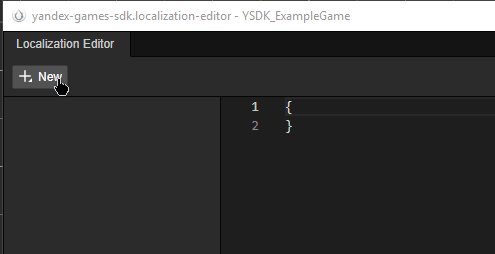
要创建本地化,请在左上角点击 Create 按钮。
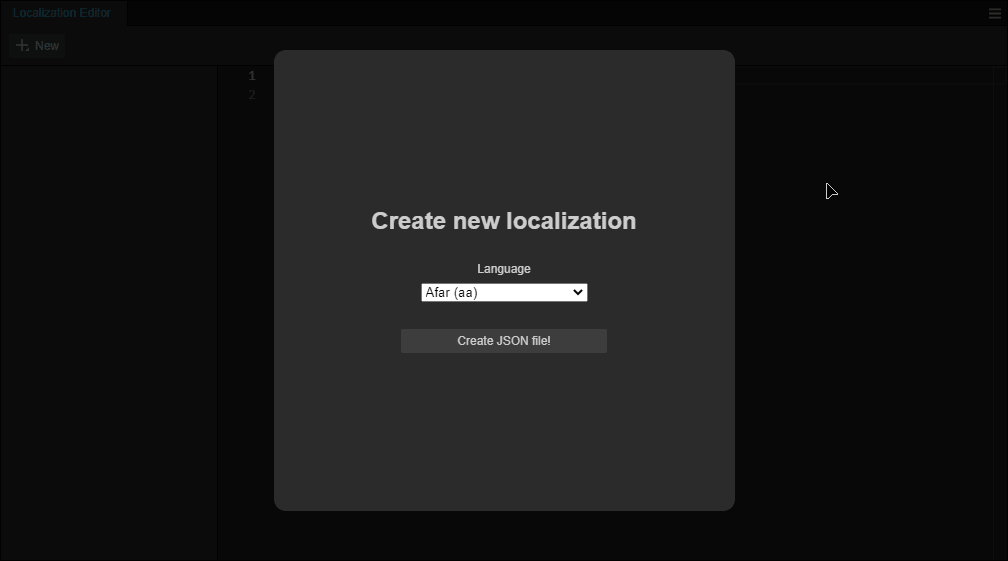
您将看到一个模态窗口,可以在其中选择语言。 完成后,点击 Create JSON file。
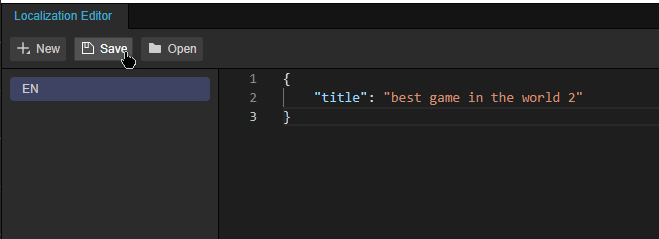
例如,选择 English (en) 并在编辑器中输入以下内容:
1{
2    "title": "best game in the world 2"
3}
点击 Save 按钮以保存本地化并在游戏中测试。
应用您的本地化
可以通过两种方式应用本地化:使用 l10n.t() 方法或通过智能本地化组件。
l10n.t方法
首先使用l10n.t()方法。 创建一个新组件并将以下内容粘贴到其中:
 1import { _decorator, Component, Label } from 'cc';
 2import { l10n } from 'db://yandex-games-sdk/ysdk';
 3const { ccclass, requireComponent } = _decorator;
 4
 5@ccclass('ButtonLocalizationTest') // 组件名称。
 6@requireComponent(Label) // 依赖于 Label 组件。
 7export class ButtonLocalizationTest extends Component {
 8    onLoad() {
 9        const label = this.getComponent(Label); // 获取 Label 组件。
10        label.string = l10n.t('title'); // 根据之前设置的键设置 Label 的文本。
11    }
12}
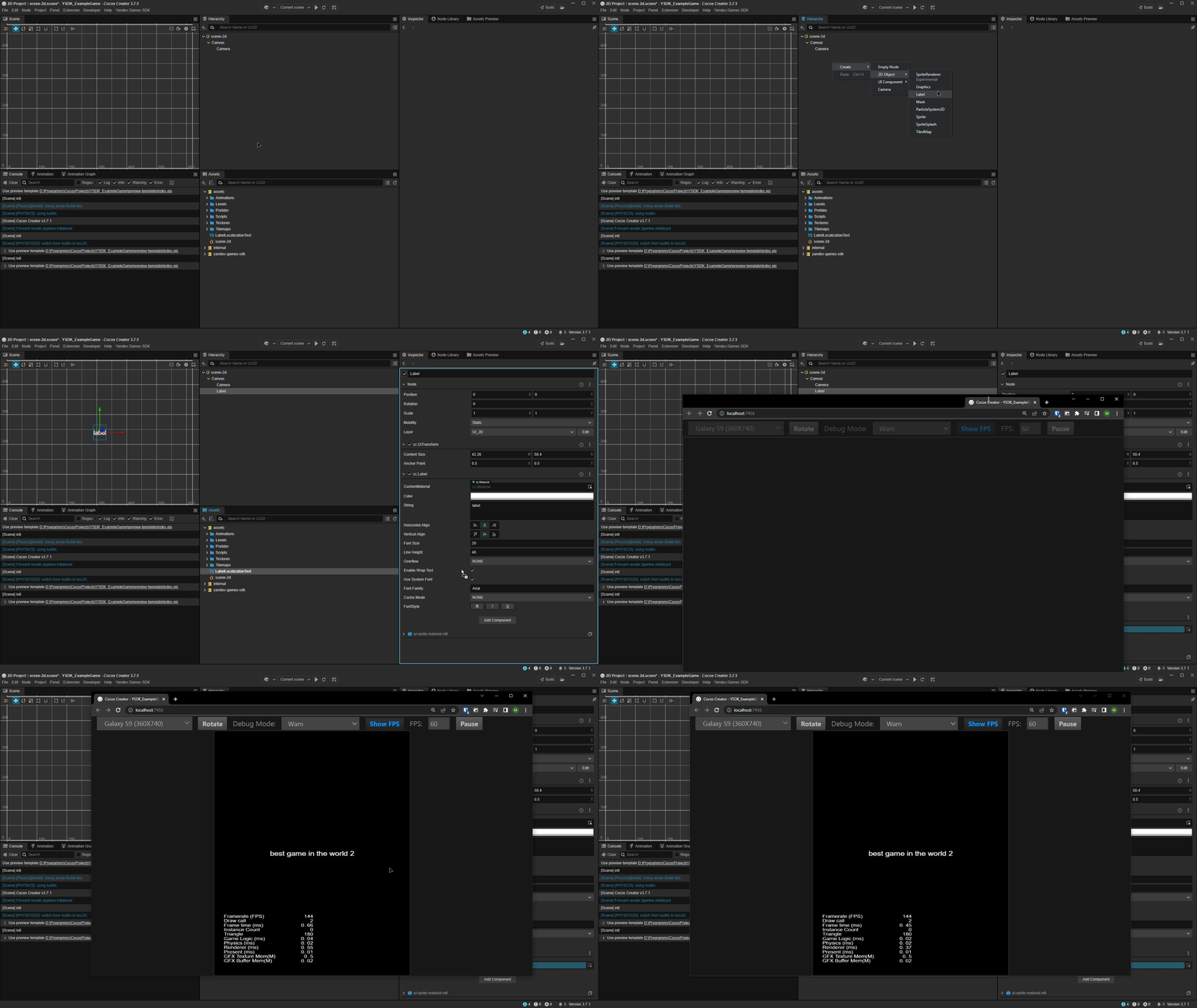
在场景中创建带有Label组件的节点后,您可以通过将组件拖到节点上来对其进行本地化。
现成的 L10nLabel 组件
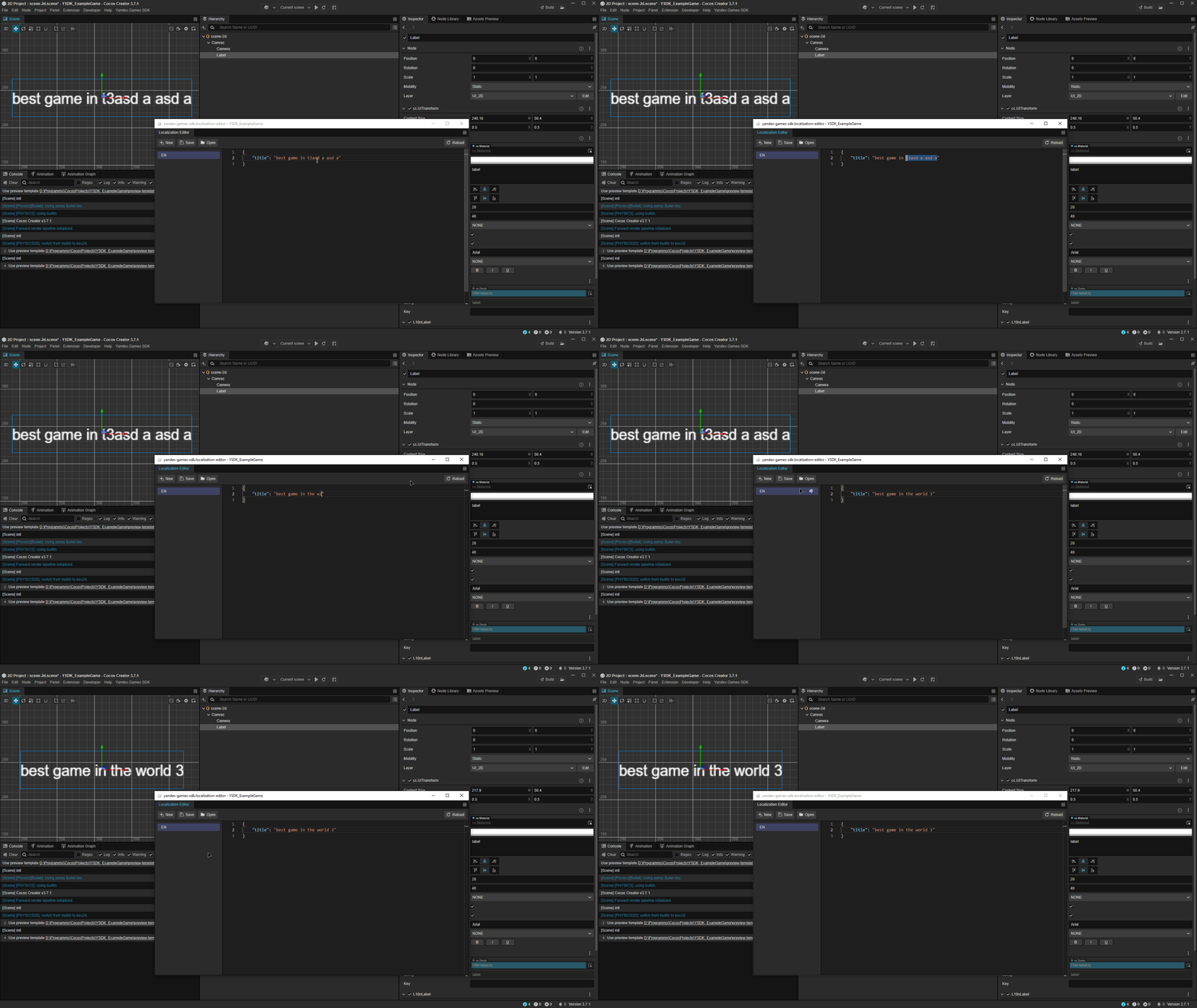
插件中有一个现成的组件,可直接在编辑器中显示键。 无需编译项目即可查看更改,因为它在翻译编辑器中修改时会自动更新。
点击感兴趣节点的 Add Component 按钮,滚动到 YandexGamesSDK 组并选择 L10nLabel。
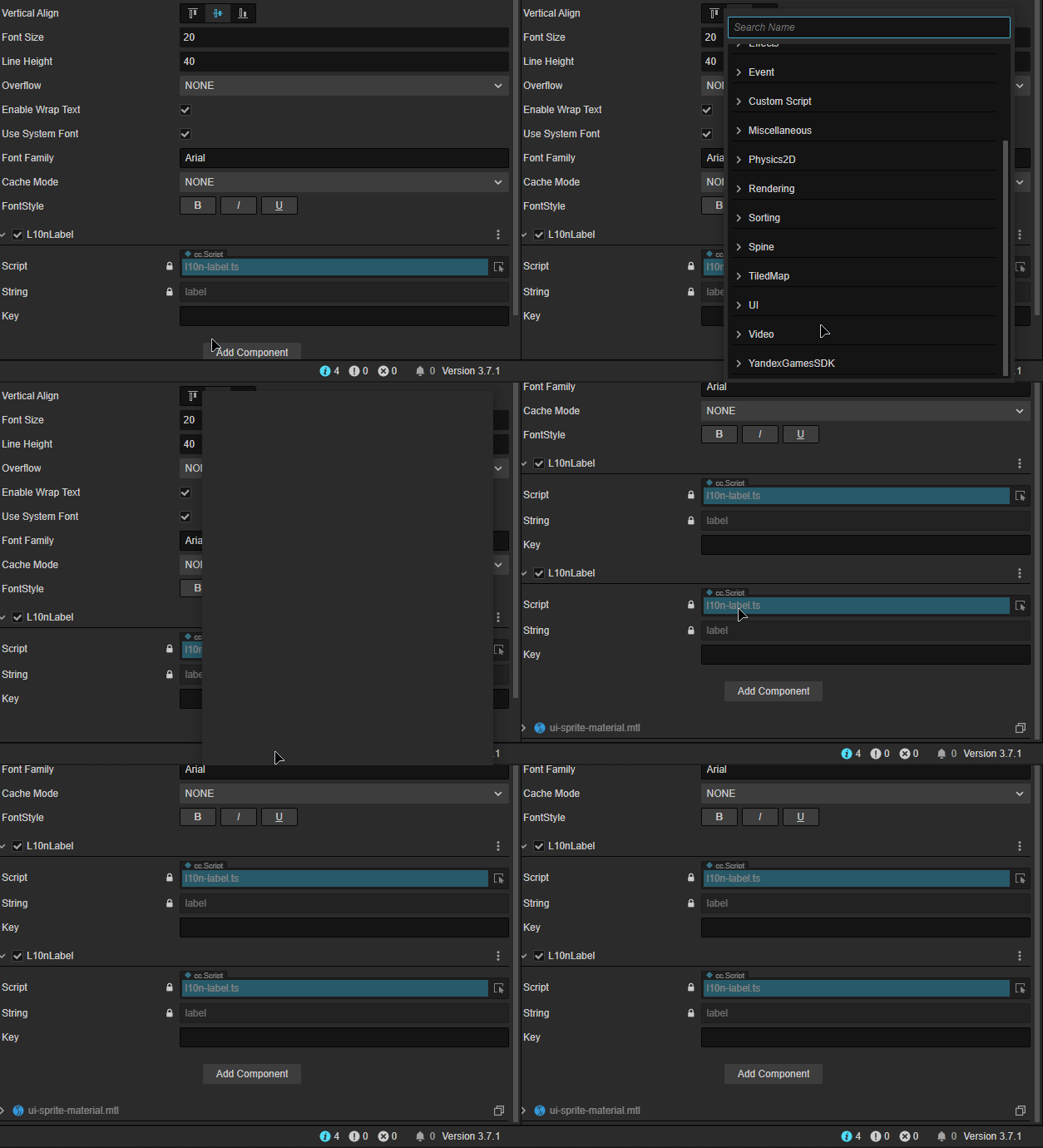
为了让本地化更改立即显示在项目中而无需重新编译,请在 Key 字段中输入您的键。
这篇文章是否有用?
下一篇