Баннер
Баннер — это универсальный блок, размер которого адаптируется под размер обрамляющего контейнера на странице.
Блок доступен для мобильной и десктопной версии сайта.
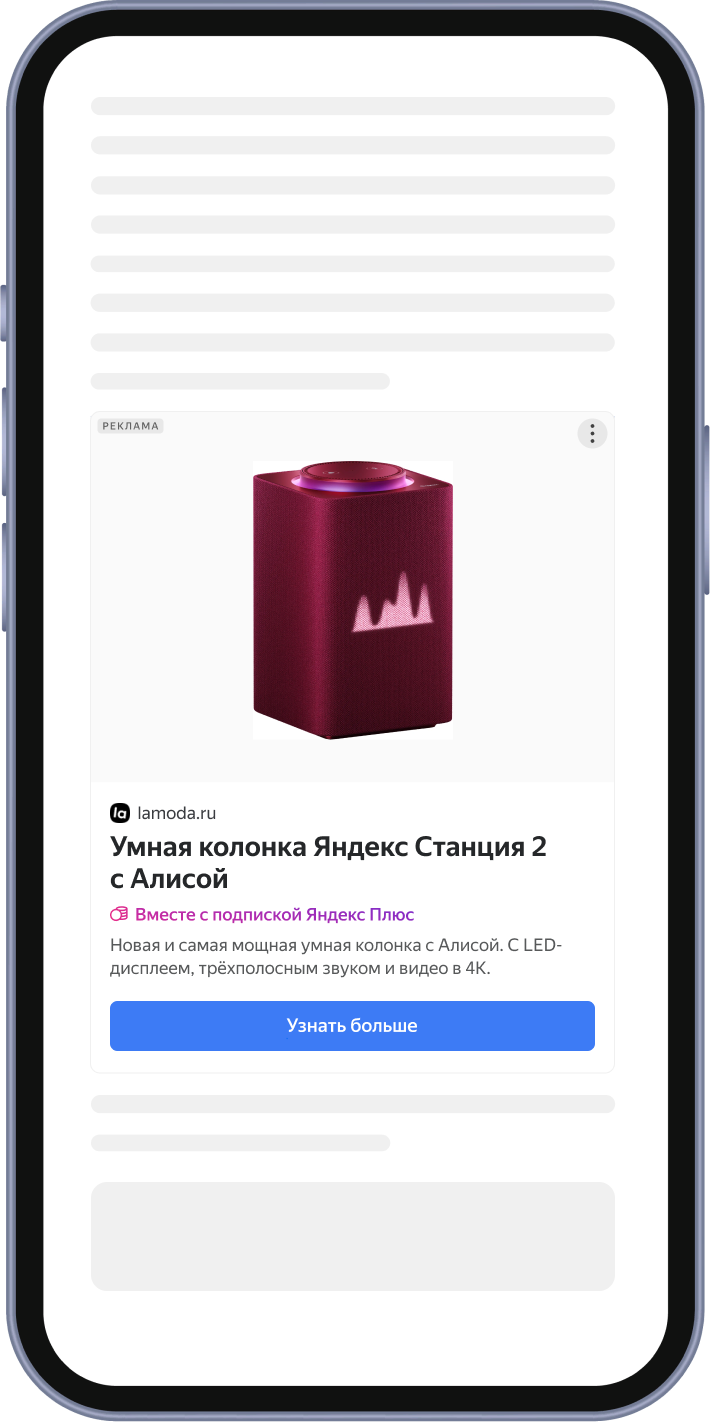
Доступные форматы объявлений
В баннере могут быть показаны:
-
комбинаторные объявления формата Адаптивный . Дизайн комбинаторных объявлений формируется автоматически по технологии Smart Design. Технология определяет, какое объявление с большей вероятностью привлечет внимание пользователя, и собирает его из доступных дополнений.
-
медийная реклама разных форматов: как фиксированная, так и адаптивная;
Технические требования
-
По умолчанию размер баннера определяет контейнер, который вы задаете в верстке сайта. Ограничить размер можно в интерфейсе — режимы «Адаптивный с ограничениями» и «Фиксированный».
От размера блока зависит, какая реклама в нем покажется:
- комбинаторные объявления — в блоке любого размера;
- медийный баннер — если целиком помещается в блок; слишком маленькие для блока баннеры не показываются;
- видеореклама — если блок не меньше 320 × 180 пикселей.
Рекламодатели чаще всего используют баннеры размеров 300 × 250, 300 × 300, 320 × 50, 320 × 100 и 240 × 400. Подробнее — в разделе Настройка размеров блока.
-
Для динамических адаптивных баннеров рекомендуется:
-
Ограничивать максимальную высоту блока:
- мобильная версия —
max-heightне менее 70 vh и не более 90 vh; - десктопная версия при размещении на боковых панелях —
max-heightне менее 40 vh и не более 60 vh.
- мобильная версия —
-
Добавлять плейсхолдер — контейнер внутри рекламного блока, который занимает место в верстке, пока не отобразилась реклама. Высота плейсхолдера рассчитывается по формуле
placeholder = max-height × 0,9.Это позволит избежать сдвигов контента при загрузке рекламы и минимизировать ее влияние на CLS вашего сайта.
Мобильная версияДесктопная версияПример кода вызова динамической адаптивной рекламы с плейсхолдером
<!-- Yandex.RTB R-I-677833-1 динамический адаптивный блок с максимальной высотой -->
<div id="yandex_rtb_R-I-677833-1" style="max-height: 80vh;">
  <!-- плейсхолдер -->
  <div style="height: 72vh;"></div>
</div>
<script>window.yaContextCb.push(()=>{
  Ya.Context.AdvManager.render({
    renderTo: 'yandex_rtb_R-I-677833-1',
    blockId: 'R-I-677833-1'
  })
})</script>
Пример кода вызова динамической адаптивной рекламы с плейсхолдером
<!-- Yandex.RTB R-I-677833-1 динамический адаптивный блок с максимальной высотой -->
<div id="yandex_rtb_R-I-677833-1" style="max-height: 60vh;">
  <!-- плейсхолдер -->
  <div style="height: 54vh;"></div>
</div>
<script>window.yaContextCb.push(()=>{
  Ya.Context.AdvManager.render({
    renderTo: 'yandex_rtb_R-I-677833-1',
    blockId: 'R-I-677833-1'
  })
})</script>
Подробнее в разделе Как использовать динамическую адаптивную рекламу в Баннере.
-
Создание и размещение блока
Совет
Перед созданием и настройкой блока ознакомьтесь с общими рекомендациями по монетизации.
Создание блока
Базовая настройка
-
В интерфейсе Рекламной сети Яндекса перейдите на вкладку Реклама на сайтах → Блоки и нажмите Добавить.
-
Выберите сайт, для которого вы создаете блок, и нажмите Дальше.
-
Выберите тип блока Баннер.
-
Введите название блока для использования в интерфейсе Рекламной сети Яндекса.
-
Выберите CPM-стратегию:
-
Максимальный доход — минимальная стоимость показа рекламы будет определяться автоматически. Эта опция позволяет оптимально заполнить рекламные места и максимизировать доход владельца сайта.
-
Порог CPMV — вы самостоятельно определяете минимальную стоимость тысячи показов с учетом проверки видимости. Порог CPMV устанавливается в рублях, долларах или евро. Изменить валюту порога можно в настройках аккаунта.
Внимание
Установка порога CPMV может снизить заполняемость блока рекламой и, соответственно, ваш доход.
-
-
Нажмите Создать. Откроется окно с кодом вставки. Используйте этот код для размещения блока на страницах сайта.
После сохранения блоку будет присвоен уникальный идентификатор (
ID). Он состоит из идентификатора продукта (R-A), идентификатора площадки (site_id) и порядкового номера блока.Важно
На одной странице сайта нельзя размещать блоки с одинаковыми идентификаторами. Если вы хотите создать еще один блок с такими же настройками, в списке блоков найдите нужный блок и нажмите Ещё → Дублировать. Появится дубликат блока с новым ID.
Дополнительные параметры
Настройте параметры блока, если стандартных значений недостаточно.
Размер блока
Размер блока применяется ко всем форматам внутри блока. Выберите одну из опций:
- Адаптивный — размер блока ограничен только размерами обрамляющего контейнера на сайте. Для баннера размер обрамляющего контейнера вы указываете самостоятельно в верстке сайта, и именно это определяет, какие форматы объявлений могут быть показаны в блоке. Рекомендации, как определить размеры контейнера, читайте в разделе Настройка размеров блока.
-
Адаптивный с ограничениями — позволяет задать максимальные и минимальные значения для высоты и ширины блока в пикселях. В этом случае при подборе рекламы учитываются как размеры контейнера на сайте, так и ограничения, заданные в интерфейсе Рекламной сети.
Если минимальное значение не задано, по умолчанию реклама для десктопного Floor Ad занимает 90 пикселей по высоте и не более указанного максимального значения по ширине. Для всех остальных блоков — не менее 40% контейнера по высоте и 70% контейнера по ширине.
- Фиксированный — позволяет определить точные размеры блока в пикселях. В блоке будет показана реклама только заданного размера (при условии, что размер блока меньше размера контейнера на сайте).
Примечание
Выбирая размеры Адаптивный с ограничениями и Фиксированный, учитывайте требования к размерам у фиксированных форматов медийной рекламы. Для показа этих форматов необходимо, чтобы размер блока точно соответствовал размеру медийного баннера или был больше баннера.
Подробнее о требованиях к размерам в зависимости от формата рекламы читайте в разделе Настройка размеров блока.
Рамка (для комбинаторных объявлений и видеорекламы)
- Наличие рамки — выберите значение:
- Авто — наличие рамки определяется алгоритмами Рекламной сети Яндекса для каждого конкретного показа;
- Да— рамка есть всегда;
- Нет— всегда без рамки.
- Углы рамки — выберите вид углов:
- Авто — форма углов определяется алгоритмами Рекламной сети Яндекса для каждого конкретного показа;
- Прямые;
- Закругленные.
Подробнее о свойствах рамки в рекламных форматах
|
Формат |
Свойства рамки и углов |
|
Комбинаторные объявления |
|
|
Смарт-баннеры |
|
|
Видеореклама |
|
Тема блока
Выберите тему: Темная или Светлая. По умолчанию выбрана светлая тема. Блоки в темной теме отличаются не только фоном, но и цветом текста, рамки, кнопок и других элементов рекламы. Выбранная тема применяется ко всем форматам в блоке.
Способ настройки рекламных форматов
-
Использовать стандартные настройки — при выборе этой опции в блоке будут показаны все доступные форматы: комбинаторные объявления, медийная реклама и видеореклама. Дизайн рекламы определяется автоматически.
-
Настроить форматы самостоятельно — в этом случае вы можете отключить показ некоторых форматов или изменить их дизайн:
Основной дизайнМедийная рекламаВидеорекламаОсновной дизайн — это комбинаторные объявления формата Адаптивный . Для этого формата можно настроить:
Максимальное количество объявлений
В блоке будет показано не больше выбранного числа объявлений. Точное количество определяется в момент показа и зависит от размера контейнера, в который вписан рекламный блок.
Способ размещения объявлений в блоке
Если в блоке больше одного объявления, можно задать их расположение:
-
Авто — автоматически с учетом размеров контейнера;
-
Слева направо — для горизонтального контейнера;
-
Сверху вниз — для вертикального контейнера.
На мобильных устройствах, если в блоке больше двух объявлений и настроено расположение слева направо, объявления отображаются в карусели. Но если высота блока меньше 200 пикселей, будет показано одно объявление.
В области предпросмотра можно смоделировать, как блок будет отображаться в разных обрамляющих контейнерах и на разных устройствах:
-
Выберите тип устройства с помощью опции
 : десктопное или мобильное.
 -
В поле Контейнер настройте размер контейнера: вы можете выбрать значение из списка или задать размер самостоятельно, выбрав Пользовательский.
Примечание
Заданный размер контейнера используется только для формирования области предпросмотра и не сохраняется в настройках блока. При размещении блока укажите размеры контейнера в верстке сайта.
Медийная реклама подбирается автоматически с учетом размеров блока.
Чтобы отключить формат, переведите его в положение «Выключен».
Видеореклама подбирается автоматически с учетом размеров блока. Минимальная площадь блока должна составлять 320 × 180 пикселей, где одна из сторон — не меньше 180 пикселей. В блоках меньшего размера видеореклама не будет показана (даже если в настройках блока формат включен).
Чтобы отключить формат, переведите его в положение «Выключен».
-
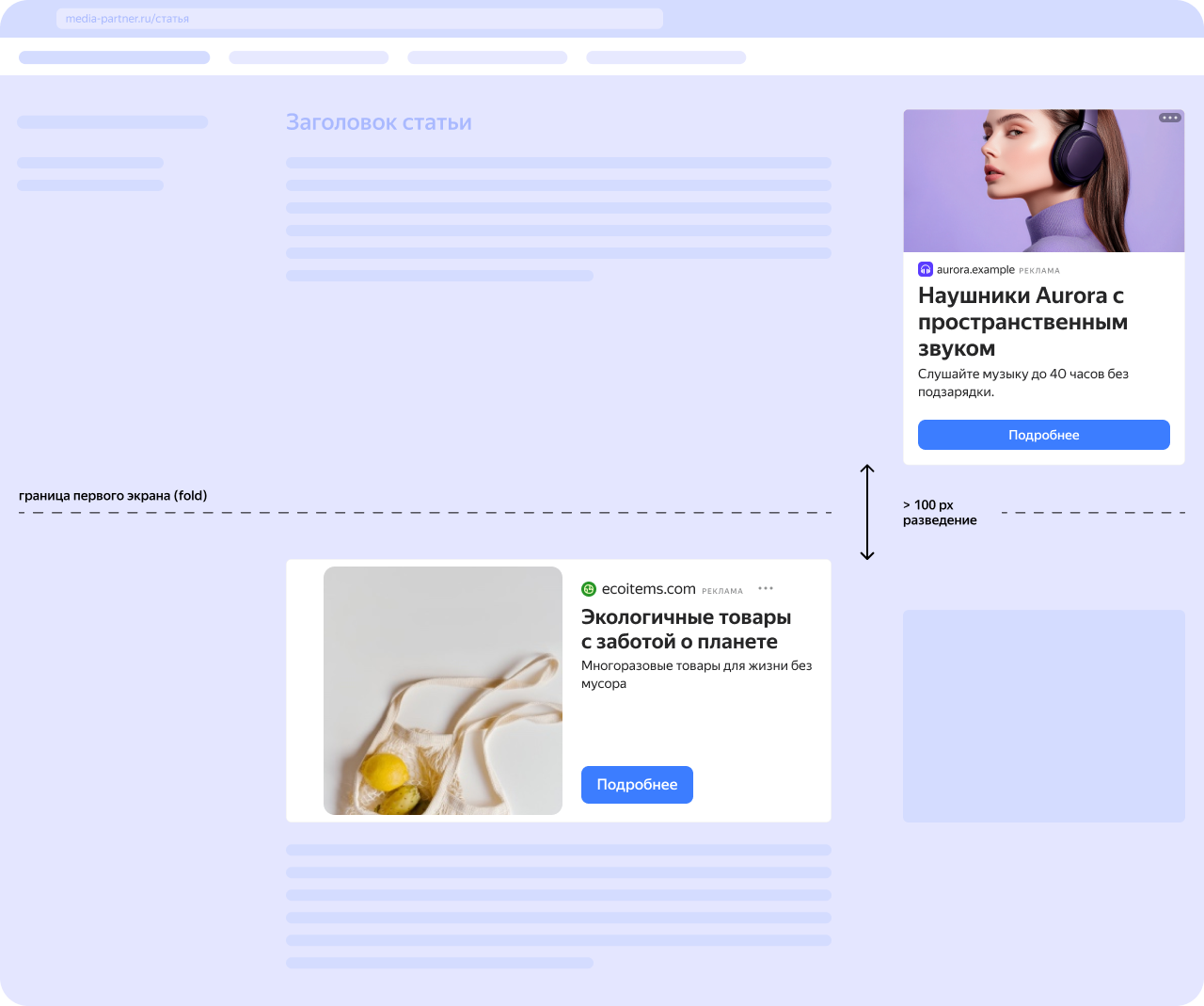
Лучшие места для размещения
Баннеры рекомендуется размещать в областях страницы с высокой вероятностью просмотра пользователем:
- Под шапкой сайта — сразу после первого экрана или основного заголовка.
- В статье — через несколько абзацев текста и далее между крупными смысловыми блоками.
- Перед окончанием статьи — для пользователей, дочитывающих материал.
- Под шапкой сайта.
- В статье — между абзацами или смысловыми блоками.
- В сайдбаре — для информационных страниц. При необходимости можно использовать фиксированное (sticky) положение.
- В подвале страницы — для пользователей, дочитывающих материал.
Первый экран получает наибольшее число просмотров, поэтому здесь рекомендуется размещать наиболее ценные рекламные блоки.
Для оценки эффективности размещения используйте Карту скроллинга в Яндекс Метрике — она показывает, какие области страницы пользователи просматривают чаще всего.
Размещение блока
-
Получите код вставки: в настройках блока нажмите Получить код.
-
Скопируйте код загрузчика рекламы в буфер обмена и вставьте его в начало страницы сайта между тегами
<head>и</head>. Код загрузчика устанавливается на страницу один раз и используется для вызова всех блоков Рекламной сети Яндекса. -
Скопируйте код рекламного блока в буфер обмена и вставьте его в обрамляющий контейнер в той части страницы, где вы планируете показывать рекламу. Контейнер и блок должны находиться внутри элемента
<body/>.
Примечание
Рекомендуем копировать код только с помощью кнопки Копировать в буфер обмена. При копировании другими способами текстовый редактор может прерывать и переносить длинные строки, и JavaScript-код с такими строками может работать некорректно.
При размещении кода убедитесь, что:
-
код рекламных блоков, которые должны отображаться первыми, вставлен как можно раньше;
-
код вставки не помещен в скрытый DOM-узел или в iframe;
-
рекламу на странице не перекрывают другие блоки и элементы;
-
в консоли браузера отсутствуют ошибки, связанные с кодом вставки.
При настройке размеров контейнера рекомендуем также настроить динамическую адаптивность баннера — гибкое изменение размеров в зависимости от содержимого блока, устройства пользователя и контента на сайте. Подробнее читайте в разделе Как использовать динамическую адаптивную рекламу в Баннере.
Проверка работы блока
- Проверьте отображение блока на десктопных и мобильных устройствах, а также в режиме инкогнито.
- Проверьте, что блок не перекрывает элементы интерфейса сайта.
- Дождитесь, пока система накопит достаточно данных для оптимизации работы блока — рекомендуем оценивать результаты работы блока не ранее чем через 2–3 недели после размещения.
- При необходимости скорректируйте размер блока или настройки монетизации по итогам анализа накопленной статистики.
Ограничения
❌ Не размещайте баннер поверх контента, если это не предусмотрено форматом рекламного блока.
❌ Не размещайте баннер вплотную к кнопкам, ссылкам и другим элементам навигации, если это создает риск случайных кликов.
❌ Не используйте ложные элементы интерфейса: кнопки закрытия, «Скачать», «Play», системные уведомления и другие элементы, имитирующие интерфейс сайта или браузера.
❌ Если баннер размещен в кастомном overlay-блоке, обязательно предусмотрите кнопку «Закрыть» вне области креатива.
❌ Не маскируйте рекламный блок под элементы сайта или контента.
❌ После закрытия баннера не показывайте sticky-баннер ранее чем через 30 секунд.
❌ Не обновляйте баннер чаще одного раза в 30 секунд.
❌ Не перегружайте страницу рекламой: не размещайте несколько баннеров подряд без пользовательского контента между ними и не допускайте, чтобы реклама преобладала над основным содержимым страницы.
Дополнительные возможности
Фиксация баннера в сайдбаре
Чтобы баннер оставался в зоне видимости при прокрутке страницы, закрепите его в сайдбаре. При прокрутке страницы баннер остается в пределах колонки сайдбара и не перекрывает основной контент.
Для этого используйте CSS-свойство position: sticky:
<div class="sidebar">
  <div class="sticky-ad">
    <div id="yandex_rtb_R-A-123456-1"></div>
  </div>
</div>
.sticky-ad {
  position: sticky;
  top: 16px; /* отступ от верхнего края окна браузера */
  min-height: 250px; /* резервирует место под баннер и предотвращает скачок контента */
}
Эксперименты с Varioqub
Для выбора наиболее эффективной конфигурации рекламного блока рекомендуется проводить A/B-тесты с помощью Varioqub.
В рамках экспериментов можно сравнивать:
- разные места размещения баннера;
- разные размеры контейнера.
Как правило, оптимизация места размещения и размера контейнера позволяет увеличить видимость рекламного блока и итоговый доход.
Длительность эксперимента
Рекомендуемая продолжительность эксперимента — 2–3 недели: за это время обычно накапливается достаточно данных.
Если посещаемость небольшая, статистика может так и не набраться — простые изменения, например место блока, лучше применить сразу и сравнить доход до и после за сопоставимые периоды.
Метрики для оценки
- Вознаграждение и RPM — главные показатели, по которым следует принимать решение. Подробнее о показателях в разделе Ключевые показатели статистики.
- CPMV — доход на тысячу видимых показов.
- Доля видимых показов (Viewability) и CTR — промежуточные показатели, которые помогают понять, за счет чего изменился доход.
Рост CPMV или CTR сам по себе не означает, что блок стал зарабатывать больше.
Обратиться в службу поддержки
Написать в MAX

|
Отсканируйте QR-код. MAX — это внешний канал связи с Яндексом. Мы не контролируем, как MAX хранит ваши данные и переписку на своей стороне, и не несем за это ответственность. Пожалуйста, учитывайте это при выборе MAX для связи с поддержкой. |
MAX — это внешний канал связи с Яндексом. Мы не контролируем, как MAX хранит ваши данные и переписку на своей стороне, и не несем за это ответственность. Пожалуйста, учитывайте это при выборе MAX для связи с поддержкой.
Перейти в MAXНаписать в Telegram

|
Отсканируйте QR-код. Telegram — это внешний канал связи с Яндексом. Мы не контролируем, как Telegram хранит ваши данные и переписку на своей стороне, и не несем за это ответственность. Пожалуйста, учитывайте это при выборе Telegram для связи с поддержкой. |
Telegram — это внешний канал связи с Яндексом. Мы не контролируем, как Telegram хранит ваши данные и переписку на своей стороне, и не несем за это ответственность. Пожалуйста, учитывайте это при выборе Telegram для связи с поддержкой.
Перейти в TelegramТакже вы можете перейти на сервис

Доход на тысячу запросов блока, включая запросы, по которым реклама не подобралась.
Отношение количества кликов по рекламному блоку к количеству его показов
Процент показов, которые соответствуют критериям видимости.
Показ считается видимым, если не менее 50% площади блока находится в видимой зоне экрана не менее двух секунд.