Продвижение специалистов
Если вы частный мастер и размещаете объявления на платформах-агрегаторах, вы можете продвигать свои услуги через кабинет Директа.
Для продвижения в галерее услуг настройте кампанию через Мастер кампаний. Объявления будут сгенерированы на основе данных из вашего профиля: фотографий, контактов, рейтинга, отзывов и т.д.
Примечание
Если сервис, на котором вы размещаете объявления, не предоставил Директу необходимые данные о вашем профиле, создать кампанию не получится.
Создание кампании
-
В разделе Кампании нажмите
 в правом нижнем углу.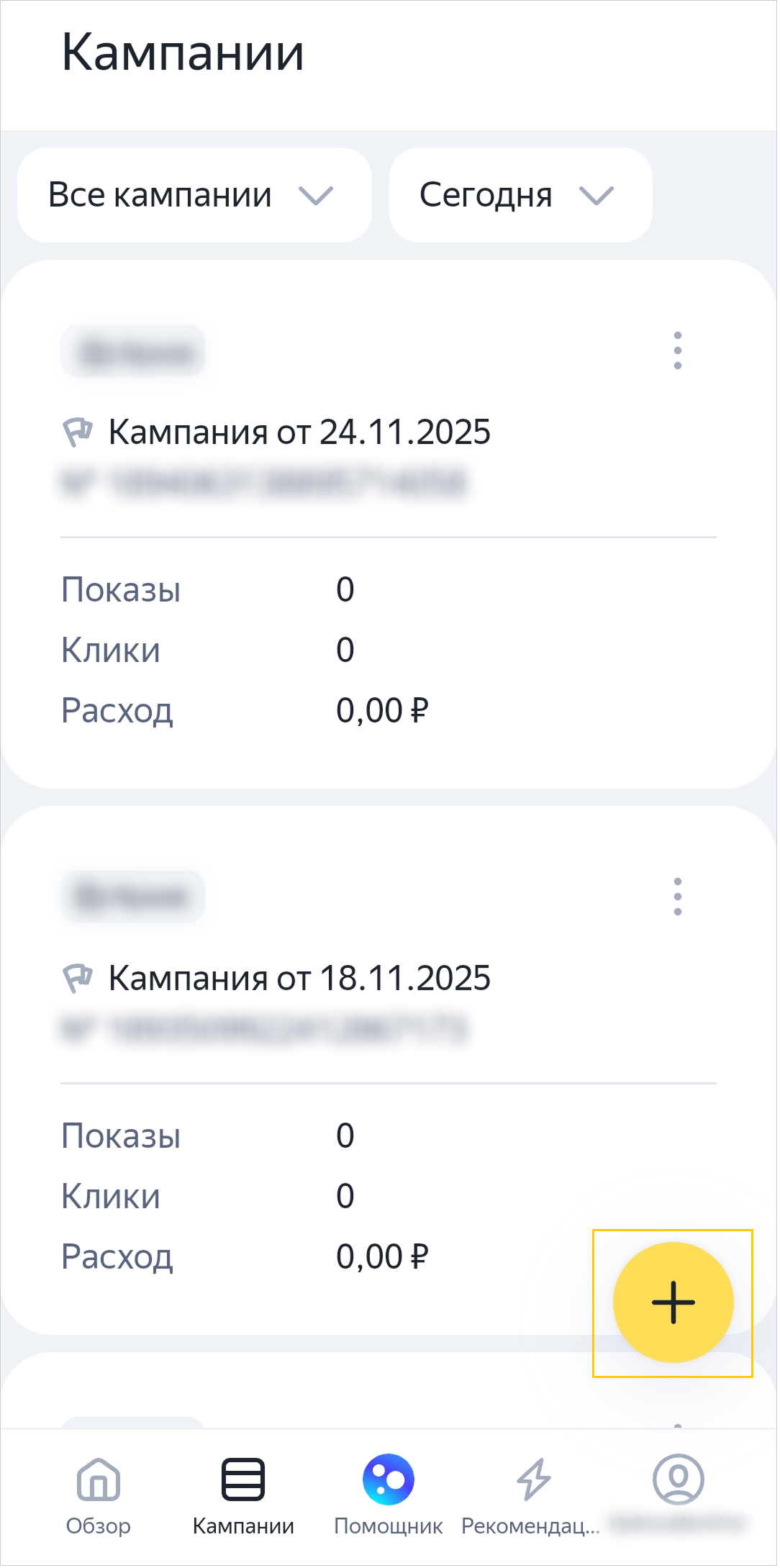
-
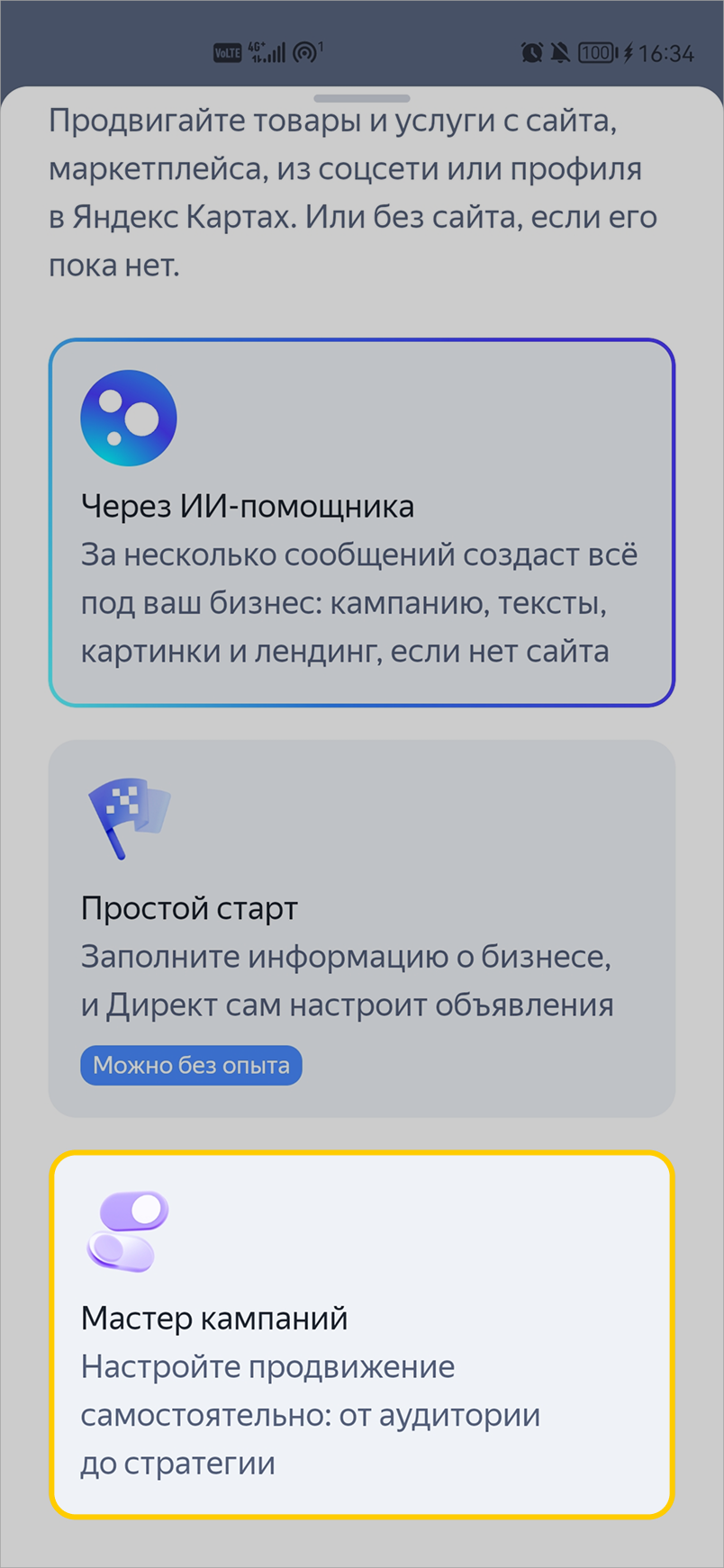
Выберите Мастер кампаний.
-
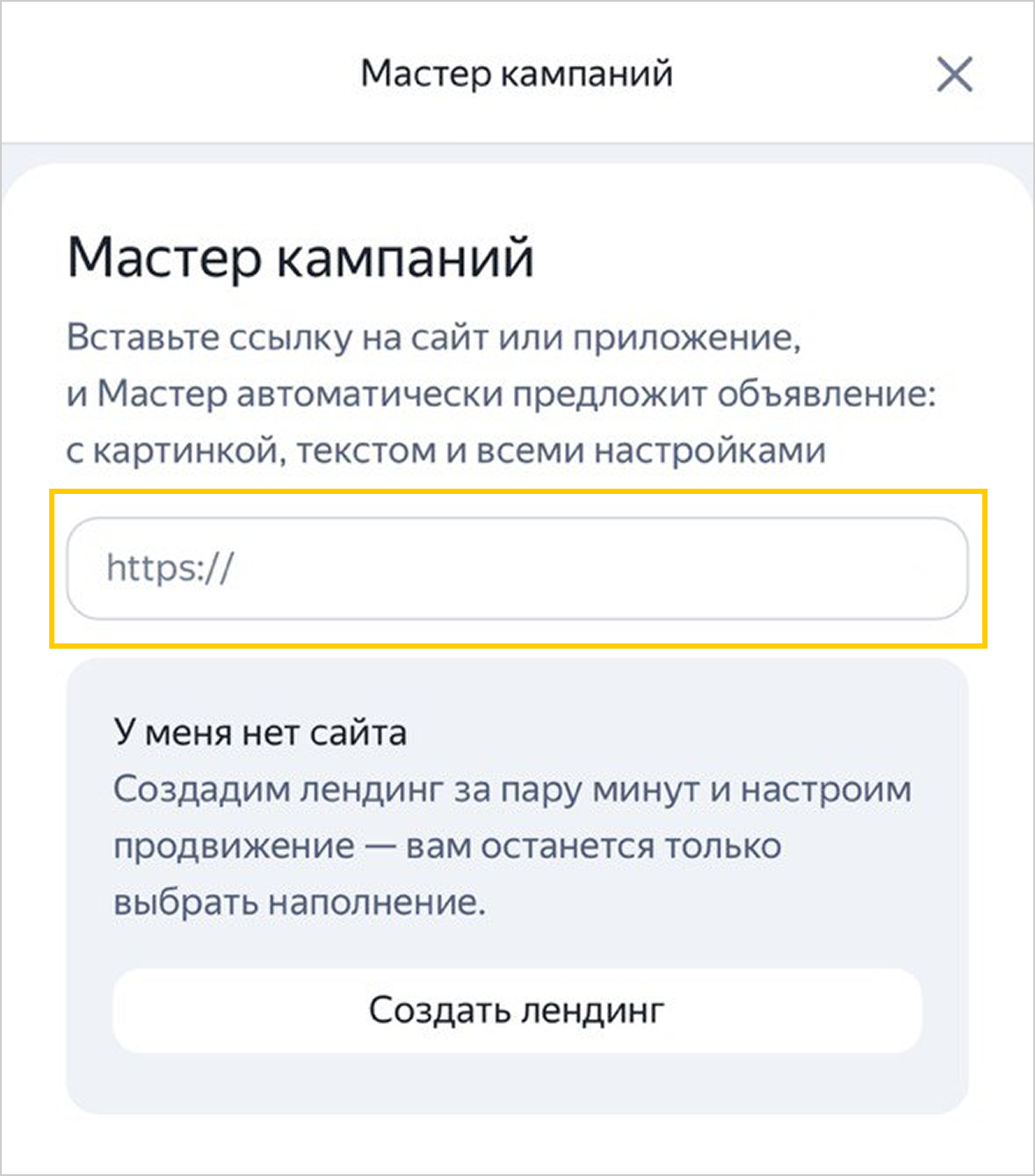
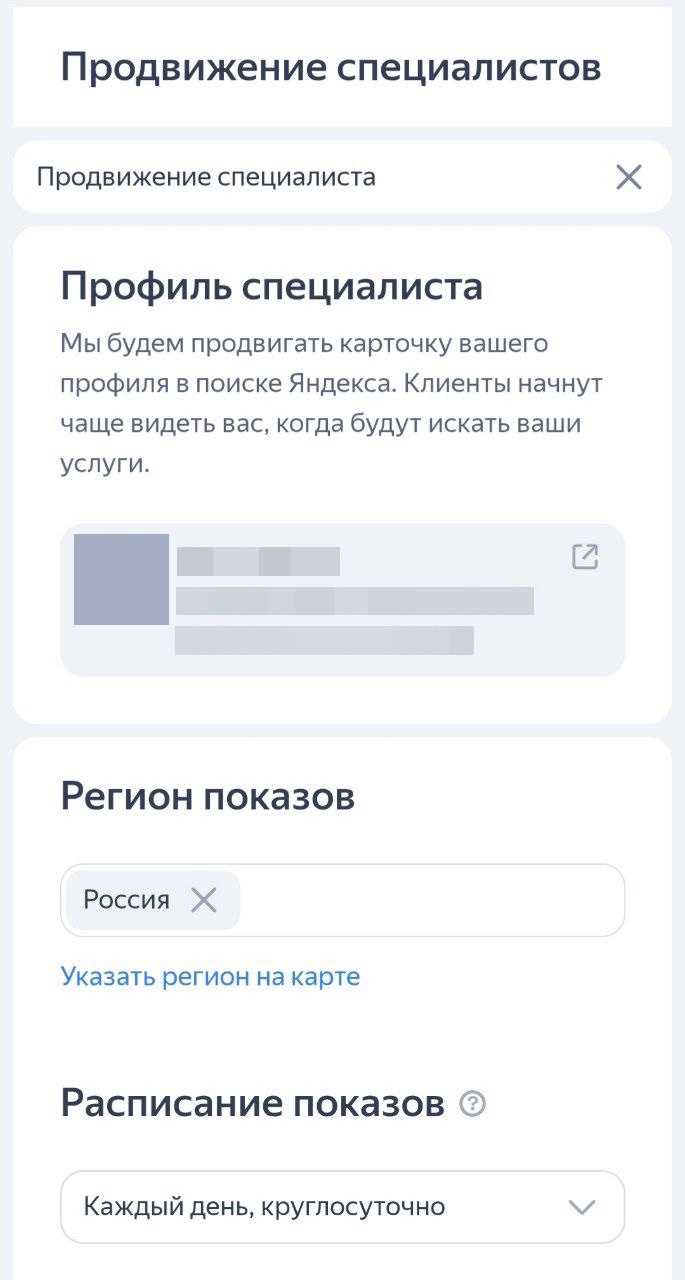
Введите ссылку на свой профиль. Если сервис, где вы размещаете объявления, предоставил данные о вас и они прошли модерацию, Директ добавит ваш профиль в кампанию. Если профиль не подтянулся, вы можете попробовать другой профиль на сервисе из списка доступных.
-
Если в вашем профиле на сервисе указаны контакты для связи с клиентами (телефон, мессенджеры), они автоматически добавятся в кампанию.
-
Выберите регион показа. Объявления будут показаны по расширенному геотаргетингу на основе поисковых запросов и по регулярному региону пользователя.
В Директе можно выбрать небольшие города или регионы с населением от 1 000 человек. Чтобы настроить продвижение в таком регионе, введите его название или выберите в дереве регионов. Так вы сможете точнее настроить кампанию и найти свою аудиторию.
Отключить расширенный геотаргетинг в Мастере кампаний невозможно. Но вы можете уточнить тематические запросы с учетом его работы. Подробнее см. в разделе Как работает геотаргетинг.
-
Выберите время показа объявлений. Подробнее о временном таргетинге.
-
Настройте аудиторию. Выберите один из предложенных вариантов:
-
Подобрать оптимальную — Директ подберет подходящие настройки на основе вашего профиля.
-
Настроить вручную:
-
Задайте таргетинги по профилю пользователя: полу, возрасту и типу устройств, на которых будут показаны объявления.
-
В блоке Поисковые запросы укажите интересы и привычки, например сайты, компании или темы, которые может искать ваша аудитория. А также тематические слова — ключевые фразы, по которым Директ подберет заинтересованных пользователей.
-
Нажмите Добавить исключения. Показы по автотаргетингу включены по умолчанию и выбраны все категории. Задайте исключения — минус-слова, категории автотаргетинга или упоминание брендов в запросах.
-
При переходе с ручного подбора аудитории на автоматический настройки возвращаются к стандартным.
-
-
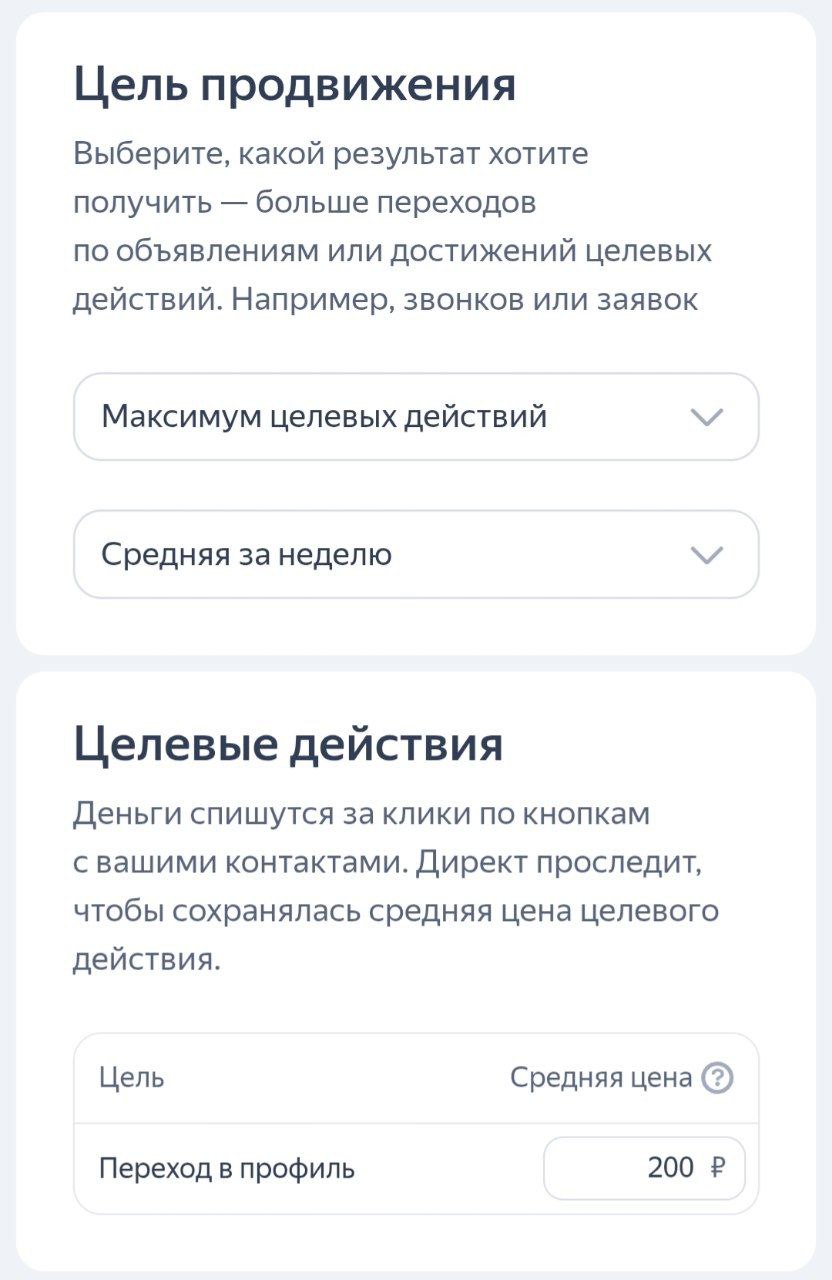
В блоке Цель продвижения выберите цель кампании: «Максимум целевых действий» или «Максимум переходов».
При выборе цели «Максимум целевых действий» укажите счетчики Метрики для профиля. Если в вашем профиле на сервисе указаны контакты для связи с клиентами (телефон, мессенджеры), для них автоматически создастся счетчик, который будет фиксировать действия пользователя в карточке, например клик по кнопке «Позвонить», клик по кнопке «Написать в Telegram» и т.д. В блоке Целевые действия добавьте из списка нужные действия и укажите, сколько готовы платить за каждое из них.
-
Определите недельный бюджет:
-
Используйте один из рассчитанных системой — минимальный, оптимальный или эффективный. Прогноз строится на базе усредненных бюджетов конкурентов с учетом выбранной цели и целевых действий.
-
Задайте свой. Его должно быть достаточно для оплаты не менее десяти конверсий по самой дорогой цели.
Директ будет расходовать средства в пределах заданной суммы. Кампания будет идти, пока на счете есть деньги.
-
-
Стратегия будет выбрана автоматически в зависимости от ваших настроек:
-
«Максимум целевых действий» по средней цене за неделю с одной или несколькими заданными целями — кампания принесет максимум конверсий по ним, а цена конверсии каждой из целей в среднем за неделю будет стремиться к указанной. Деньги будут списываться за клики по объявлению. Директ подберет аудиторию, которая с наибольшей вероятностью совершит нужные целевые действия.
-
«Максимум целевых действий» по фиксированной цене с несколькими заданными целями — кампания принесет максимум конверсий по всем указанным целям. Деньги будут списываться за конверсии. При достижении нескольких целевых действий, будет списана оплата за каждое из них. Директ подберет аудиторию, которая с наибольшей вероятностью совершит нужные целевые действия.
-
«Максимум целевых действий» без ограничений с одной заданной целью — кампания принесет максимум конверсий по выбранной цели за указанный недельный бюджет. Деньги спишутся за клики по объявлению. Директ подберет аудиторию, которая с наибольшей вероятностью совершит нужные целевые действия.
-
«Максимум переходов» по средней цене за неделю — деньги будут списываться за переходы в карточку специалиста, а стоимость перехода в среднем за неделю будет стремиться к указанной.
-
«Максимум переходов» без ограничений — будет выбрана стратегия, при которой Директ стремится привести в карточку специалиста максимум заинтересованных пользователей за указанный бюджет.
-
-
Нажмите Создать кампанию, чтобы отправить ее на модерацию. Чтобы закончить редактирование кампании позже, нажмите Сохранить как черновик.
Модерация, оплата и запуск
После создания ваша кампания будет проверена на соответствие требованиям к рекламе.
Результаты проверки вы получите в письме на адрес, указанный при регистрации в Директе.
Некоторые элементы кампании проходят модерацию отдельно (например, изображения). Если один или несколько элементов не пройдут модерацию, кампания запустится без них. Статус модерации и комментарии к нему появятся на странице кампании. Вы можете удалить элементы, которые не прошли модерацию, или отредактировать их. Отредактированные элементы отправятся на модерацию повторно и будут включены в кампанию, если успешно пройдут проверку.
Показы объявлений начнутся только после того, как вы оплатите продвижение.
После запуска на странице кампании будет указана основная информация о ее настройках. Запущенную кампанию можно редактировать на сайте Директа.
Статистика кампании
После запуска кампании результаты можно будет отслеживать в блоках статистики.
Остались вопросы?
Внимание
Специалисты отдела клиентского сервиса могут вас проконсультировать только по кампаниям того логина, с которого вы обращаетесь. Специалист получит доступ к вашим данным только при обработке обращения. Для доступа к кампаниям специалисту потребуется PIN-код, который вы можете посмотреть на экране профиля пользователя в приложении.
Сканируйте QR-код или нажмите на него для перехода по ссылке.

При выборе Telegram, WhatsApp учитывайте, что Яндекс не контролирует, как сторонние мессенджеры хранят ваши данные и переписку на своей стороне, и не несет за это ответственность.