“Conversions” 报表
Conversions 部分使您能够查看目标的高级统计数据。 在这里,您可以分析指标,以及创建新目标并编辑现有目标。
可用于显示统计数据的模式如下:
-
图表:目标统计数据以图表形式显示,这样您便可以跟踪一段时间的趋势。
-
指标:统计数据将根据所选度量以单独的指标显示。
-
统计数据已隐藏:目标统计数据未加载或未显示。 这有助于该部分更快加载并使界面更简洁。
您可以使用  按钮控制报表中的数据显示模式。
在统计数据已隐藏模式下,您也可以通过特殊图标启用各个目标的统计数据显示。
目标指标
在目标部分,您可以选择要显示统计数据的指标。 为此,请点击  。
。
默认情况下,以下指标处于选中状态:
-
Conversion rate (转化率)
-
Conversions (转换次数)
-
Converted sessions (转换的会话)
此外,您也可以选择以下指标:
-
Converted users (转换用户)
-
Conversions per user (每个用户的转化次数)
-
Conversions per user (每个用户的转化次数)
-
Revenue (收入)
选定指标可在指标中使用,并在图形上显示。 要在图形上添加或移除指标,请在您感兴趣的目标行中点击该指标。

目标搜索
在此部分,您可以搜索目标。 要使用此功能,请点击  。
。
您可以按以下条件搜索:
-
目标名称
-
目标标识符
-
目标设置
搜索可帮助您在配置了大量设置时更快地找到所需目标。
目标标签
您可以将标签用于目标。 标签可帮助您对目标列表进行排序。
要选择用于对目标进行排序的标签,请点击  。
。
以下标准标签可供使用:
还支持按目标条件类型对目标进行排序。
自定义标签
除了标准标签,您还可以创建自定义标签并用它们对目标进行排序。
要创建标签,请执行以下步骤:
- 点击 。
- 在打开的列表中,选择
 。
。 - 接下来,输入新标签的名称,然后点击
 图标。
图标。
自定义标签限制:
-
您最多可以为单个目标分配 10 个标签。
-
您最多可以在计数器中创建 100 个标签。
标签存储在计数器级别,可供该计数器的所有用户使用。
已归档目标
使用归档保留目标的设置和统计数据,同时释放空间以创建新目标。
对于已归档目标:
-
不再计算统计数据。
-
报表中不提供目标。
归档目标
要归档目标,请执行以下步骤:
- 点击选定目标旁的 。
- 选择 Archive。
- 在打开的弹出窗口中,确认操作。
取消归档目标
您可以恢复已归档目标。 为此,请执行以下步骤:
- 点击 。
- 选择 Archived。
- 在打开的列表中,点击选定目标旁的 图标。
- 选择 Restore。
之后,目标将返回至所有目标,报表中将提供截至归档时的历史记录,统计数据收集将根据配置的设置继续进行。
已归档目标的限制
已归档目标存在数量限制:不超过 1000 个目标。
目标更改历史记录
目标部分提供更改历史记录。
要查看计数器中所有目标的更改历史记录,请点击  。 之后,将打开一个窗口,您可以在其中查看选定周期内对所有目标进行的更改的历史记录。 您还可以查看特定目标的更改历史记录。 为此,请点击选定目标的 图标,然后选择更改历史记录。 这将打开一个筛选到该目标的对话框。
数据存储周期
请注意,计数器的目标更改历史记录仅存储自当前日期起最近 6 个月的数据。 无法选择更长的周期。
目标显示以下事件:
-
已创建
-
已更新
-
已删除
-
已归档
-
已取消归档
对于修改后的目标,您可以查看具体更改了哪些参数。
每个事件将显示以下信息:
-
更改的日期和时间。
-
目标名称和标识符。
-
更改的描述。
-
进行更改的用户的角色。
谁进行了更改
进行特定目标更改的用户的登录名仅对计数器所有者可见。
使用此报表的方法
按目标跟踪转化的动态

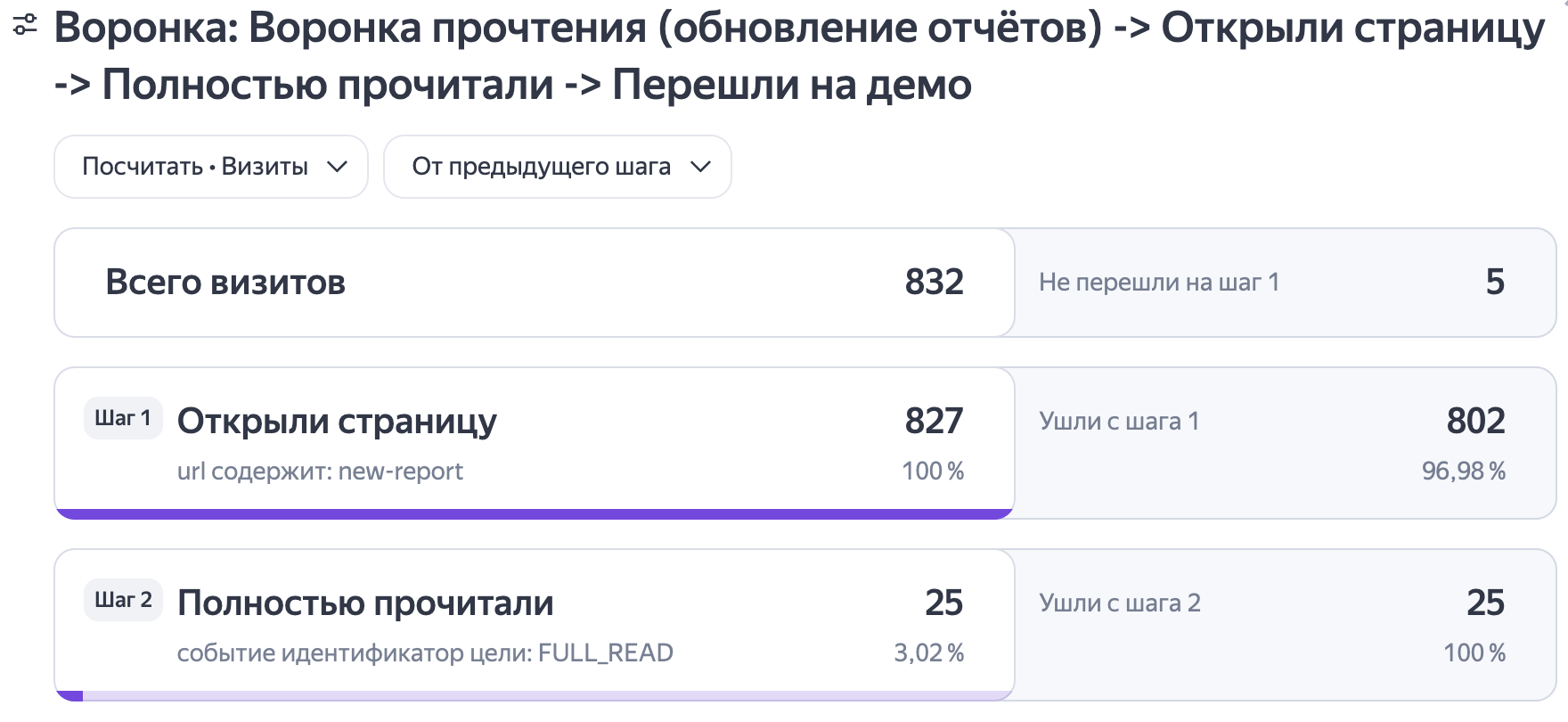
查看转化漏斗
Report structure and settings
您可以更改报表期间,应用分段,以及调整数据处理的抽样和速度。
请注意,以下设置对此报表不可用: