检查 E-commerce 设置
检查 E-commerce 设置是否正确:
-
转到 Yandex Metrica 中的计数器设置并确保:
- 已启用 E-commerce 选项。
- Data container 字段包含值
dataLayer(默认)或某个其他值。
-
检查您网站上的代码片段是否包含
ecommerce:true或ecommerce:"data container"参数(默认值为ecommerce:"dataLayer")。 在后一种情况下,数据容器的名称必须与计数器设置中指定的名称相匹配。 -
向浏览器地址栏中的页面 URL 追加
ym_debug=2参数到并重新加载页面。http://example.com/?_ym_debug=2 -
在页面上执行活动:例如,将商品加入购物车。 必须与事件将商品加入购物篮相对应。
在页面底部,点击 。 随即显示调试面板。
备注
_ym_debug=2参数仅在新的 Yandex Metrica 代码片段已安装在网站上的情况下才有效。 如果您有旧版本的代码片段或调试面板未出现,请使用浏览器控制台。 -
如果 E-commerce 选项卡包含有关活动的信息,则表示订单数据已传输到 Yandex Metrica。
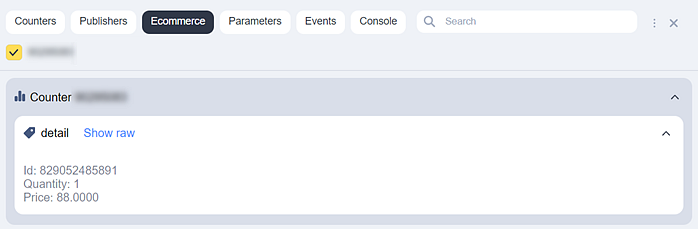
您还可以在使用调试器时记录您的活动。
通过浏览器控制台检查
如果您的网站有旧版本的 Yandex Metrica 计数器,请使用此方法。
-
转到 Yandex Metrica 中的计数器设置并确保:
- 已启用 E-commerce 选项。
- Data container 字段包含值
dataLayer(默认)或某个其他值。
-
检查您网站上的代码片段是否包含
ecommerce:true或ecommerce:"data container"参数(默认值为ecommerce:"dataLayer")。 在后一种情况下,数据容器的名称必须与计数器设置中指定的名称相匹配。 -
向浏览器地址栏中的页面 URL 追加
ym_debug=1参数到并重新加载页面。http://example.com/?_ym_debug=1接下来,使用键盘快捷键 Ctrl + Shift + J(针对 Apple 操作系统,使用 ⌥ + ⌘ + J)打开浏览器控制台。
-
在页面上执行活动:例如,将商品加入购物车。 必须与事件将商品加入购物篮相对应。
-
如果您在参数中看到
ecommerce,然后在下一层级添加内容,且数据格式与 Adding an item to the basket 事件中提供的示例相匹配,则表明订单数据已发送至 Yandex Metrica。 不久后,它便显示在报表中。
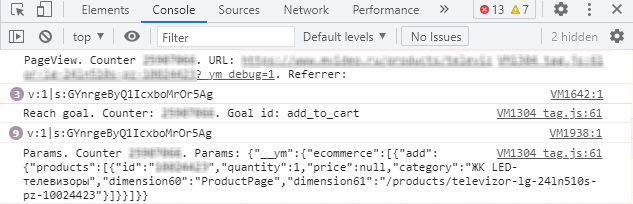
检查传输数据的正确性
该示例检查事件将商品加入购物篮中传递的数据。
-
检查您网站上的代码片段是否包含
ecommerce:true或ecommerce:"data container"参数(默认值为ecommerce:"dataLayer")。 在后一种情况下,数据容器的名称必须与计数器设置中指定的名称相匹配。 -
使用键盘快捷键 Ctrl + Shift + J(针对 Apple OS,使用 ⌥ + ⌘ + J)打开浏览器控制台。
-
在控制台设置中,启用 Preserve log 选项。
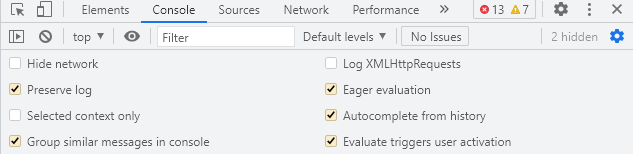
-
在页面上执行活动:例如,将商品加入购物车。 必须与事件将商品加入购物篮相对应。
-
在控制台中,插入
JSON.stringify(<container name>)命令。 默认值为JSON.stringify(dataLayer)。
如果在控制台中:
有关于数据数组的信息。
- 复制数组(外部方括号除外)。
- 要查看数据,请使用任何 JSON 解析器。
- 确保数据格式与将商品加入购物篮事件匹配。
显示“dataLayer is not defined”错误。
-
这意味着
window.dataLayer = window.dataLayer || [];行在您检查事件的页面代码中缺失。
空数据数组以 [](方括号)的形式显示。
- 这意味着数组已声明(在示例
dataLayer中),但没有为正在检查的事件设置数据传输。