Bir ziyarete nasıl sipariş bağlanır
Bir ziyaret için üç şekilde sipariş oluşturabilirsiniz:
-
Siparişleri yönet bölümünden;
-
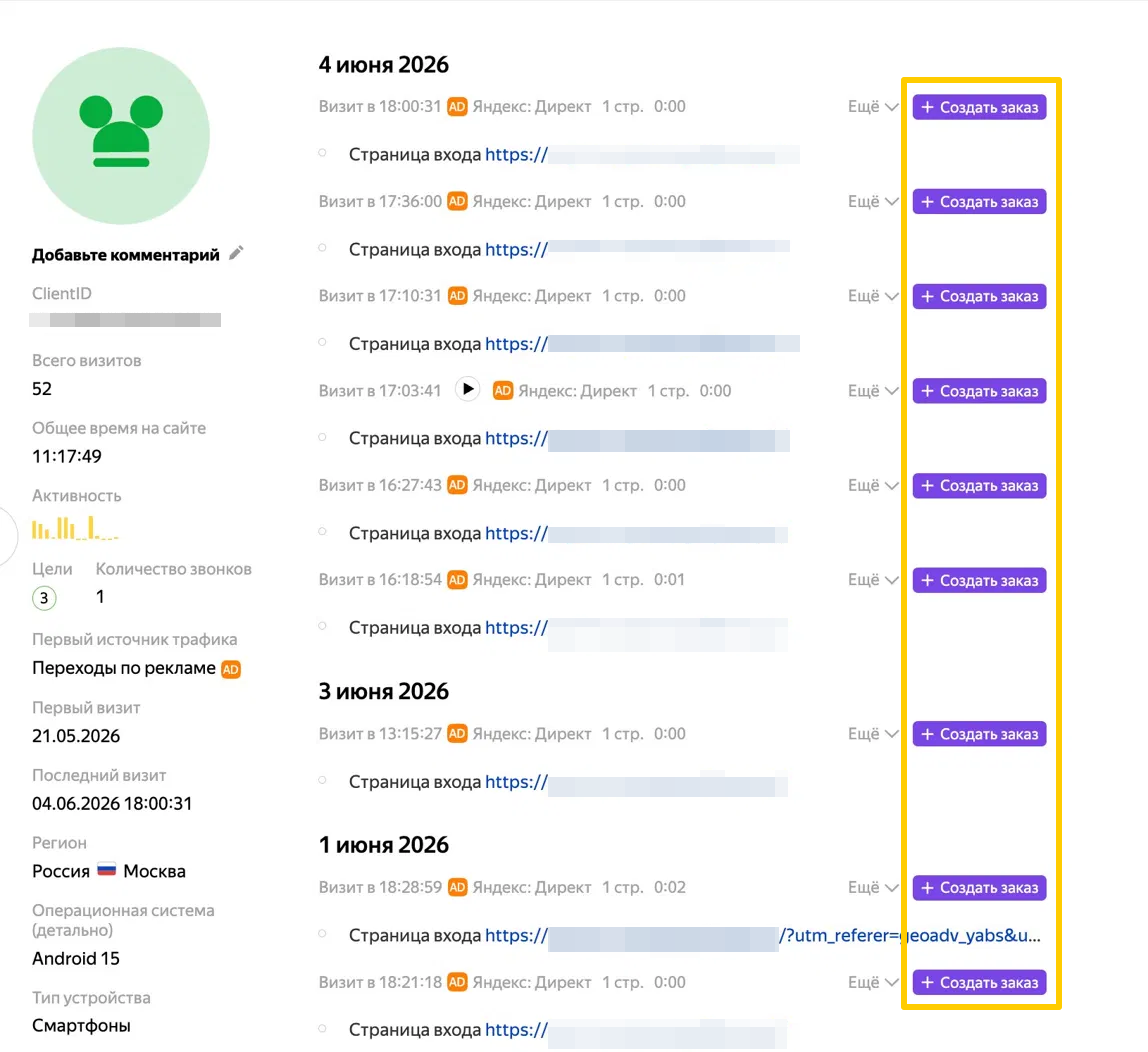
Ziyaretçiler ve müşteriler raporundan (ziyaretin yanındaki Sipariş oluştur düğmesi);
Görüntüleme örneği
-
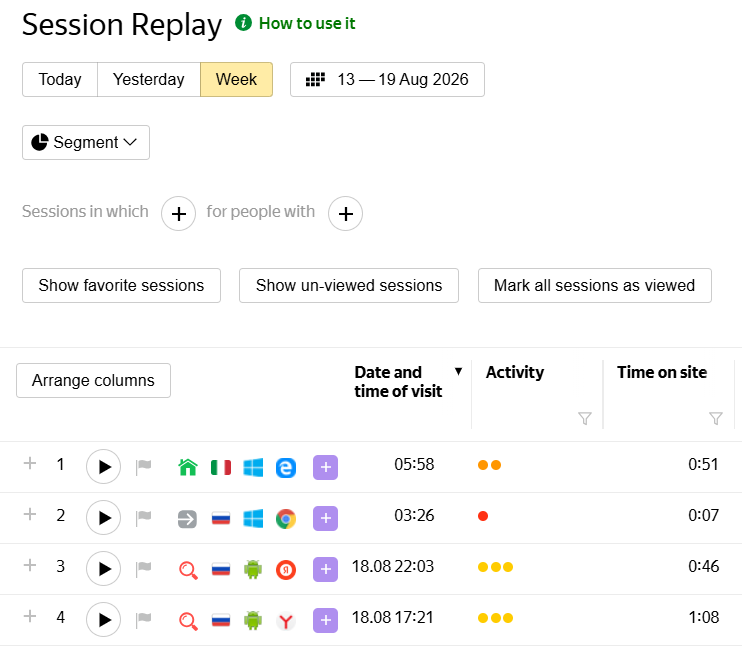
Oturum Kaydı raporundan (kayıt satırındaki simgesi).
Görüntüleme örneği
Her üç durumda da aynı Yeni sipariş formu açılır. Aşağıda Siparişleri yönet bölümü örneği üzerinden izlenecek adımlar açıklanmaktadır.
Ziyareti bulun ve sipariş formunu açın
- Siparişleri yönet bölümündeki Ayrıştırılmamış ziyaretler sekmesinde ilgili ziyareti bulun.
- Ziyaret kartını açın ve Sipariş bağla butonuna tıklayın ya da ziyaret satırındaki sipariş oluşturma butonunu kullanın.
- Yeni sipariş formu açılacaktır.
Müşteri bloğu
Formun üst kısmında kiminle çalıştığınızı seçin:
- Yeni müşteri – yeni bir müşteri kartı oluşturulur.
- Mevcut müşteri – arama kullanarak (isim, telefon, email, kimlik belirleyicileri) mevcut bir müşteri seçilebilir.
Müşteri alanları:
- Müşteri adı – herhangi bir uygun isim (örneğin: “İvanov S. P.”, “Ltd. Şti. ‘Papatya’”, “Yandex Direct Kampanyası”, “İvanov”).
- Telefon ve e-posta – iletişim bilgileri (iletimden sonra bir kısım karakter arayüzde gizlenecektir).
- Müşteri yorumu – herhangi bir not, örneğin: “düzenli müşteri”, “VIP”, “bizi YouTube’dan öğrendi” vb.
Mevcut bir müşteri seçerseniz, alanlar onun verileriyle doldurulur. Gerektiğinde bu alanlar ek bilgiyle tamamlanabilir.
Sipariş bloğu
Aşağıda siparişin kendi parametreleri belirlenir:
-
Sipariş ID’si
Şunlar yapılabilir:
- ID’nin otomatik oluşturulmasına izin verin;
- veya CRM’inizde veya tablolarınızda kullandığınız ID’yi manuel olarak girin.
Otomatik ID, Metrica’da oluşturulan siparişleri hızlıca ayırt etmeye yardımcı olur.
-
Sipariş tarihi
Varsayılan olarak, ziyaretin tarih ve saati (küçük bir farkla) kullanılır.
Sisteminizde kendi sipariş tarihiniz varsa, onu belirtebilirsiniz.
-
Gelir
Siparişin getirdiği miktar (örneğin, ödeme tutarı).
-
Maliyet
Marjı hesaplamak istiyorsanız, siparişe ilişkin maliyetler.
Maliyet belirtildiğinde, durum hedefinin değeri, gelir eksi maliyet olarak kaydedilecektir.
-
Durum
Listedeki bir durumu seçin: İşlemde, Ödendi, İptal, Spam veya eklediğiniz özel bir durum.
-
Sipariş yorumu
Herhangi bir detay, örneğin: “ön ödeme bekleniyor”, “%10 indirim”, “hemen çıkma – pahalı”.
-
Başka sipariş ekle
Gerektiğinde, tek bir ziyaret için birden fazla sipariş oluşturulabilir (örneğin, müşteri birkaç farklı sipariş verdiğinde).
Dahil olmak üzere en fazla 5 sipariş eklenebilir.
Kaydetme sonrası ne olur
Kaydet butonuna tıklandıktan sonra:
- Müşteri kartı oluşturulur veya güncellenir.
- Belirtilen parametrelere sahip bir sipariş oluşturulur.
- Ziyaret, Ayrıştırılmamış ziyaretler bölümünden kaybolur.
- Sipariş, seçilen durumun sekmesinde görünür (örneğin, İşlemde veya Ödendi).
- Ziyarette, seçilen sipariş durumuyla ilişkili bir hedefe ulaşıldığını kaydedilir.
Sipariş durumu değiştirildiğinde, ziyarette bu durumun hedefe ulaşıldığını not edilir.
Bu, çevrimdışı aşamaları normal Yandex Metrica dönüşümleri olarak görmenizi sağlar.
Siparişin bir ziyaretle eşleştirilmesi ve içinde bir hedefin gerçekleşmesinden önce ortalama 3 saate kadar süre geçebilir.
Hedefleri raporlarda nasıl görüntüleyeceğinizi ve Direct’te nasıl kullanacağınızı bu sayfada inceleyin.
Sipariş listesiyle çalışma
Sağdaki İşlenmemiş Ziyaretler seçeneğinin yanındaki herhangi bir durum sekmesine geçin (örneğin, Üzerinde Çalışılıyor, Ödendi, Tüm Siparişler).
Sipariş tablosu
Tabloda şunlar görüntülenir:
- Sipariş ID’si – manuel olarak belirlenebilen veya otomatik oluşturulan kimlik belirleyicisi.
- Sipariş tarihi – siparişin tarihi ve saati (ziyarete göre veya iletilen verilerden).
- Müşteri ID’si – iletilen veya otomatik oluşturulan müşteri kimlik belirleyicisi.
- Müşteri – müşteri adı ve kimlik belirleyicisi; varsa kısa bir yorum görüntülenir.
- Gelir – sipariş için belirtilen gelir.
- Durum – siparişin mevcut durumu. Daha ayrıntılı bilgi için Yandex Metrica raporlarında sipariş verileri nasıl kullanılır? bölümüne göz atın.
- Yorum – siparişe ait yorum.
Şunları yapabilirsiniz:
- siparişleri sütunlara göre sıralayabilirsiniz (örneğin, gelir veya tarihe göre);
- sipariş kartını açabilirsiniz.
Sipariş durumunu değiştirme
Sipariş durumunu değiştirmek için:
- Durum sütununda listeden yeni bir durum seçin.
- Sipariş, seçilen durumun sekmesine taşınacaktır.
- Ziyarette, yeni durumla ilişkili bir hedefe ulaşıldığını kaydedilecektir.
Daha önce tetiklenen hedefler (örneğin, Sipariş İşlemde) istatistiklerde kalır ve yeni bir duruma taşındığında başka bir hedef (örneğin, Sipariş Ödendi) eklenir.
Bu şekilde, ilk temastan ödemeye kadar bir huni oluşturabilirsiniz.