Raporlarda segmentasyon işleminin uygulanması
Segment oluşturma
Segment yardımıyla mevcut istatistik bilgilerinin toplamından belirli veriler seçilebilir. Verilerin seçildiği koşullara göre segment oluşturulur.
Yandex Metrica’da yeni veriler, koşulun yerine getirilmesinden sonra 180 dakika içinde segmente eklenir. Segment günlük olarak yeniden hesaplanır, dolayısıyla güncel verileri içerir.
Segment şu şekilde oluşturulabilir:
Listede koşullar gruplarla, gruplar ise kategorilerle birleştirilir.
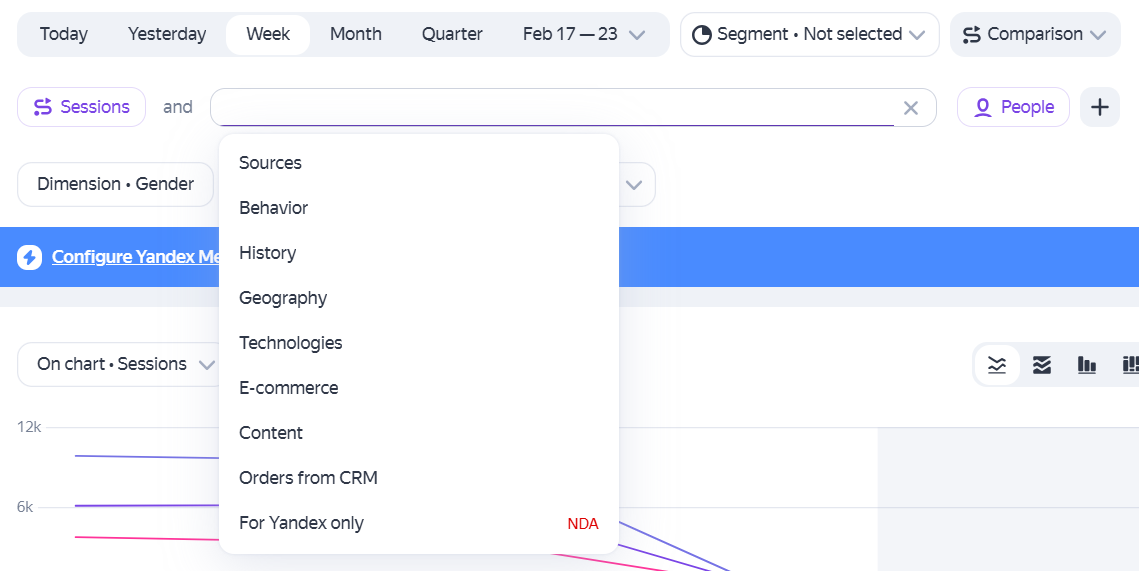
Segment oluşturma işlemi birden fazla istatistiksel objeye göre yapılabilir:
Görüntülemelere göre
- Böylece rapora yalnızca belirtilen koşula uygun görüntülemeleri içeren ziyaretler dahil edilir.
Ziyaretlere göre
- Böylece rapora yalnızca belirtilen koşula uygun ziyaretler dahil edilir.
Ziyaretçilere göre
- Böylece rapora, ziyaretleri sırasında belirtilen koşula en az bir kere uygulandığı kullanıcılarla ilgili bilgiler dahil edilir.
Ayrıca dış geçişler veya yapılan aramalar gibi bazı eylemlere göre segment oluşturulabilir. Yandex Metrica'da özellikle bu tür işlemlerle ilgili istatistikler toplamak için geliştirilmiş rapor taslakları vardır. Örneğin, dosya yükleme. Belirtilen segmenti içeren rapor oluşturulurken Yandex Metrica, ziyaretlerdeki tüm eylemlerden sadece belirtilen koşula uygun işlemleri seçer.
Segment farklı objelere göre oluşturulduğu fakat hesaplanan metrikler aynı (örneğin, görüntüleme sayısı) olduğu için hesaplanan nihai değerler farklı raporlarda farklı olabilir.
Örnek
Ziyaretçilerin belirli bir site sayfasını ne sıklıkla görüntülediklerini belirlemek gerektiğini düşünelim. Ziyaret sırasında bir ziyaretçinin, analiz edilecek sayfanın yanı sıra çok sayıda diğer sayfa görüntüleyebildiğini unutmayalım.
Aradığımız bilgileri, Ziyaret Oranı veya Popüler gibi birden fazla farklı raporda bulabiliriz. Örnek raporların nasıl çalıştığı demo sayaçta gösterilmiştir:
Raporlarda sunulan görüntüleme sayısı değerleri farklıdır. Bu durum, ziyaretlere göre segmentasyon sırasında seçilen ziyaretlerde belirtilen sayfanın yanı sıra diğer sayfaların görüntülemeleri de hesaplanmış olduğundan kaynaklanır.
Seçilen satıra göre segment oluşturmak için ilgilendiğiniz satırda  simgesine basın, ardından açılır listeden Satıra göre segment seçeneğini seçin.
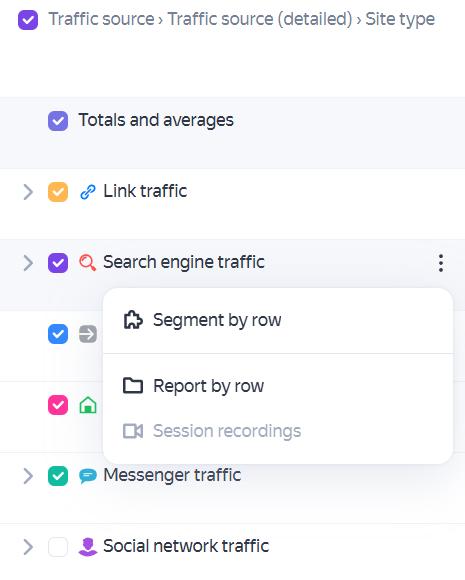
Bundan sonra seçilen segment uygulanır.
Ortaya çıkan segment, başkalarıyla kaydedilebilir ve karşılaştırılabilir. Detaylar için bkz segment işlemleri. Dilerseniz segment işlemlerinin koşullarını değiştirebilirsiniz.
Örnek
Giriş sayfalarını analiz ederken, ziyaret edilen sayfalardan birinin yüksek bir hemen çıkma göstergesi olduğu ortaya çıktı. Ziyaretçilerin bu sayfaya hangi kaynaklardan geldiğini öğrenin:
-
Giriş sayfaları adlı raporda istenen satıra gelin ve
→ Satıra göre segment simgesine tıklayın.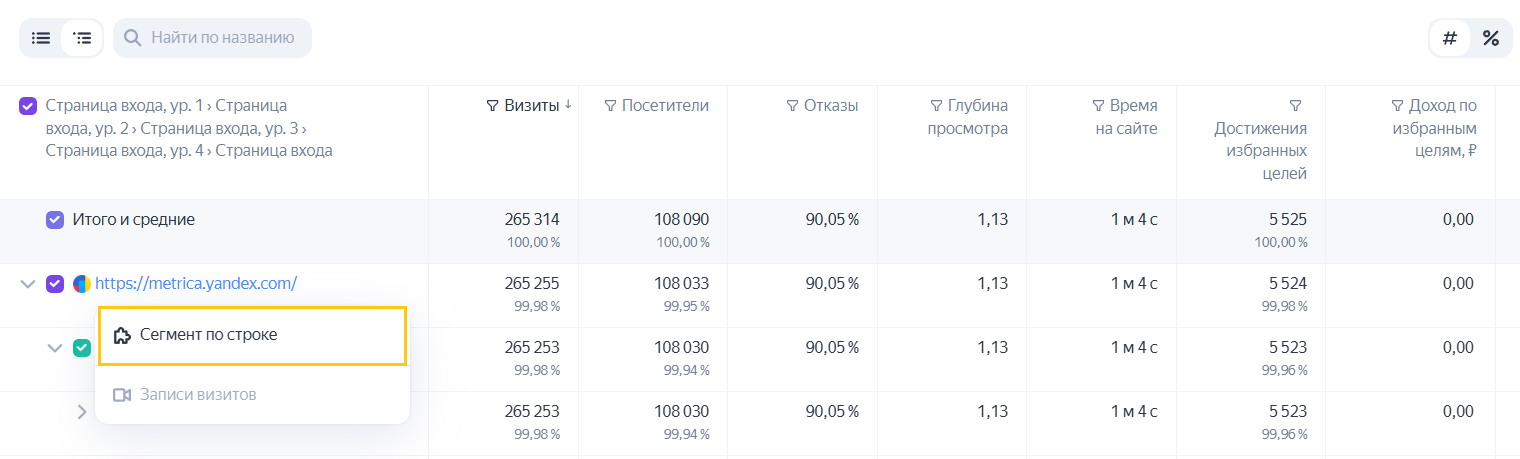
Boyut değeri bir segment oluşturma koşulu olacaktır. Raporda yalnızca seçilen sayfa ile ilgili olan veriler kalır.

-
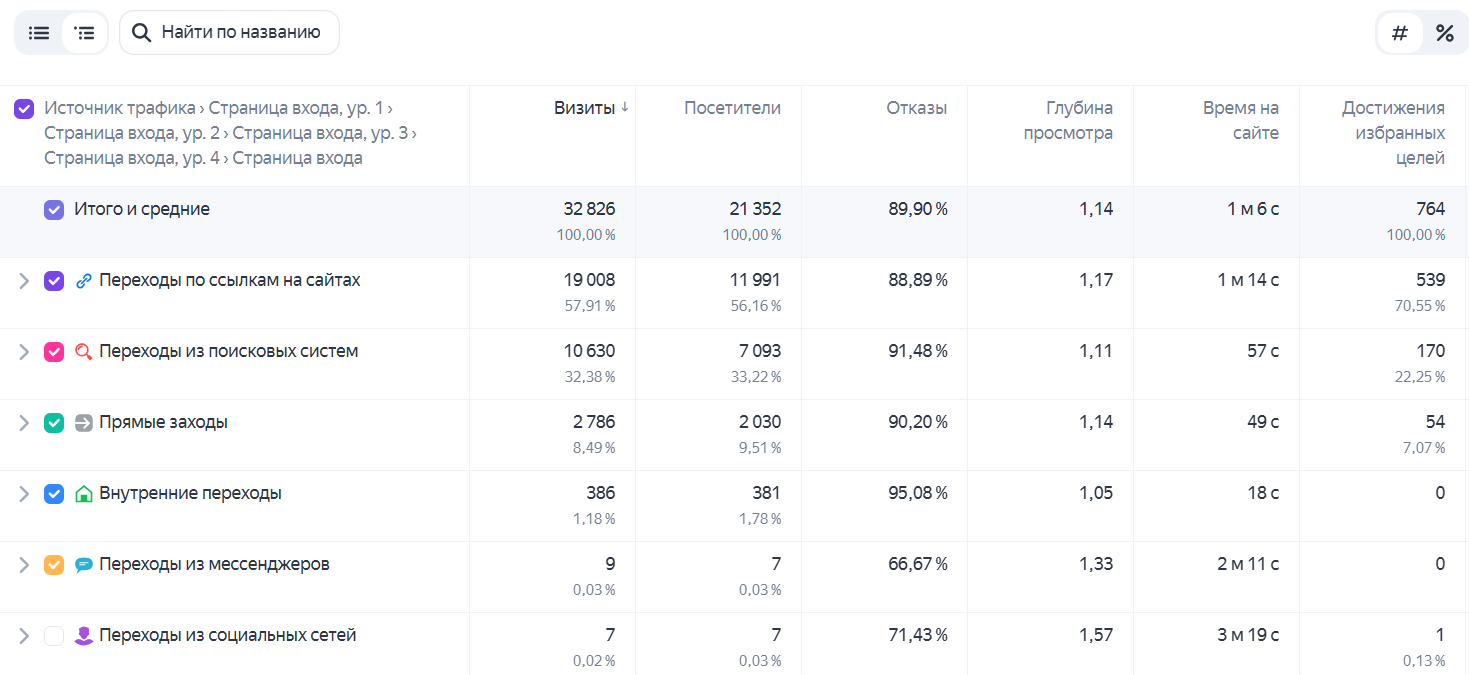
Boyutlar butonuna tıklayıp Kaynaklar → Trafik kaynağı adımlarını izleyelim.
-
Trafik kaynağını listenin başına taşıyın. Burada, yüksek hemen çıkma oranının arama motorlarından gelen geçişler olduğu görülür.
-
Sonucu daha ayrıntılı analiz etmek için,Arama motorlarından gelen trafik satırına tıklayın. Oluşturulan segment tarafından hazırlanan rapor açılır.
Segmentasyonu ayarlama
Yandex Metrica’da segmentasyonu ayarlama olanakları çok geniş. Bunun için birkaç koşul ayarlama türü var.

Metrica tarafından önceden yapılandırılmış değerlerden veya sitenizden alınanlar arasından seçim yapabilirsiniz.
Bu segmentasyon ayarı türünde tüm koşullar VEYA operatörüyle eklenir ve rapor, seçilen koşullara uyan tüm değerleri gösterir.
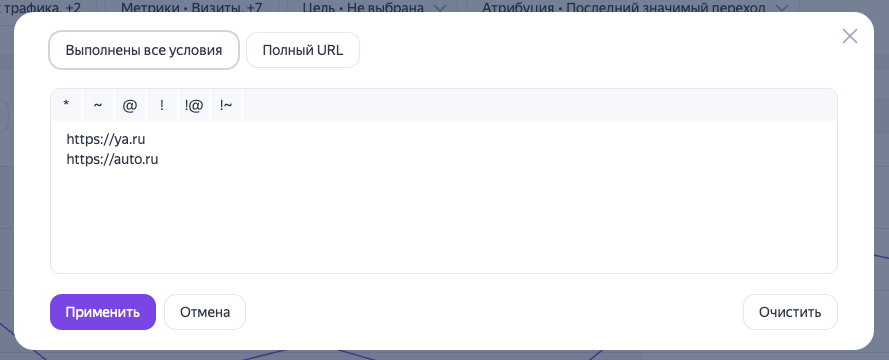
Bu koşul ayarı türünde, segmenti ayarlamak istediğiniz değerleri manuel olarak girmeniz gerekir.
Bazı segmentlerde üst panelde, segmenti ihtiyaçlarınıza daha doğru şekilde detaylandırmayı sağlayan ek ayarlar bulunabilir.
Ayrıca bu koşul ayarı türünde koşulları nasıl uygulamak istediğinizi de seçebilirsiniz:
- Tüm koşullar karşılandı –
VEoperatörüyle aynıdır - Koşullardan herhangi biri karşılandı –
VEYAoperatörüyle aynıdır
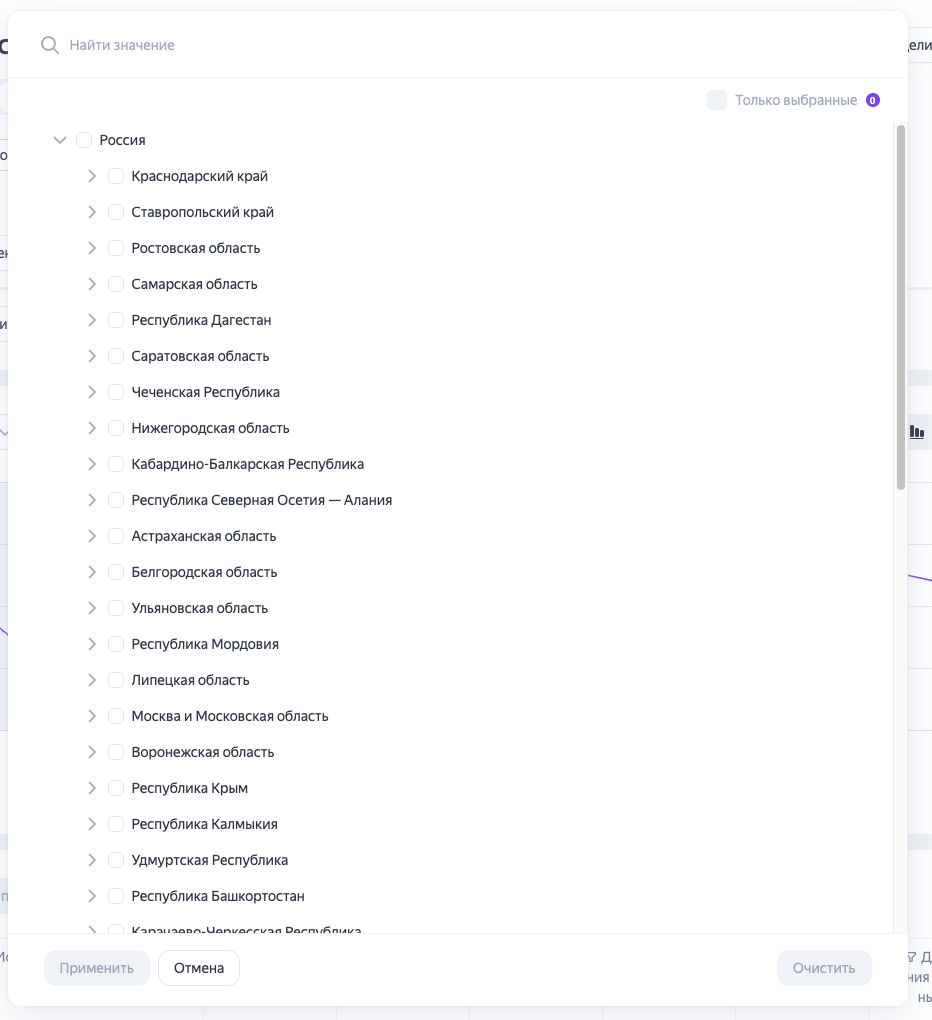
Bazı segmentlerde koşullar önceden yapılandırılmış ağaçtan -listenin son ögelerindeki değerler veya üst düzey ögelerin tamamı- seçilebilir.
Operatörleri ve düzenli ifadeleri yönetme
Segment oluştururken eşitlik koşulu ayarlarını seçebilirsiniz.
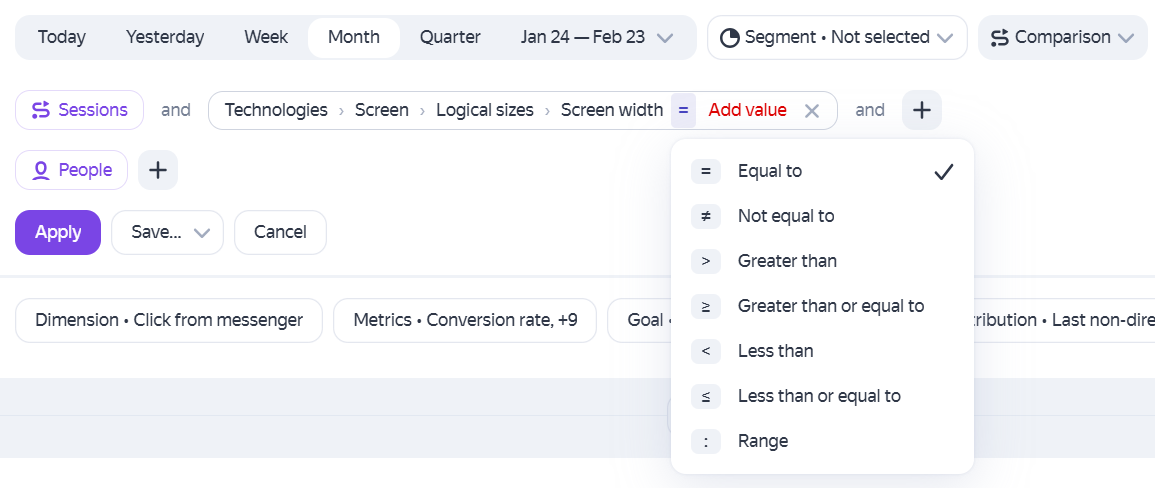
|
Koşul |
Açıklama |
|
|
Segment koşullarına uyan değerleri bırakır |
|
|
Segment koşullarına uyan değerleri hariç tutar |
|
|
Sayısal değerlerde yalnızca belirtilen koşuldan büyük olan değerleri bırakır |
|
|
Sayısal değerlerde yalnızca belirtilen koşuldan küçük olan değerleri bırakır |
|
|
Sayısal değerlerde yalnızca belirtilen koşuldan büyük veya eşit olan değerleri bırakır |
|
|
Sayısal değerlerde yalnızca belirtilen koşuldan küçük veya eşit olan değerleri bırakır |
|
|
Sayısal değerlerde |
Ayrıca, serbest giriş kullanılırken, dizenin tam eşleşmesi yerine başlangıcını, alt dizisini ve düzenli ifadeler kullanılarak daha karmaşık koşulları belirtmeye olanak tanıyan özel operatörler de kullanılabilir.
|
Simge |
Açıklama |
Örnek |
|
* |
Tüm simgelerin herhangi bir sayısını ifade eder |
Belirtilen sayfa dahil olmak üzere, adresleri * simgesinin kullanımıArama sorgusuyla ilgili bir koşul eklendiğinde * (yıldız) simgesi faydalı olacaktır. Örneğin ziyaretçilerin siteye gelişlerini sağlayan tüm sorgulardan sadece Örnek Ticaret Ltd. Şti. şirket adını herhangi bir şekilde içeren sorgularla ilgili verileri ayırmak için koşulu şu şekilde belirtebiliriz: *Alice Harikalar Diyarında*. Böylelikle |
|
@ |
Seçilen veriler belirtilen satırı içermektedir (fakat tam uygun olması zorunlu değildir) |
Belirtilen satırı içeren URL'lerine sahip tüm sayfaların verilerini göster: |
|
~ |
Koşul düzenli bir ifadedir |
URL'leri düzenli ifadeye (regexp) uygun olan sayfalarla ilgili verileri göster |
|
! |
Koşul reddi |
URL'leri https://example.com/tariff/ satırıyla başlayan tüm sayfalarla ilgili verileri rapora dahil etme: |
|
. |
Öznitelik düzeylerinin ayrılması |
Segmentlerde öznitelik sınırlarını |
Simgeler kullanılırken büyük küçük yazılış yok sayılır.
Sadece satır başında kullanılabilen @, ! ve ~ simgeleri aşağıdaki kombinasyonlarda kullanılabilir:
|
Operatör |
Örnek |
|
!@ |
URL'leri "tariff" kısmını içeren sayfalarla ilgili veriler hesaplanmasın: |
|
!~ |
URL'leri düzenli ifade (regexp) koşullarına uygun olan web sayfalarıyla ilgili veriler hesaplanmasın |
Parametrelere göre segmentasyon
Yandex Metrica’da, sitenizden gönderilen parametrelere veya e-ticaret verilerine göre oluşturulan gelişmiş segmentasyon ayar modları mevcuttur.
-
Segment satırındaki anahtar
Ayarlanan segment ve rapordaki gruplandırma aynı veri dizisine aitse (örneğin, ziyaret parametresi 1. düzeyine göre segmentasyon ve ziyaret parametresi 1. düzeyi gruplandırması), parametrelere göre oluşturulan segmentlerde segment satırında ek bir anahtar görünür.
Bu anahtar sayesinde tam olarak neyi segmentlemek istediğinizi belirtebilirsiniz: Gönderilen parametrelere göre doğrudan etkinliklerin kendilerini mi veya örneğin bu etkinliklerin gerçekleştiği ziyaretleri mi?

-
Gelişmiş segmentasyonu ayarlama modu
Parametrelere göre gelişmiş segmentasyon ayar modu sayesinde parametrelere dayalı segment için daha esnek koşullar belirleyebilirsiniz.
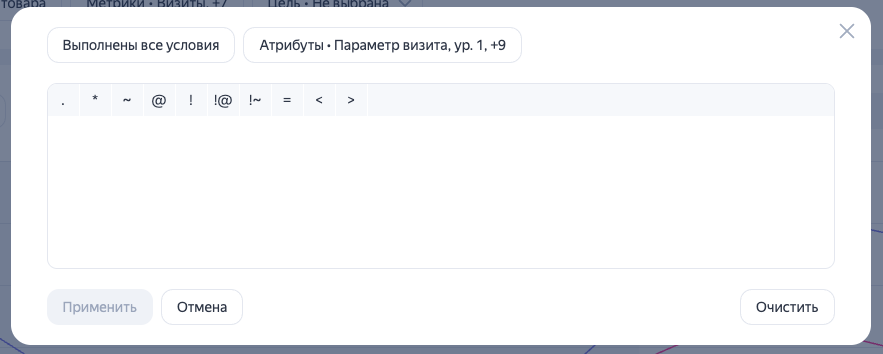
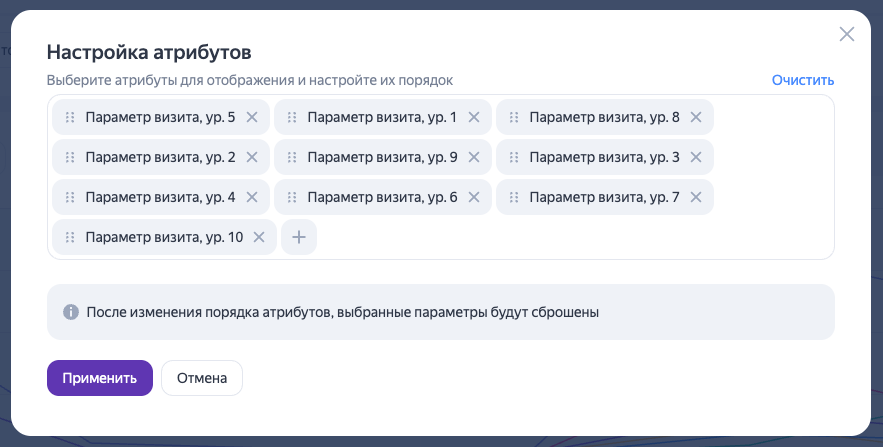
Bu mod kapsamında segmenti oluşturmak istediğiniz öznitelik (gruplandırma) kümesini ve sırasını önceden seçebilirsiniz:
- Segment ayar panelinde Öznitelikler düğmesine basın.
- Açılan pencerede öznitelik kümesini belirtin.
Segmentlerle yapılabilen işlemler
Segmentlerin karşılaştırılması
-
Böylelikle iki segmentle ilgili verileri yan yana görüntüleyerek bunları karşılaştırabiliriz.
Oluşturulan segment şunlarla karşılaştırılabilir:
- Önceki dönem,
- Manuel olarak belirtilen başka bir segment,
- Hazır segment (örneğin, Yeni ziyaretçiler, Arama trafiği),
- Kayıtlı bir segment (daha önce kaydettiğiniz bir segment).
Ziyaretçi grubunun kaydedilmesi
-
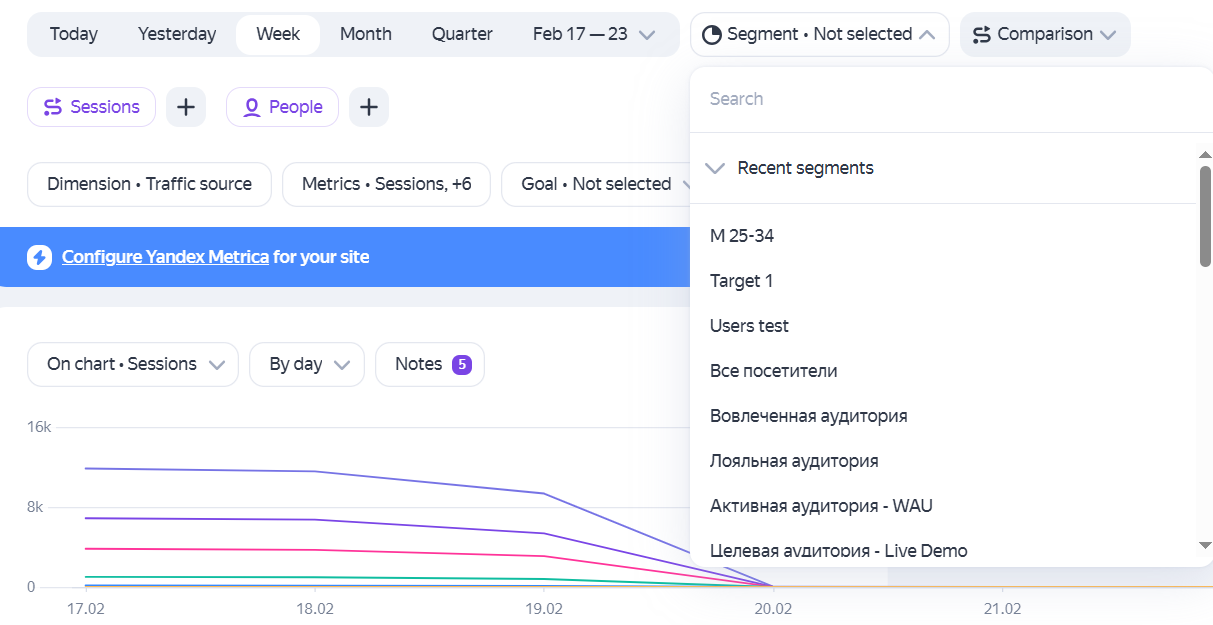
- Segmentasyon panelinde Farklı kaydet düğmesine basın.
- Segment için bir ad belirtin ve Kaydet butonuna tıklayın.
Kaydedildikten sonra segmente Segment düğmesiyle açılan menüden ve Segmentler sayfasından erişebilirsiniz.
Dikkat
En fazla 500 segment kaydedilebilir.
Soru-Cevap
Uyumsuz koşullar nedir?
-
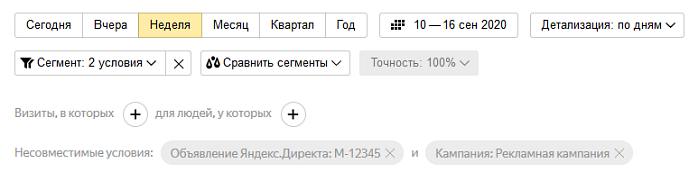
Rapordan rapora geçiş yapıldığında segmentasyon koşulları kaydedilir. Desteklenen koşullar farklıysa, Yandex Metrica’da bunların uyumlu olmadıkları hakkında mesaj görüntülenir. Bu durumda koşulları silin ve yeni segment belirleyin.
|
Faydalı bağlantılar |
Çevrimiçi eğitim |
Ziyaretlerin veya sayfa görüntülemelerinin, görüntülenen sayfaların sayısı gibi ortak biçimsel bir belirtiye göre ayrılmış bir grubudur.