Как привязать заказ по визиту
Создать заказ по визиту можно тремя способами:
-
из раздела Управление заказами;
-
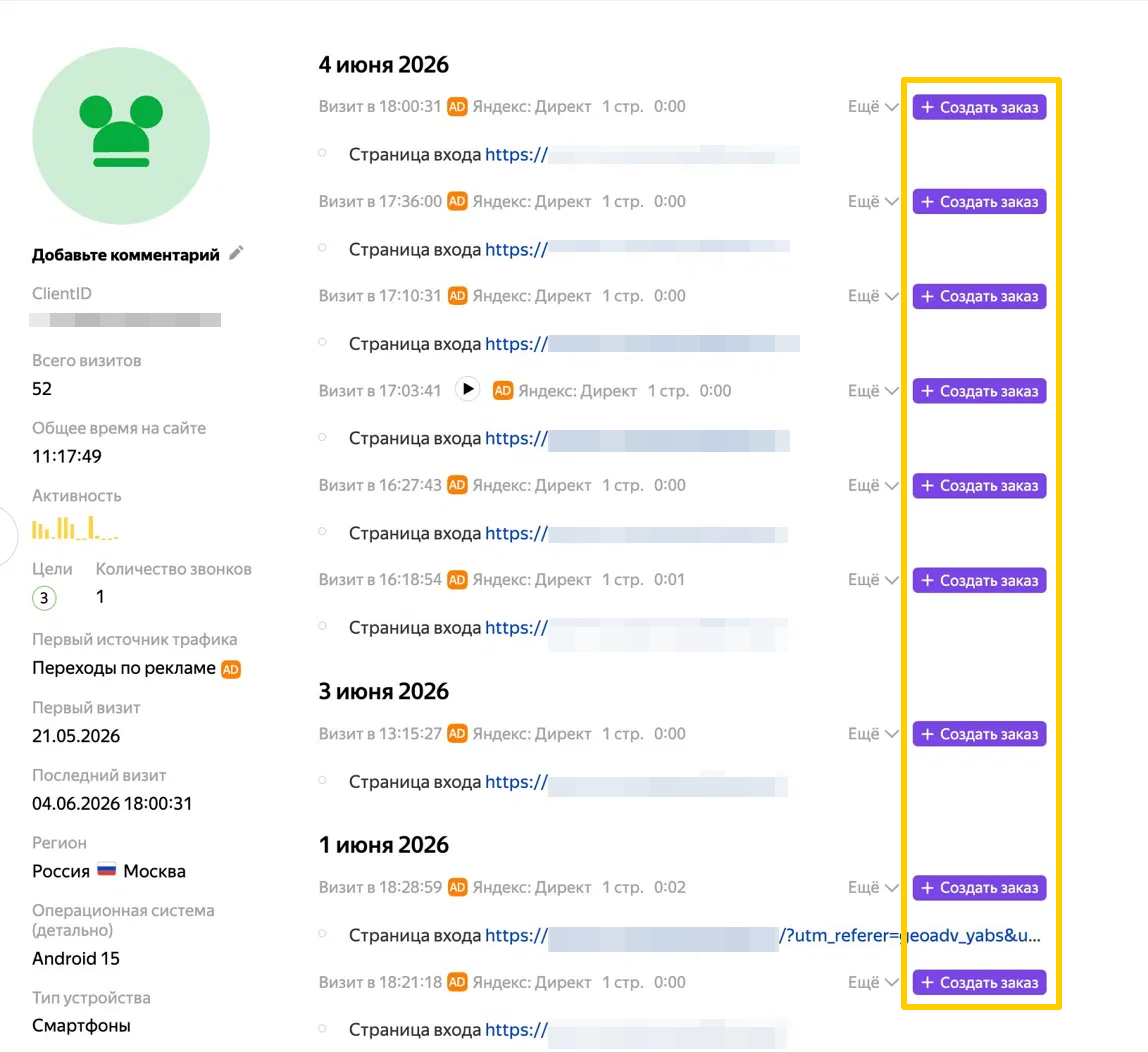
из отчета Посетители и клиенты (кнопка Создать заказ рядом с визитом);
Пример отображения
-
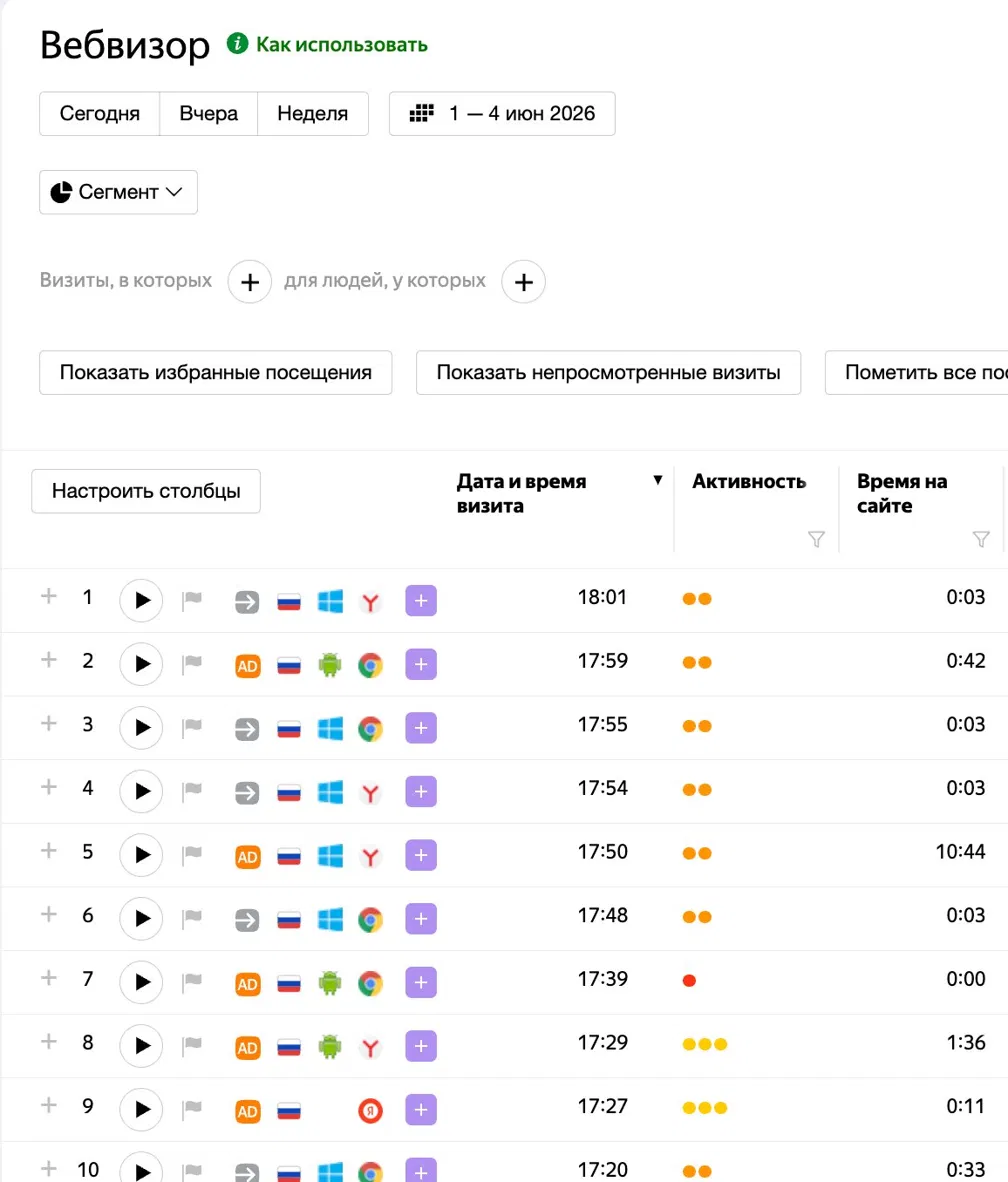
из отчета Вебвизор (значок в строке записи).
Пример отображения
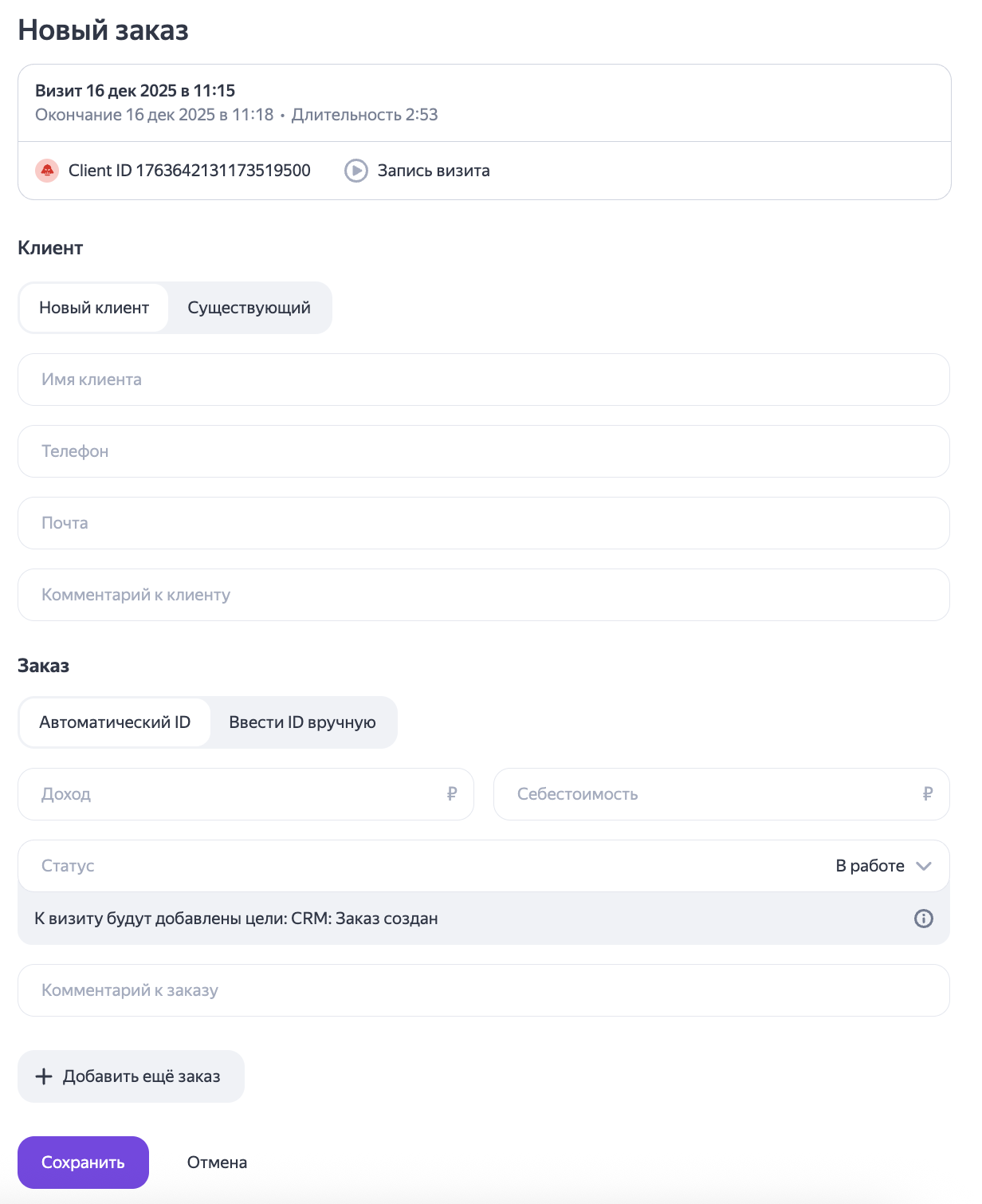
Во всех трех случаях откроется одна и та же форма Новый заказ. Ниже описан порядок работы на примере раздела Управление заказами.
Найдите визит и откройте форму заказа
-
В разделе Управление заказами на вкладке Неразобранные визиты найдите нужный визит.
-
Откройте карточку визита и нажмите кнопку Привязать заказ или используйте кнопку создания заказа в строке визита.
-
Откроется форма Новый заказ.
Блок Клиент
В верхней части формы выберите, с кем вы работаете:
- Новый клиент — создается новая карточка клиента.
- Существующий клиент — можно выбрать существующего клиента, используя поиск (имя, телефон, email, идентификаторы).
Поля клиента:
- Имя клиента — любое удобное название (например: «Иванов С. П.», «ООО "Ромашка"», «Кампания Директ», «Иванов»).
- Телефон и почта — контактные данные (часть символов будет замаскирована в интерфейсе после передачи).
- Комментарий к клиенту — любые пометки, например: «постоянный клиент», «VIP», «узнали о нас из YouTube» и т. п.
Если вы выбираете существующего клиента, поля заполняются его данными. При необходимости их можно дополнить.
Блок Заказ
Ниже задаются параметры самого заказа:
-
ID заказа
Можно:
- оставить автоматическую генерацию ID;
- или вручную ввести ID, который вы используете в своей CRM или таблицах.
Автоматический ID помогает быстро отличать заказы, созданные в Метрике.
-
Дата заказа
По умолчанию используется дата и время визита (с небольшим смещением).
Если в вашей системе есть своя дата заказа, вы можете указать ее.
-
Доход
Сумма, которую принес заказ (например, сумма оплаты).
-
Себестоимость
Затраты по заказу, если вы хотите считать маржу.
При указании себестоимости ценность цели статуса будет записана как доход минус себестоимость.
-
Статус
Выберите статус из списка: В работе, Оплачен, Отмена, Спам или пользовательский статус, который вы добавили.
-
Комментарий к заказу
Любые детали, например: «ожидают предоплату», «скидка 10%», «отказ — дорого».
-
Добавить еще заказ
При необходимости можно создать сразу несколько заказов по одному визиту (например, если клиент оформил несколько разных заказов).
Можно добавить до 5 заказов включительно.
Что происходит после сохранения
После нажатия кнопки Сохранить:
- Создается или обновляется карточка клиента.
- Создается заказ с указанными параметрами.
- Визит исчезает из раздела Неразобранные визиты.
- Заказ появляется во вкладке выбранного статуса (например, В работе или Оплачен).
- В визите фиксируется достижение цели, связанной с выбранным статусом заказа.
При смене статуса заказа в визите отмечается достижение цели этого статуса.
Это позволяет видеть офлайн-этапы как обычные конверсии Метрики.
До привязки заказа к визиту и выполнения в нем цели в среднем может пройти до 3 часов.
Как смотреть цели в отчетах и использовать в Директе смотрите на этой странице.
Работа со списком заказов
Перейдите на любую вкладку статуса справа от Неразобранные визиты (например, В работе, Оплачен, Все заказы).
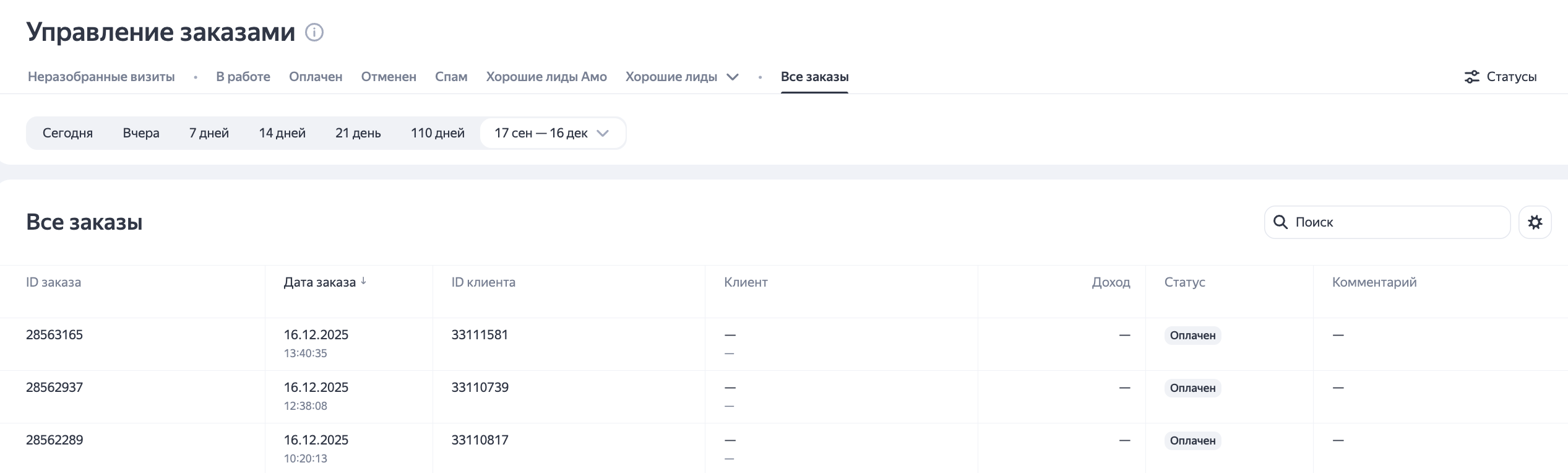
Таблица заказов
В таблице отображаются:
- ID заказа — идентификатор, который может быть задан вручную или создан автоматически.
- Дата заказа — дата и время заказа (по визиту или из переданных данных).
- ID клиента — переданный или автоматически созданный идентификатор клиента.
- Клиент — имя клиента и его идентификатор; при наличии отображается краткий комментарий.
- Доход — указанный доход по заказу.
- Статус — текущий статус заказа. Подробнее см. Как использовать данные заказов в отчетах Метрики.
- Комментарий — комментарий к заказу.
Вы можете:
- сортировать заказы по колонкам (например, по доходу или дате);
- открыть карточку заказа.
Изменение статуса заказа
Чтобы изменить статус заказа:
- В колонке Статус выберите новый статус из списка.
- Заказ переместится во вкладку выбранного статуса.
- В визите зафиксируется достижение цели, связанной с новым статусом.
Ранее сработавшие цели (например, Заказ в работе) сохраняются в статистике, а при переводе в новый статус добавляется еще одна цель (например, Заказ оплачен).
Таким образом вы можете строить воронку: от первого обращения до оплаты.