Воронки
Воронка — отчет, который показывает, как пользователи проходят заданный набор шагов за определенное время.
С помощью отчета Воронка вы можете:
- оценить эффективность пути пользователей от первого до последнего шага;
- проанализировать поведение посетителей на разных этапах;
- определить, в каких срезах существуют проблемы с эффективностью.
Создание и настройка воронки
Примечание
Создавать воронки могут только владельцы аккаунта, пользователи с представительским доступом и пользователи с доступом на редактирование.
Чтобы создать воронку:
-
В боковом меню перейдите во вкладку Отчеты.
-
Внизу страницы нажмите Создать отчет → Воронка.
-
В открывшемся окне укажите настройки:
-
Название воронки
-
Окно воронки
Вы можете выбрать неограниченный период воронки или указать время, за которое пользователь должен пройти все шаги:
-
Неограниченное окно — в отчет войдут все пользователи, начавшие воронку в заданном интервале.
-
Ограниченное окно — задайте время прохождения воронки в секундах, минутах, часах или днях. Максимальный период для воронки — 360 дней.
-
Шаги воронки
Добавьте шаги воронки:
- Нажмите кнопку Добавить шаг.
- Если вы хотите переименовать шаг, нажмите на его название и введите новое.
- Нажмите Добавить условие и выберите условие достижения шага.
- Добавьте следующий шаг.
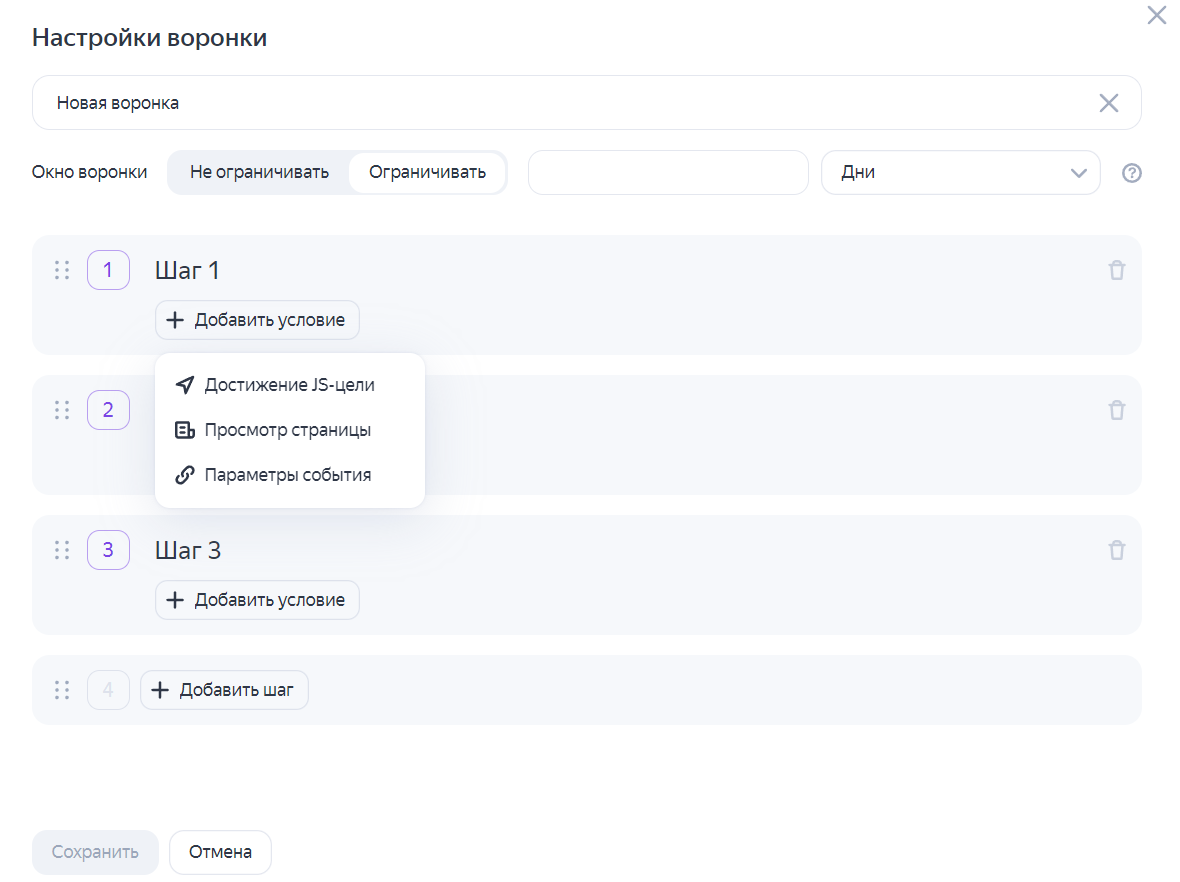
Последовательность созданных шагов можно менять, перемещая блоки с шагами в списке.
-
-
Нажмите Сохранить.
Созданные воронки сохраняются в раздел Воронки и в Общие отчеты.
Добавление условия
Примечание
В одном шаге можно использовать до трех условий.
По умолчанию условия объединяются через логический оператор или. Это означает, что, если выполнено хотя бы одно из условий, то шаг достигается. Чтобы переключить или на и, нажмите на него.
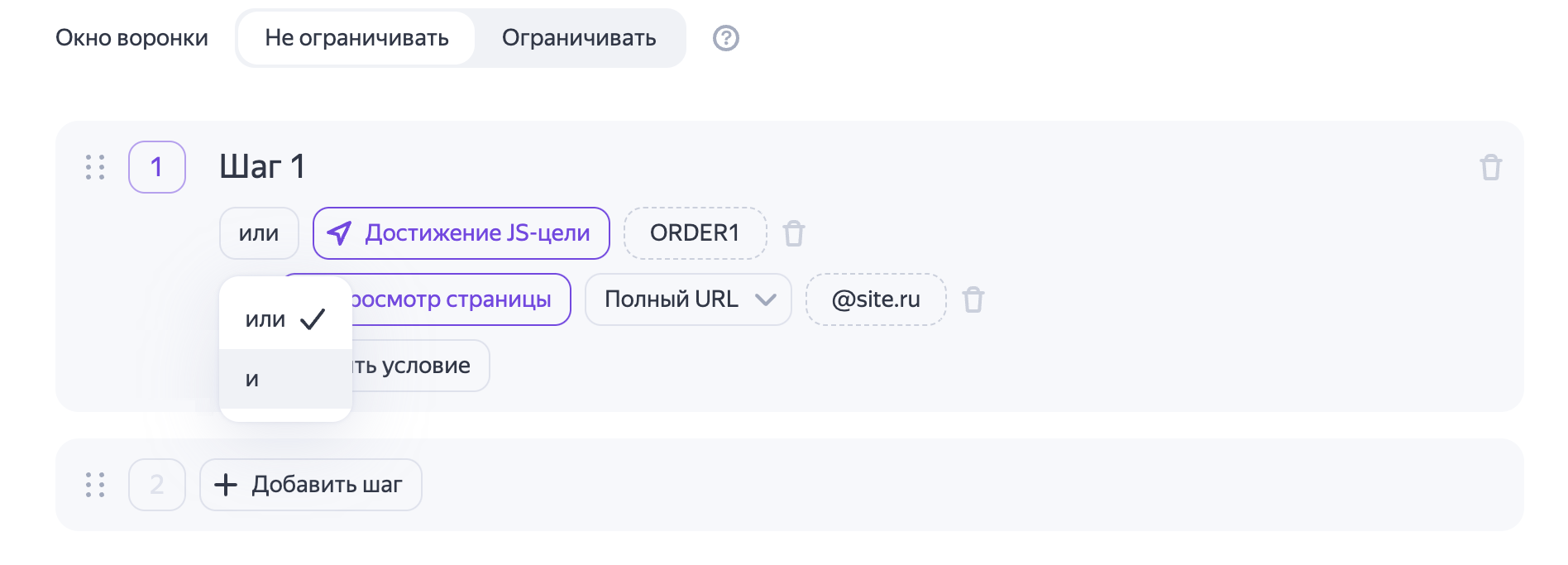
Если все условия объединены через и, значит, шаг будет выполнен, только если сработают все условия.
Просмотр страницы
Помогает отслеживать посещение определенных страниц сайта. По умолчанию в условии используется строгое соответствие. Чтобы получить нестрогое соответствие, разметьте строки специальными символами:
|
Оператор |
Описание |
Пример |
|
|
Соответствует любому количеству любых символов с учетом регистра |
|
|
|
Вхождение строки, регистр не учитывается |
|
|
|
Режим регулярного выражения |
|
|
|
Отрицание условия |
|
Достижение JS-цели
Используйте, чтобы учитывать достижение определенных целей. Для этого перечислите нужные цели.
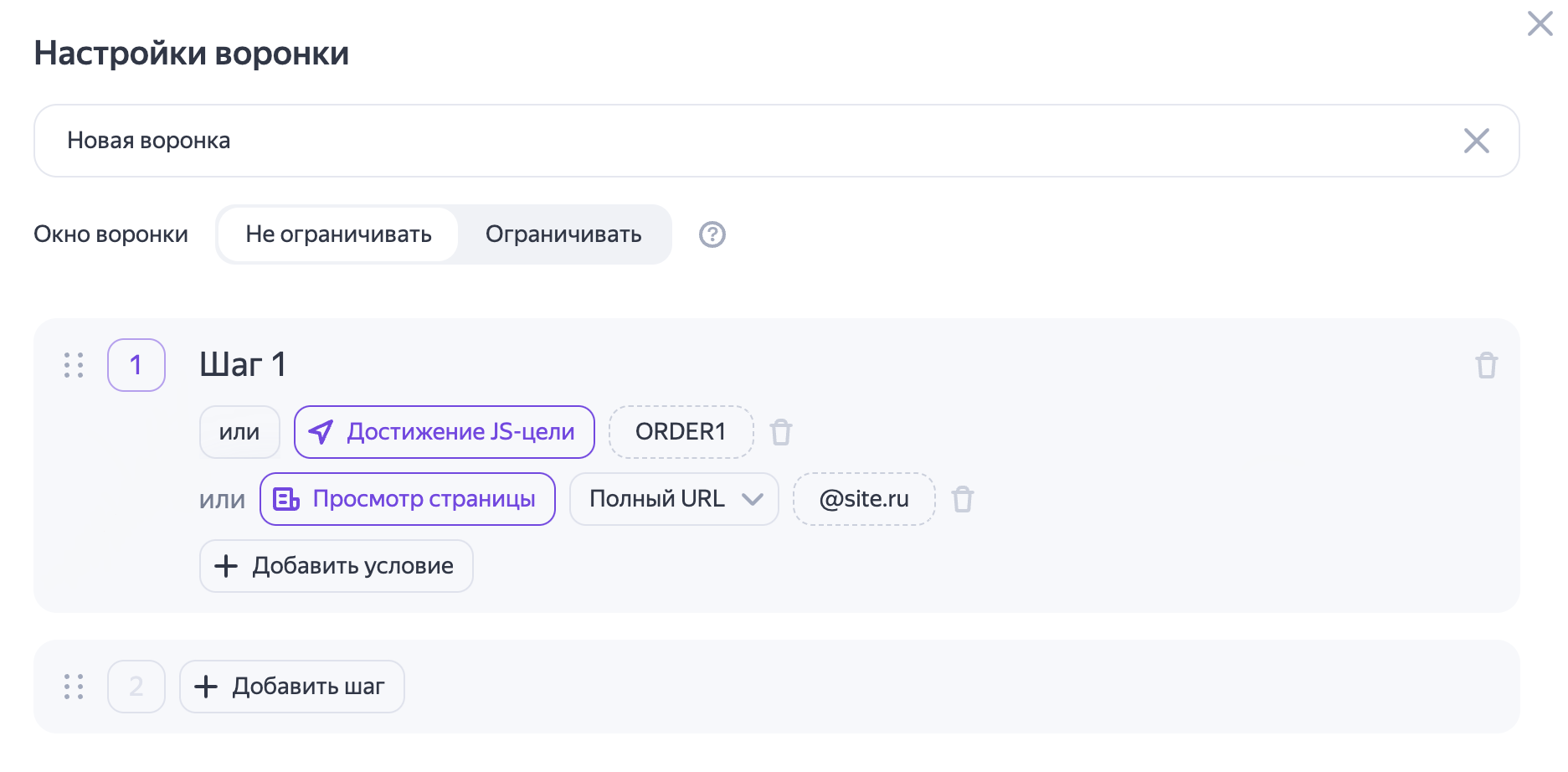
Также вы можете использовать в качестве условий шага воронки офлайн-конверсии, настроенные как JavaScript-цель.
Примечание
При выборе офлайн‑конверсий в шагах воронки данные по некоторым группировкам доступны только с 19 апреля 2026 года.
Параметры события
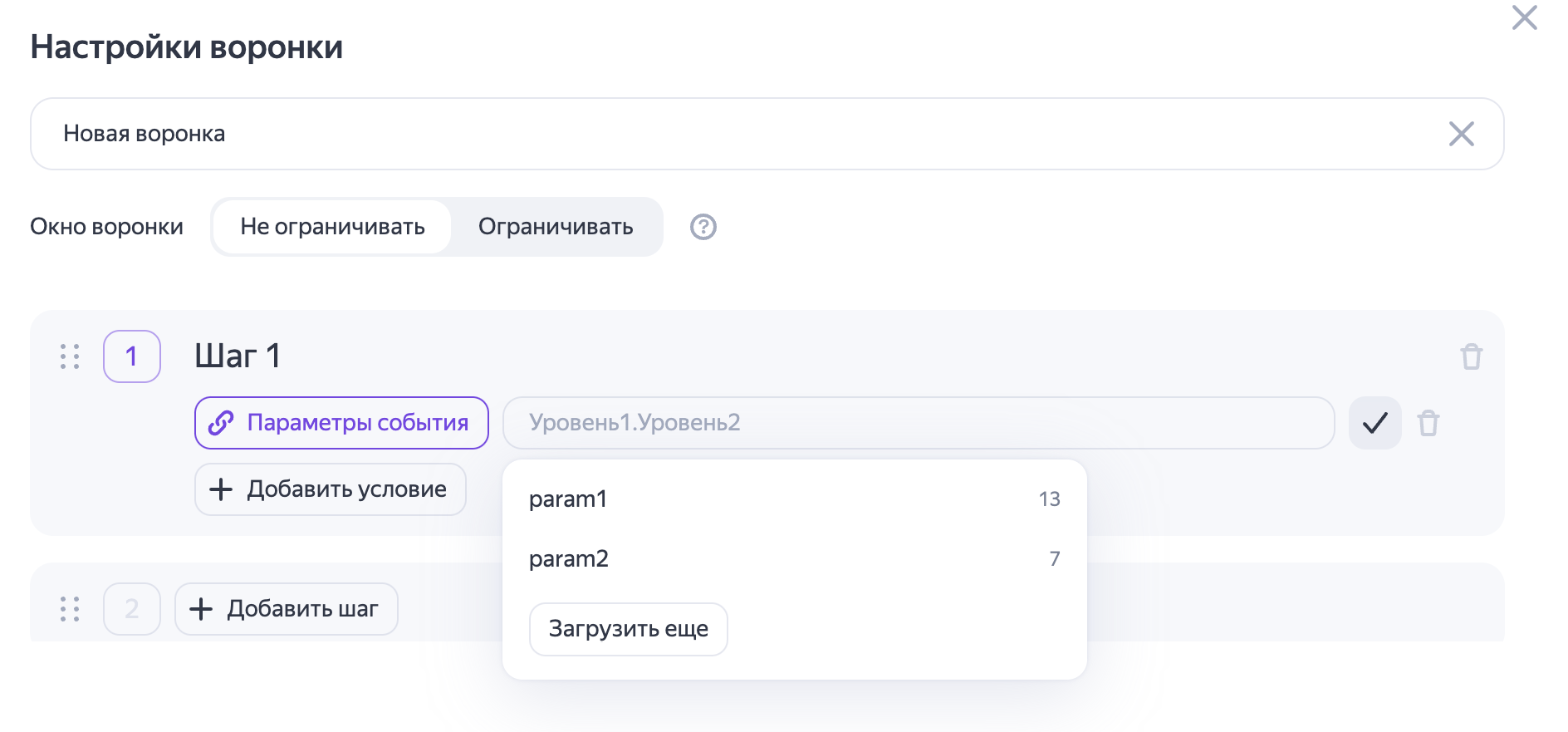
Используйте, чтобы с сайта передавался определенный параметр. Для этого выберите нужный из выпадающего списка. Если важно учесть значение параметра, выберите его из выпадающего списка после самого параметра.
Электронная коммерция
Позволяет отслеживать события электронной коммерции, переданные на вашем сайте.
Вы можете использовать в качестве шагов воронки следующие события:
- Просмотр списка товаров
- Клик по товару
- Просмотр карточки товара
- Добавление товара в корзину
- Удаление товара из корзины
- Оформление заказа
Звонки
Вы можете использовать цели с типом Звонок в качестве условий шага воронки. Для настройки доступны как автоматические цели, например Целевой звонок или Уникальный звонок, так и заведенные вручную цели по звонкам с заданными вами условиями.
См. подробно раздел Цели по звонкам.
Примечание
При выборе офлайн‑конверсий в шагах воронки данные по некоторым группировкам доступны только с 19 апреля 2026 года.
Статус заказа
Вы можете использовать статусы заказа из вашей CRM системы в качестве условий шага воронки. Например, Оплачен, В работе, Отменен и другие переданные статусы.
См. подробно раздел Анализ и управление статусами заказов из CRM.
Примечание
При выборе офлайн‑конверсий в шагах воронки данные по некоторым группировкам доступны только с 19 апреля 2026 года.
Структура и настройки отчета
Воронки, как и все отчеты Метрики, состоят из панели управления, графика и таблицы.
Чтобы посмотреть отчет:
- В боковом меню перейдите во вкладку Отчеты → Воронка.
- Выберите нужную воронку из списка.
В отчете можно настроить дату, выбрать группировку по параметрам и указать тип учета конверсий.
Группировки
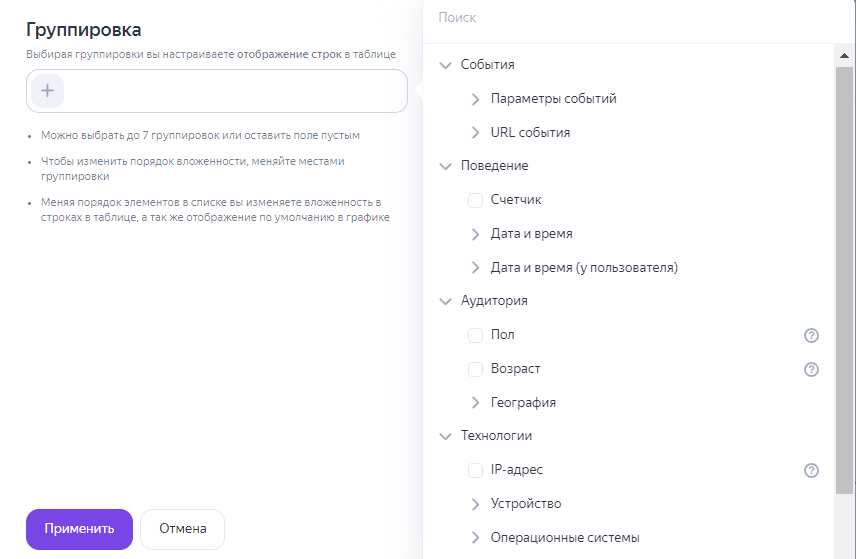
С помощью поля Группировки вы можете выбрать, в каких срезах хотите посмотреть воронку. Можно выбрать до 7 группировок или оставить поле пустым. Данные в воронках строятся по событиям: просмотрам страниц, параметрам, достижениям JavaScript-целей и другим.
В таблице отображаются шаги в разбивке по срезам выбранной группировки. По умолчанию на графике отображаются итоговые значения по группировке, но вы можете выводить на график данные только по интересующему вас срезу. Выбирая группировки и меняя их порядок в списке, можно настроить отображение строк в таблице — изменить вложенность элементов в строках и отображение по умолчанию в графике.
Конверсии
В поле управления конверсиями можно выбрать один из вариантов:
- Конверсия от первого шага — все шаги воронки будут учитываться как отношение просматриваемого шага к первому шагу.
- Конверсия от предыдущего шага — все шаги воронки будут учитываться как отношение просматриваемого шага к предыдущему. В этом режиме на графике также отображаются потери от шага к шагу в виде бледной области в столбике.
В правом верхнем углу отчета можно изменить настройки воронки, указать выборку и сохранить отчет.