Отчет «Конверсии»
Раздел конверсии позволяет просматривать расширенную статистику по целям. В нем можно анализировать метрики, создавать новые цели и редактировать существующие.
Для отображения статистики доступны следующие режимы:
-
Графики — статистика по целям отображается на графиках с возможностью отслеживания динамики.
-
Показатели — статистика отображается в виде отдельных показателей по выбранным метрикам.
-
Статистика скрыта — статистика по целям не загружается и не отображается. Это позволяет ускорить загрузку раздела и упростить интерфейс.
Вы можете управлять режимом отображения данных в отчетах по кнопке  .
.
В режиме Статистика скрыта можно дополнительно включать отображение статистики для отдельных целей с помощью специальной иконки.
Метрики целей
В разделе целей можно выбирать метрики, по которым отображается статистика. Для этого нажмите кнопку  .
.
По умолчанию выбраны следующие метрики:
-
Конверсия;
-
Достижения цели;
-
Целевые визиты.
Дополнительно можно включить:
-
Целевые посетители;
-
Конверсия на посетителя;
-
Достижения на посетителя;
-
Доход.
Выбранные метрики можно использовать в показателях и выводить на график. Чтобы добавить или убрать соответствующую метрику на графике, нажмите на нее в строке с интересующей вас целью.

Поиск по целям
В разделе доступен поиск по целям. Чтобы им воспользоваться, нажмите  .
.
Поиск может быть осуществлен по:
-
названию цели;
-
идентификатору цели;
-
настройкам цели.
Поиск позволяет быстрее находить нужные цели при большом количестве настроек.
Метки целей
Для целей можно использовать метки. Метки помогают сортировать список целей.
Чтобы выбрать метку для сортировки целей, нажмите кнопку  .
.
Доступны стандартные метки:
-
Автоматические — оставляет в таблице только автоматически созданные цели. Подробнее об автоматических целях.
-
Избранные — оставляет в таблице цели, которые были отмечены как избранные. Подробнее об избранных целях.
Также поддерживается сортировка целей по типу условия цели.
Пользовательские метки
Помимо стандартных меток можно создавать пользовательские метки и использовать их для сортировки целей.
Чтобы создать метку, следуйте следующим шагам:
- Нажмите кнопку .
- В открывшемся списке выберите пункт
 .
. - Далее введите название новой метки и нажмите иконку
 .
.
Ограничения для пользовательских меток:
-
одной цели можно назначить не более 10 меток;
-
в счетчике можно создать не более 100 меток;
Метки хранятся на уровне счетчика и доступны всем пользователям счетчика.
Архивные цели
Архивирование позволяет сохранить настройки и статистику целей, освободив место для создания новых целей.
Для архивных целей:
-
статистика больше не рассчитывается;
-
цели недоступны в отчетах.
Архивирование цели
Чтобы архивировать цель, выполните следующие действия:
- У выбранной цели нажмите иконку .
- Выберите пункт Архивировать.
- В открывшемся модальном окне подтвердите действие.
Восстановление архивной цели
Архивную цель можно восстановить. Для этого следуйте шагам:
- Нажмите кнопку .
- Выберите пункт Архивные.
- В открывшемся списке у выбранной цели нажмите иконку .
- Выберите пункт меню Восстановить.
После этого цель будет возвращена во все цели, а ее история до момента архивирования будет доступна в отчетах, а сбор статистики продолжится в соответствии с заданными настройками.
Ограничение архивных целей
Для архивных целей действует ограничение — не более 1000 целей.
История изменений целей
В разделе целей доступна история изменений.
Для просмотра изменения всех целей на счетчике нажмите иконку  . После этого у вас откроется окно, в котором можно будет посмотреть историю изменения всех целей за заданный период. Также доступна история изменений по конкретной цели. Для этого в выбранной цели нажмите иконку и выберите пункт История изменения. После у вас откроется модальное окно, отфильтрованное по выбранной цели.
Период хранения данных
Обратите внимание, что история изменения целей на счетчике хранится за последние 6 месяцев от текущей даты. Выбрать больший период невозможно.
Для целей отображаются следующие события:
-
Создана;
-
Изменена;
-
Удалена;
-
Архивирована;
-
Разархивирована.
Для измененных целей можно посмотреть, какие именно параметры были изменены.
Для каждого события отображаются:
-
дата и время изменения;
-
название и идентификатор цели;
-
описание изменений;
-
роль пользователя, внесшего изменения.
Кто вносил изменения
Логины авторов конкретных изменений целей доступны только владельцу счетчика.
Какие задачи может решать отчет
Проследить динамику конверсии по цели

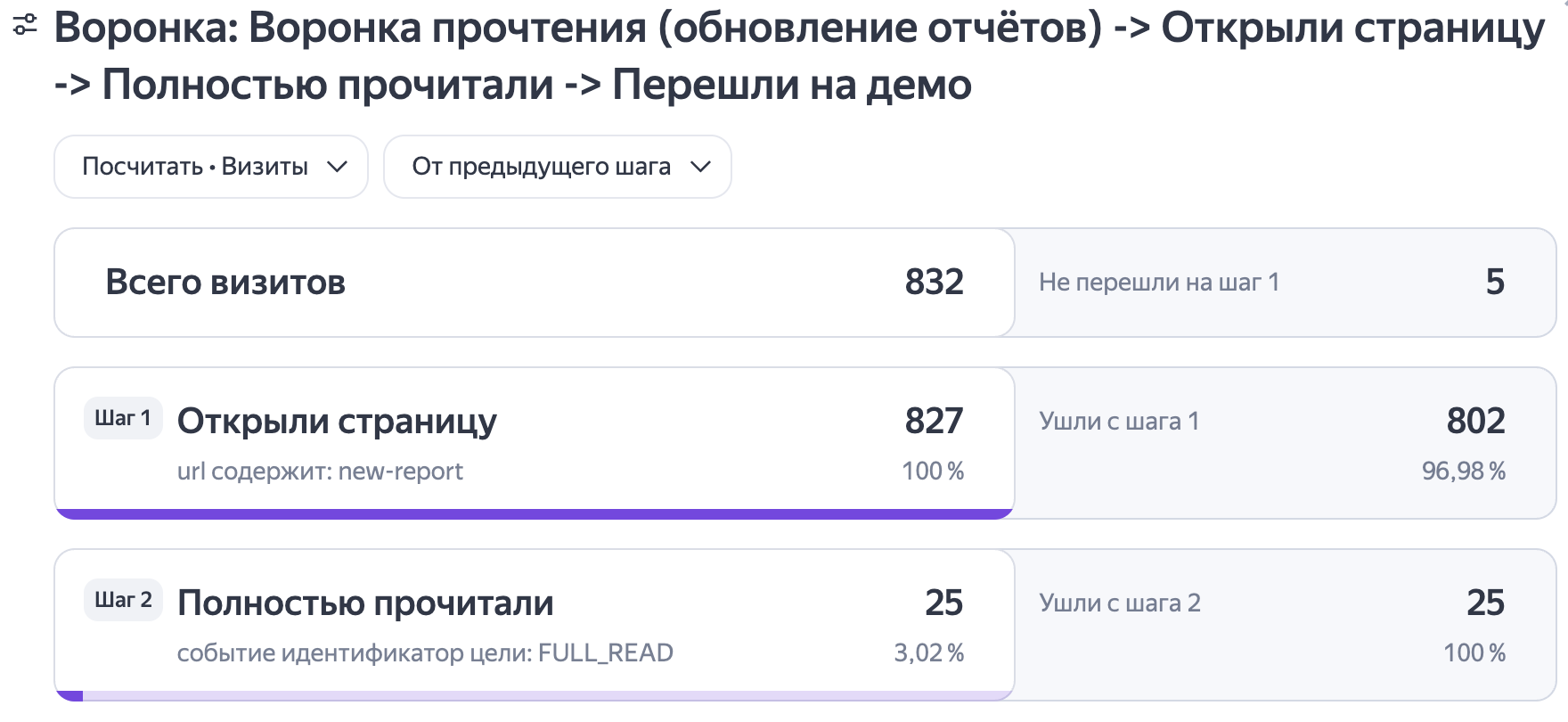
Посмотреть воронку достижения цели
Структура и настройки отчета
Вы можете изменять период отчета и использовать сегментацию, а также регулировать выборку и скорость обработки данных.
Обратите внимание, что для этого отчета недоступны следующие настройки:
-
Добавление группировок и метрик.