Сегментация в отчете
Создание сегмента
С помощью сегмента можно выделять необходимые данные из общего объема статистической информации. Сегмент формируется из условий, по которым выделяются данные.
В Яндекс Метрике новые данные добавляются в сегмент в течение 180 минут после выполнения условия. Сегмент пересчитывается ежедневно, поэтому содержит актуальные данные.
Сегмент можно создать с помощью:
В списке условия объединены в группы, а группы — в категории.
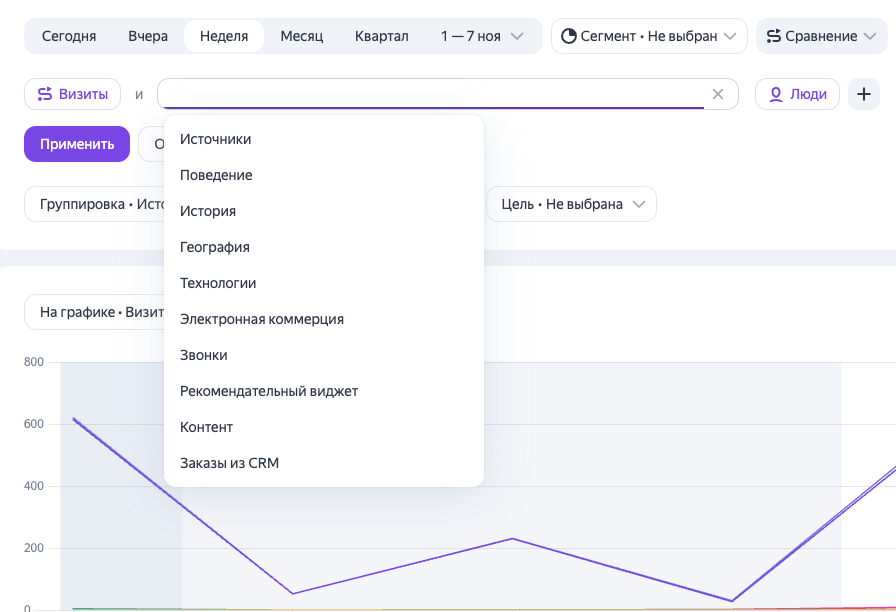
Сегментировать можно по нескольким статистическим объектам:
Просмотрам
- В отчете останутся данные о визитах, которые содержат просмотры с заданным условием.
Визитам
- В отчете останутся данные о визитах с заданным условием.
Посетителям
- В отчете останутся данные о посетителях, в визитах которых заданное условие учтено хотя бы раз.
Также можно формировать сегмент по некоторым действиям, например, внешним переходам или звонкам. В Метрике есть отчеты, которые разработаны для сбора статистики по таким действиям. Например, загрузки файлов. При формировании отчета с заданным сегментом Метрика выбирает из всех действий в визитах только действия с указанным условием.
Так как сегмент строится по разным объектам, но при этом рассчитываются одни и те же метрики, например, количество просмотров, то итоговые числа в разных отчетах могут различаться.
Пример
Нужно определить, как часто посетители просматривают одну из страниц сайта. Учитываем, что в течение одного визита посетитель может просмотреть вместе с нужной для анализа страницей множество других.
Эту информацию можно увидеть в нескольких отчетах, например Посещаемость и Популярное. В качестве примеров приведены отчеты на демосчетчике:
Количество просмотров в отчетах различается. Так произошло, потому что при сегментации по визитам, кроме просмотров указанной страницы, в отчете учитываются просмотры других страниц в выбранных визитах.
Чтобы сделать сегмент по выбранной строке, нажмите  в интересующей вас строке, затем из выпадающего списка выберите пункт Сегмент по строке.

После этого выбранный сегмент применится.
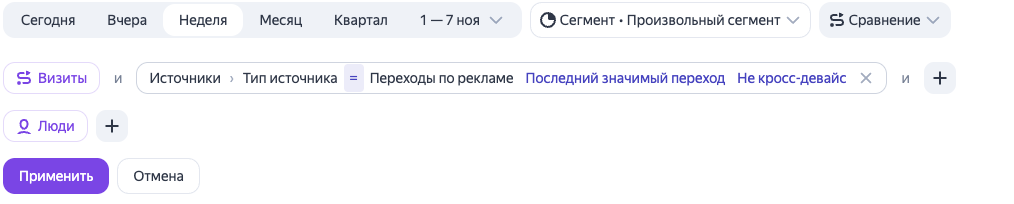
Получившийся сегмент можно сохранить и сравнить с другими. Подробно см. операции с сегментами. Также можно изменить его условия.
Пример
Во время анализа страниц входа выяснилось, что у одной из посещаемых страниц высокий показатель отказов. Узнаем источники, из которых посетители попадают на эту страницу:
-
В отчете Страницы входа наведем на нужную строку и нажмем значок
→ Сегмент по строке.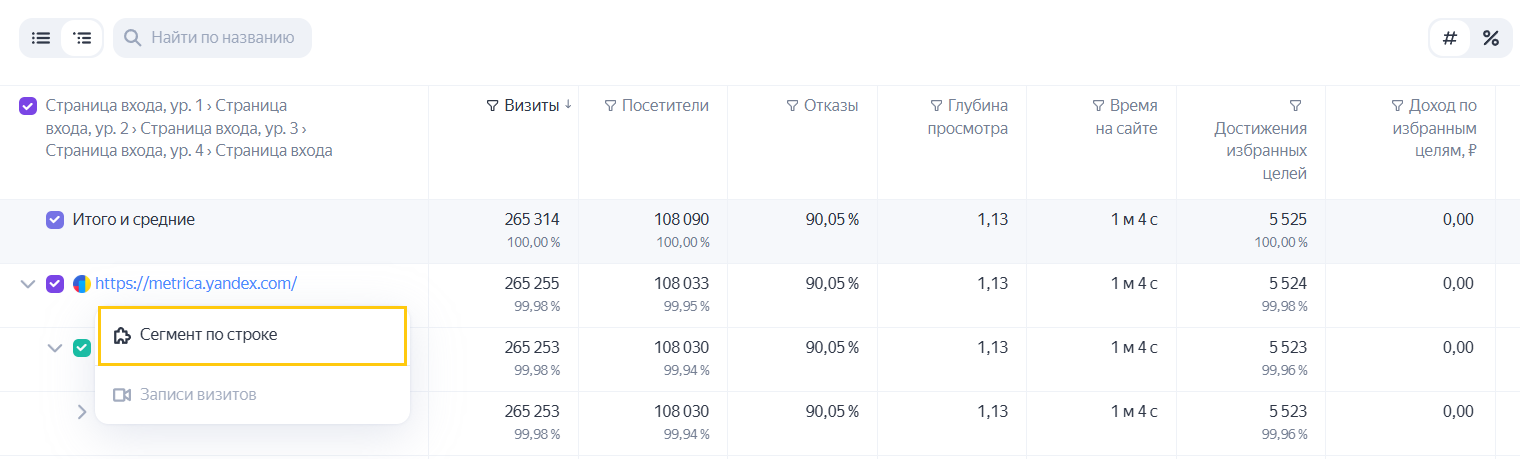
Значение группировки станет условием формирования сегмента. В отчете останутся данные только о выбранной странице.

-
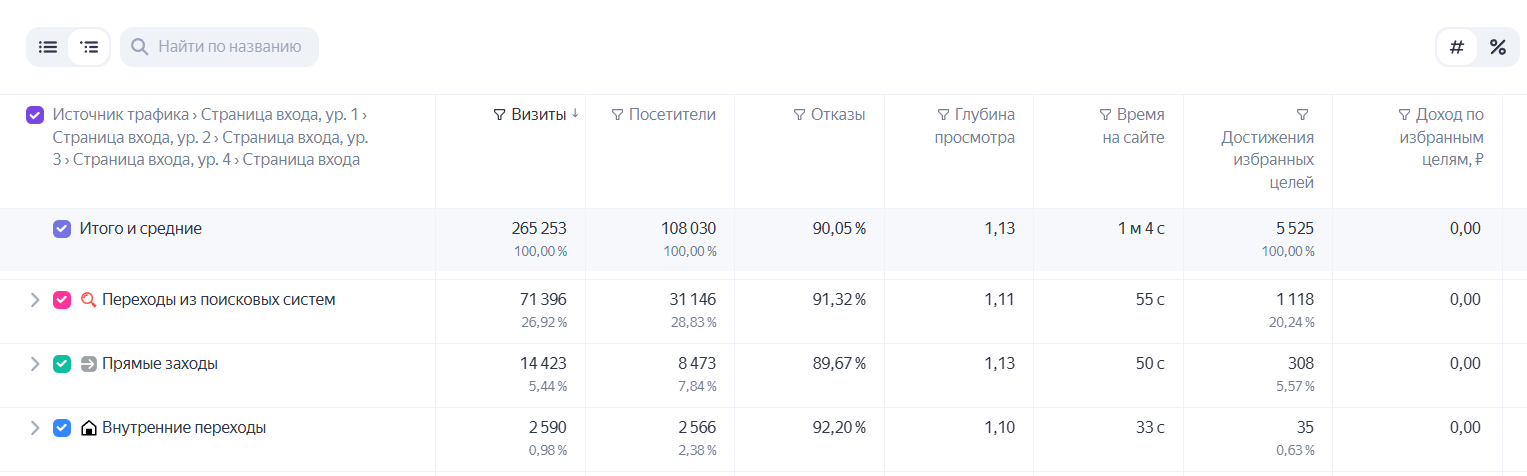
Нажмем кнопку Группировки и добавим Источники → Источник трафика.
-
Переместим Источник трафика в начало списка. Видно, что высокий показатель отказов имеют переходы из поиска.
-
Чтобы проанализировать результат более детально, нажмем на строку Переходы из поисковых систем. Откроется отчет, сформированный по созданному сегменту.
Настройка сегментации
В Метрике широкий спектр возможностей по настройке сегментации. Для этого есть несколько типов настройки условий.

Вы можете выбирать значения из уже преднастроенных Метрикой или полученных с вашего сайта.
В этом типе настройки сегментации все условия добавляются через оператор ИЛИ — отчет покажет все значения, которые соответствуют выбранным условиям.
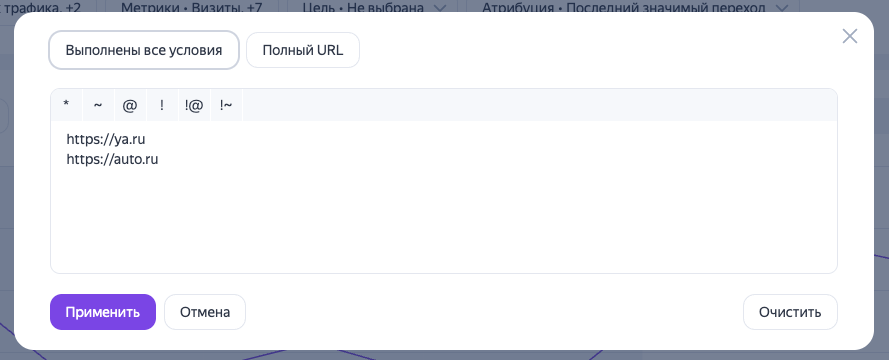
В этом типе настройки условий нужно вручную ввести значения, по которым вы хотите настроить сегмент.
В некоторых сегментах могут быть дополнительные настройки в панели выше, которые предлагают детализировать сегмент более точно под ваши задачи.
Также в данном типе настройки условий вы можете выбрать, как вы хотите применить условия:
- Выполнены все условия — то же, что оператор
И - Выполнено любое из условий — то же, что оператор
ИЛИ
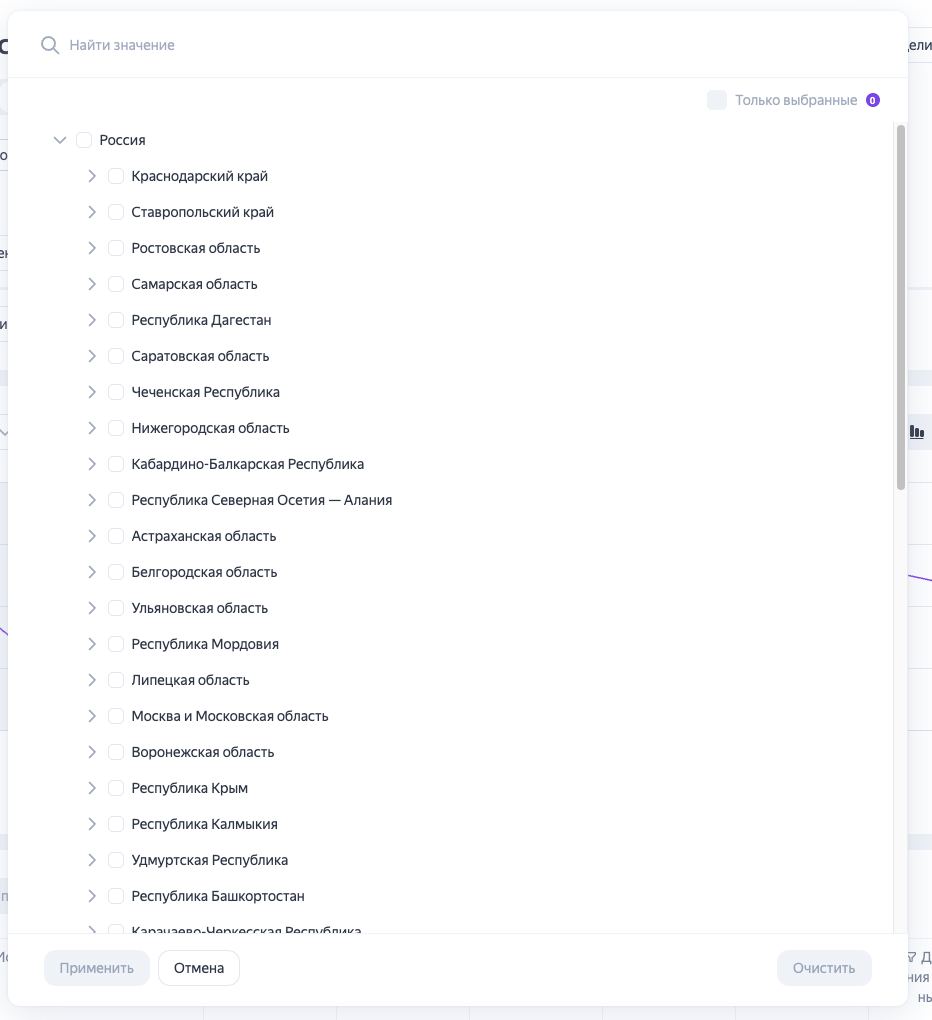
В некоторых сегментах можно выбрать условия из преднастроенного дерева — значения из конечных пунктов списка либо верхнеуровневые пункты целиком.
Управление операторами и регулярными выражениями
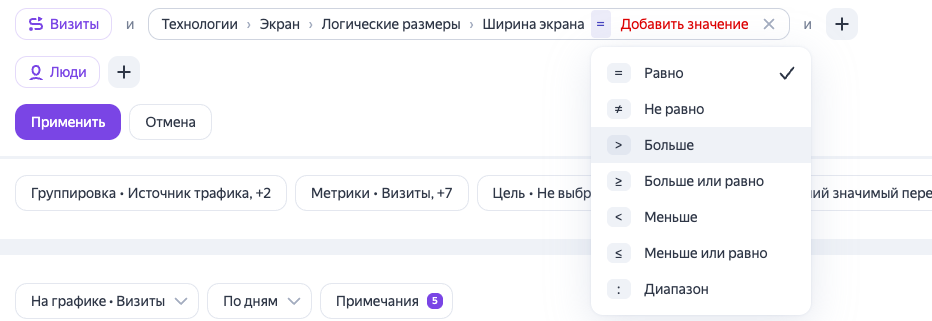
При создании сегмента вы можете выбрать настройки условия равенства.
|
Условие |
Описание |
|
|
Оставляет значения соответствующие условиям сегмента |
|
|
Исключает значения соответствующие условиям сегмента |
|
|
В случаях с числовыми значениями оставит только значения, которые больше заданного условия |
|
|
В случаях с числовыми значениями оставит только значения, которые меньше заданного условия |
|
|
В случаях с числовыми значениями оставит только значения, которые больше или равны заданному условию |
|
|
В случаях с числовыми значениями оставит только значения, которые меньше или равны заданному условию |
|
|
В случаях с числовыми значениями позволяет задать диапазон |
Также при использовании произвольного ввода могут быть использованы специальные операторы, позволяющие задавать не строгое соответствие строки, а ее начало, подстроку и более сложные условия с применением регулярных выражений.
|
Символ |
Описание |
Пример |
|
* |
Соответствует любому количеству любых символов |
Отобразить данные по всем страницам, которые начинаются с Использование символа *Символ * может быть полезен при задании условия, связанного с поисковой фразой. Например, из числа всех поисковых фраз, по которым посетители перешли на сайт можно выбрать данные только по фразам, которые так или иначе содержат название компании: *Алиса в стране чудес*. Такому условию будут соответствовать следующие фразы: |
|
@ |
Выбранные данные содержат указанную строку (но не обязательно строго соответствуют) |
Отобразить данные по всем страницам, URL которых содержит указанную строку: |
|
~ |
Условие является регулярным выражением |
Отобразить данные по страницам, URL которых удовлетворяет регулярному выражению |
|
! |
Отрицание условия |
Исключить данные по страницам, URL которых начинается со строки https://example.com/tariff/: |
|
. |
Разделение уровней атрибутов |
Задать границы атрибутов в сегментах по параметрам |
При использовании символов не учитывается регистр.
Символы @, !, ~ могут использоваться только в начале строки, для них доступны следующие сочетания:
|
Оператор |
Пример |
|
!@ |
Исключить данные по страницам, URL которых содержит tariff: |
|
!~ |
Исключить данные по страницам, URL которых удовлетворяет условиям регулярного выражения |
Сегментация по параметрам
В Метрике доступны расширенные режимы настройки сегментации — по параметрам, переданным с вашего сайта, или данным электронной коммерции.
-
Переключатель в строке сегмента
Если настраиваемый сегмент и группировка в отчете относятся к одному массиву данных (например, сегментация по параметру визита 1 ур. и группировка параметр визита 1 ур.) — в сегментах, построенных по параметрам, появится дополнительный переключатель в строке сегмента.
С его помощью можно указать, что конкретно вы хотите отсегментировать: непосредственно сами события по присланным параметрам или, например, визиты, в рамках которых эти события случились.

-
Расширенный режим настройки сегментации
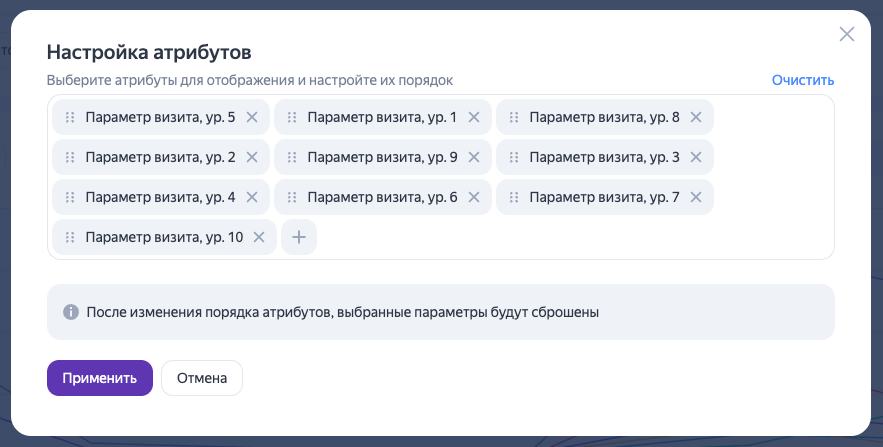
С помощью расширенного режима настройки сегментации по параметрам можно указать более гибкие условия сегмента, основанного на параметрах.
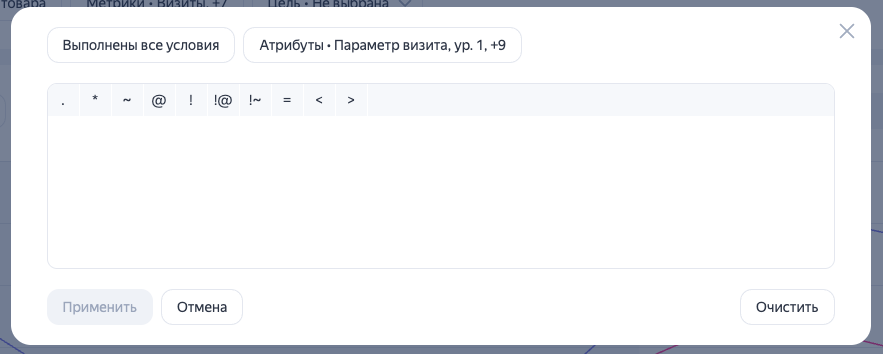
В рамках этого режима вы можете предварительно выбрать набор и порядок атрибутов (группировок), по которому хотите построить сегмент:
- Нажмите кнопку Атрибуты в панели настройки сегмента.
- Укажите набор атрибутов в открывшемся окне.
Операции с сегментами
Сравнение сегментов
-
Сравнение позволяет увидеть данные по двум сегментам одновременно.
Полученный сегмент можно сравнить, например:
- с Предыдущим периодом;
- с Сегментом, заданным вручную;
- с Готовым сегментом (например, Новые посетители, Поисковый трафик);
- с Сохраненным сегментом (который вы создали ранее).
Сохранение сегмента
-
- Нажмите кнопку Сохранить как на панели сегментации.
- Задайте название сегмента и нажмите кнопку Сохранить.
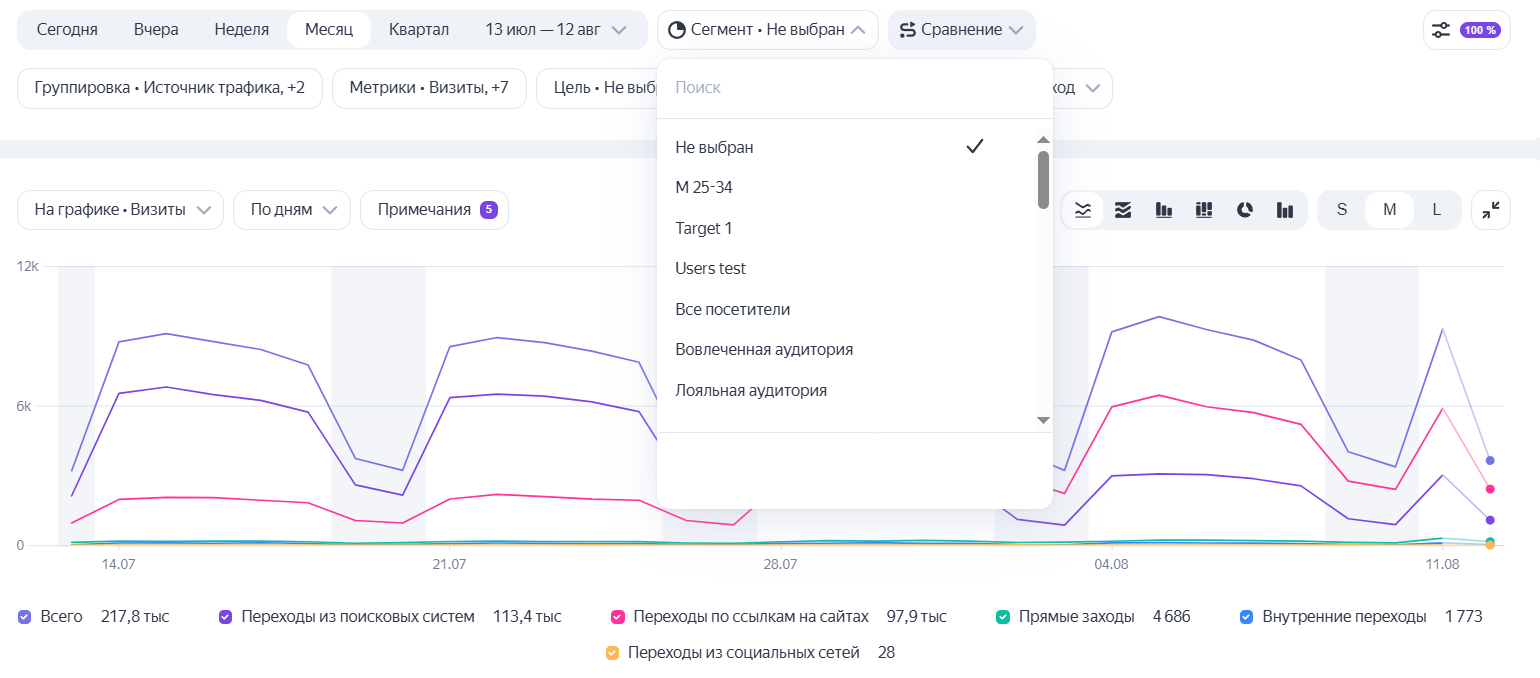
После сохранения сегмент доступен в меню, раскрывающемся по кнопке Сегмент, и на странице Сегменты.
Внимание
Можно сохранить не более 500 сегментов.
Вопросы и ответы
Что такое несовместимые условия?
-
При переходе из отчета в отчет условия сегментации сохраняются. Если поддерживаемые условия разные, в Метрике появляется сообщение о их несовместимости. В этом случае удалите условия и задайте новый сегмент.

|
Полезные ссылки |
Онлайн-обучение |
Часть визитов или просмотров, выделенная по какому-либо формальному признаку (например, по количеству просмотренных страниц).