Como vincular um pedido a uma sessão
Existem três maneiras de se criar um pedido com base em uma sessão:
-
Pela seção Gerenciamento de pedidos.
-
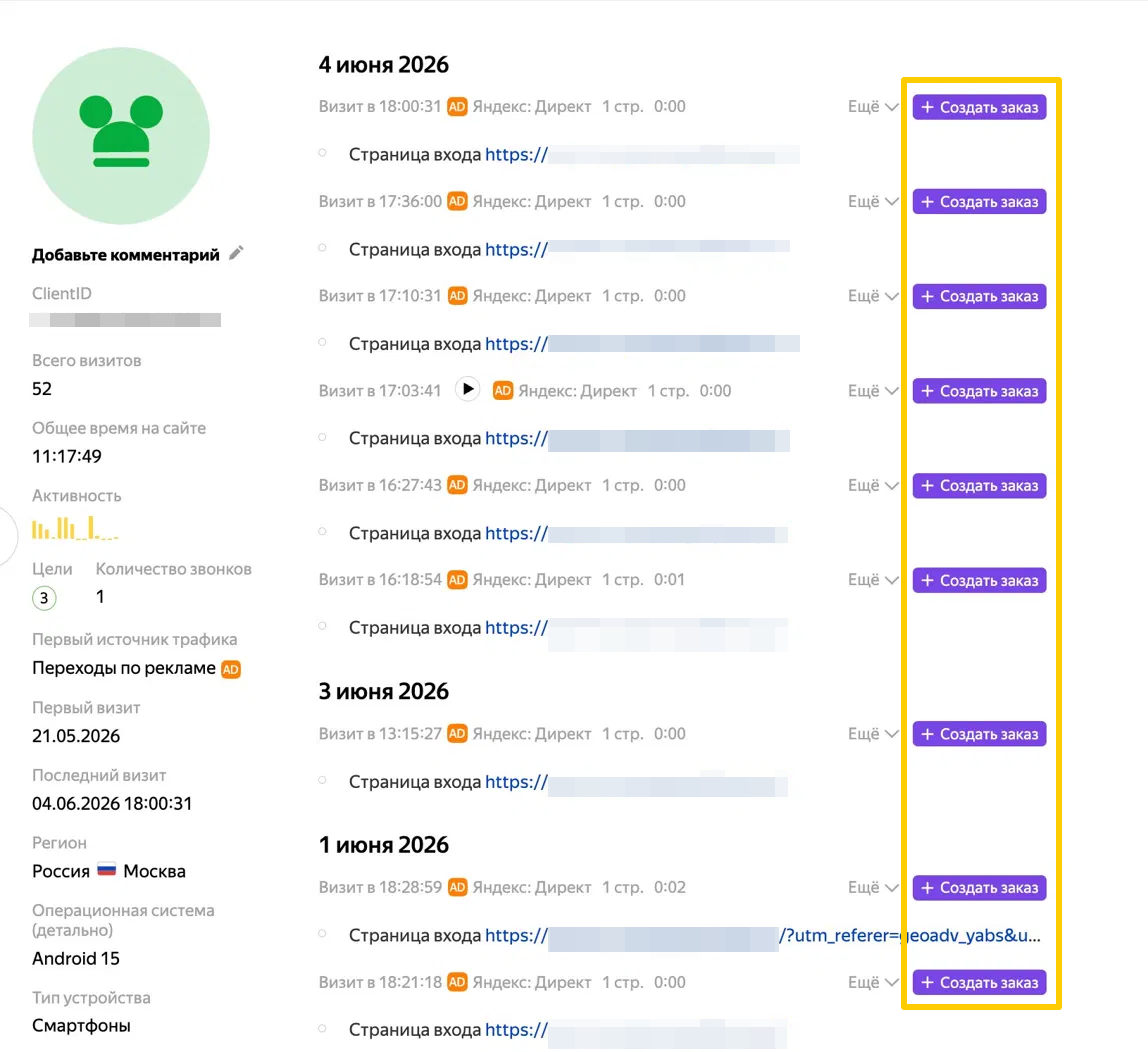
Pelo relatório Usuários e clientes (usando o botão Criar pedido ao lado de uma sessão).
Exemplo de exibição
-
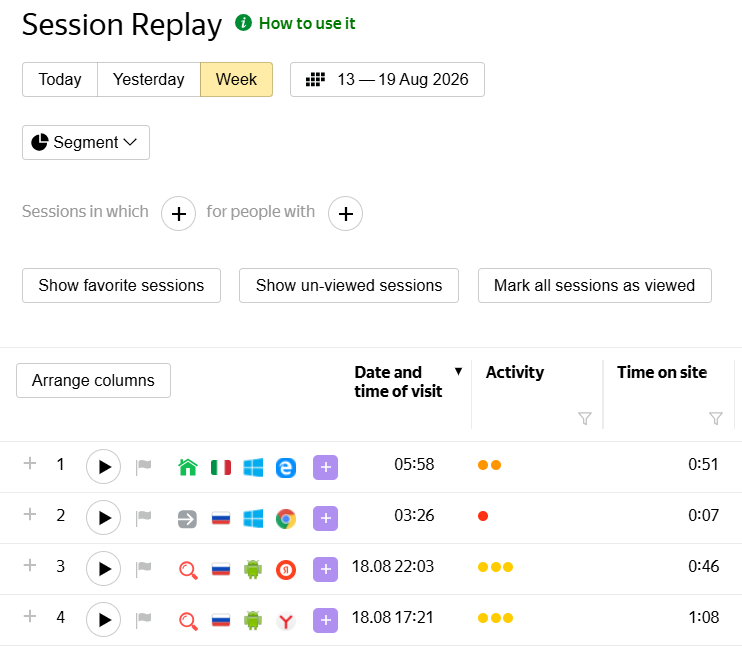
Pelo relatório Reprise de Sessão (clicando no ícone na linha de uma gravação).
Exemplo de exibição
Em todos esses três casos, será aberto o mesmo formulário Novo pedido. Abaixo, você encontrará instruções que utilizam o primeiro método (pela seção Gerenciamento de pedidos) como exemplo.
Encontre a sessão e abra o formulário do pedido
- Na seção Gerenciamento de pedidos, abra a aba Sessões não ordenadas e encontre a sessão desejada.
- Abra o cartão da sessão e clique no botão Vincular pedido, ou use o botão criar pedido na linha da sessão.
- O formulário Novo pedido será aberto.
Seção Cliente
No alto do formulário, selecione com quem você está trabalhando:
- Novo cliente: cria um novo cartão de cliente.
- Cliente existente: permite que você pesquise e selecione um cliente existente por nome, telefone, e-mail ou outros identificadores.
Campos a respeito do cliente:
- Nome do cliente: um nome conveniente qualquer (p. ex., "João S.", "Acme", "Campanha Yandex Direct", "João Silva").
- Fone e e-mail: Informações de contato (alguns caracteres ficarão encobertos na interface após o envio).
- Comentário sobre o cliente: qualquer observação relevante, tal como "cliente comum", "VIP" ou "nos conheceu pelo YouTube".
Caso você selecione um cliente já existente, os campos já estarão pré-preenchidos. Você poderá acrescentar mais informações se precisar.
Seção Pedido
Abaixo, você poderá definir os parâmetros do pedido:
-
ID do pedido
É possível:
- Deixar o sistema gerar uma ID automaticamente
- Ou inserir manualmente a ID que você usa no seu CRM ou em suas planilhas.
IDs geradas automaticamente tornam mais fácil distinguir os pedidos criados no Yandex Metrica.
-
Data do pedido
Por padrão, são usados a data e o horário da sessão (com uma ligeira defasagem).
Caso o seu sistema utilize uma ordem diferente para as datas, você pode indicá-la aqui.
-
Receita
A receita gerada pelo pedido (valor do pagamento, por exemplo).
-
Custo
Os custos associados ao pedido, caso você queira calcular a sua margem de lucro.
Se você especificar um custo, o valor do objetivo do status será registrado como receita menos custo.
-
Status
Selecione um status da lista: Em andamento, Pago, Cancelado, Spam ou algum outro status que você tenha criado.
-
Comentário sobre o pedido
Qualquer informação relevante, como "aguardando pagamento de primeira parcela", "10% de desconto" ou "cancelado — caro demais".
-
Adicionar outro pedido
Se necessário, você poderá criar vários pedidos a partir de uma única sessão (se um cliente efetuar vários pedidos, por exemplo).
É possível adicionar até cinco pedidos.
O que acontece depois que você salva
Após você clicar em Salvar:
- O perfil do cliente será criado ou atualizado.
- O pedido será criado com os parâmetros especificados.
- A sessão será removida da seção Sessões não ordenadas.
- O pedido aparecerá na aba de status selecionada (Em andamento ou Pago, por exemplo).
- Será registrada na sessão uma conversão do objetivo associado ao status selecionado do pedido.
Quando o status do pedido mudar, será registrada na sessão a conversão de objetivo do novo status.
Dessa forma, é possível rastrear etapas offline como se fossem conversões comuns do Yandex Metrica.
Pode levar até três horas, em média, para um pedido ser vinculado a uma sessão e para a respectiva conversão de objetivo ser registrada.
Para saber como visualizar objetivos em relatórios e usá-los no Yandex Direct, consulte aqui.
Trabalhando com a lista de pedidos
Acesse qualquer aba de status à direita de Sessões não ordenadas (Em andamento, Pago, Todos os pedidos, por exemplo).
Tabela de pedidos
A tabela indica:
- ID do pedido: ID inserida manualmente ou gerada automaticamente.
- Data do pedido: data e horário do pedido (tirados da sessão ou de dados importados).
- ClientID: ClientID importada ou gerada automaticamente.
- Cliente: nome e ID do cliente, acompanhados de um breve comentário, se for o caso.
- Receita: receita do pedido.
- Status: situação atual do pedido. Para mais informações, consulte Como utilizar dados de pedidos em relatórios do Yandex Metrica.
- Comentário: um comentário sobre o pedido.
É possível:
- Ordenar pedidos por colunas (por receita ou data, por exemplo)
- Abrir o cartão do pedido.
Alterar o status de um pedido
Para alterar o status de um pedido:
- Na coluna Status, selecione outro status na lista.
- O pedido será movido para a aba do novo status.
- Será registrada na sessão uma conversão do objetivo associado ao novo status.
Os objetivos acionados anteriormente (como Em andamento) permanecem nas suas estatísticas e quando você altera o status, outro objetivo (como Pago) é adicionado.
Dessa forma, é possível construir um funil que vai da consulta inicial até o pagamento final.