Relatório “Conversões”
A seção Conversões permite visualizar estatísticas avançadas sobre objetivos. Aqui você pode analisar métricas, assim como criar novos objetivos e editar os já existentes.
Estão disponíveis os seguintes modos para exibição de estatísticas:
-
Gráficos: as estatísticas dos objetivos são mostradas em gráficos, para que você possa acompanhar tendências ao longo do tempo.
-
Métricas: as estatísticas são exibidas como métricas distintas conforme as mensurações selecionadas.
-
Estatísticas ocultas: as estatísticas dos objetivos não são carregadas ou exibidas. Isso ajuda a carregar a seção mais rápido e deixa a interface mais simples.
É possível controlar o modo de exibição dos dados nos relatórios usando o botão  .
.
Adicionalmente, no modo Estatísticas ocultas, é possível habilitar a exibição de estatísticas relativas a objetivos individuais usando um ícone especial.
Métricas de objetivos
Na seção objetivos, você pode escolher de quais métricas exibir estatísticas. Para isso, clique em  .
.
Por padrão, estarão selecionadas as seguintes métricas:
-
Taxa de conversão
-
Conversões
-
Sessões convertidas
Adicionalmente, você pode selecionar as seguintes métricas:
-
Usuários convertidos
-
Conversões por usuário
-
Conversões por usuário
-
Receita
As métricas selecionadas podem ser usadas nos indicadores e exibidas no gráfico. Para adicionar ou remover uma métrica no gráfico, clique nessa métrica na linha do objetivo desejado.

Pesquisa de objetivos
Nesta seção, você pode pesquisar objetivos. Para usar essa funcionalidade, clique em  .
.
É possível pesquisar por:
-
Nome do objetivo
-
Identificador do objetivo
-
Configurações do objetivo
A pesquisa ajuda a encontrar os objetivos de você que precisa com maior rapidez quando houver muitas configurações em uso.
Rótulos de objetivos
É possível usar rótulos para objetivos. Os rótulos ajudam a deixar a lista de objetivos organizada.
Para selecionar um rótulo pelo qual ordenar os objetivos, clique em  .
.
Estão disponíveis os seguintes rótulos padronizados:
-
Automático: mantém na tabela apenas os objetivos criados automaticamente. Saiba mais sobre objetivos automáticos.
-
Favoritos: mantém na tabela apenas os objetivos marcados como favoritos. Saiba mais sobre objetivos favoritos.
Também é possível ordenar objetivos pelo tipo de condição do objetivo.
Rótulos personalizados
Além dos rótulos padronizados, é possível criar rótulos personalizados para a ordenação dos objetivos.
Para criar um rótulo, siga estes passos:
- Clique em .
- Na lista que se abre, selecione
 .
. - Em seguida, insira o nome do novo rótulo e clique no ícone
 .
.
Limites para rótulos personalizados:
-
É possível atribuir no máximo 10 rótulos para cada objetivo.
-
É possível criar no máximo 100 rótulos em uma tag.
Os rótulos são armazenados junto à tag e ficam disponíveis para todos os usuários dessa tag.
Objetivos arquivados
Use o arquivamento para manter as configurações e estatísticas de um objetivo enquanto libera espaço para a criação de novos objetivos.
Em relação a objetivos arquivados:
-
As respectivas estatísticas deixam de ser calculadas.
-
Os objetivos deixam de estar disponíveis nos relatórios.
Arquivamento de um objetivo
Para arquivar um objetivo, siga estes passos:
- Ao lado do objetivo selecionado, clique em .
- Selecione Arquivo.
- Na janela modal que se abre, confirme a ação.
Desarquivamento de um objetivo
É possível restaurar um objetivo que foi arquivado. Para isso, siga estes passos:
- Clique em .
- Selecione Arquivados.
- Na lista que se abre, clique no ícone ao lado do objetivo selecionado.
- Selecione Restaurar.
Depois disso, o objetivo retornará para junto dos demais objetivos, com o histórico até o momento do arquivamento disponível nos relatórios e a coleta de estatísticas sendo retomada de acordo com as configurações escolhidas.
Limite de objetivos arquivados
Existe um limite para o número de objetivos arquivados: no máximo 1.000 objetivos.
Histórico de alteração do objetivo
O histórico de alterações está disponível na seção Objetivos.
Para ver o histórico de alterações de todos os objetivo da tag, clique em  . Depois disso, abrir-se-á uma janela onde você poderá ver o histórico de alterações de todos os objetivos durante um período selecionado. Também é possível ver o histórico de alterações de um objetivo específico. Para isso, clique no ícone do objetivo selecionado e escolha Histórico de alterações. Isso abre uma caixa de diálogo filtrada para esse objetivo.
Período de armazenamento dos dados
Observe que são armazenados os últimos 6 meses do histórico de alteração de objetivos de uma tag em relação à data corrente. Não é possível selecionar um período mais longo que isso.
São exibidos os seguintes eventos relativos aos objetivos:
-
Criado
-
Atualizado
-
Deletado
-
Arquivado
-
Desarquivado
Para objetivos modificados, é possível ver exatamente quais parâmetros foram alterados.
São exibidas as seguintes informações sobre cada evento:
-
Data e horário da alteração.
-
Nome e identificador do objetivo.
-
Descrição das alterações.
-
Função do usuário que fez as alterações.
Quem fez as alterações
O login dos usuários que fizeram alterações específicas nos objetivos só fica visível para o proprietário da tag.
Maneiras de usar este relatório
Acompanhar a dinâmica de conversões por objetivo

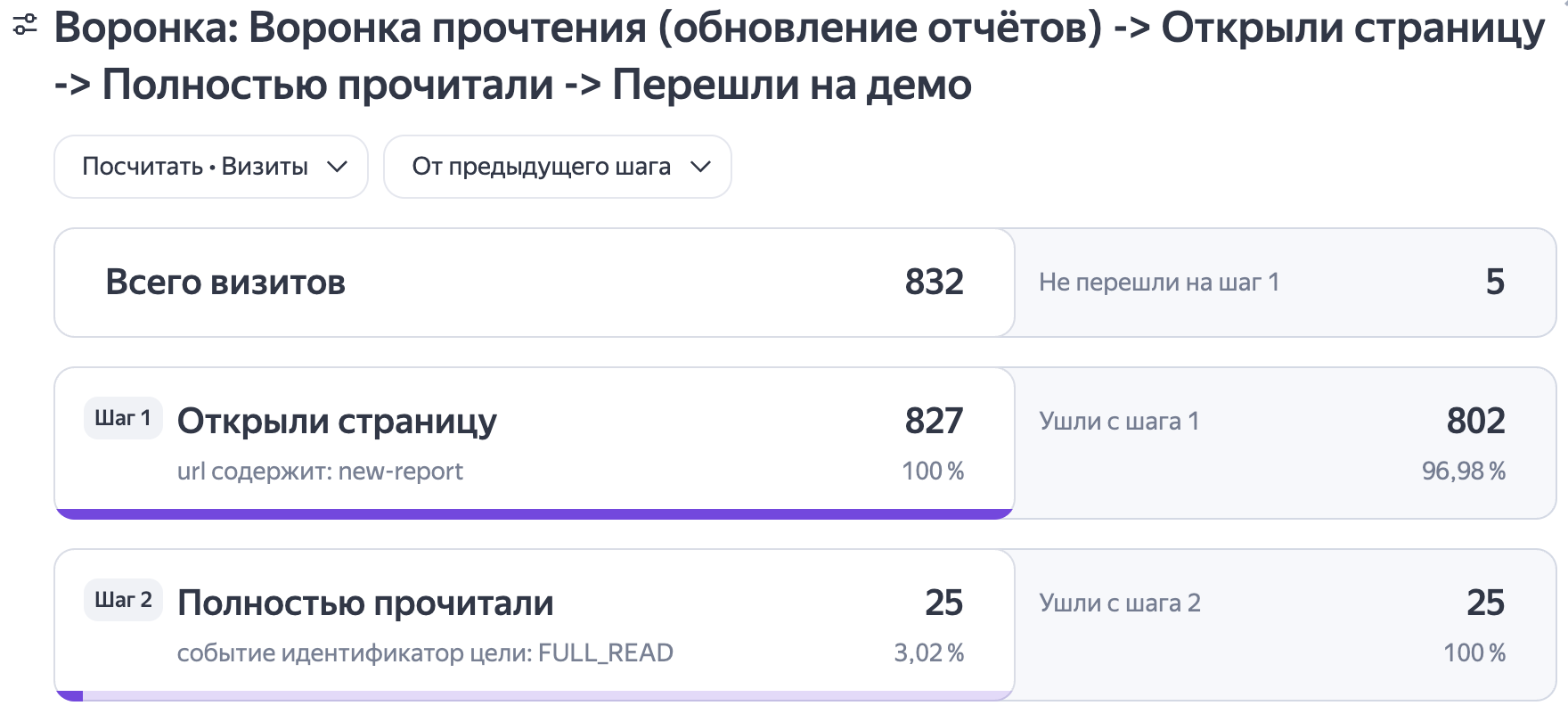
Visualizar o funil de conversão
Estrutura e configurações do relatório
É possível alterar o período do relatório, aplicar segmentação e ajustar a amostragem e a velocidade de processamento de dados.
Observe que as seguintes configurações não estão disponíveis para este relatório:
-
Adição de dimensões e métricas.