Cómo vincular un pedido a una sesión
Hay tres maneras de crear un pedido a partir de una sesión:
-
Desde la sección Gestión de pedidos.
-
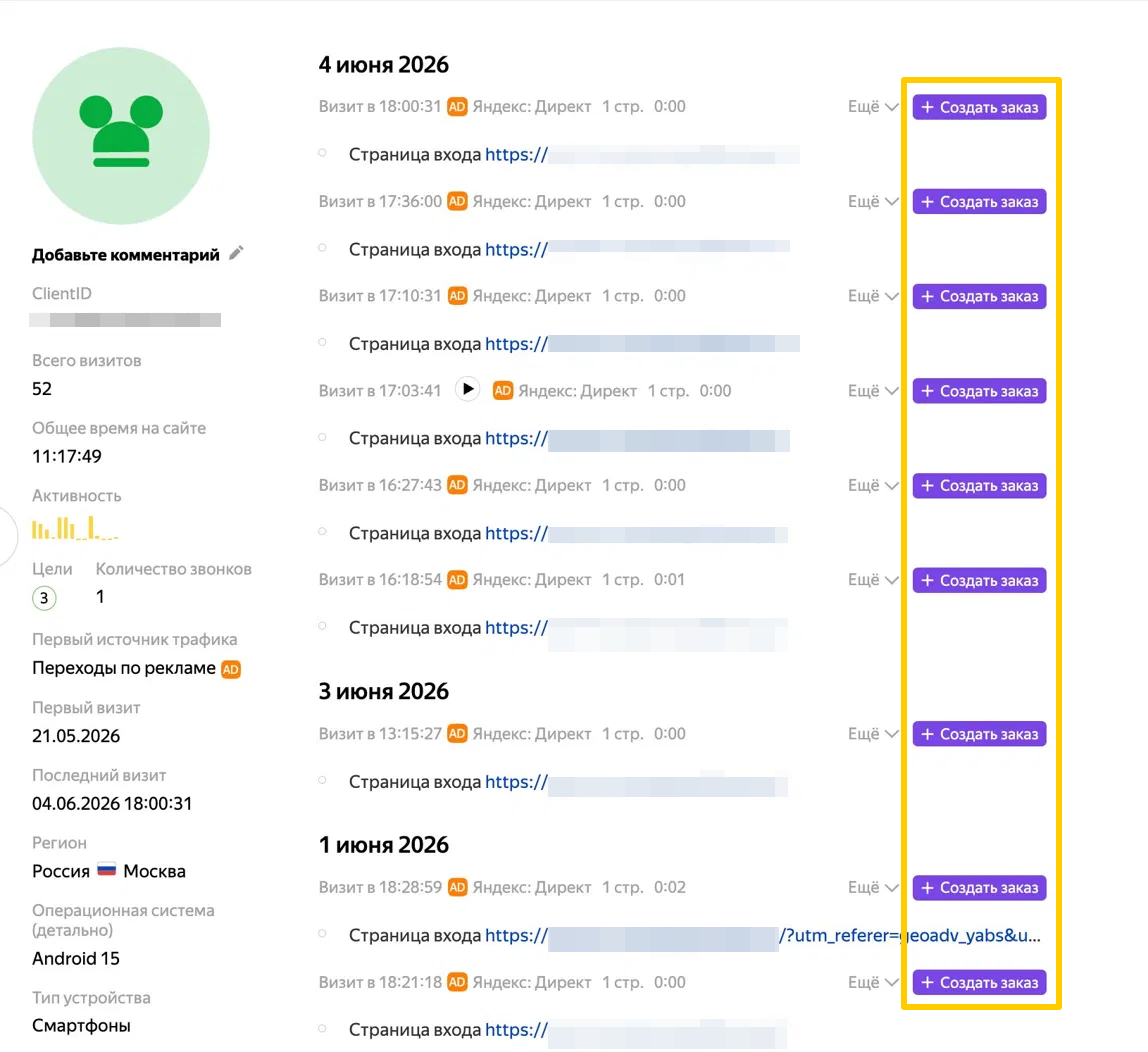
Del informe Usuarios y clientes (utilizando el botón Crear pedido que hay junto a la sesión).
Mostrar ejemplo
-
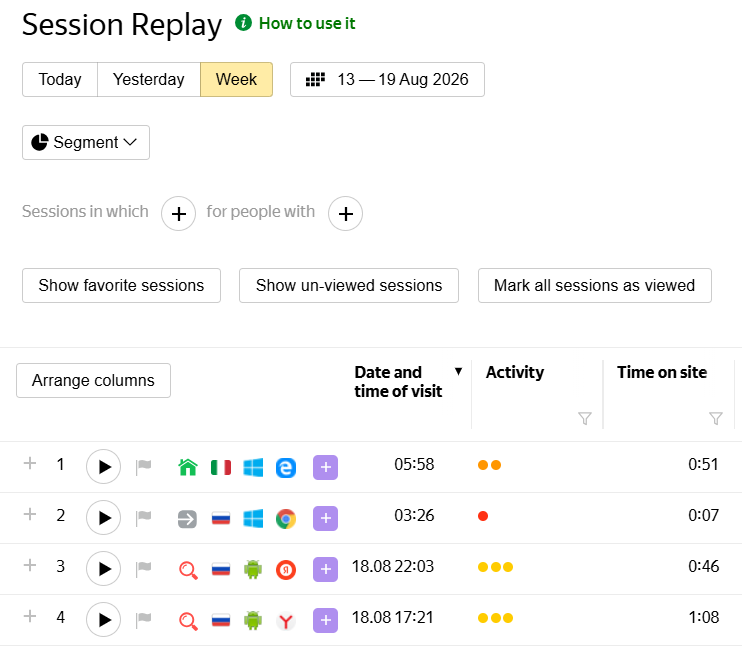
Desde el informe Reproducción de sesión (haciendo clic en el icono en una fila de grabación).
Mostrar ejemplo
En los tres casos, se abrirá el mismo formulario, Nuevo pedido. A continuación, encontrará las instrucciones que usan el primer método (de la sección Gestión de pedidos) como ejemplo.
Busque la sesión y abra el formulario de pedido
- En la sección Gestión de pedidos, abra la pestaña Sesiones sin ordenar y busque la sesión que necesita.
- Abra la tarjeta de sesión y haga clic en el botón Vincular pedido, o utilice el botón “Crear pedido” en la fila de la sesión.
- Se abrirá el formulario Nuevo pedido.
Sección Clientes
En la parte superior del formulario, seleccione con quién está trabajando:
- Nuevo cliente: Crea una nueva ficha de cliente.
- Cliente existente: Le permite buscar y seleccionar un cliente existente por nombre, teléfono, correo electrónico u otros identificadores.
Campos relacionados con el cliente:
- Nombre del cliente: Cualquier nombre que le resulte conveniente (por ejemplo, “John D.”, “Acme Inc.”, “Yandex Direct Campaign”, “John Doe”).
- Teléfono y correo electrónico: Datos de contacto (algunos caracteres se enmascararán en la interfaz después del envío).
- Comentario del cliente: Cualquier nota relevante, como “cliente habitual”, “VIP” o “nos encontró en YouTube”.
Si selecciona un cliente existente, los campos se rellenarán automáticamente con sus datos. Puede añadir más información si es necesario.
Sección Pedidos
A continuación, puede establecer los parámetros del pedido:
-
ID del pedido
Puede hacer lo siguiente:
- Permita que el sistema genere automáticamente un ID
- O introduzca manualmente el ID que utiliza en su CRM o en sus hojas de cálculo.
Los ID generados automáticamente facilitan la distinción de los pedidos creados en Yandex Metrica.
-
Fecha del pedido
De forma predeterminada, se utilizan la fecha y la hora de la sesión (con una ligera diferencia).
Si su sistema utiliza una fecha de pedido diferente, puede introducirla aquí.
-
Ingresos
Los ingresos generados por el pedido (por ejemplo, el importe del pago).
-
Costo
Los costos asociados al pedido, si desea calcular su margen de beneficio.
Si se especifica un costo, el valor meta para el estado se registra como los ingresos menos el costo.
-
Estado
Seleccione un estado de la lista: En curso, Pagado, Cancelado, Spam o un estado personalizado que usted haya agregado.
-
Comentario en el pedido
Cualquier detalle relevante, como “esperando pago por adelantado”, “10 % de descuento” o “cancelado: demasiado caro”.
-
Agregar otro pedido
Si es necesario, puede crear varios pedidos desde una misma sesión (por ejemplo, si un cliente ha realizado varios pedidos).
Puede agregar hasta cinco pedidos.
¿Qué sucede después de guardar?
Después de hacer clic en Guardar:
- Se crea o actualiza el perfil del cliente.
- El pedido se crea con los parámetros especificados.
- La sesión se ha eliminado de la sección Sesiones sin clasificar.
- El pedido aparece en la pestaña de estado seleccionada (por ejemplo, En curso o Pagado).
- Se registra una conversión para la meta asociada al estado del pedido seleccionado en la sesión.
Cuando el estado del pedido cambia, se registra en la sesión una conversión para la nueva meta de estado.
De esta forma, puede rastrear las etapas sin conexión como conversiones normales de Yandex Metrica.
Por lo general, pueden transcurrir hasta tres horas antes de que un pedido se vincule a una sesión y se registre la conversión de la meta correspondiente.
Para aprender cómo ver metas en informes y usarlos en Yandex Direct, consulte aquí.
Trabajo con la lista de pedidos
Vaya a cualquier pestaña de estado situada a la derecha de Sesiones sin clasificar (por ejemplo, En curso, Pagados, Todos los pedidos).
Tabla de pedidos
La tabla muestra:
- ID del pedido: ID introducido manualmente o generado automáticamente.
- Fecha del pedido: fecha y hora del pedido (procedente de la sesión o de datos importados).
- ClientID: ClientID importado o generado automáticamente.
- Cliente: nombre y número de identificación del cliente con un breve comentario, si está disponible.
- Ingresos: ingresos por el pedido.
- Estado: estado actual del pedido. Para más información, consulte Cómo usar datos de pedidos en informes de Yandex Metrica.
- Comentario: un comentario en el pedido.
Puede hacer lo siguiente:
- Ordenar los pedidos por columnas (por ejemplo, por ingresos o fecha)
- Abra la tarjeta de pedido.
Cambiar el estado de un pedido
Para ambiar el estado de un pedido:
- En la columna Estado, seleccione un nuevo estado de la lista.
- El pedido pasará a la nueva pestaña de estado.
- Se registrará en la sesión una conversión para la meta asociada al nuevo estado.
Las metas activadas anteriormente (como Pedido en curso) permanecerán en sus estadísticas y, cuando cambie el estado, se añadirá otra meta (como Pedido pagado).
De esta manera, podrá crear un embudo desde la consulta inicial hasta el pago final.