Informe de “Conversiones”
La sección “Conversiones” le permite ver estadísticas avanzadas de los objetivos. Aquí puede analizar las métricas, así como crear nuevos objetivos y editar los que ya existen.
Están disponibles los siguientes modos:
-
Gráficos: Las estadística del objetivo se muestra en gráficos, con los que puede seguir las tendencias en el tiempo.
-
Métricas: Se muestran las estadísticas como métricas separadas para las mediciones seleccionadas.
-
Estadísticas ocultas: Las estadísticas del objetivo no se han cargado o no se muestran. Esto ayuda a que la sección se cargue más rápido y mantiene una interfaz más sencilla.
Puede controlar el modo de visualización de datos en los informes mediante el botón  .
.
En el modo Estadísticas ocultas, también puede activar la visualización de estadísticas de objetivos individuales mediante un icono especial.
Métricas del objetivo
En la sección de objetivos, puede elegir qué métricas mostrar en la estadística. Para ello, haga clic en  .
.
Por defecto, se seleccionan las siguientes métricas:
-
Tasa de conversión
-
Conversión
-
Sesiones convertidas
Además, puede seleccionar las siguientes métricas:
-
Usuarios convertidos
-
Conversiones por usuario
-
Conversiones por usuario
-
Ingresos
Las métricas seleccionadas se pueden usar en los indicadores y mostrar en el gráfico. Para agregar o quitar una métrica en el gráfico, haga clic en ella en la fila del objetivo que le interesa.

Búsqueda de objetivos
En esta sección, puede buscar objetivos. Para usar esta función, haga clic en  .
.
Puede buscar por:
-
Nombre del objetivo
-
Identificador del objetivo
-
Configuración del objetivo
La búsqueda le ayuda a encontrar antes los objetivos que necesita si se han configurado muchos ajustes.
Textos del objetivo
Puede usar textos para los objetivos. Los textos le ayudan a ordenar la lista de objetivos.
Para seleccionar un texto para ordenar los objetivos, haga clic en  .
.
Hay disponibles los siguientes textos:
-
Automático: solo mantiene en la tabla los objetivos creados automáticamente. Más información sobre los objetivos automáticos.
-
Favoritos: solo mantiene en la tabla los objetivos marcados como favoritos. Más información sobre los objetivos favoritos.
También se pueden ordenar los objetivos por tipo de condición del objetivo.
Textos personalizados
Además de los textos estándar, puede crear textos personalizados y usarlos para ordenar los objetivos.
Para crear un texto, siga estos pasos:
- Haga clic en .
- En la lista que se abre, seleccione
 .
. - A continuación, ingrese el nombre del nuevo texto y haga clic en el icono
 .
.
Límites de los textos personalizados:
-
Puede asignar hasta 10 textos a un único objetivo.
-
No puede crear más de 100 textos en la etiqueta.
Los textos se almacenan a nivel de la etiqueta y están disponibles para todos los usuarios de esa etiqueta.
Objetivos archivados
Utilice el archivado para conservar la configuración y las estadísticas de un objetivo, liberando espacio para crear nuevos objetivos.
Para objetivos archivados:
-
Las estadísticas ya no se calculan.
-
Los objetivos no están disponibles en los informes.
Archivar un objetivo
Para archivar un objetivo, siga estos pasos:
- Junto al objetivo seleccionado, haga clic en .
- Seleccione Archivo.
- En la ventana modal que se abre, confirme la acción.
Desarchivar un objetivo
Puede restaurar un objetivo archivado. Para ello, siga estos pasos:
- Haga clic en .
- Seleccione Archivado.
- En la lista que se abre, haga clic en el icono que hay junto al objetivo seleccionado.
- Seleccione Restaurar.
A partir de ahora el objetivo se devolverá a todos los objetivos, su historial hasta el momento del archivado estará disponible en los informes y la recopilación de estadísticas continuará según la configuración establecida.
Límite de objetivos archivados
Existe un límite para los objetivos archivados: no más de 1000 objetivos.
Historial de cambios de objetivo
El historial de cambios está disponible en la sección de objetivos.
Para ver el historial de cambios de todos los objetivos en la etiqueta, haga clic en  . Se abrirá una ventana donde podrá ver el historial de los cambios en todos los objetivos durante el período seleccionado. También puede ver el historial de cambios de un objetivo específico. Para ello, haga clic en el icono del objetivo seleccionado y seleccione Historial de cambios. Se abrirá un cuadro de diálogo filtrado por ese objetivo.
Período de almacenamiento de datos
Tenga en cuenta que el historial de cambios de objetivo de una etiqueta se guarda durante los últimos 6 meses a partir de la fecha actual. No se puede seleccionar un periodo más largo.
Los siguientes eventos se muestran para los objetivos:
-
Creado
-
Actualizado
-
Eliminada
-
Archivado
-
Desarchivado
En el caso de los objetivos modificados, puede ver exactamente qué parámetros se han cambiado.
Se muestra lo siguiente para cada evento:
-
Fecha y hora del cambio.
-
Nombre del objetivo e identificador.
-
Descripción de los cambios.
-
Rol del usuario que realizó los cambios.
Quién realizó los cambios
Los inicios de sesión de los usuarios que han realizado cambios en un objetivo específico solo son visibles para el propietario de la etiqueta.
Formas de usar este informe
Rastrear la dinámica de conversiones por meta.

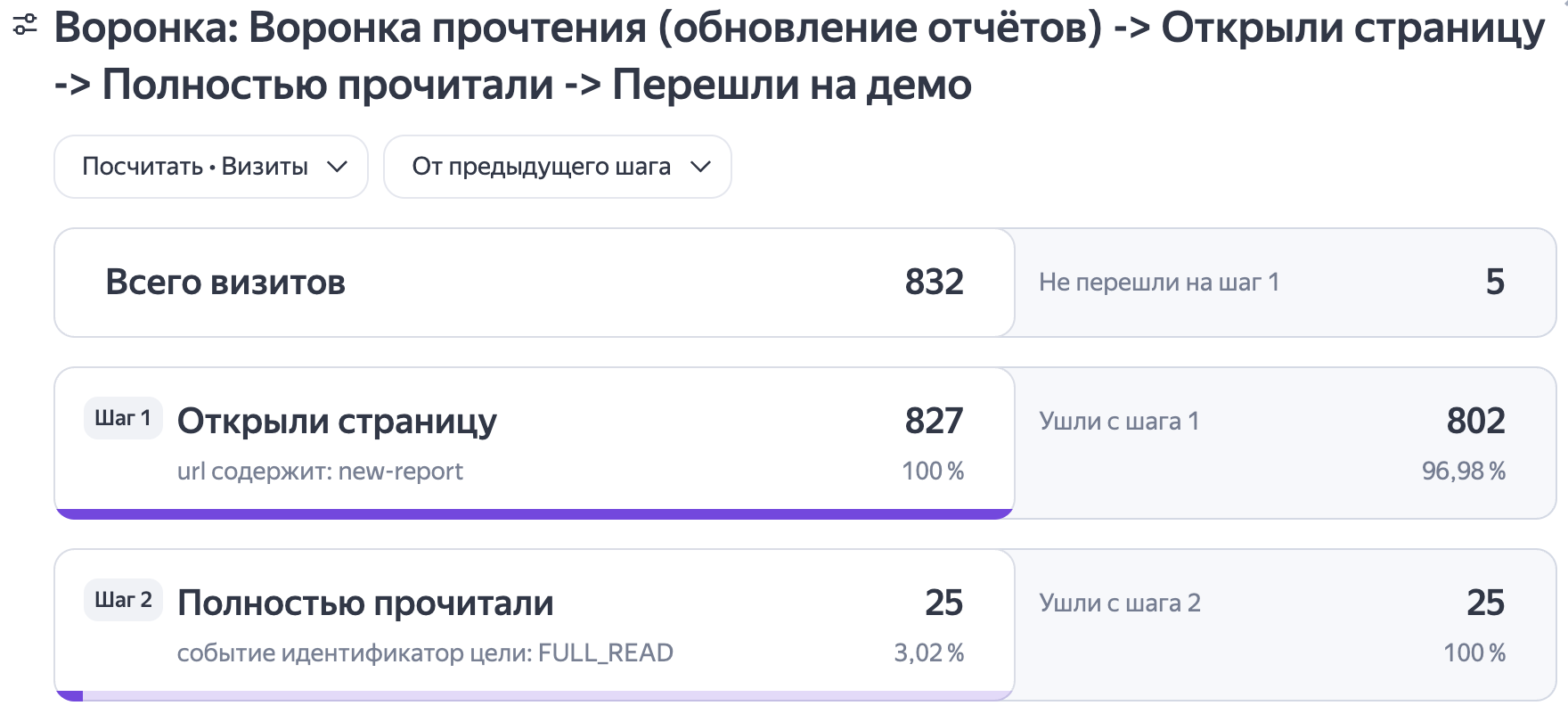
Ver el embudo de conversión.
Estructura y configuración del informe
Puede cambiar el período del informe, aplicar segmentación, y ajustar el muestreo y la velocidad de procesamiento de datos.
Tenga en cuenta que la siguiente configuración no está disponible para este informe:
-
Agregando dimensiones y métricas.