Настройка курьерской доставки
В кабинете откройте Остатки → Склады → нажмите на нужный склад → в блоке Ваши курьеры нажмите кнопку Настроить и пройдите все шаги настройки.
Шаг 1. График отгрузок
Укажите, до какого времени вы готовы принимать заказы и когда будете их отправлять — в день заказа или на следующий.
Что это значит
Например, вы выбрали принимать заказы до 13:00, а отправлять — в день заказа.
Если покупатель успел заказать до 13:00, то заказ нужно отправить сегодня до конца рабочего дня.
Если покупатель сделал заказ позже, его нужно будет отправить до конца следующего рабочего дня.
Время всегда считается по часовому поясу склада. Если в часовом поясе покупателя время отстает на час — значит, срок заказа для него тоже будет другой. В примере выше — 12:00, а не 13:00.
Шаг 2. Зоны доставки
На одной из вкладок отметьте, куда планируете доставлять товары.
- Поставьте галочки напротив всех регионов, куда у вас есть доставка. Если нажать на название большого региона, раскроется список вложенных регионов поменьше — так вы сможете детально обозначить границы доставки.
- Нажмите Продолжить.
-
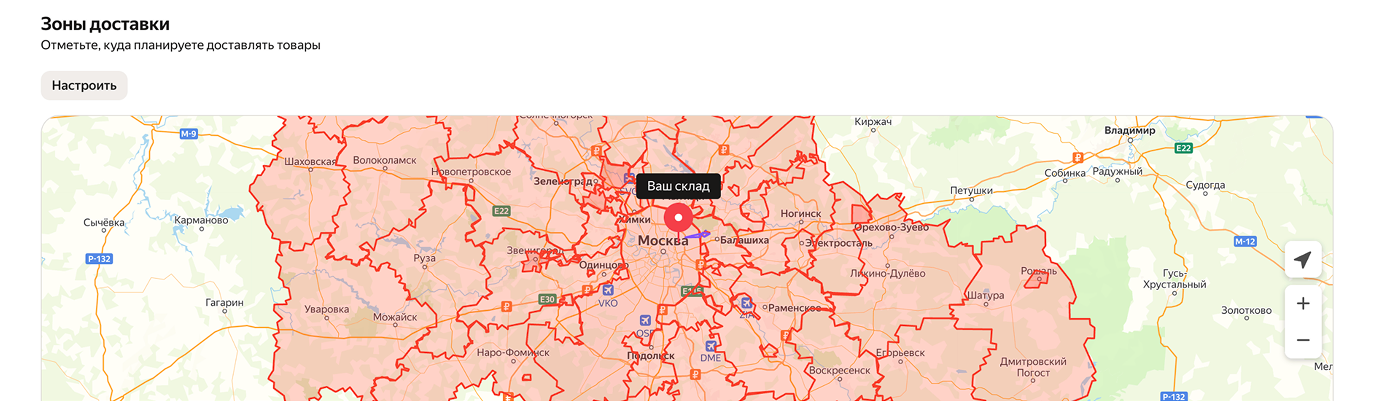
Нажмите Настроить.
Как это выглядит
-
На карте отметьте области, которые хотите включить в одну зону доставки.
Чтобы выбрать более крупные регионы — например, сразу несколько федеральных округов, уменьшите масштаб карты. Чтобы выбрать конкретные районы в городе — увеличьте масштаб.
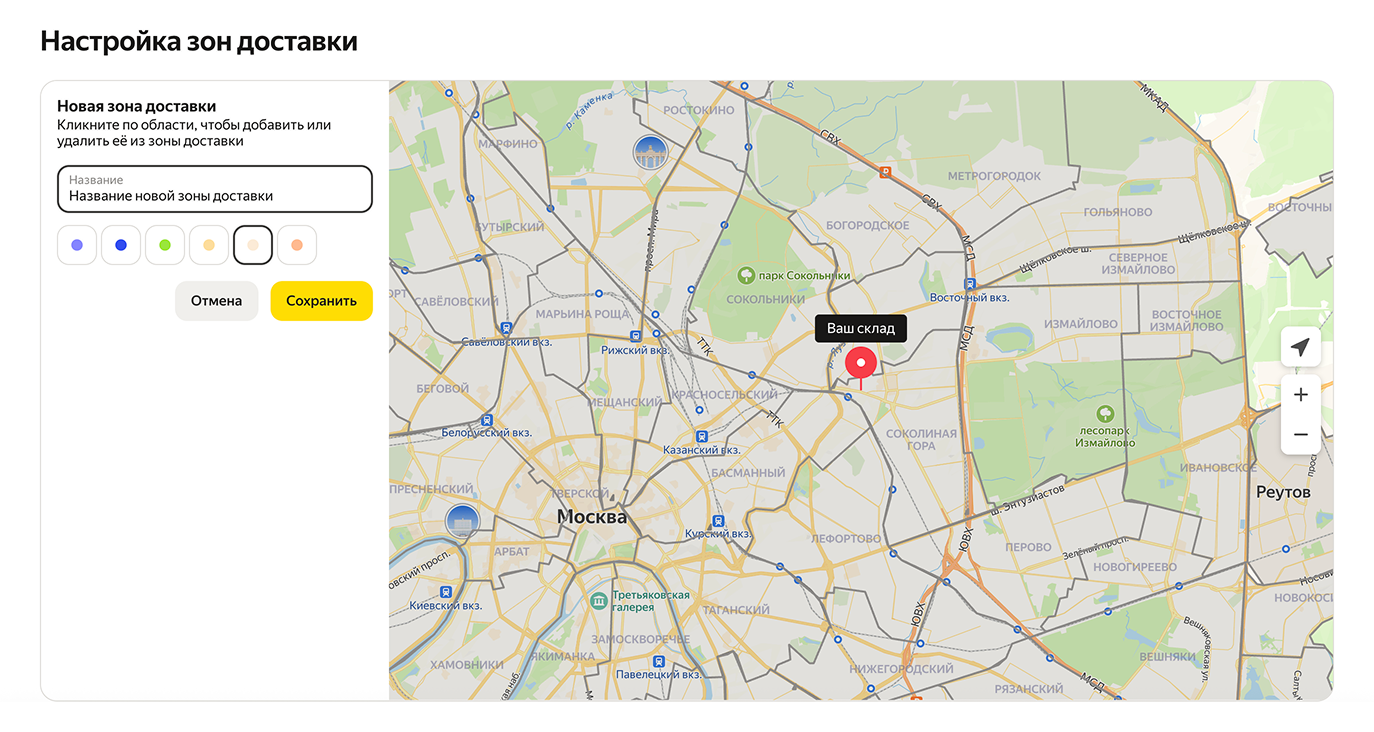
Чтобы удалить область из зоны доставки, снова нажмите на нее на карте.
-
Придумайте название для зоны доставки и выберите цвет, которым она будет обозначаться на карте.
Как это выглядит
-
Нажмите Сохранить.
Если нужно настроить еще зоны — добавьте их с другими названиями.
-
Закройте окно настройки и нажмите Продолжить.
Если вы до этого уже выбрали и настроили зоны доставки из списка
- На вкладке Настроить на карте заново выберите и настройте свои зоны.
- Перейдите на шаг Распределение тарифов и сохраните изменения.
После этого зоны из списка пропадут — останутся только зоны на карте.
Шаг 3. Тарифы
Выберите, как будет рассчитываться стоимость доставки:
- За весь заказ — вне зависимости от веса, объема и длины товаров.
- По размерам товара — в зависимости от веса, объема и длины товаров.
Если у вас нет собственных тарифов за весь заказ
Можно ничего не указывать — Маркет рассчитает стоимость доставки по стандартному тарифу.
-
В блоке Новый тариф введите название тарифа, выберите одну, несколько или все категории товаров и укажите для них стоимость доставки.
-
Если у вас несколько тарифов (например, для разных категорий или зон доставки), нажмите Добавить и снова заполните все поля.
Еще это нужно, если продаете одинаковые товары в нескольких регионах с разной стоимостью доставки.
-
Нажмите Продолжить.
-
В блоке Новый тариф введите название тарифа и выберите одну, несколько или все категории товаров.
-
Укажите ограничение по весу и стоимость доставки для таких товаров.
Если при доставке важен не только вес, но и длина — включите опцию Учитывать длину товаров.
В одном тарифе может быть несколько условий.
-
Укажите максимальную стоимость доставки — для самых длинных и тяжелых товаров.
-
Если у вас несколько тарифов (например, для разных категорий или зон доставки), нажмите Добавить и снова заполните все поля.
Еще это нужно, если продаете одинаковые товары в нескольких регионах с разной стоимостью доставки.
-
Нажмите Продолжить.
Шаг 4. Распределение тарифов
На этом этапе распределите тарифы по выбранным ранее зонам доставки:
-
Для каждой зоны укажите один или несколько тарифов. У новых зон по умолчанию стоит стандартный тариф Маркета — его можно заменить или добавить другие.
Если в зоне указано несколько тарифов для одной категории товаров — применится самый дорогой.
-
Для каждой зоны укажите минимальный и максимальный срок доставки.
Максимальный диапазон доставки — 4 дня
Например, от 1 до 5 дней или от 2 до 6 дней.
Если конкретный срок доставки предсказать сложно (например, вы настраиваете дальний регион) — указывайте с запасом.
У зон внутри одного региона сроки могут отличаться или быть одинаковыми. Если сроки отличаются, у региона уровнем выше будет написано Разные сроки.
Учитываются только рабочие дни курьерской службы. Например, если минимальный срок доставки — два дня, но впереди два выходных — покупатель увидит срок в четыре дня.
-
Нажмите Продолжить.
Шаг 5. Подъем на этаж
Выберите, как рассчитывать стоимость подъема на этаж.
Маркет применит собственные тарифы в зависимости от веса заказа.
Настройте собственные тарифы:
- В блоке Ваши тарифы заполните все поля. В одном тарифе может быть несколько условий.
- Если нужно, включите опцию Учитывать длину товаров.
- Укажите максимальную стоимость подъема — для самых длинных и тяжелых товаров.
Когда пройдете все шаги, нажмите Сохранить.
Настройка графика курьерской доставки
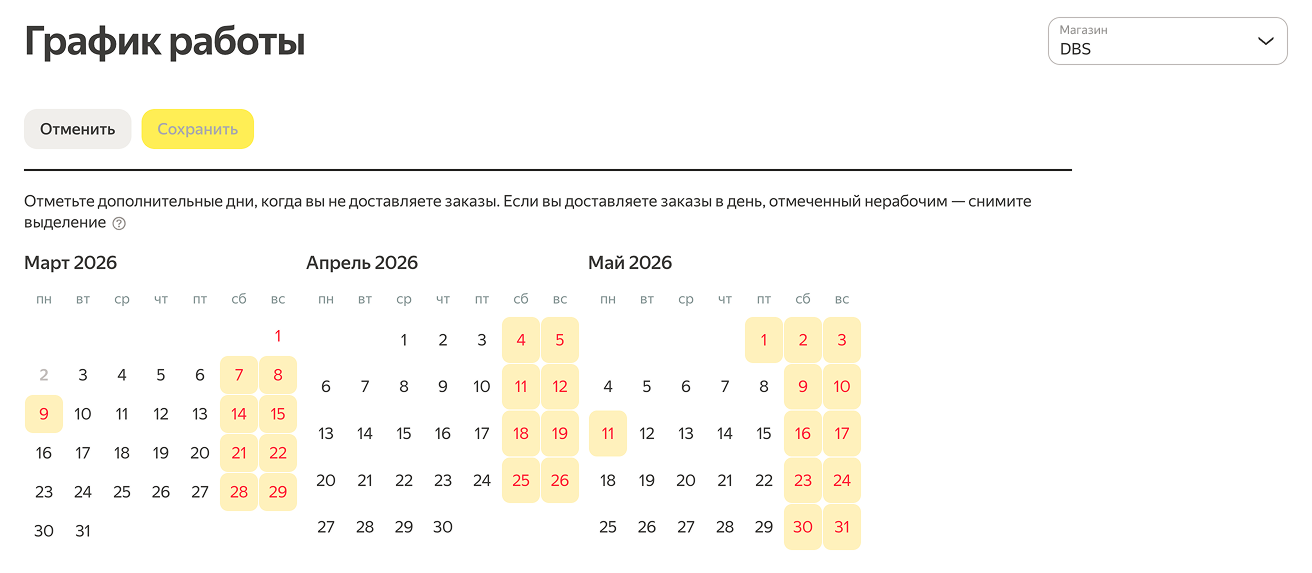
График работы вашей курьерской службы нужен Маркету, чтобы рассчитывать срок доставки товаров покупателям в каждый конкретный день. Обязательно настройте его:
- Откройте Остатки → Склады.
- Выберите нужный склад.
- В блоке Ваши курьеры нажмите кнопку График работы.
Для настройки графика отметьте рыжим дни, когда курьерская служба не работает.
Курьеры могут возить заказы в ПВЗ Маркета
DBS-магазины могут доставлять заказы не только напрямую покупателю или в собственные пункты выдачи, но и в брендированные пункты выдачи заказов Маркета. Это помогает увеличить число заказов: многие покупатели предпочитают самовывоз и выбирают пункты выдачи рядом с домом.
Если вы хотите подключить доставку, Откройте Остатки → Склады → нажмите на нужный склад → в блоке Самовывоз (ПВЗ) отметьте поле Доставка в пункты выдачи заказов Яндекс Маркета.
Доставка в пункты выдачи заказов доступна для магазинов из Москвы и Санкт-Петербурга
Доставлять заказы можно в пункты выдачи Маркета Новомосковского и Троицкого административных округов, Зеленограда и в пределах МКАД (для Москвы), в пределах КАД и ЗСД по западной стороне (для Санкт-Петербурга).
Подробно о том, как доставлять заказы в пункты выдачи Маркета, рассказано в отдельной статье.
Предложения не отображаются в других регионах
Если регионы и тарифы настроены по всем правилам этой статьи, но предложения не показываются в нужных регионах, ознакомьтесь с возможными причинами в статье Вопросы и ответы по доставке.