Դիտարկչի ընդլայնումներ
Դիտարկչի ընդլայնումը փոքր ծրագիր է, որը նոր գործառույթներ է ավելացնում դիտարկչում կամ փոփոխում է դրա աշխատանքը։ Դիտարկչի ընդլայնումները կարող են արգելափակել գովազդը, կառավարել գաղտնաբառերը, տեքստեր թարգմանել, ապահովել օգտատիրոջ գաղտնիությունը և շատ ավելին։
Որոշ ընդլայնումներ կարող են՝
- Դանդաղեցնել դիտարկչի աշխատանքը կամ անվտանգության հետ կապված խնդիրներ առաջացնել, ուստի կարևոր է ընդլայնումներ ընտրել միայն ստուգված աղբյուրներից։
- Խանգարել կայքերի բեռնմանը, այդ թվում՝ Yandex Tasks-ի։ Օրինակ՝ VPN ընդլայնումները կարող են ամբողջությամբ արգելափակել Yandex Tasks-ի մուտքը կամ դժվարացնել որոշ առաջադրանքների կատարումը։
Դիտարկչի ընդլայնումների հիմնական գործառույթներն ու ընդլայնումները
Դիտարկչի ընդլայնումները կարող են տարբեր գործառույթներ և հնարավորություններ ունենալ՝ կախված դրանց նշանակությունից։ Ահա ամենատարածվածներից մի քանիսը.
-
Հասանելիության և օգտագործման հարմարավետության բարելավում։ Օրինակ՝ ընդլայնումները կարող են փոխել վեբ էջերի տառաչափը կամ բարելավել կոնտրաստը՝ բովանդակությունն ավելի հասանելի դարձնելով տեսողական խնդիրներ ունեցող մարդկանց համար։
-
Գովազդի և հետագծման արգելափակում։ Ընդլայնումներից շատերը նախատեսված են՝ արգելափակելու ձանձրացնող գովազդը և հետագծման մեխանիզմները՝ դրանով իսկ բարելավելով էջի բեռնման արագությունը և պաշտպանելով ձեր գաղտնիությունը։
-
Գաղտնաբառերի կառավարում։ Կան գաղտնաբառերի կառավարման հատուկ ընդլայնումներ, որոնք օգնում են պաշտպանել ձեր գաղտնաբառերը և կայքեր մտնելիս ավտոմատ լրացնել ձևերը։
-
Օգտատիրական կարգավորումներ և կայքերի արտաքին տեսքի բարելավումներ։ Որոշ ընդլայնումներ օգնում են փոփոխել կայքերի արտաքին տեսքը, օրինակ՝ ավելացնելով մուգ թեմա։
Ինչպես տեսնել ընդլայնումների ցանկը
Դիտարկչի վերին աջ անկյունում սեղմեք  → Ընդլայնումներ։
Հասցեի տողից աջ սեղմեք  → Ընդլայնումների կառավարում։
Հասցեի տողից աջ սեղմեք → Ընդլայնումների կառավարում։
Հասցեի տողից աջ սեղմեք → Ընդլայնումների կառավարում։
Ինչպես տեղադրել
- Բացեք Chrome-ի ինտերնետային խանութը։
- Որոնման տողի միջոցով գտեք անհրաժեշտ ընդլայնումը և սեղմեք Տեղադրել → Տեղադրել ընդլայնումը։ Տեղադրումից հետո ընդլայնման պատկերակը կհայտնվի [Խելացի տողի](*smart_line) աջ կողմից:
Ինչ տեսք ունի ինտերֆեյսում — Խելացի տող
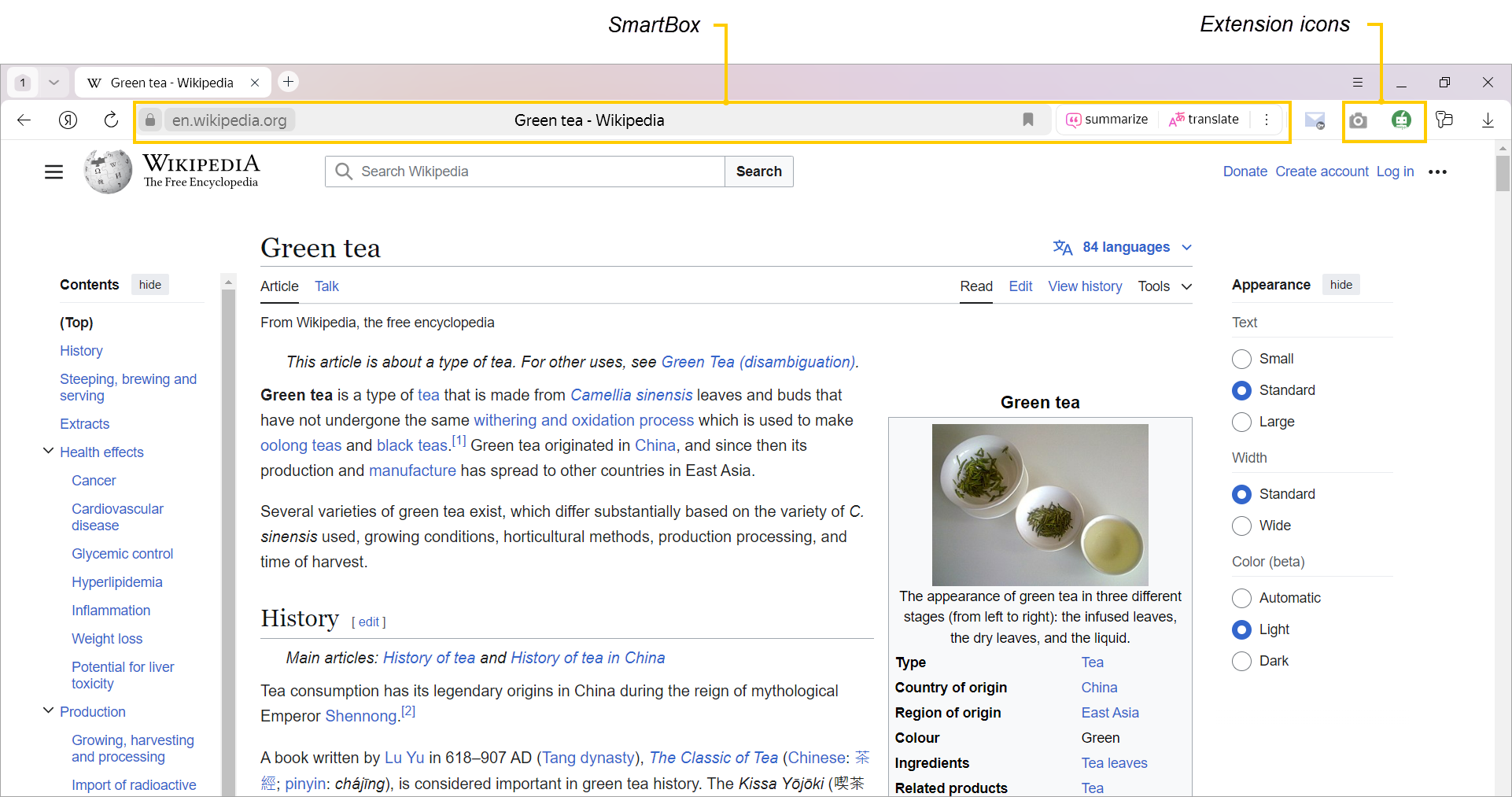
- Բացեք Chrome-ի ինտերնետային խանութը։
- Որոնման տողի միջոցով գտեք անհրաժեշտ ընդլայնումը և սեղմեք Տեղադրել → Տեղադրել ընդլայնումը։
- Բացեք Chrome-ի ինտերնետային խանութը։
- Որոնման տողի միջոցով գտեք անհրաժեշտ ընդլայնումը և սեղմեք Տեղադրել → Ավելացնել ընդլայնումը։
- Բացեք Chrome-ի ինտերնետային խանութը։
- Որոնման տողի միջոցով գտեք անհրաժեշտ ընդլայնումը և սեղմեք Ստանալ → Ավելացնել ընդլայնումը։
Ինչպես ամրացնել կամ հանել ընդլայնման պատկերակը
Ընդլայնման պատկերակը Խելացի տողից աջ ամրացնելու համար՝
- Դիտարկչի վերին աջ անկյունում սեղմեք → Ընդլայնումներ։
- Անհրաժեշտ ընդլայնման նկարագրության մեջ սեղմեք Մանրամասներ։
- Սեղմեք Ցույց տալ կոճակը։ Եթե նման գործառույթ չկա, ուրեմն հնարավոր չէ պատկերակն ամրացնել վահանակում։
Ինչ տեսք ունի ինտերֆեյսում — Ցույց տալ կոճակը
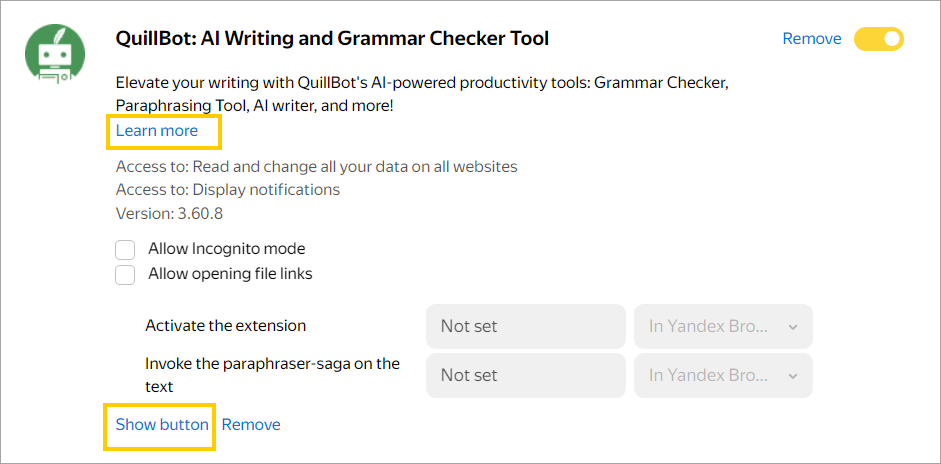
Ընդլայնման պատկերակը հանելու համար սեղմեք այն մկնիկի աջ կոճակով և համատեքստային ընտրացանկում ընտրեք Թաքցնել ընդլայնումը։
Ընդլայնման պատկերակը հասցեի տողից աջ ամրացնելու համար՝
- Սեղմեք պատկերակը ։
- Ցանկում գտեք անհրաժեշտ ընդլայնումը և սեղմեք։
Ընդլայնման պատկերակը հանելու համար սեղմեք այն մկնիկի աջ կոճակով և համատեքստային ընտրացանկում ընտրեք Հանել։
Ընդլայնման պատկերակը հասցեի տողից աջ ամրացնելու համար՝
- Սեղմեք պատկերակը։
- Ցանկում գտեք անհրաժեշտ ընդլայնումը և սեղմեք։
Ընդլայնման պատկերակը հանելու համար սեղմեք այն մկնիկի աջ կոճակով և համատեքստային ընտրացանկում ընտրեք Հանել։
Պատկերակը գործիքների վահանակում ամրացնելու համար՝
- Սեղմեք պատկերակը։
- Ցանկում գտեք անհրաժեշտ ընդլայնումը և սեղմեք։
Ընդլայնման պատկերակը հանելու համար սեղմեք այն մկնիկի աջ կոճակով և համատեքստային ընտրացանկում ընտրեք Թաքցնել գործիքների վահանակից։
Ինչպես անջատել/միացնել
- Դիտարկչի վերին աջ անկյունում սեղմեք → Ընդլայնումներ։
- Ցանկում գտեք անհրաժեշտ ընդլայնումը, միացրեք կամ անջատեք ընտրանքը։
- Դիտարկչի վերին աջ անկյունում սեղմեք պատկերակը → Ընդլայնումների կառավարում։
- Ցանկում գտեք անհրաժեշտ ընդլայնումը, միացրեք կամ անջատեք ընտրանքը։
- Դիտարկչի վերին աջ անկյունում սեղմեք → Ընդլայնումների կառավարում։
- Ցանկում գտեք անհրաժեշտ ընդլայնումը, միացրեք կամ անջատեք ընտրանքը։
- Դիտարկչի վերին աջ անկյունում սեղմեք → Ընդլայնման կառավարում։
- Ցանկում գտեք անհրաժեշտ ընդլայնումը, միացրեք կամ անջատեք ընտրանքը։
Ինչպես հեռացնել
Եղանակ 1
Եթե ընդլայնման պատկերակը երևում է [Խելացի տողից](*smart_line) աջ, սեղմեք այն մկնիկի աջ կոճակով և համատեքստային ընտրացանկում նշեք Հեռացնել Yandex Browser-ից։
Եղանակ 2
Դիտարկչի վերին աջ անկյունում սեղմեք → Ընդլայնումներ։ Գտեք անհրաժեշտ ընդլայնումը և սեղմեք Հեռացնել։
Եղանակ 1
Եթե ընդլայնման պատկերակը երևում է հասցեի տողից աջ, սեղմեք այն մկնիկի աջ կոճակով և համատեքստային ընտրացանկում նշեք Հեռացնել Chrome-ից։
Եղանակ 2
Դիտարկչի վերին աջ անկյունում սեղմեք → Ընդլայնումների կառավարում։ Գտեք անհրաժեշտ ընդլայնումը և սեղմեք Հեռացնել։ Հաստատեք գործողությունը։
Եղանակ 1
Եթե ընդլայնման պատկերակն ամրացված է գործիքների վահանակում, սեղմեք այն մկնիկի աջ կոճակով և համատեքստային ընտրացանկում նշեք Հեռացնել ընդլայնումը։
Եղանակ 2
Դիտարկչի վերին աջ անկյունում սեղմեք → Ընդլայնումների կառավարում։ Գտեք անհրաժեշտ ընդլայնումը և սեղմեք Հեռացնել։
Եղանակ 1
Եթե ընդլայնման պատկերակն ամրացված է գործիքների վահանակում, սեղմեք այն մկնիկի աջ կոճակով և համատեքստային ընտրացանկում նշեք Հեռացնել Microsoft Edge-ից։
Եղանակ 2
Սեղմեք և ընդլայնումով տողում սեղմեք → Հեռացնել Microsoft Edge-ից։
Օգտակար տեղեկություններ
- Ինչպես աշխատել Yandex Browser-ի ընդլայնումների հետ
- Ինչպես աշխատել Google Chrome-ի ընդլայնումների հետ
- Ինչպես աշխատել Opera-ի ընդլայնումների հետ
- Ինչպես աշխատել Microsoft Edge-ի ընդլայնումների հետ
[*smart_line]. Yandex Browser-ի տարր, որն օգնում է կայքի հասցեն, դրա անվանումը կամ որոնման հարցումը մուտքագրելիս։