Создание и обновление меню
Здесь вы найдёте инструкции по управлению меню:
- загрузка и копирование меню;
- обновление позиций и категорий;
- работа со стоп‑листом;
- настройка НДС.
Основы работы с меню
Подготовка
- Изучите требования к оформлению перед внесением изменений.
- Убедитесь в наличии всех обязательных данных для блюд.
Создание меню
Процесс загрузки
-
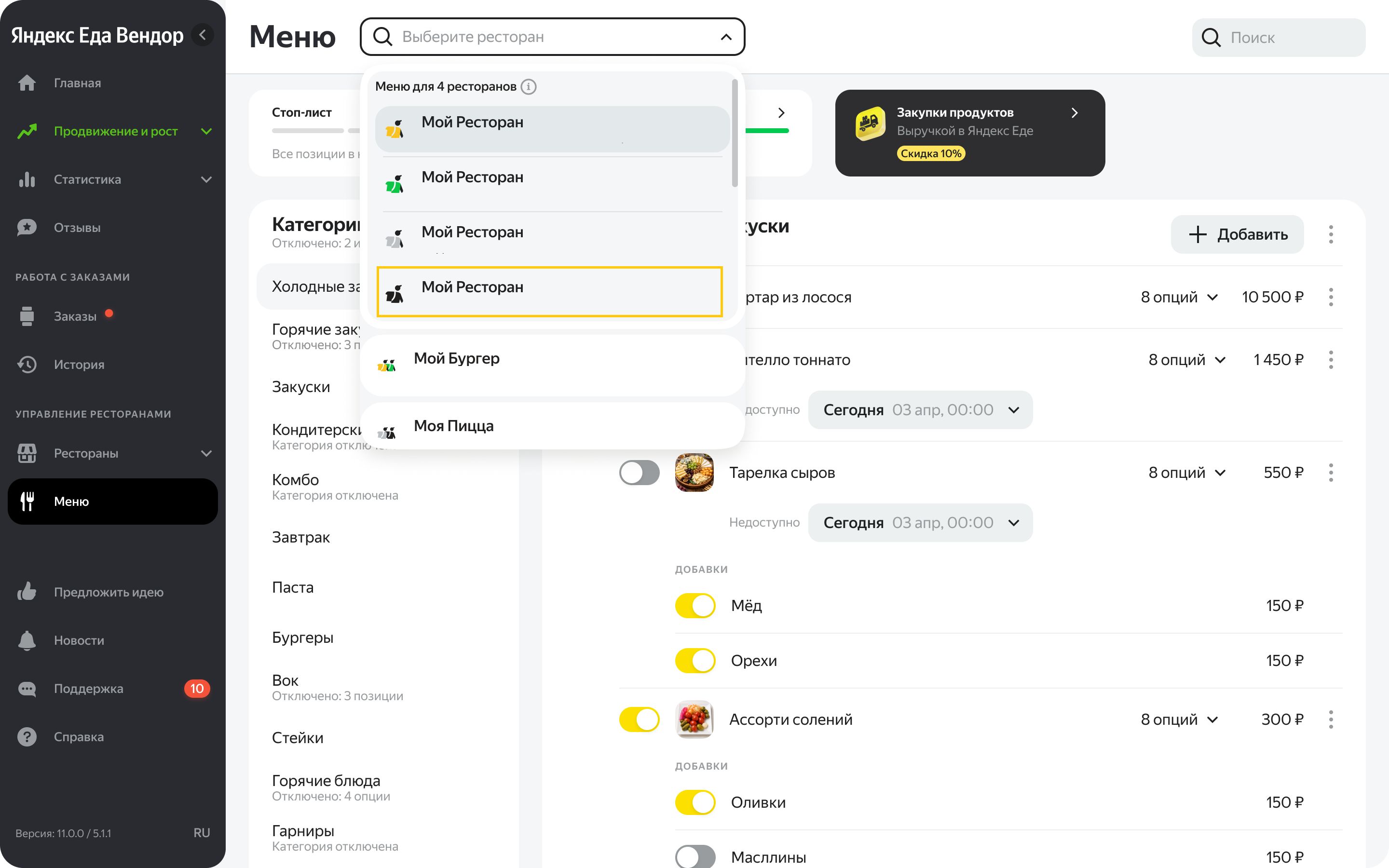
Перейдите в раздел Меню → выберите ресторан.
-
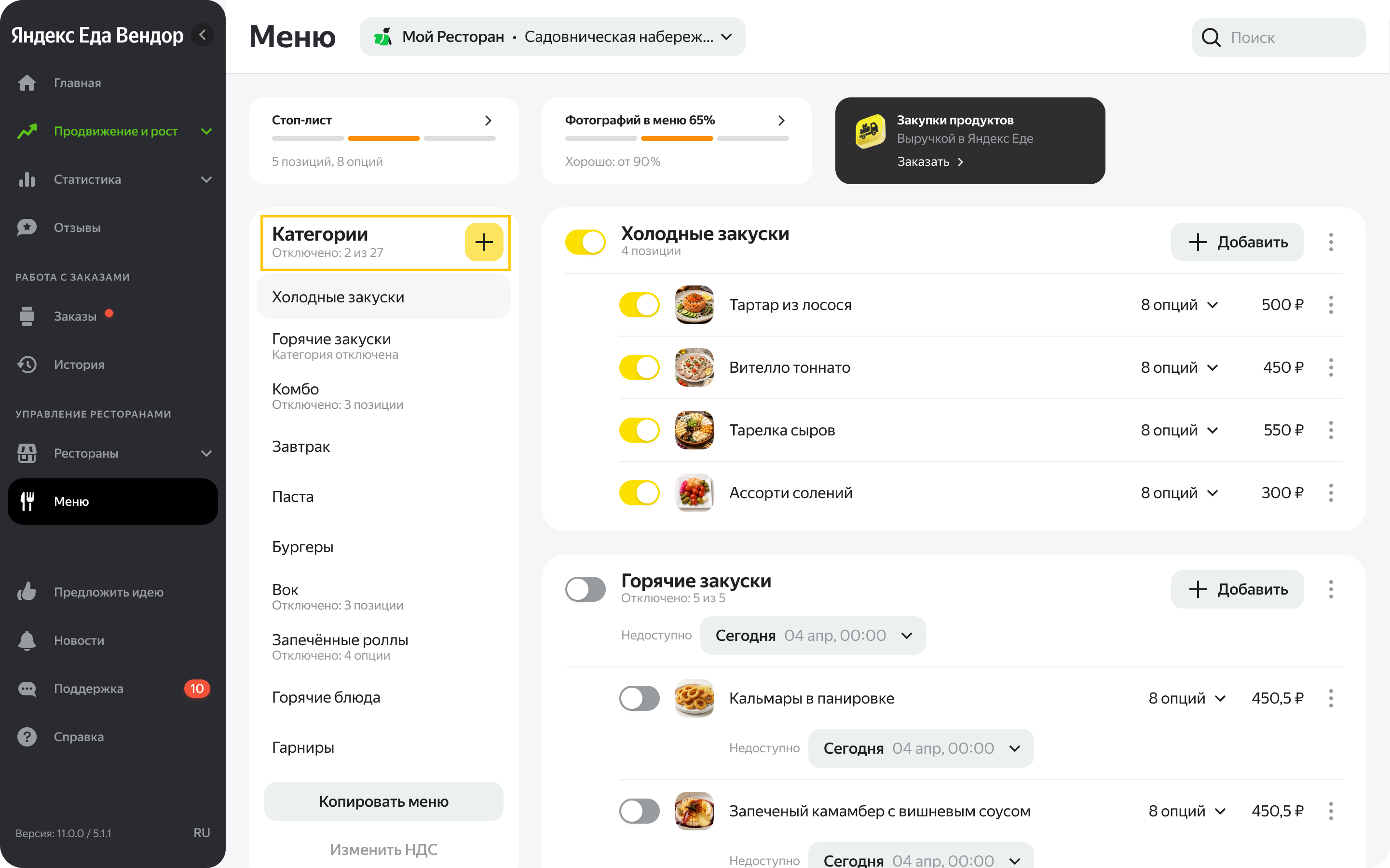
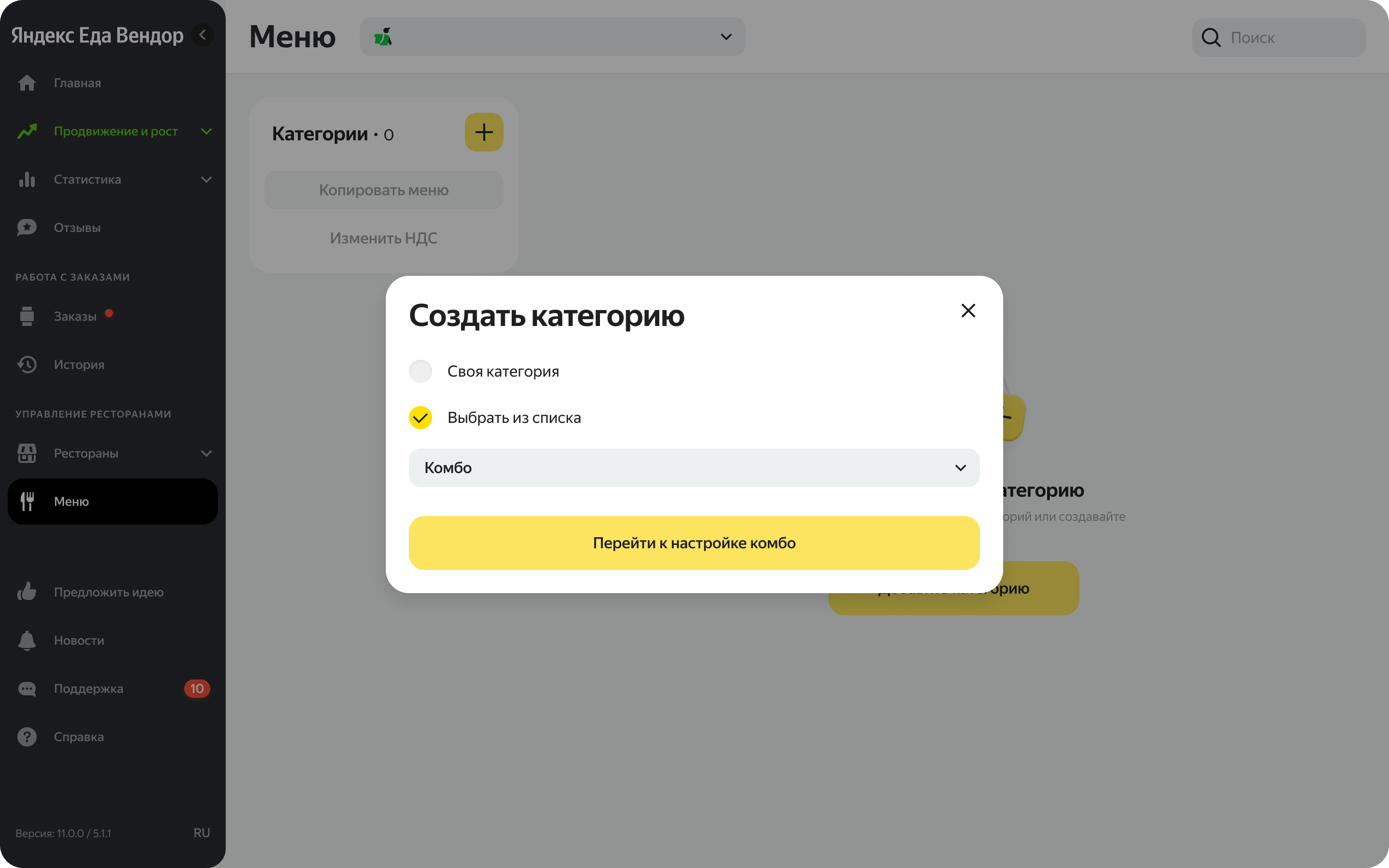
Нажмите + в блоке Категории.
Правила создания категорий
|
Параметр |
Требование |
|
Количество |
Любое из стандартных категорий и 3 уникальных категории для ресторана |
|
Название |
Уникальное, 3–80 символов |
|
Символы |
Буквы, цифры, запятая, дефис, № |
|
Контент |
Минимум 3 позиции в категории |
Мастер‑меню
Мастер‑меню — это единое меню для всех ресторанов с одинаковым адресом.
Как это работает
- Рестораны с одинаковым адресом автоматически объединятся в одну группу.
- Ресторан управляет всеми изменениями через мастер‑меню: добавляет, изменяет или ставит блюда в стоп‑лист. А ещё — настраивает позиции для разных типов доставки и сервисов.
С мастер‑меню управлять блюдами для разных типов доставки и стоп‑листами проще. Оно поможет уделять работе с меню меньше времени.
Добавление блюд
Обязательные поля
- Название: рекомендуется менее 5 слов
- Описание
- Вес
- Цена
- НДС: выбор ставки или Не облагается
- КБЖУ: калории, белки, жиры, углеводы
- Фотография: требования в разделе Фотоконтент
Дополнительно
- Ингредиенты
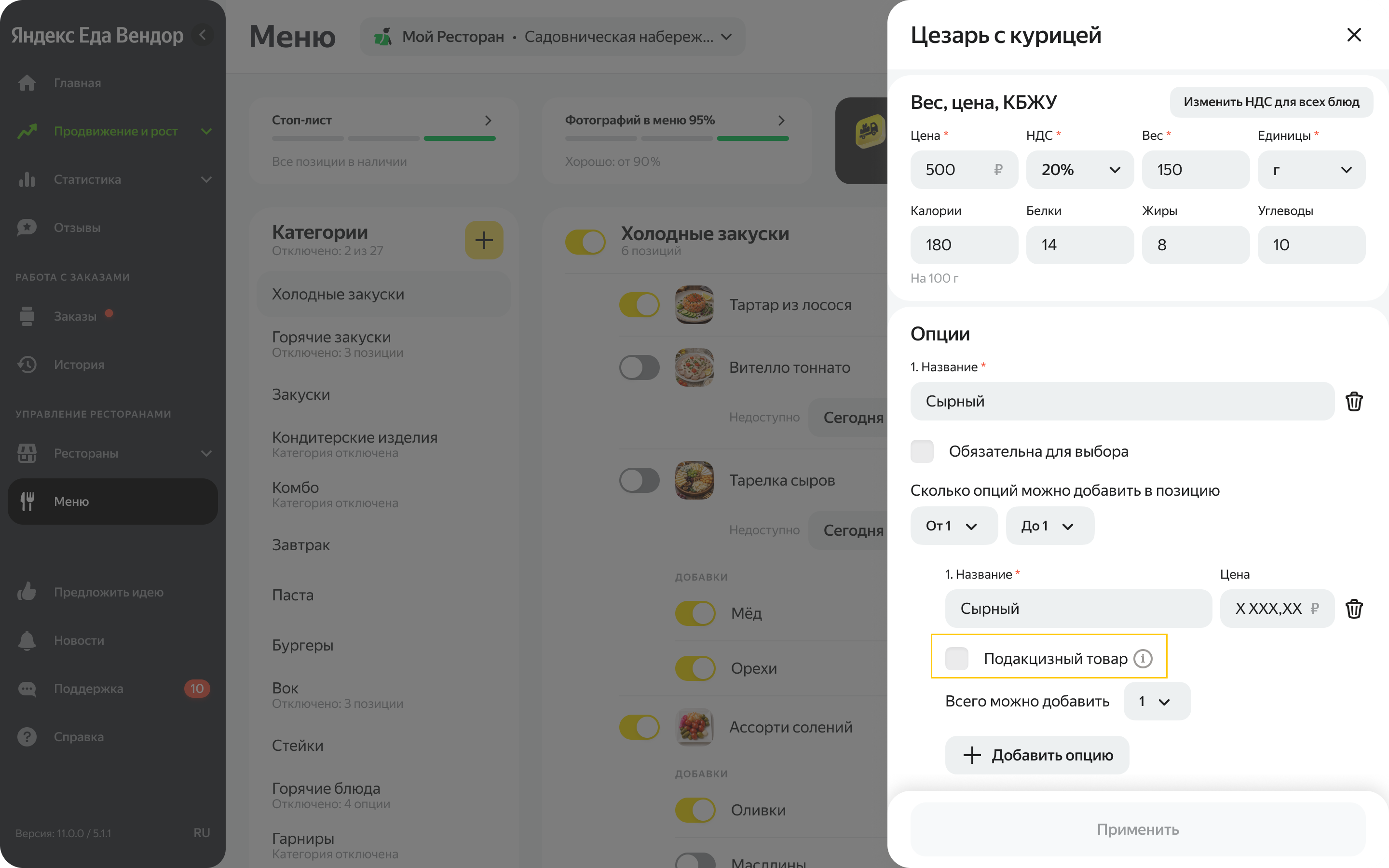
- Подакцизный товар — отметить галочкой
- Опции:
- платные или бесплатные;
- обязательные для выбора;
- отдельная пометка для подакцизных опций.
Подакцизные товары
Акциз — это дополнительный налог на товары. С 1 июля 2023 года к подакцизным товарам относятся некоторые сладкие напитки. Возле таких напитков нужно ставить специальную метку, что товар подакцизный. Эта информация будет отображаться в чеке.
Что является подакцизным
Напиток будет считаться подакцизным, если попадёт одновременно под эти условия:
- упакован в потребительскую тару — например, пластиковую бутылку;
- в составе есть сахар: глюкоза, фруктоза, сахароза, декстроза, мальтоза, лактоза; сироп с сахаром или мёд;
- количество углеводов более 5 граммов на 100 мл;
- доля этилового спирта — до 1,2%.
Подробнее о подакцизных товарах — в законе № 443‑ФЗ.
Как отметить подакцизный товар в меню
Если вы принимаете заказы через личный кабинет:
-
Зайдите в раздел Меню.
-
Нажмите возле блюда → Редактировать.
-
В карточках напитков, которые попадают под акциз, проставьте галочку в поле Подакцизный товар.
-
Если в позициях есть опции с подакцизными напитками, их также нужно отметить галочкой.
Если вы принимаете заказы через интеграцию:
- Кассовая система поддерживает передачу признака акциза в наши сервисы
Проставьте его во всех карточках подакцизных напитков — система отобразит это в чеке.
- Кассовая система не поддерживает передачу признака акциза в наши сервисы
В названии подакцизных напитков внесите метку [AT] — так мы поймём, что это подакцизный товар и отобразим информацию в чеке. В приложении для пользователей метка отображаться не будет.
Чтобы метка [AT] корректно передалась в нашу систему — важно указать её правильно:
- в квадратных скобках;
- латиницей;
- заглавными буквами;
- после названия — через пробел.
Примечание
Узнать, поддерживает ли кассовая система передачу признака акциза в наши сервисы, можно у ваших технических специалистов.
Модерация блюд
Процесс проверки
-
Автоматическая проверка после добавления.
-
Возможные статусы:
- На модерации — идёт проверка;
- Отклонено — с указанием причины.
Решение проблем
-
Нажмите значок ❗ у блюда → Редактировать.
-
Исправьте указанные ошибки.
-
Отправьте на повторную модерацию.
Подробнее — в статье Модерация блюд.
Обновление и копирование меню
Редактирование
- Категории: → Редактировать → внесите изменения → Применить.
- Блюда: → Редактировать → обновите данные → Применить.
Копирование между ресторанами
-
В целевом ресторане нажмите Копировать меню.
-
Выберите ресторан‑источник.
-
Подтвердите Копировать.
Важно
- Перенос меню возможен только в рамках одного бренда.
- Стоп‑листы целевого ресторана не переносятся.
- Акции целевого ресторана нужно перенастроить, потому что существующее меню будет перезаписано.
Управление стоп‑листом
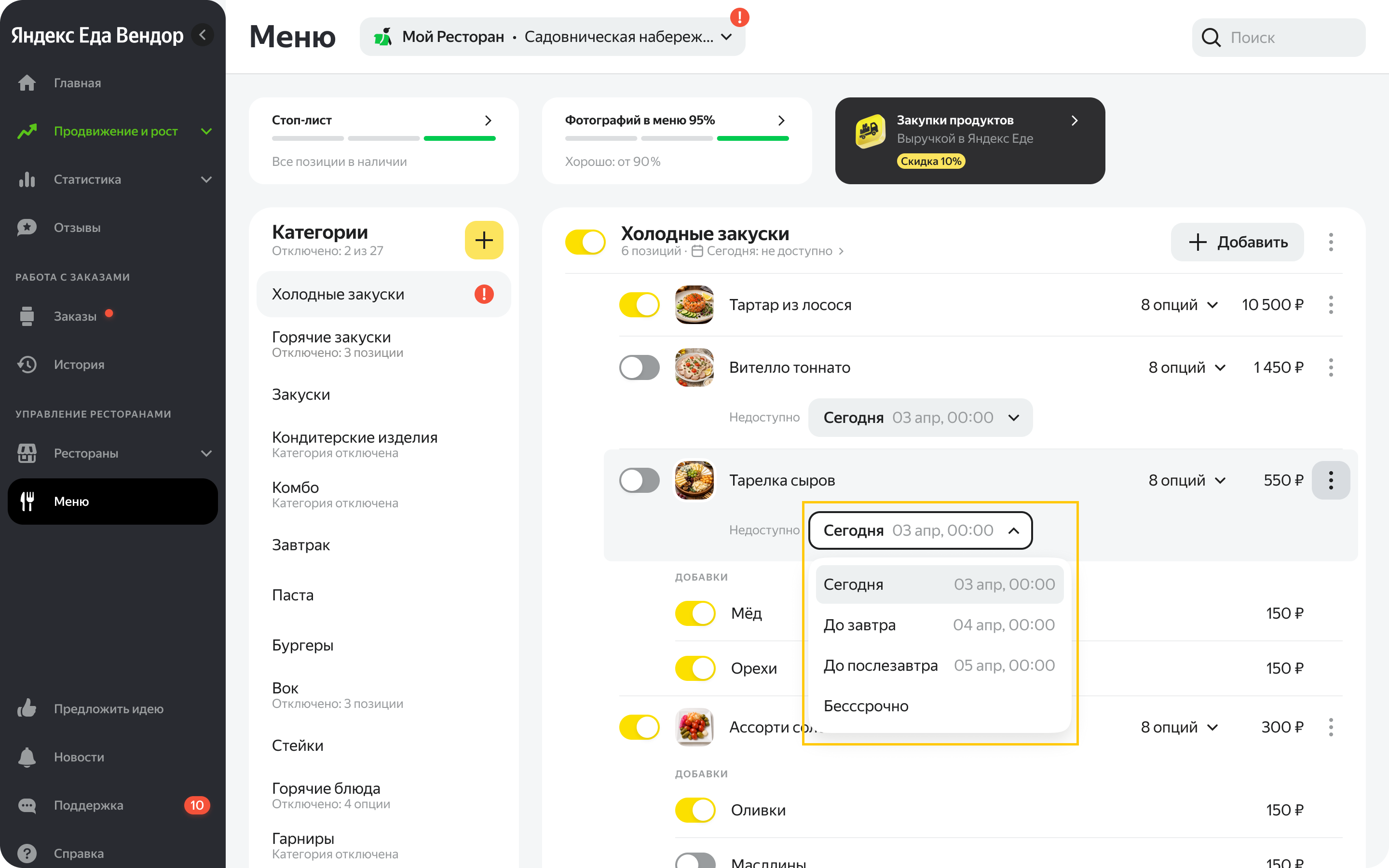
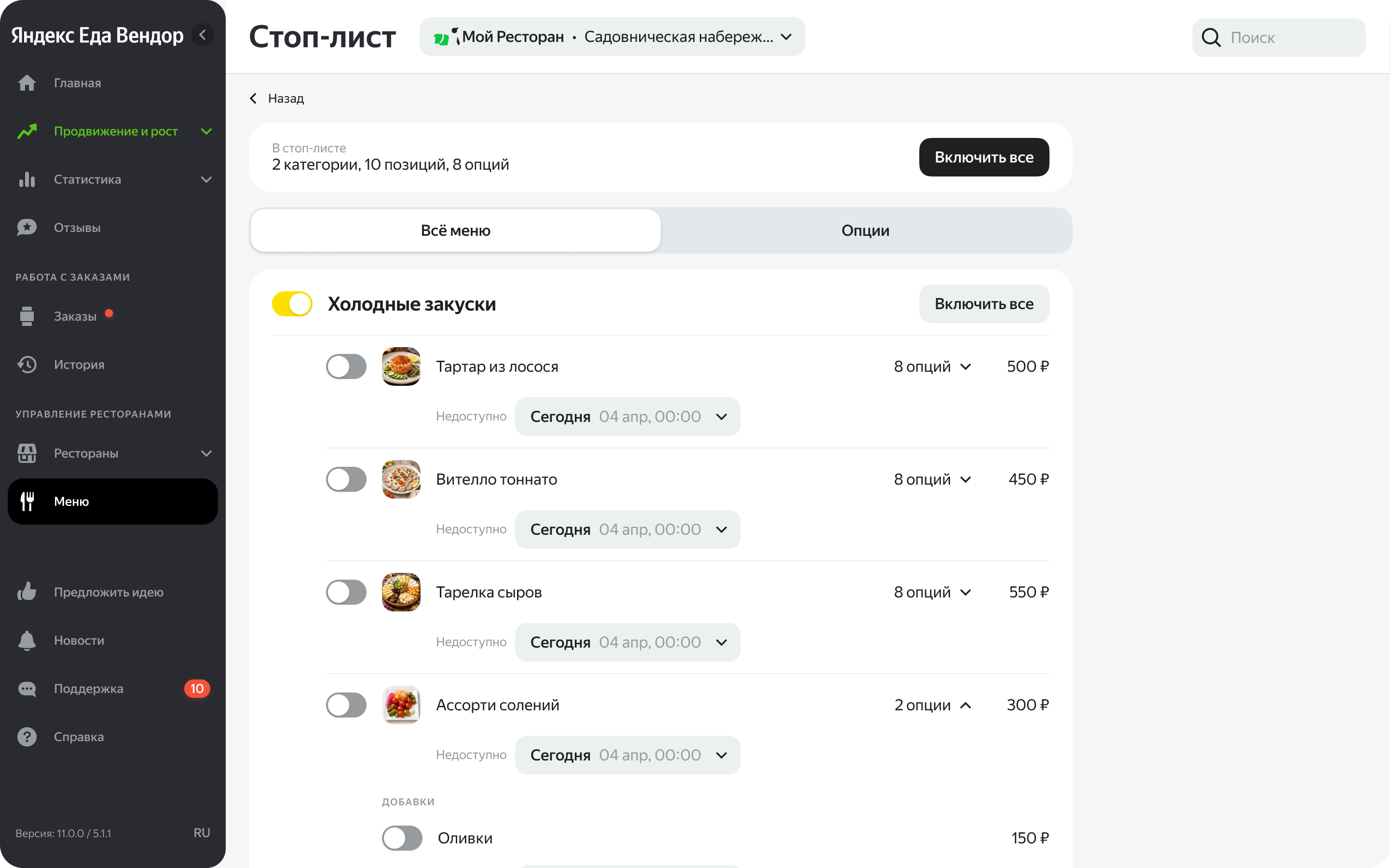
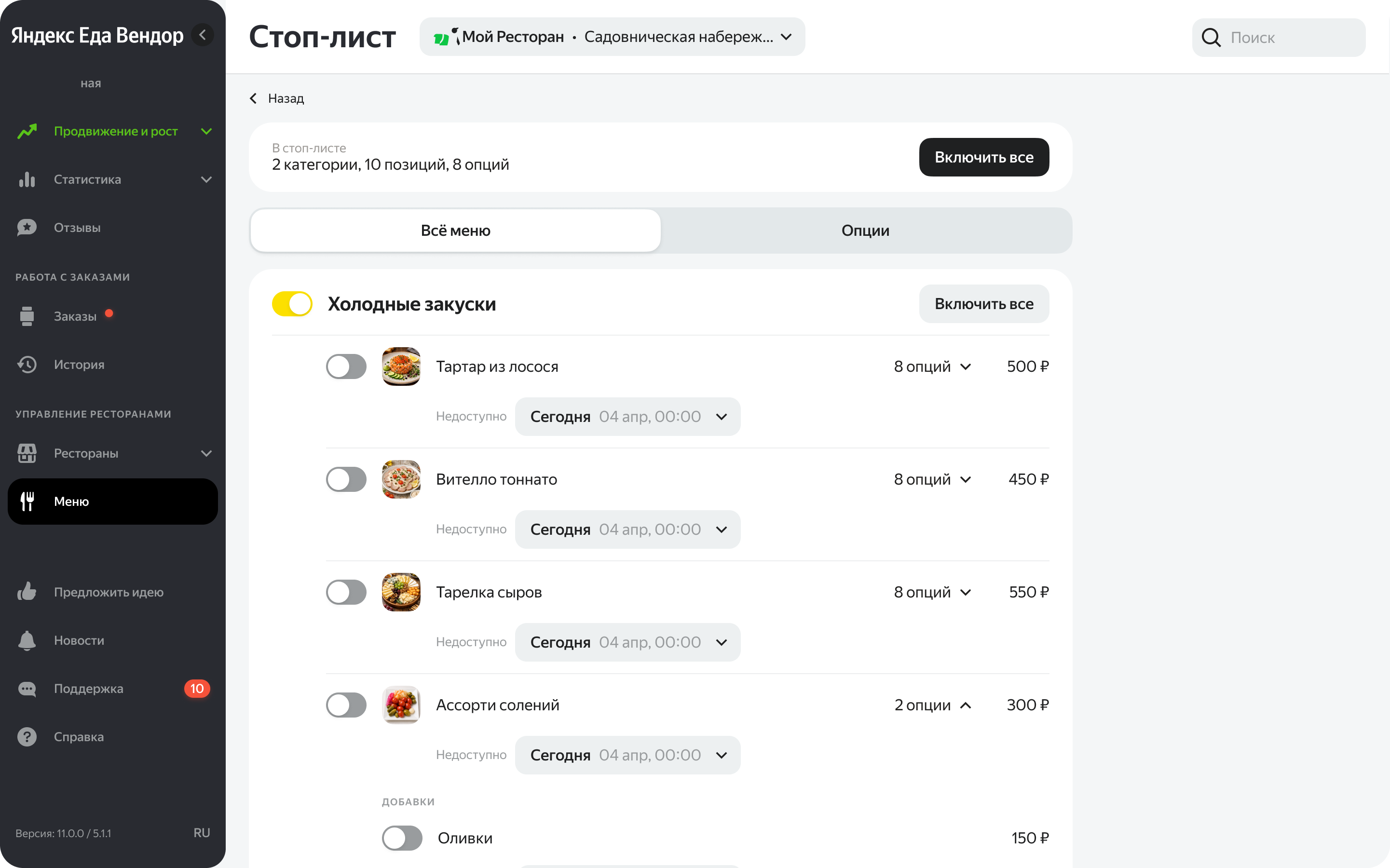
Управлять стоп‑листом можно в основном меню или при клике на виджет со стоп‑листом.
Добавление позиций
Основное меню
-
Нажмите переключатель у:
- блюда;
- категории;
- опции — через меню блюда.
-
Выберите срок недоступности:
- конкретный период;
- Бессрочно — ручная активация.
Вывод из стоп‑листа
-
Перейдите в раздел Меню.
-
Сдвиньте ползунок влево у позиции — прямо в разделе Меню в её карточке.
Ещё можно найти неактивные позиции внутри виджета Стоп‑лист.
-
При переключении ползунка изменения сохраняются автоматически.
Виджет опции в стоп‑листе
-
Перейдите в виджет Стоп‑лист.
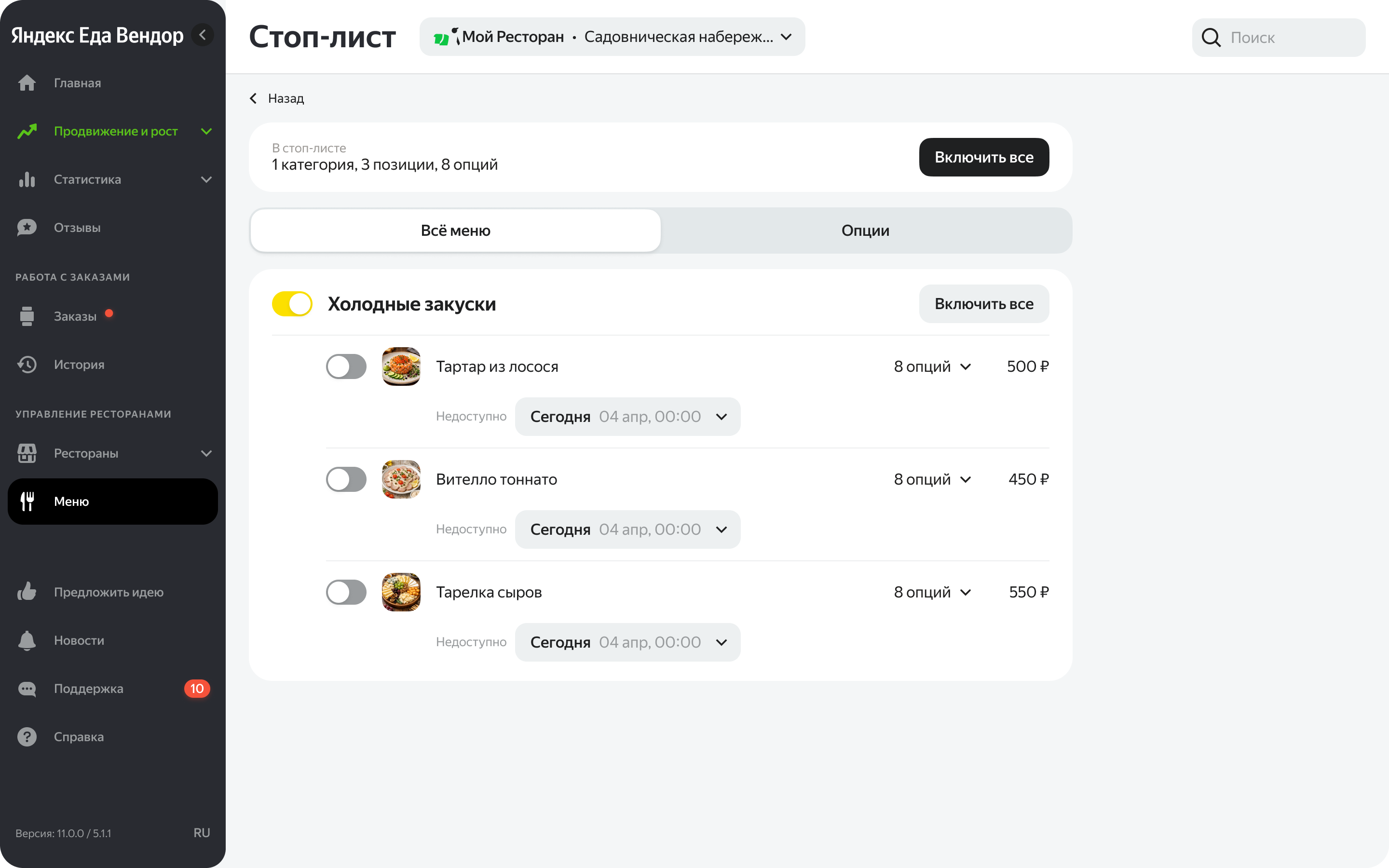
-
Нажмите кнопку Опции.
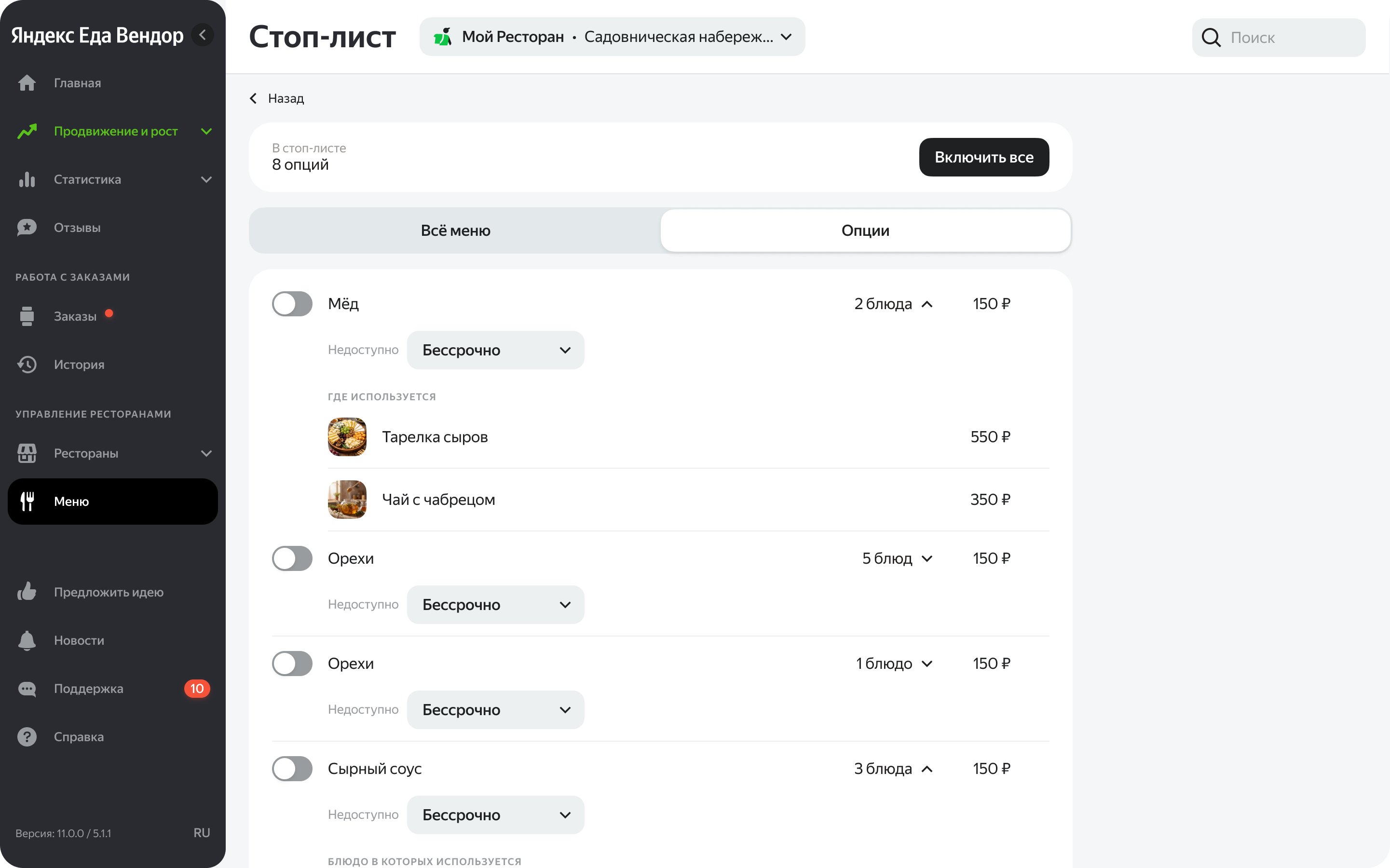
-
Раскройте список блюд, в которых используется модификатор.
Настройка НДС
Смена НДС происходит сразу для всех блюд в меню. Изменить НДС для каждого блюда отдельно можно внутри карточки.
Требования
- Только для роли Управляющий.
- Интеграция с кассовой системой: приоритет передаваемых данных.
Пошаговая настройка
-
Меню → Изменение ставки НДС в меню → Изменить НДС.
-
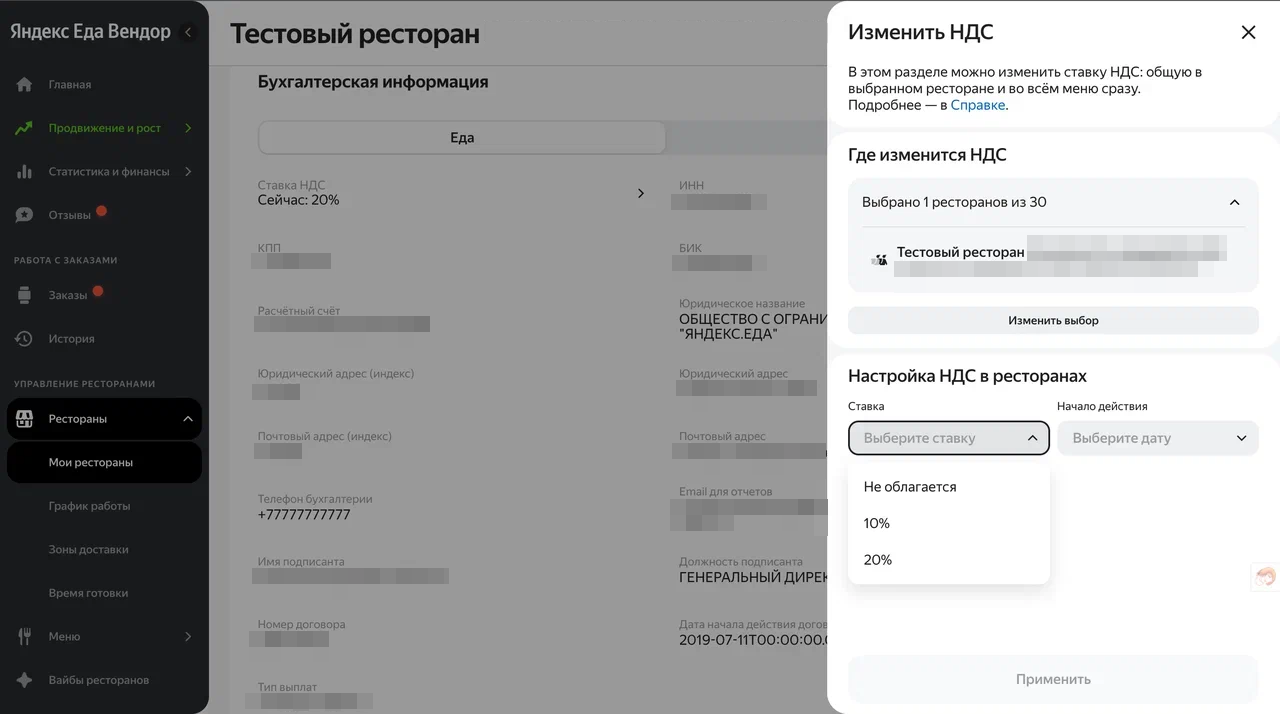
Выберите рестораны для применения.
-
Укажите ставку: 10%, 22%, Не облагается.
-
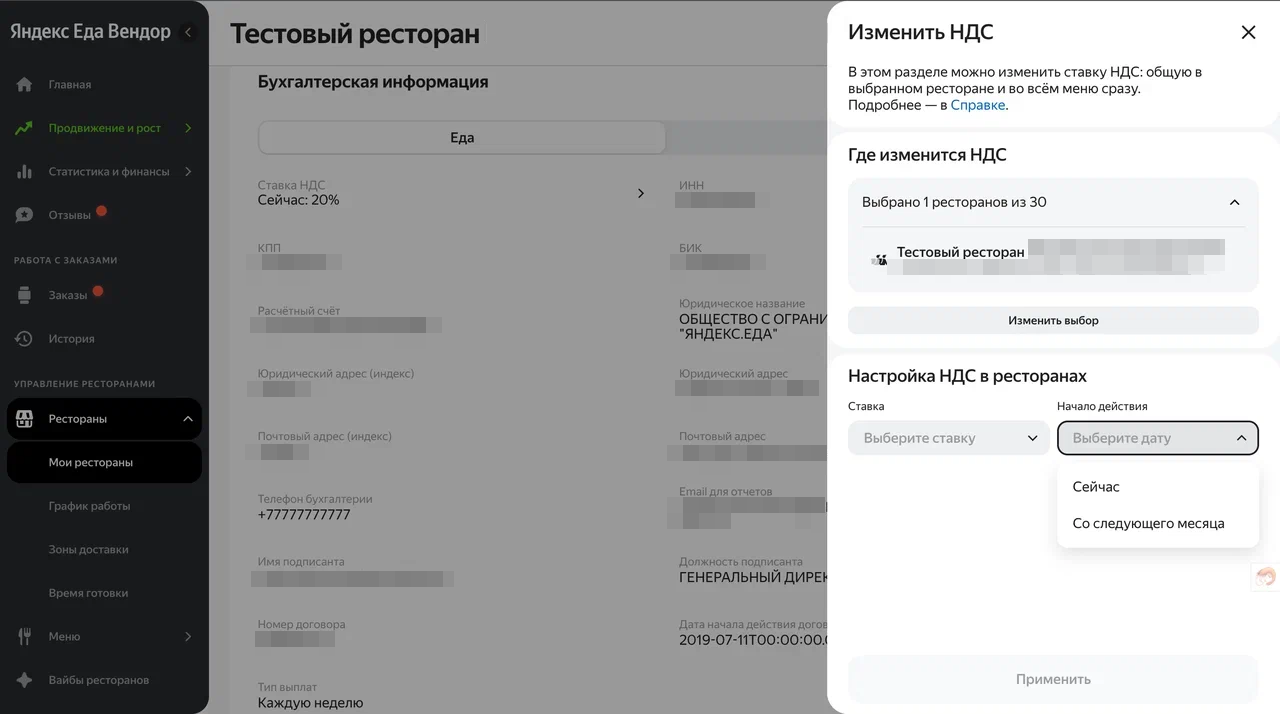
Настройте время вступления в силу:
Опция
Когда применяется
Особенности
Сейчас
Через 5 минут
Только для новых заказов
Со следующего месяца
С 00:00 1‑го числа
Для всех заказов месяца
-
Нажмите Применить.
Важные моменты
При интеграции с кассовой системой:
- используются ставки из вашей системы;
- настройка НДС из личного кабинета не применяется.
При выборе «Со следующего месяца»:
- автоматическое применение ко всем блюдам;
- включая добавленные после настройки;
- финансовые отчёты генерируются с новой ставкой.
- все изменения отражаются в бухгалтерских документах.