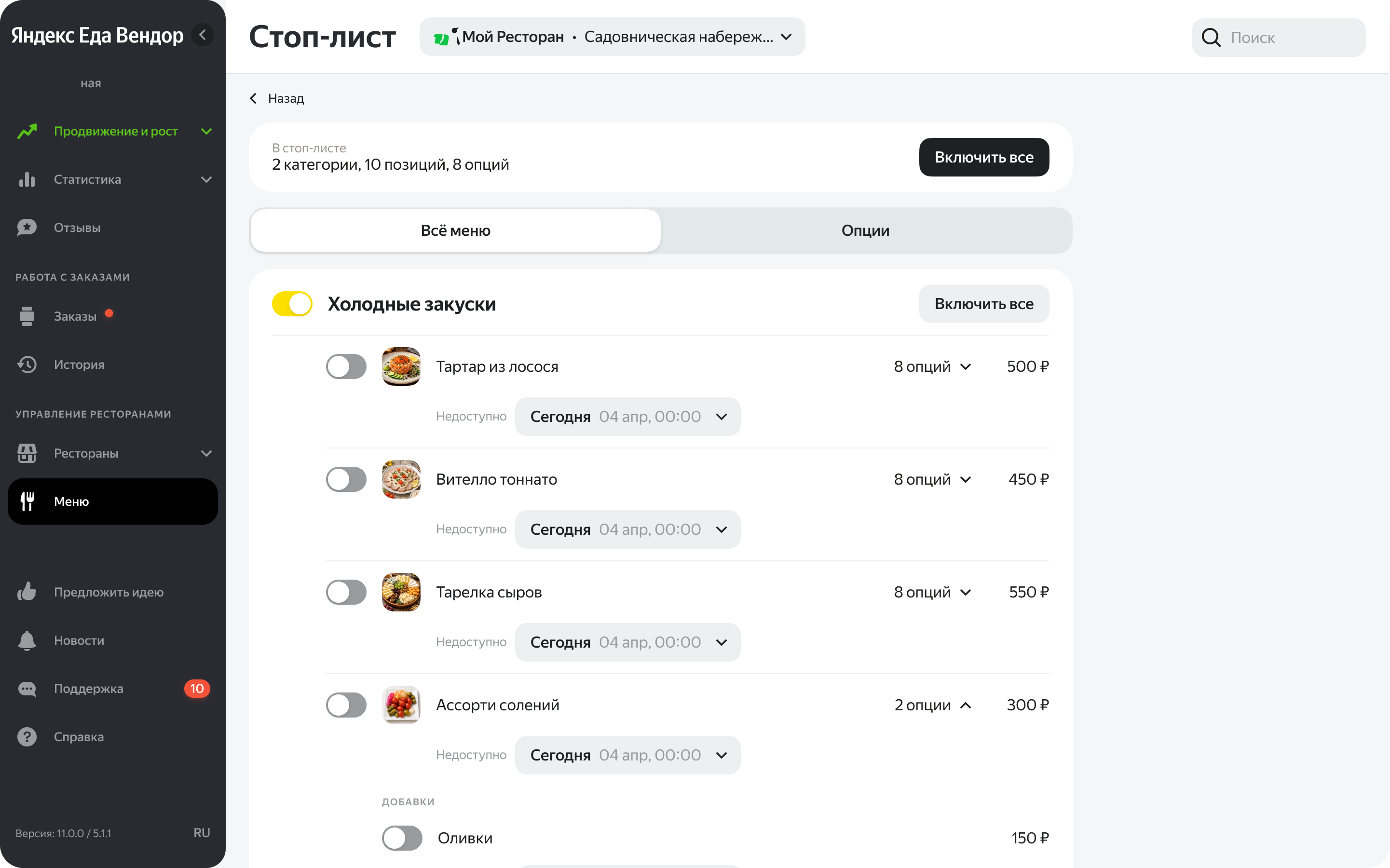
Как добавить блюдо в стоп-лист
Если вы временно не можете приготовить блюдо, добавьте его в стоп-лист. Это поможет оправдывать ожидания пользователей.
Чтобы добавить блюдо в стоп-лист
-
-
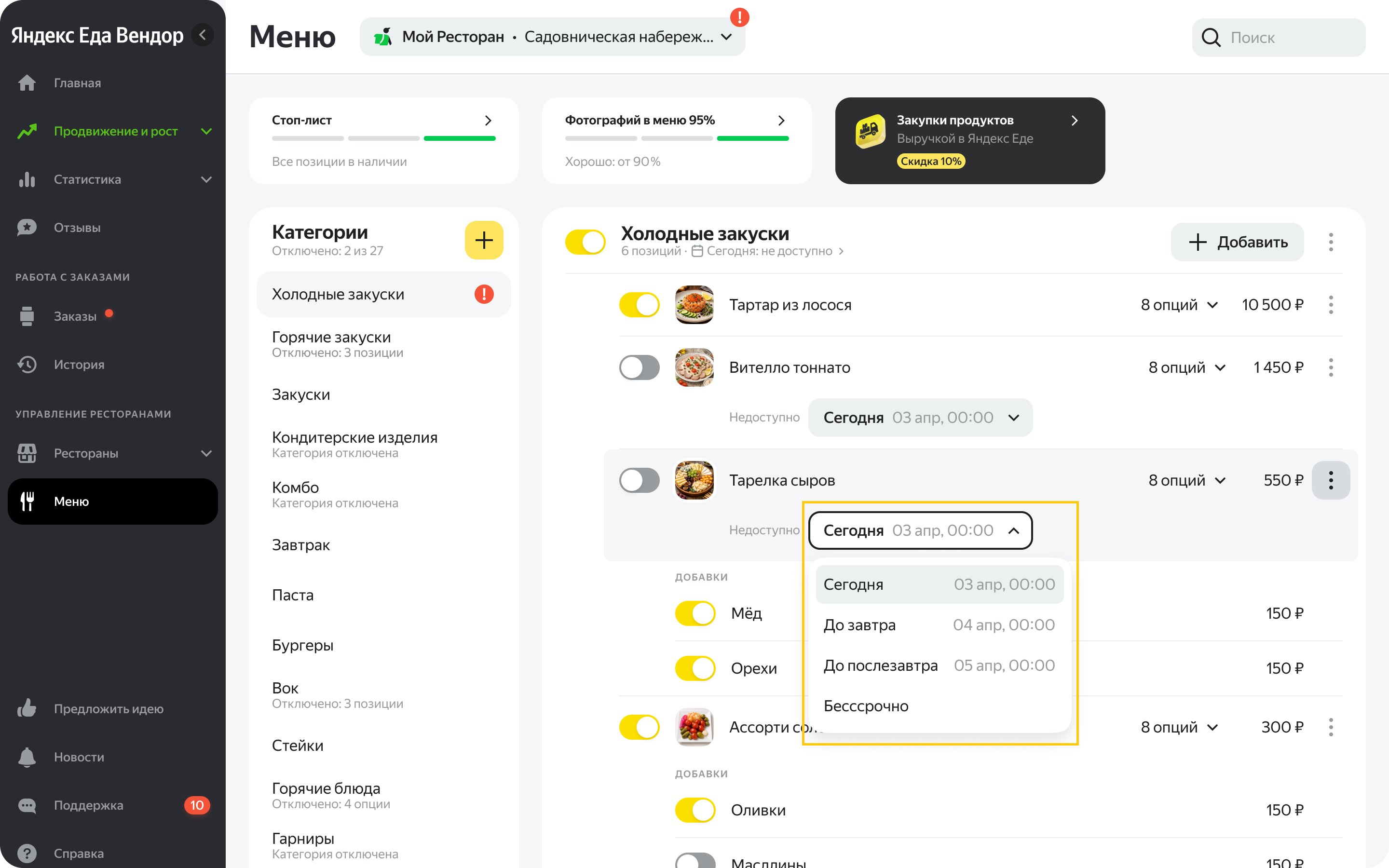
В разделе Меню выберите нужное блюдо и нажмите на желтую галочку.
-
Выберите период, в течение которого не сможете готовить блюдо.
-
Нажмите Сохранить изменения.

-
Чтобы добавить опции блюда в стоп-лист
-
-
В разделе Меню разверните опции блюда и нажмите на желтую галочку рядом с той, которую хотите поставить в стоп-лист.
-
Выберите период, в течение которого опция будет недоступна.
-
Нажмите Сохранить изменения.

-
Чтобы добавить всю категорию в стоп-лист
-
-
В разделе Меню выберите нужную категорию и нажмите на желтую галочку.
-
Выберите период, в течение которого не сможете готовить блюда из категории.
-
Нажмите Сохранить изменения.

-
Примечание
Поставить блюдо в стоп-лист можно на несколько дней вперед. Если подходящей даты нет, выберите Бессрочно. Тогда блюдо будет недоступно до тех пор, пока вы его не активируете.
Как убрать блюдо из стоп-листа
Если вы ранее добавляли блюдо в стоп-лист, а теперь оно снова в наличии, верните позицию в меню.
Чтобы убрать блюдо из стоп-листа
-
-
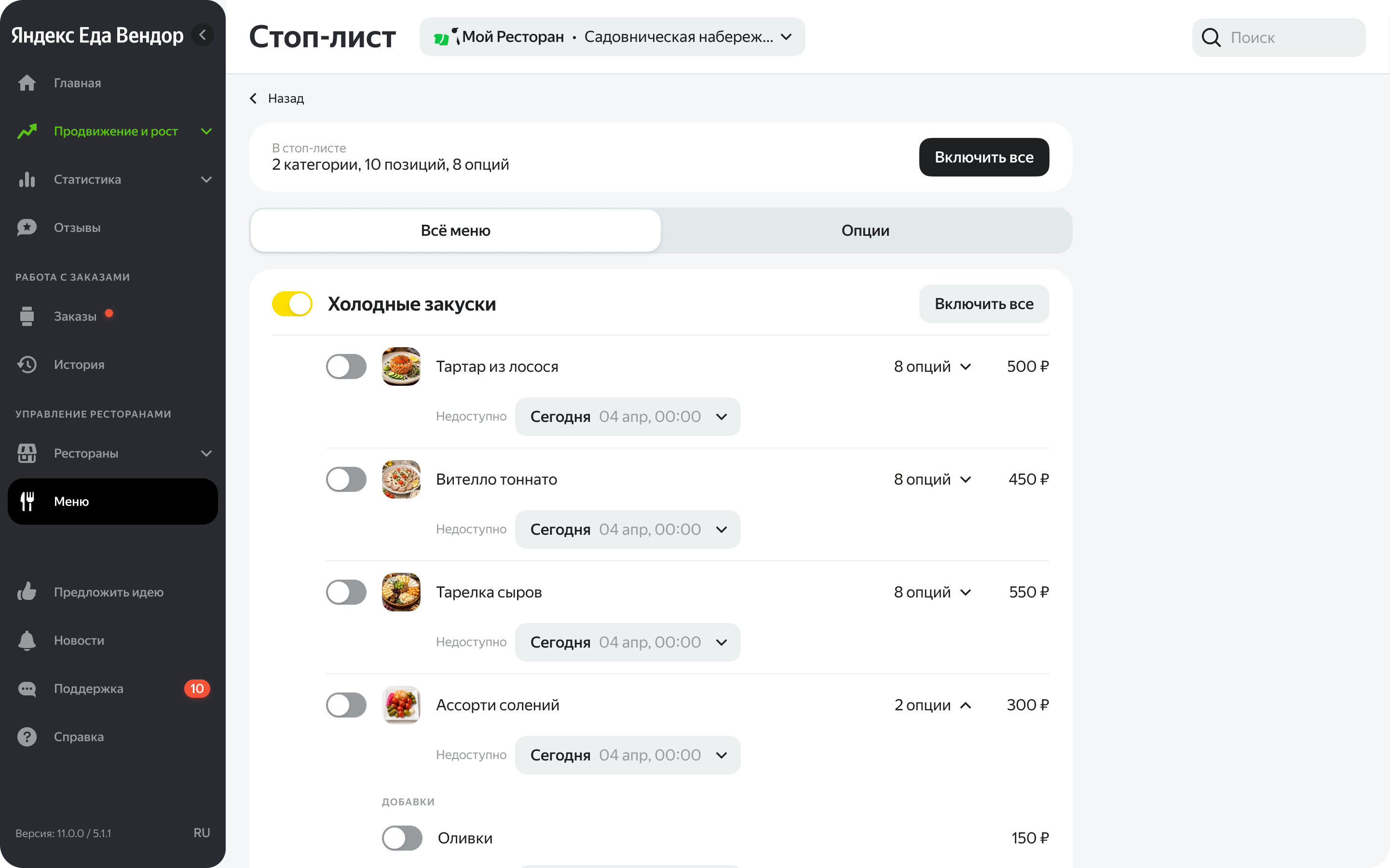
Перейдите в раздел Меню → Стоп-лист.
-
Выберите нужное блюдо и нажмите на пустой квадрат слева от него.
-
Нажмите Сохранить изменения.

-
Чтобы убрать опции блюда из стоп-листа
-
-
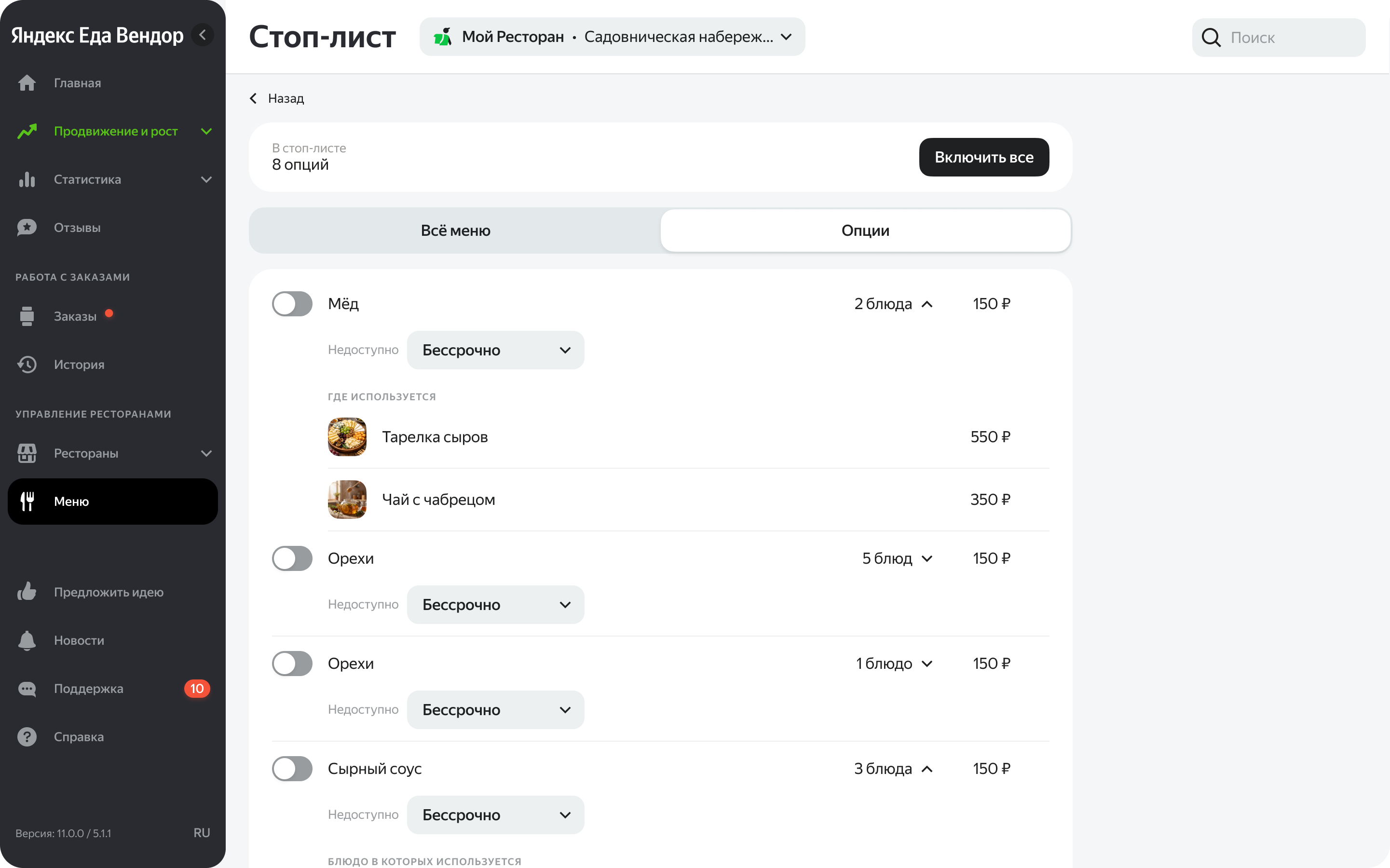
Перейдите в раздел Меню → Стоп-лист.
-
Разверните опции блюда и нажмите на пустой квадрат слева от той, которую хотите убрать из стоп-листа.
-
Нажмите Сохранить изменения.

-
Чтобы убрать категорию из стоп-листа
-
-
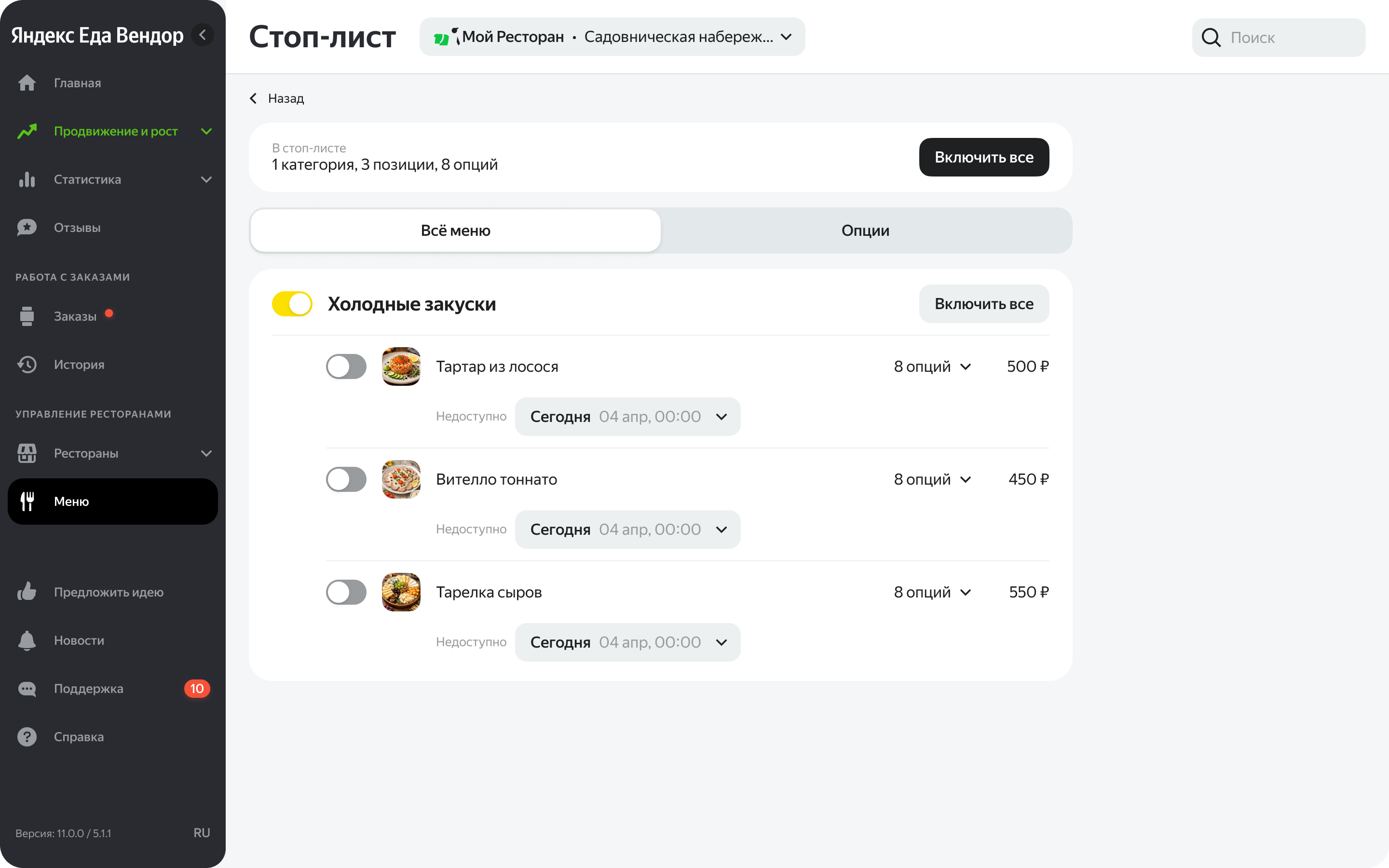
Перейдите в раздел Меню → Стоп-лист.
-
Выберите нужную категорию и нажмите на пустой квадрат слева от нее.
-
Нажмите Сохранить изменения.

-