转化中心
上传转化数据,以便在设置广告系列时将其纳入考量。 收集来自所有来源的所有转化数据,并分析整体情况:
- 哪些离线或来电转化是由 Yandex Direct 广告带来的?
- Yandex Direct 带来的转化成本是多少?
所有这些信息都可以在转化中心找到,转化中心是您管理离线、在线和来电转化的一站式平台。 在此窗口中,您可以:
-
使用替代的数据发送方式上传您的离线、在线和来电转化数据。 这将补充您在 Yandex Metrica 中存储的转化数据。 了解有关上传离线转化和来电转化的更多信息。
-
跟踪通过替代方法(如 API 或使用连接器)上传的转化统计数据。 您可以将所有 Yandex Metrica 数据导出到 Yandex Direct。
前往转化中心。 在菜单中,选择 Conversions。
上传转化数据
您可以将转化数据从 CRM 数据库导出到 CSV 文件,并使用替代上传方法将其添加到转化中心:从 FTP 或 SFTP 服务器,通过 HTTP 或 HTTPS 链接,或使用 Google Sheets。 数据将从转化中心发送至 Yandex Metrica,用于生成转化和目标。
统计数据和目标优化功能将面向所有有权访问已上传数据的 Yandex Metrica 计数器的 Yandex Direct 用户名开放。
上传过程包括三个步骤:
第 1 阶段。 准备文件
创建 CSV 文件。 在 CSV 文件中使用分号分隔列。 例如:
id;create_date_time;client_uniq_id;client_ids;emails;phones;order_status;revenue
字段名称和描述:
转化日期和时间。 必填字段
|
Name |
描述 |
Notes |
|
create_date_time |
订单在计数器所在时区的创建日期和时间。 此值无法更改。 |
请指定日期和时间。 如果您的 CRM 中未存储转化时间,则仅发送转化日期。 我们将为每次转化添加时间 23:59:59。 这样,我们可以将当天 23:59:59 之前发生的所有转化归因到各个会话。 了解有关日期和时间格式的更多信息。 |
用户 ID。 至少需要一个字段
|
Name |
描述 |
Notes |
|
client_ids |
ClientID 列表。 有关更多信息,请参阅 |
要传输在线订单,请设置数据收集并传输 ClientID。 这样,您可以将所有在线转化进行归因。 |
|
emails |
客户的电子邮件地址列表。 包含 @ 字符和域名的拉丁字符串。 避免使用大写字母。 示例: 要传输多个值,请括上双引号,用逗号分隔且不加空格。 示例: |
如果您使用无效的电子邮件地址格式,我们无法将转化归因到会话。 |
|
phones |
客户的电话号码列表。 要传输多个值,请括上双引号,用逗号分隔且不加空格。 示例: |
如果您使用无效的电话号码格式,我们无法将转化归因到会话。 |
|
emails_md5 |
|
|
客户用 MD5 哈希处理后的电子邮件地址列表。 在哈希处理之前,电子邮件地址必须符合上述指定格式。 要传输多个值,请分别对每个电子邮件地址进行哈希处理,用双引号括上每个哈希值,用逗号分隔且不加空格。 示例: |
如果您对格式不正确的电子邮件地址进行哈希处理,我们无法将转化归因到会话。 要检查您的哈希算法,您可以使用地址 其哈希值应为: |
|
phones_md5 |
|
|
客户用 MD5 哈希处理的电话号码列表。 在哈希处理之前,电话号码必须符合上述指定格式。 要传输多个值,请分别对每个电话号码进行哈希处理,用双引号括上每个哈希值,用逗号分隔且不加空格。 示例: |
如果您对格式不正确的电话号码进行哈希处理,我们无法将转化归因到会话。 要检查您的哈希算法,您可以使用电话号码 其哈希值应为: |
可选字段
|
Name |
描述 |
Notes |
|
id |
订单在 CRM 中的 ID。 任意值。 |
传输 ID 允许您:
|
|
client_uniq_id |
CRM 中与订单关联的客户的 ID。 |
如果您添加或更改了客户的 ID,则可以使用 client_uniq_id 合并客户的未来订单和其过去订单。 否则,您将有两个不同的客户。 |
|
order_status |
订单状态的类型。 您可以更改状态。 必须仅使用大写字母指定值。 固定状态列表:
您还可以使用 JavaScript 目标 ID 作为状态。 详细信息 |
状态为 IN_PROGRESS 的转化将添加到“CRM:订单已创建”目标。 状态为 PAID 的转化将添加到“CRM: Order paid”目标。 如果您仅发送状态为 PAID 的订单,则此类转化将同时添加到两个目标:“CRM: Order created”和“CRM: Order paid”。 如果未指定转化状态,则所有转化都将分配为 PAID 状态,此类转化将同时添加到两个目标:“CRM: Order created”和“CRM: Order paid”。 如果您传输状态为 SPAM 和 CANCELLED 的订单,则可以为已执行此类订单的用户创建细分。 您可以收集 Lal(Look-alike,即相似用户群体细分),并在广告系列调整中使用该细分。 要确保订单状态成功更新,请在上传时从 CRM 发送订单 ID。 如果您使用 JavaScript 目标 ID 作为状态,则会为具有所选 ID 的目标添加转化。 |
|
收入 |
收入。 订单的最终价格。 小数值。 使用点分隔整数部分和小数部分。 例如:1508.50。 |
传输订单的收入。 此值将用于端到端分析报表,以显示您从广告渠道的订单中获得的收入金额。 该值将显示在“收入”指标中。 |
|
cost |
订单的成本。 小数值。 |
传输订单的成本,以便在端到端分析报表中查看利润。 利润将根据“收入 - 成本”公式计算。 |
第 2 阶段。 将文件上传到来源
将数据上传配置到任何合适的来源:
- FTP 服务器。
- SFTP 服务器。
- HTTP/HTTPS 链接。
- Google Sheets。
根据文件中的转化来优化广告时,请遵循以下两条规则:
- 实时或至少每天一次将新转化添加到文件中。
- 确保文件包含过去三天的最新转化数据。
通过遵循这些规则,您可以确保战略算法以最小的延迟接收有关已完成目标的信号,并能够及时更改广告系列中的出价。
第 3 阶段。 添加指向来源的链接
-
转到 Conversions 页面,然后点击 Add a conversion source。
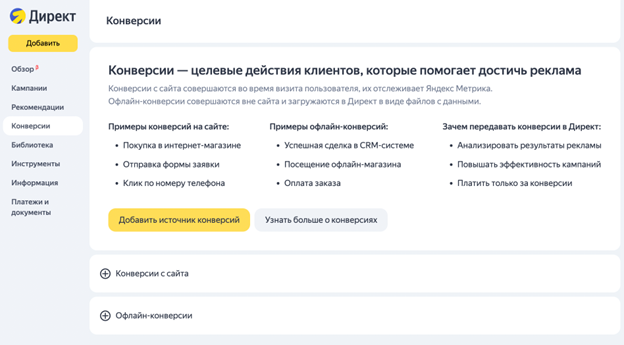
-
选择上传来源:
文件链接
- 输入来源名称。
- 添加转化文件的链接。
- 从列表中选择用于数据上传的 Yandex Metrica 计数器:您从中添加来源的 Yandex Direct 用户名以及(如果从代表的用户名添加)首席代表的用户名必须拥有编辑该计数器的权限。
- 如果需要,请指定转化值。 例如,手动设置。 如果您在文件中输入了转化收入,请选择值“From file”。
通过 FTP 上传文件
-
输入来源名称。
-
添加服务器用户名和密码,以便 Yandex Metrica 的机器人可以收集数据。
-
输入端口和主机。
-
在 Path to the file on the server 字段中,输入来源设置中指定的用户名在服务器上的文件链接。
要确定文件路径,请使用任意 FTP 客户端。 输入您的用户名并连接到服务器。
路径应以“/”开头。 例如:
/file_name.csv/folder_name/file_name.csv
要测试路径,请使用您的 FTP 客户端沿此路径下载文件。
-
从列表中选择用于数据上传的 Yandex Metrica 计数器:您从中添加来源的 Yandex Direct 用户名以及(如果从代表的用户名添加)首席代表的用户名必须拥有编辑该计数器的权限。
-
如果协议是安全的,则启用。
-
如果需要,请指定转化值。 例如,手动设置。 如果您在文件中输入了转化收入,请选择值“From file”。
通过 SFTP 上传文件
-
输入来源名称。
-
添加服务器用户名和密码,以便 Yandex Metrica 的机器人可以收集数据。
-
输入端口和主机。
-
在 Path to the file on the server 字段中,输入来源设置中指定的用户名在服务器上的文件链接。
要确定文件路径,请使用任意 SFTP 客户端。 输入您的用户名并连接到服务器。
路径应以“/”开头。 例如:
/file_name.csv/folder_name/file_name.csv
要测试路径,请使用您的 SFTP 客户端在此路径下载文件。
-
从列表中选择用于数据上传的 Yandex Metrica 计数器:您从中添加来源的 Yandex Direct 用户名以及(如果从代表的用户名添加)首席代表的用户名必须拥有编辑该计数器的权限。
-
如果需要,请指定转化值。 例如,手动设置。 如果您在文件中输入了转化收入,请选择值“From file”。
Google Sheets
注意
为账户 import@yandex-direct-conversions.iam.gserviceaccount.com 授予“View”电子表格的权限。 要确保数据的安全存储,请限制对电子表格的访问。
确保您需要传输的数据位于电子表格的第一个工作表上。
-
输入来源名称。
-
指定 Google Sheets 的链接。
-
从列表中选择用于数据上传的 Yandex Metrica 计数器:您从中添加来源的 Yandex Direct 用户名以及(如果从代表的用户名添加)首席代表的用户名必须拥有编辑该计数器的权限。
-
如果需要,请指定转化值。 例如,手动设置。 如果您在文件中输入了转化收入,请选择值“From file”。
只需在一个 Yandex Direct 用户名下添加转化来源即可。 上传数据后,所有有权访问已上传转化数据的 Yandex Metrica 计数器的 Yandex Direct 用户名,均可访问在 Yandex Metrica 中创建的目标。
使用 JavaScript 目标 ID 作为订单状态
在“order_status”列中,除了固定状态 PAID、IN_PROGRESS、CANCELLED 和 SPAM 之外,您还可以使用 JavaScript 目标 ID。
ID 是触发您正在设置的目标的条件。
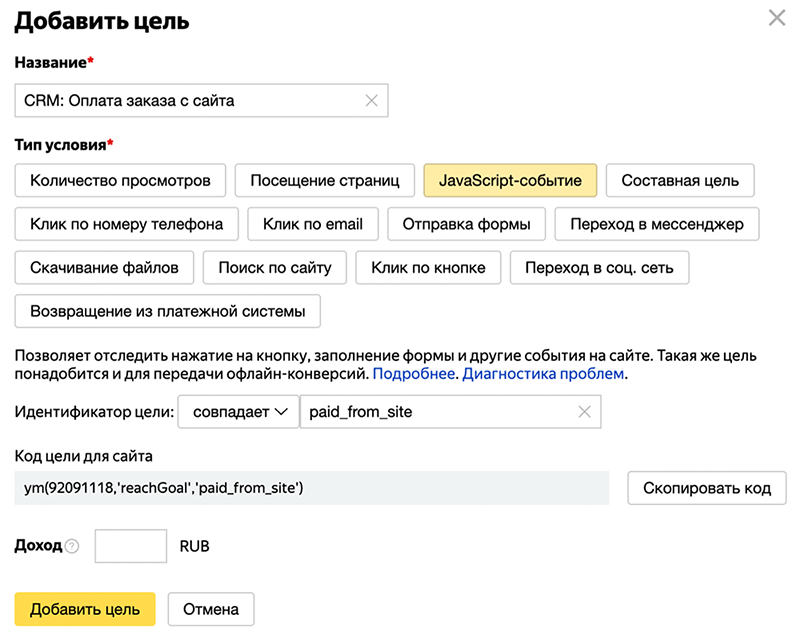
要使用 ID 作为状态,请为上传转化数据创建单独的 Yandex Metrica 目标:Yandex Metrica → Goals → Add goal。
-
输入目标的名称。
-
在 Condition type 下,选择 JavaScript 事件。
-
在 Goal ID 字段中,选择 matches 并指定一个不会被站内操作触发的 ID。
通过转化中心发送转化时,您将使用此 ID 作为状态。
-
我们建议将 Revenue 字段留空。
在转化文件的“order_status”列中,指定“Description”列的目标 ID。
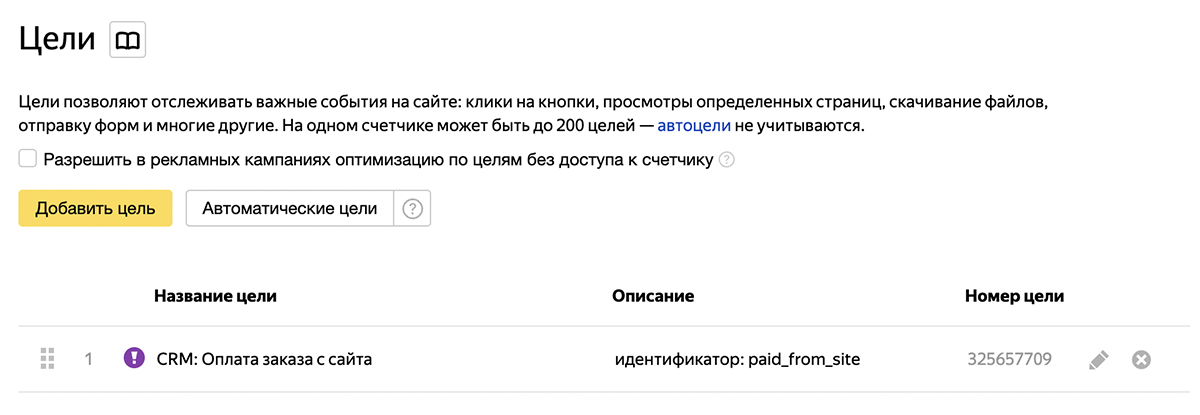
订单状态区分大小写。 如果您创建了 ID 为“paid_from_site”的目标,则文件中的 ID 也必须是“paid_from_site”。 如果您创建了 ID 为“paid_from_site”的目标,但文件中的 ID 不同(如“PAID_FROM_SITE”),则具有此状态的订单将不会归因到会话。
转化归因到会话和更改转化信息的窗口期
将转化链接到会话的归因窗口期为 21 天。 这意味着,如果转化发生在最近一次网站会话的 21 天之后,则转化数据将不会添加到会话数据中。

转化归因到会话后,在 21 天的归因窗口期结束日期后的 90 天内,您还可以修复或更新此转化。 当您需要在订单支付后更改转化收入,并将转化状态从 IN_PROGRESS 更改为 PAID 时,可能会出现这种情况。

如何检查一切是否正常运行?
-
如果您同时传输在线和离线订单,请确保您最终的所选内容包含这两种订单类型。 为此,请选取几个特定订单(在线、离线和来电),并仔细检查它们是否已与相关联系信息一起添加到所选内容中。 如果您的选择存在问题,那么其所有订单可能会出现以下情况:
-
都有 ClientID(未添加离线订单)。
-
都没有 ClientID(在线订单的归因效果将远低于预期)。
了解有关归因质量的更多信息。
-
-
确保至少每天更新一次选择。 转化中心会检查上次更新文件的时间,如果文件已更改,则会下载。
-
如果您使用固定 ID(如 IN_PROGRESS 或 PAID)作为订单状态,请在首次上传后的 24 小时内转到 Yandex Metrica:您会在 Conversions 下看到两个新目标:
-
CRM: Order created。
-
CRM: Order paid。

如果目标已创建,则意味着文件验证成功。 在统计数据中,您将看到在 21 天窗口期内归因到会话的转化。
-
状态为
IN_PROGRESS和PAID的订单会分配到 CRM: Order created(如果之前没有发送过状态为IN_PROGRESS的订单)。 -
在 CRM: Order paid下,您将找到状态为
PAID的订单。
-
-
如果您使用 JavaScript 目标 ID 作为订单状态,请在首次上传后的 24 小时内转到 Yandex Metrica:在 Conversions 下会显示该目标的统计数据。
-
要确保订单状态成功更新,请在上传时从 CRM 发送订单 ID。
如果在 24 小时内未在 Yandex Metrica 中创建任何转化或在转化中心出现错误条,则表示文件本身或来源设置有误。 在“Loading errors”部分了解最常见的错误。
加载错误
如果在向转化中心添加来源时看到红色条,则表示数据文件上传失败。 这表明文件或来源设置存在错误。 阅读条上的错误文字,并按照列表中的解决方案操作:
连接到服务器时出错。 检查您的连接设置
确保服务器数据正确:检查端口、主机和服务器上的文件路径。
您没有向 Yandex Metrica 计数器写入数据的权限。 请求权限或尝试从其他账户连接
确保您用于向转化中心添加来源的 Yandex Direct 用户名拥有编辑来源设置中指定的 Yandex Metrica 计数器的权限。 如果您从代表的用户名添加来源,请确保首席代表的用户名拥有编辑计数器的权限。
下载文件时出错。 检查您的连接设置
确保来源设置中指定的所有数据均正确。 尝试使用您指定的链接或 FTP 服务器自行下载文件。
服务器身份验证凭据无效。 检查您的连接设置
确保您输入了正确的服务器用户名和密码。
文件中的分隔符无效。 检查文件并更新
在 CSV 文件中使用分号分隔列。 例如:id;create_date_time;client_uniq_id;client_ids;emails;phones;order_status;revenue.
要在一列中传输多个值,请括上双引号,用逗号分隔且不加空格。 例如,“79876543210,79991234567”。
文件中未找到有效数据。 检查文件并更新
检查列名称、日期和时间格式、电话号码和电子邮件地址是否正确。
权限不足,无法下载文件。 检查您的连接设置
为账户 import@yandex-direct-conversions.iam.gserviceaccount.com 授予“View”电子表格的权限。 要确保数据的安全存储,请限制对电子表格的访问。
文件太大,最大大小为 300 MB
上传较小的文件。 如果是首次上传,只需发送昨天收到的转化数据。
不支持的文件编码。 仅支持 UTF-8 编码
更改文件的编码。
表格只能包含一个工作表。 检查表格并更新
表格不能包含多个工作表。 将所有数据移动到一个工作表中,并删除其余工作表。 更新来源上的文件。
下载文件时出现内部错误。 请联系支持人员解决问题
未知错误。 请联系您的个人经理或支持服务部门。
文件中存在错误
将数据从来源上传到转化中心后,您可能会收到一个包含错误的文件。 这意味着来源中的某些数据无效。 此文件会收集这些错误。 解决这些问题的方法如下表所示。
|
无效的日期格式'<date_string>' |
create_date_time 列中的日期和时间格式无效。 按照示例修改格式。 |
|
“create_date_time”值为空 |
create_date_time 列中没有日期和时间。create_date_time 是必填列。 以相应的格式指定日期和时间。 |
|
“create_date_time”早于 113 天 |
create_date_time 列中的日期超出时间限制。 从文件中删除早于 113 天的转化。 |
|
“create_date_time”是未来的日期 |
create_date_time 列中的日期晚于当前时间。 这些数据只能在明天上传。 |
|
无效的“<id_type>”标识符“<id_value>” |
在含 ID 的列中发现了无效值。 以正确的格式指定用户 ID。 了解更多关于电话号码和电子邮件格式的信息。 Clientid 必须指定为正整数 |
|
所有带标识符的列均为空 |
ID 列为空。 填写其中一个必填的 ID 列:client_ids、emails、phones、emails_md5、phones_md5。 |
|
无效的“<revenue/cost>”值 |
您在 revenue/cost 列中有一个无效值。 使用正数作为 revenue/cost。 |
|
“<revenue/cost>”值必须为非负数 |
revenue/cost 列中包含负数。 使用正数作为 revenue/cost |
|
“<revenue/cost>”值不得超过 9223372036854 |
revenue/cost 列中的数字太大。 使用小于 9223372036854 的数字。 |
|
无效的“order_status”值 |
order_status 无效。 使用下列订单状态:
如果您使用的是 JavaScript 目标 ID,请确保文件中指定的目标确实存在,并且其 ID 的大小写与在 Yandex Metrica 中创建的目标匹配。 订单状态区分大小写。 |
转化统计数据
在转化中心,您可以跟踪之前在 Yandex Metrica 中创建的目标的完成情况统计数据。
例如,如果您在多个用户名下投放广告,并且希望查看所有用户名下的转化统计数据,这将非常有用。 与其为每个 Yandex Direct 用户名添加转化来源,不如将其添加到一个用户名下,然后在所有其他用户名下上传关于已创建的 Yandex Metrica 目标的数据,并跟踪目标完成情况统计数据:
-
在 Conversions 页面上,点击 Add a conversion source。 选择 Yandex Metrica。
-
选择您上传了离线转化和来电转化数据的 Yandex Metrica 计数器。 如果计数器不在列表中,请让计数器所有者允许您的用户名访问。
-
选择计数器上可用的目标。 如果未配置目标的收入传输,请手动设置值。
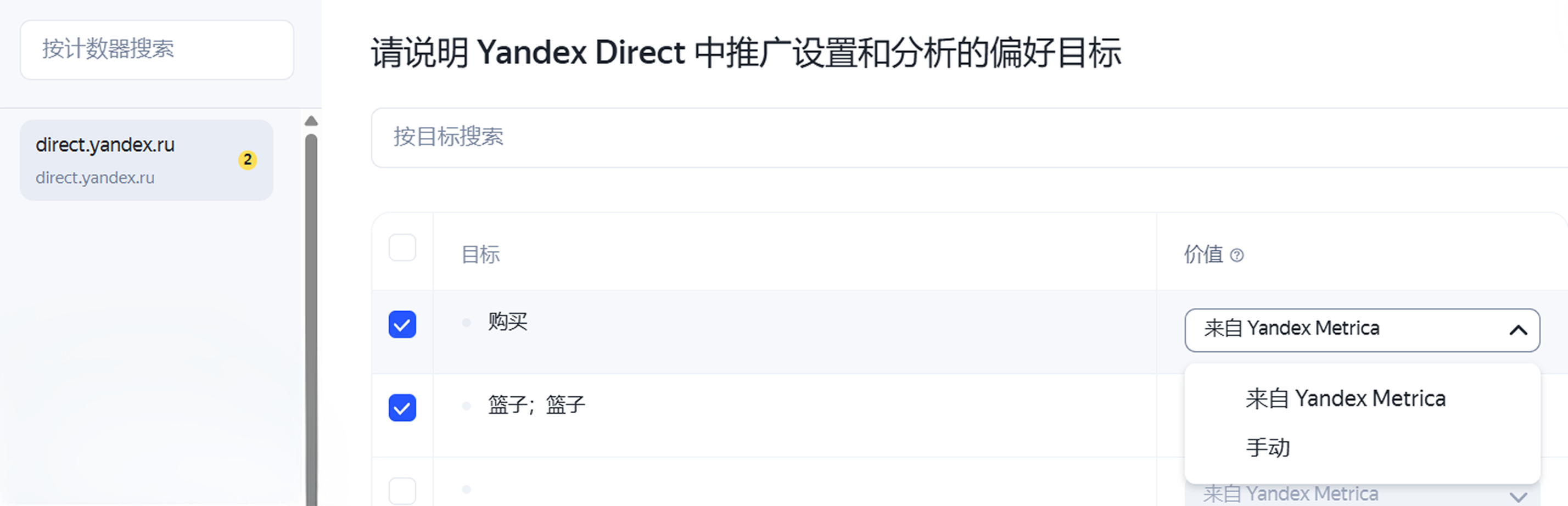
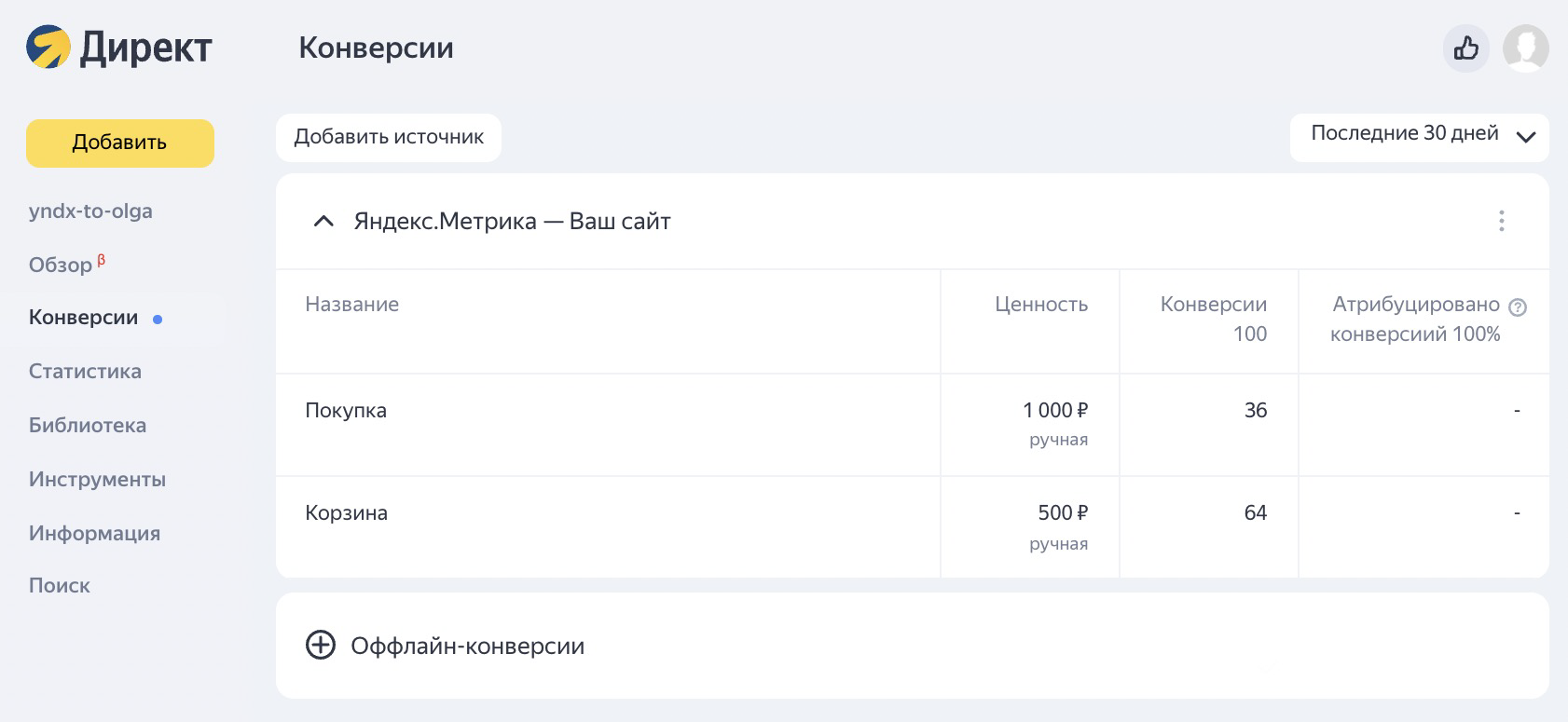
结果,将生成包含目标数据的报表:
- 转化:基于 Yandex Metrica 中的所有来源,为此目标转化的会话总数。
- 来自 Yandex Direct 的转化:用户点击 Yandex Direct 上投放的广告系列进入您的网站后产生的转化总数及百分比。
有问题吗?
注意
我们的客服只能协助您处理与您联系我们时使用的用户名关联的广告系列。 您可以通过在另一个浏览器标签页中打开 ya.ru 来查看您的用户名。 我们的团队只有在处理您的请求时才能访问您的数据。
扫描或轻触二维码即可访问链接。