İzleme sisteminde bağlantı yapılandırma
Uygulama mağazasından yeni yükleme verilerini izleme sistemi yardımı ile alabilirsiniz. Bu sistem, uygulama yüklemelerini ve uygulama içi işlemleri reklam tıklamalarıyla eşleştirir ve dönüşüm hesaplaması için bu verileri Direct’e aktarır.
İzleme sisteminin bağlanmasının avantajları:
-
kampanyayı uygulama yüklemeleri ve uygulama içi etkinlikler için optimize etmek;
-
yüklemeler ve uygulama içi işlemlerle ilgili istatistikleri doğru şekilde toplamak; bu istatistikler hem Direct’te hem de izleme sisteminde kullanılabilir.
Direct, şu izleme sistemlerini destekler: AppMetrica, AppsFlyer, Adjust, Branch, Kochava, MyTracker, Singular, Tenjin ve AirBridge. iOS 14.5 kampanyası için SKAdNetwork desteği AppMetrica, AppsFlyer ve Adjust sistemlerinde çalışır.
Kampanya başlatıldıktan sonra izleme sisteminideğiştirebilirsiniz.
Uygulamanın izleme sisteminde doğrulanması
Uygulama doğrulamasını tamamlayın, böylece:
-
izleme aracında belirtilen hedeflere ulaşan kullanıcılar için yeniden hedefleme yapılandırılabilir;
-
iOS 14.5 ve üzeri kampanyalar için SKAdNetwork teknolojisine göre istatistik alabilirsiniz.
AppMetrica
AppMetrica ve Direct farklı kullanıcı adlarında bulunuyorsa, uygulama doğrulaması için AppMetrica hesabında Direct kullanıcı adına erişim vermeniz gerekir. Kullanıcı adı bilgileri aynıysa, doğrulama otomatik olarak tamamlanacaktır.
Adjust veya AppsFlyer
Entegrasyonu ayarlarken App ID’yi belirtin; mobil izleme aracından ilk postback alındıktan sonra uygulama doğrulanır (uygulama ayarlarında simgesini görürsünüz).
AppsFlyer söz konusu olduğunda, doğrulamanın başarılı olması ve Direct’in dönüşümlerle ilgili zenginleştirilmiş verileri alabilmesi için izleme aracındaki Direct entegrasyonu ayarlarında Aggregated Advanced Privacy framework’ünü devre dışı bırakın.
Uygulamayı Direct kitaplığına ekleyin
Direct ve izleme sistemi arasındaki bağlantıyı ayarlamak için uygulamayı kitaplığa ekleyin.
-
Sol menüden Kitaplık seçeneğine tıklayın ve Mobil Uygulamalar seçeneğini seçin. Uygulama ekle’ye tıklayın.
-
AppStore veya Google Play’deki uygulamanın bağlantısını belirtin. Direct, mağazadan uygulamanın simgesini, fiyatını, puanlamasını, değerlendirme sayısını ve teknik özelliklerini yükleyecektir. Uygulama eklendikten sonra alınan App ID’yi izleme bağlantıları ayarları için kullanın.

Lütfen dikkat: Sistem, uygulama mağazası bağlantısında belirtilen ülke için veri alır. Varsayılan olarak veriler Rusya için yüklenir. Reklamın belirli ülkenin uygulama mağazasına yönlendirilmesi için özel parametreleri seçin.
Ülke, bağlantıda apps.apple.com’dan sonra belirtilir.
https://apps.apple.com/tr/app/yandex-browser-for-iphone/id483693909
Ülke gl parametresinde belirtilir.
https://play.google.com/store/apps/details?id=com.yandex.browser&gl=tr
İzleme bağlantısını yapılandırdıktan sonra uygulama kitaplığına geri dönün ve bağlantıyı ilgili uygulama için tanımlayın. Uygulama için kampanyalar yalnızca uygulama kitaplığına belirtilen izleme bağlantılarıyla oluşturulabilir. Bir uygulama için farklı izleme sistemleri kullanmak istiyorsanız, örneğin, hem AppMetrica hem Appsflyer ile çalışıyorsanız, bunları tek bir uygulama için birlikte belirtmek mümkün değildir. Bu nedenle uygulamayı kitaplığa 2 kez ekleyin ve bir durumda bir izleme aracının izleme bağlantısını, diğer durumda ise diğer izleme aracının izleme bağlantısını belirtin.
İzleme bağlantıları
Mobil telefonlarda veya tabletlerde tanıtım
İzleme sistemini Direct’teki kampanyalarla ilişkilendirmek için reklamlara bir izleme bağlantısı eklenmelidir. Bu durumda mobil uygulama koduna izleme sistemi SDK’sı eklenmiş olmalıdır: bu, yüklemeler ve başlatmalar hakkında sisteme bilgi aktaran bir yazılım modülüdür.
Bağlantıda, UTM etiketleri dâhil, çeşitli parametreler ve etiketler iletilebilir:
https://redirect.appmetrica.yandex.com/serve/7438548069196542965/?click_id={logid}&source={source}
Bunlar sayesinde trafik kaynakları gibi çeşitli statik göstergeleri izleyebilirsiniz. Parametreler ve etiketlerin kullanımı hakkında daha fazla bilgi edinin.
Önemli
Bağlantı, reklam veren tarafından izleme aracında oluşturulur.
Aşağıdaki sekmelerde, Direct tarafından desteklenen izleme sistemlerinde izleme bağlantılarının nasıl oluşturulacağı açıklanmıştır.
İzleme bağlantısı almak için şu adımları izleyin:
-
İzleme araçları sekmesine gidin ve +İzleyici oluştur'a tıklayın.
-
Uygulamalar açılır listesinde uygulamayı seçin. SDK zaten uygulama kodunda belirtilmiş olmalıdır. Android ve iOS için SDK’nın nasıl ekleneceği hakkında daha fazla bilgi edinin.
-
Ortak açılır listesinde Yandex.Direct’i seçin.
-
Sistem tarafından oluşturulan izleme bağlantısını kopyalayın.
Önemli
Bağlantı mutlaka
click_id={logid}parametresini içermelidir.Bağlantı oluşturulurken bazı parametreler otomatik olarak eklenir. Tüm önceden doldurulmuş parametrelere sahip bağlantıyı kullanın: bunlar ilişkilendirmenin düzgün çalışması için gerekli ve analiz için standart parametre setini içeriyor.
Bağlantı parametrelerinin açıklaması için izleme sistemi bağlantısı parametreleri bölümüne AppMetrica dokümantasyonunda bakın.
-
Alınan izleme bağlantısını reklama yapıştırın.
Şuna benzer bir bağlantı oluşmalıdır:
https://redirect.appmetrica.yandex.com/serve/7438548069196542965?google_aid_sha1={GOOGLE_AID_LC_SH1}&ios_ifa_sha1={IDFA_LC_SH1}&android_id_sha1={ANDROID_ID_LC_SH1}&rnd=%aw_random%&device_type={device_type}&source_type={source_type}&source={source}&ios_ifa={IOSIFA}&device_ip={client_ip}&google_aid={GOOGLEAID}&click_id={LOGID}&search_term={keyword}®ion_name={region_name}&phrase_id={phrase_id}&android_id={ANDROIDID}&position_type={position_type}&campaign_id={campaign_id}
Veya şu biçimde bir app-to-app bağlantısı:
https://4321123.redirect.appmetrica.yandex.com/?appmetrica_tracking_id=7438548069196542965&referrer=reattribution%3D1&google_aid_sha1={GOOGLE_AID_LC_SH1}&ios_ifa_sha1={IDFA_LC_SH1}&android_id_sha1={ANDROID_ID_LC_SH1}&rnd=%aw_random%&device_type={device_type}&source_type={source_type}&source={source}&ios_ifa={IOSIFA}&device_ip={client_ip}&google_aid={GOOGLEAID}&click_id={LOGID}&search_term={keyword}®ion_name={region_name}&phrase_id={phrase_id}&android_id={ANDROIDID}&position_type={position_type}&campaign_id={campaign_id}
Daha fazla bilgi için, İzleyici oluşturma dokümantasyonunda AppMetrica bölümüne bakın.
Not
Maksimum dönüşüm stratejisinin doğru çalışması için, uygulama yüklemeleri hakkında veri iletiminin izleyicide etkin olduğundan emin olun.
Entegrasyon ayarları AppsFlyer dokümantasyonunda ayrıntılı olarak açıklanmıştır.
Direct'te tanıtımı daha verimli hale getirmek için önerilen ayarlar:
- Yandex Direct iş ortağını seçin
-
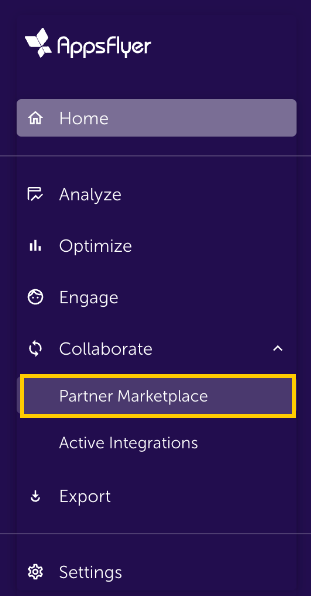
AppsFlyer arayüzünde menüden Collaborate → Partner Marketplace seçin.
-
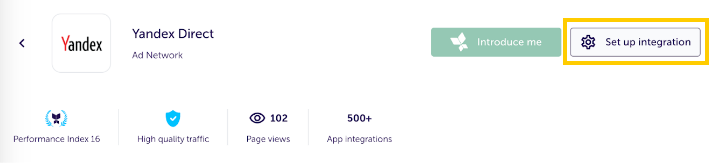
Arama çubuğuna “Yandex Direct” yazın.
- İstenilen parametreleri ayarlayın
-
Set up integration butonuna tıklayın.
-
Activate partner seçeneğini etkinleştirin.
Öneri
iOS uygulamaları için Advanced Privacy ayarını kapalı bırakın. Bu durum veri toplanmasını etkilemeyecek ve strateji öğreniminin iyileştirilmesine yardımcı olacaktır.
-
Mobil uygulama kitaplığından Yandex App ID’yi kopyalayın. App ID nerede bulunur.
-
Kopyalanan App ID’yi Yandex App ID alanına yapıştırın.
-
İşlem aktarımı için In-app events postback seçeneğini etkinleştirin.
-
Direct'e aktarmak istediğiniz işlemleri seçin. Bunları Rapor Sihirbazı'nda görüntüleyebilir ve teklifleri optimize etmek için kullanabilirsiniz.
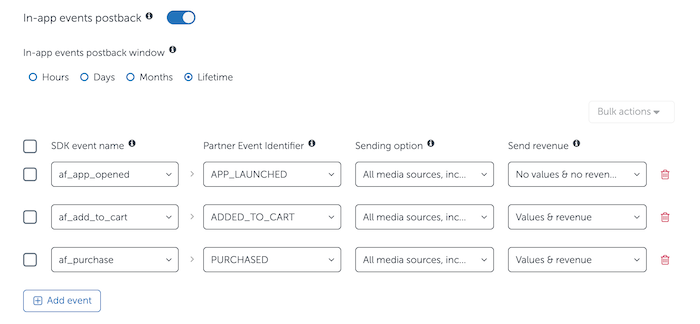
Aktarılan her işlem için Direct'in altında gösterilecek işlem adını belirtin.
All media sources, including organic işlem gönderme yöntemini seçin.
Gelir aktarımı için Values & revenue'yü seçin. Bunu Rapor Sihirbazı'nda görebilirsiniz.
Oturum aktarımını etkinleştirmek için Add Event'e tıklayın ve af_app_opened'i ekleyin.
-
Attribution Link sekmesindeki bölümde izleme bağlantısı oluşturun.
İzleme bağlantılarında Direct'in dinamik parametreleri kullanılabilir. Kampanyalarınızda gösterim ilişkilendirmesini kullanmayı planlıyorsanız, bunun Yapılandırma → Entegrasyonlar → Gösterim ilişkilendirmesi sırasını izleyerek izleme aracı ayarlarında etkinleştirildiğinden emin olun.
İzleme bağlantısı oluşturma işleminin ayrıntıları AppsFlyer Yardım bölümünde açıklanmaktadır. Bağlantının nasıl çalıştığı hakkında herhangi bir sorunuz varsa AppsFlyer Destek ile iletişime geçin.
Önemli
Zorunlu parametrelerin kullanıldığından emin olun:
pid=yandexdirect_int;clickid={logid};&oaid={oaid}— Google servisleri olmayan Android cihaz kimliği;&gps_adid={google_aid}— Android cihaz kimliği;&idfa={ios_ifa}— iOS cihaz kimliği;is_retargeting=true— yeniden hedefleme kampanyaları için;&ya_click_id={logid}: Tıklama/gösterim kimliği.
Dönüşüm optimizasyonu stratejisinin doğru çalışması için, uygulama yüklemeleri hakkında veri iletiminin izleyicide etkin olduğundan emin olun.
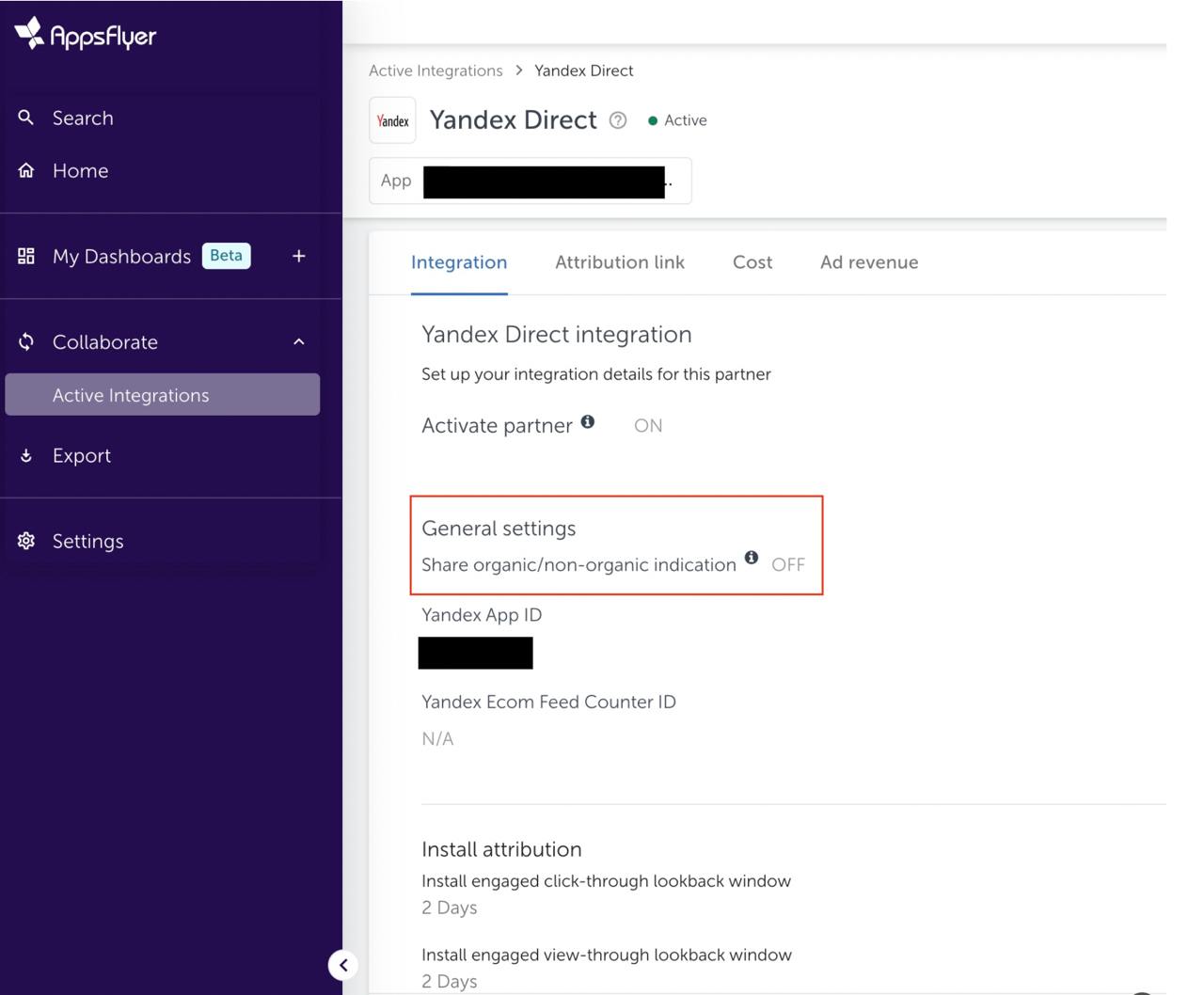
İzleme aracında verilerin organiklik durumunun aktarımını etkinleştirmenizi öneririz; aktarılan veri miktarı artar ve kampanyaların verimliliği yükselir.
Durumun aktarımını etkinleştirmek için Active integrations bölümüne gidin, Yandex Direct'i seçin ve General Settings bölümünde Share organic/non-organic indication seçeneğini etkinleştirin.
Entegrasyon ayarları Adjust belgelerinde ayrıntılı olarak açıklanmıştır.
Önemli
Adjust izleme aracısının kısa markalı bağlantıları desteklenmiyor.
-
Adjust'ta oturum açın.
-
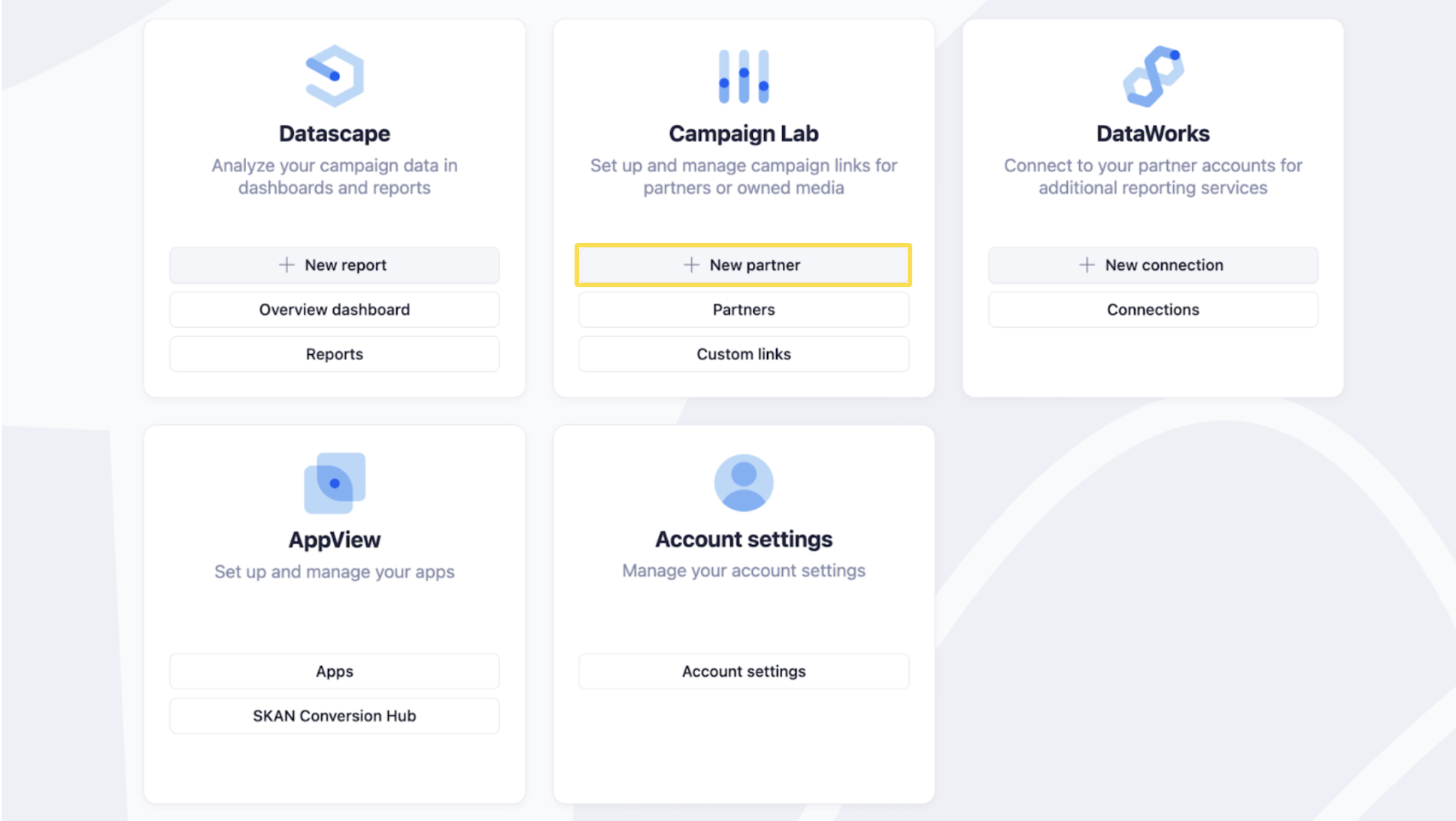
Ana sayfada Campaign Lab bloğunda New Partner'a tıklayın.
-
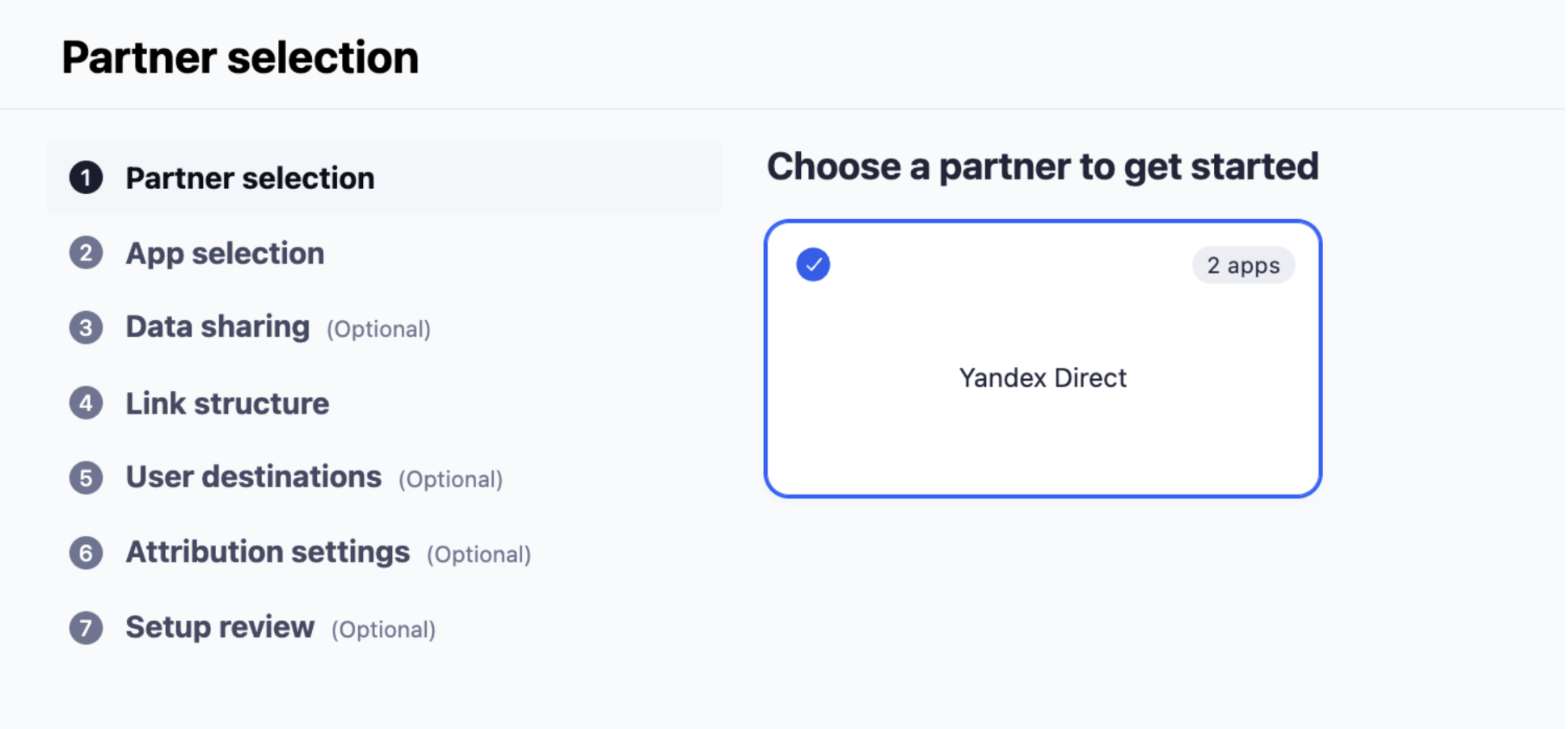
İş ortakları (Partners) listesinden Yandex Direct'i seçin.
-
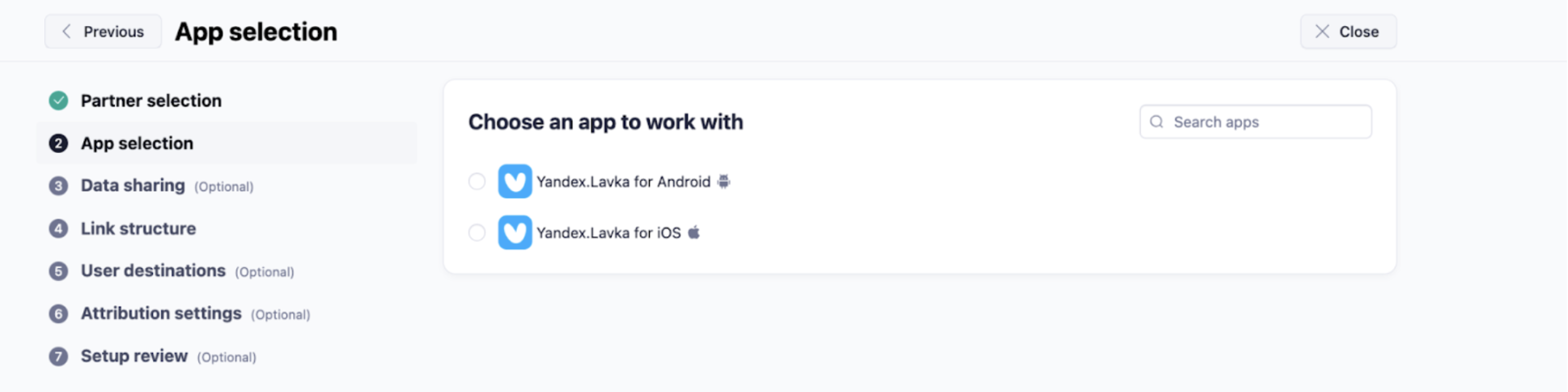
Entegrasyonu ayarlamak istediğiniz uygulamayı seçin.
-
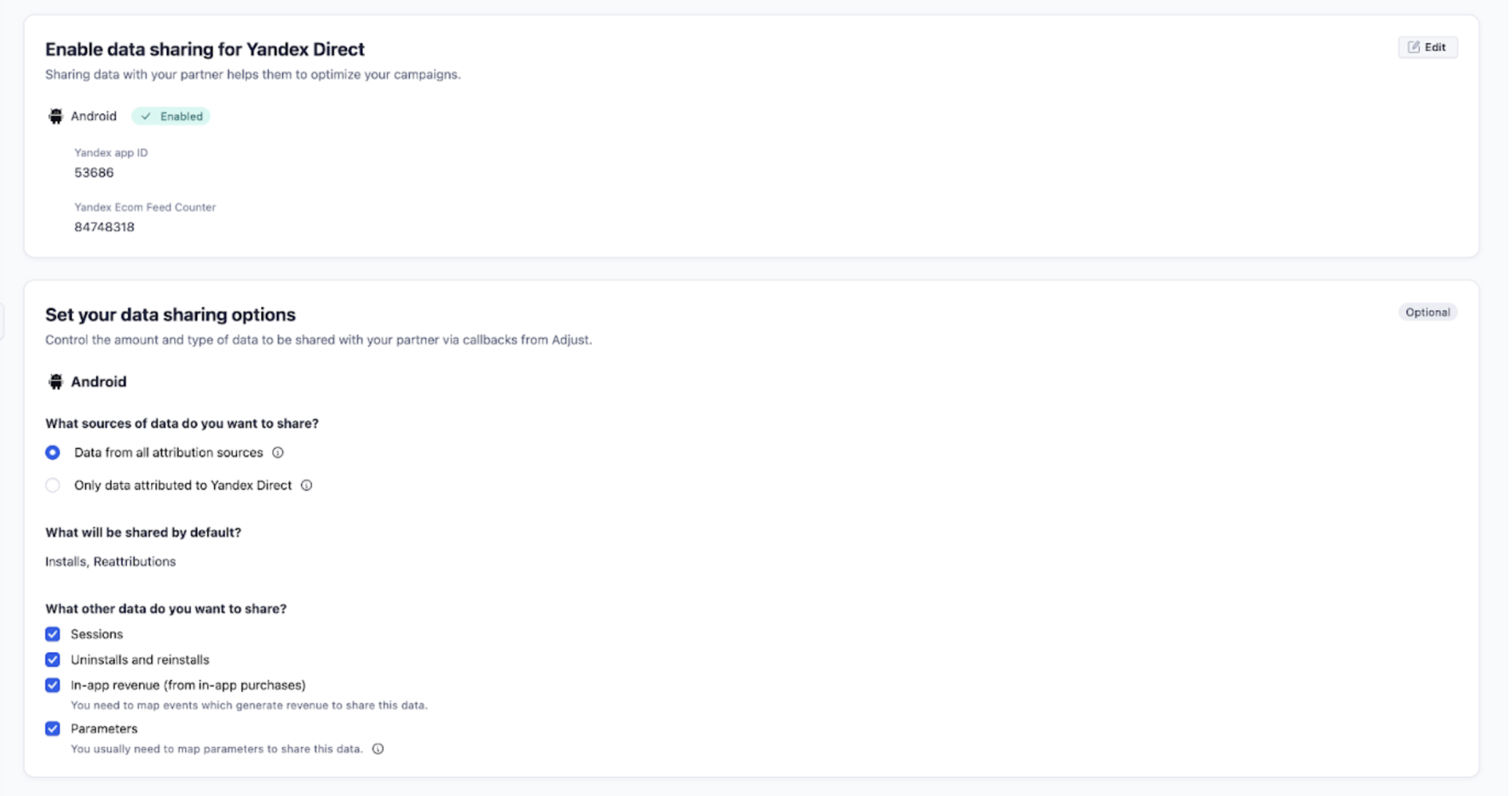
Direct'teki uygulama kitaplığından Yandex app ID'yi belirtin ve veri aktarım ayarlarını yapın.
-
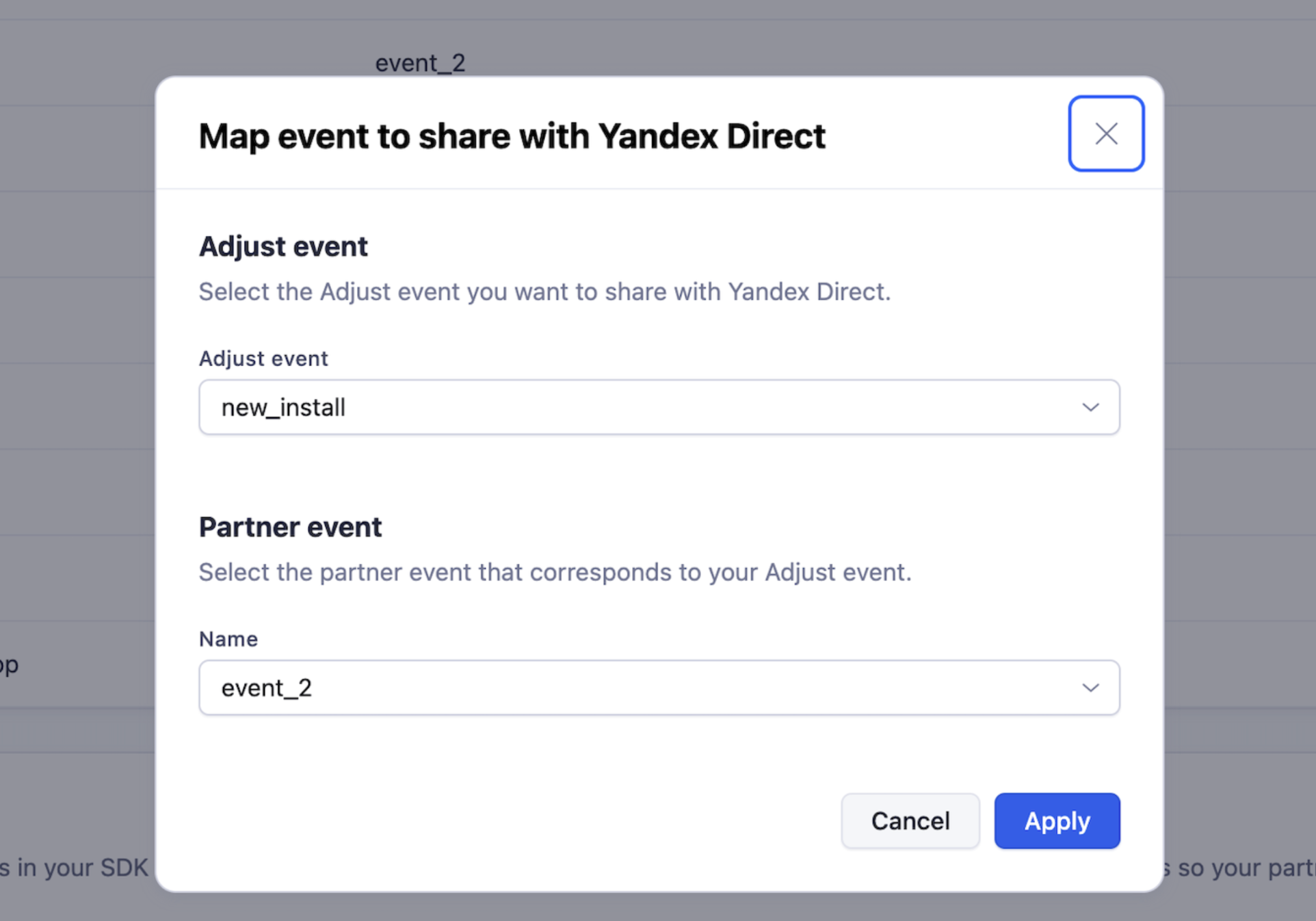
Uygulamanızın etkinlikleriyle Direct etkinlikleri arasında eşleme ayarlayın. Etkinliği eklemek için Map event'e tıklayın.

-
Direct hesabındaki etkinlik için uygulamanızdaki etkinlik adını belirtin.
-
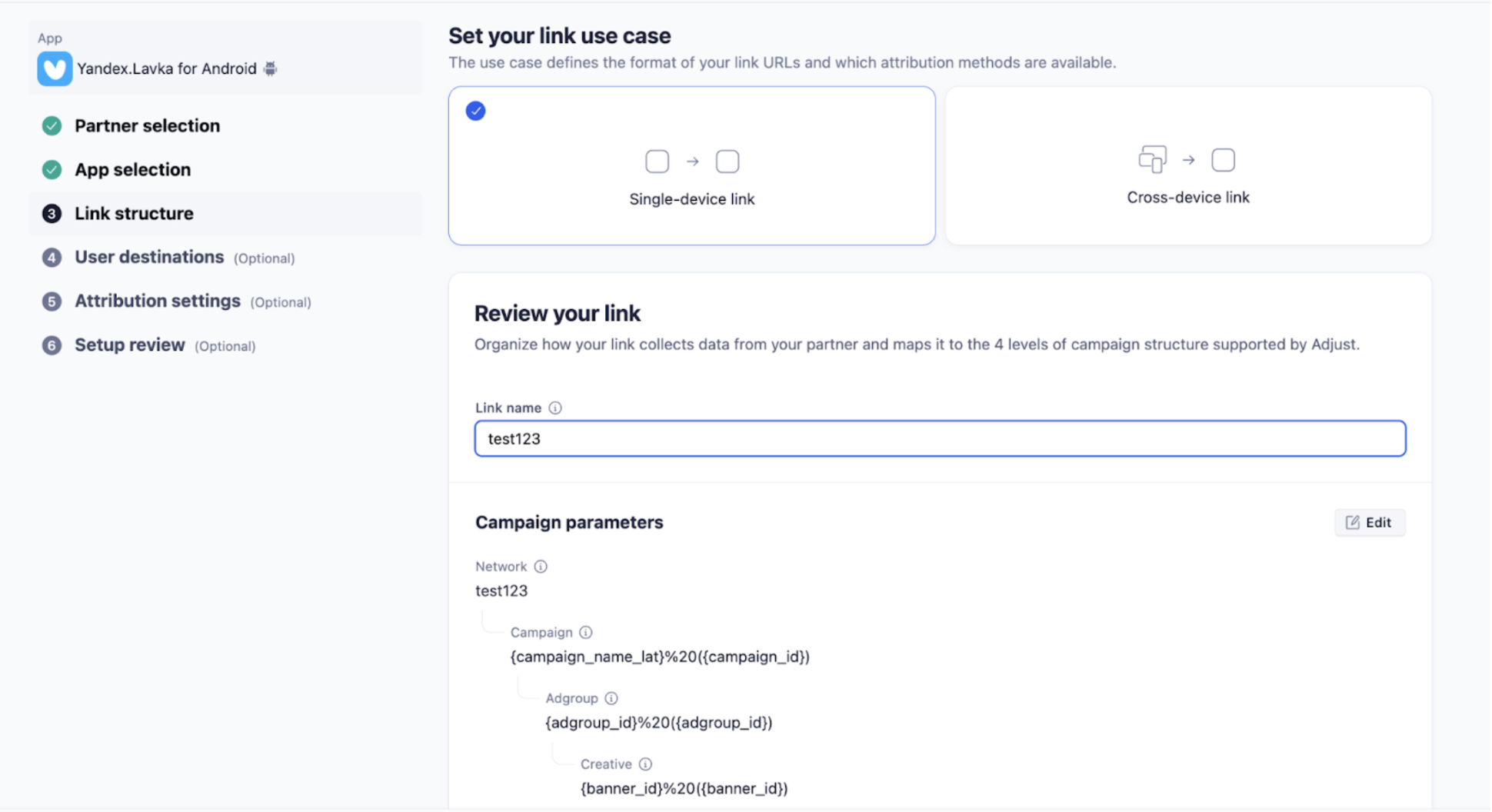
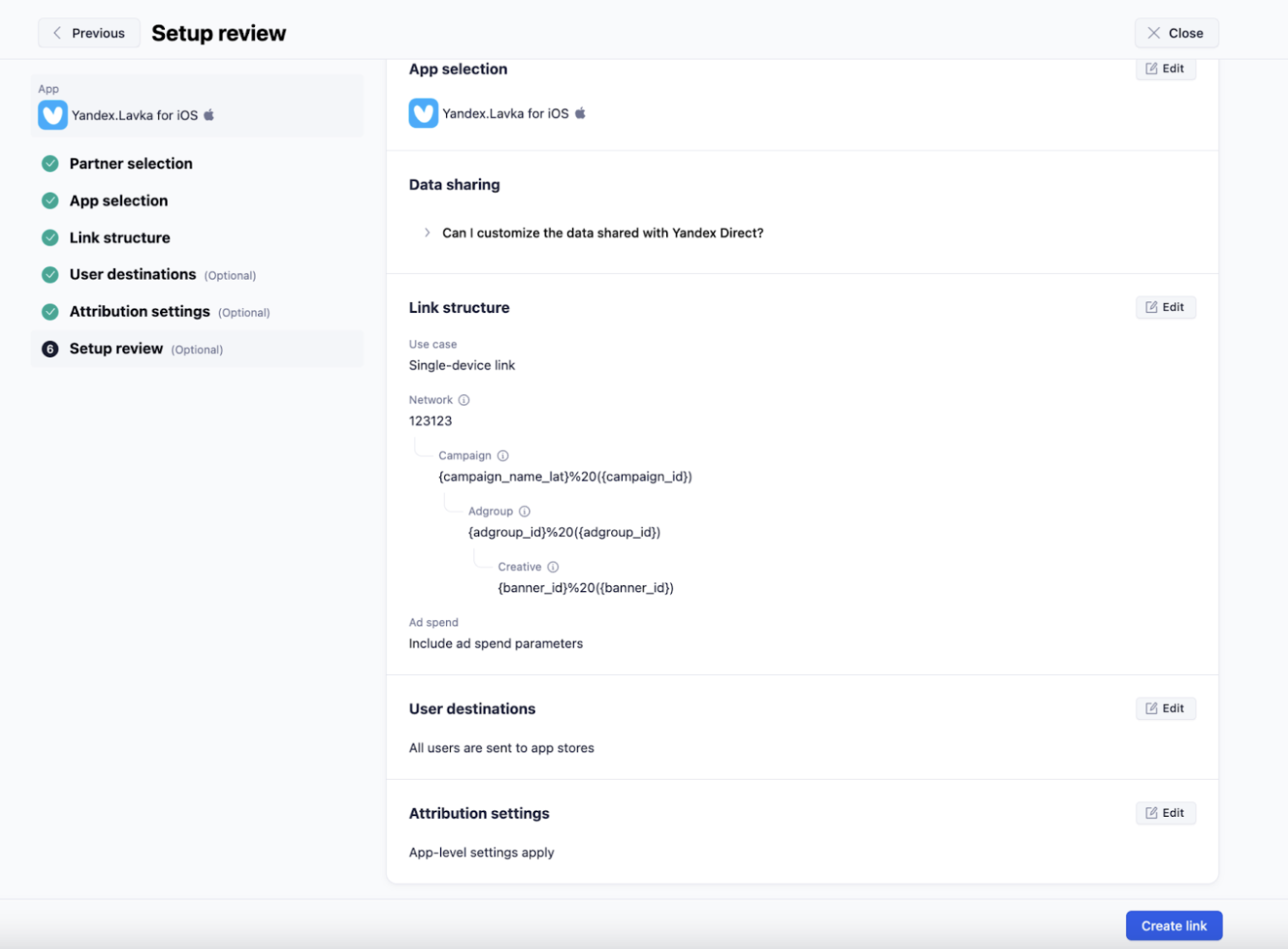
Bundan sonraki aşamada bağlantınızın adını girin.
-
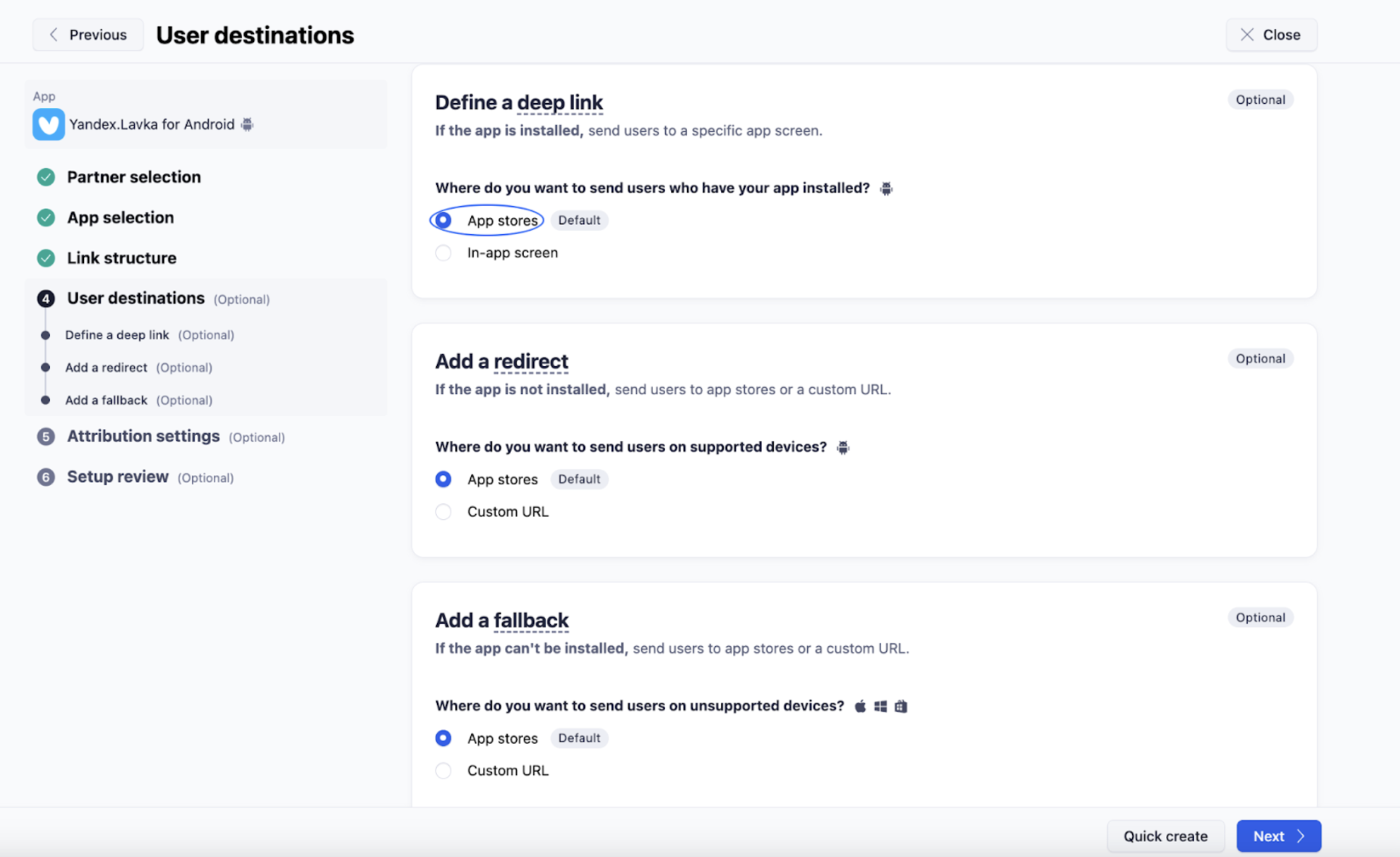
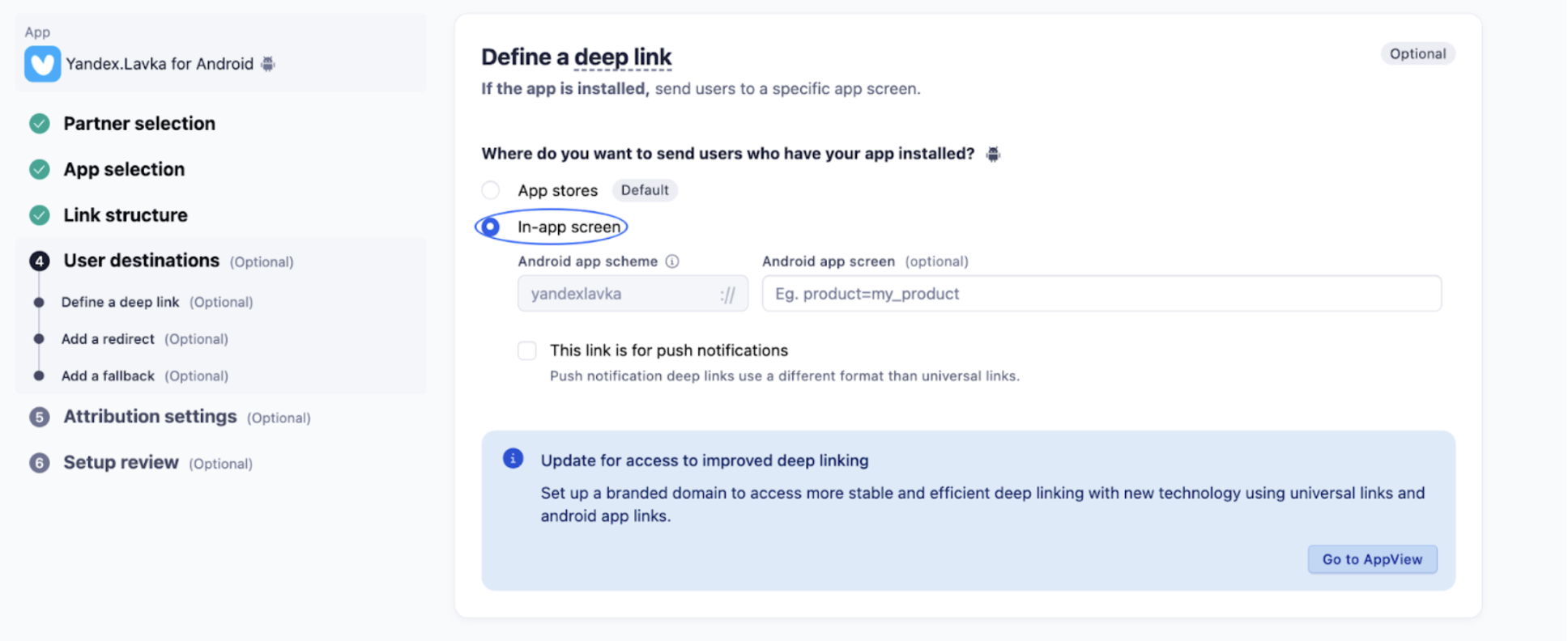
Kullanıcı yönlendirme parametrelerini belirtin veya varsayılan ayarları olduğu gibi bırakın.
-
Deeplink
-
Redirect
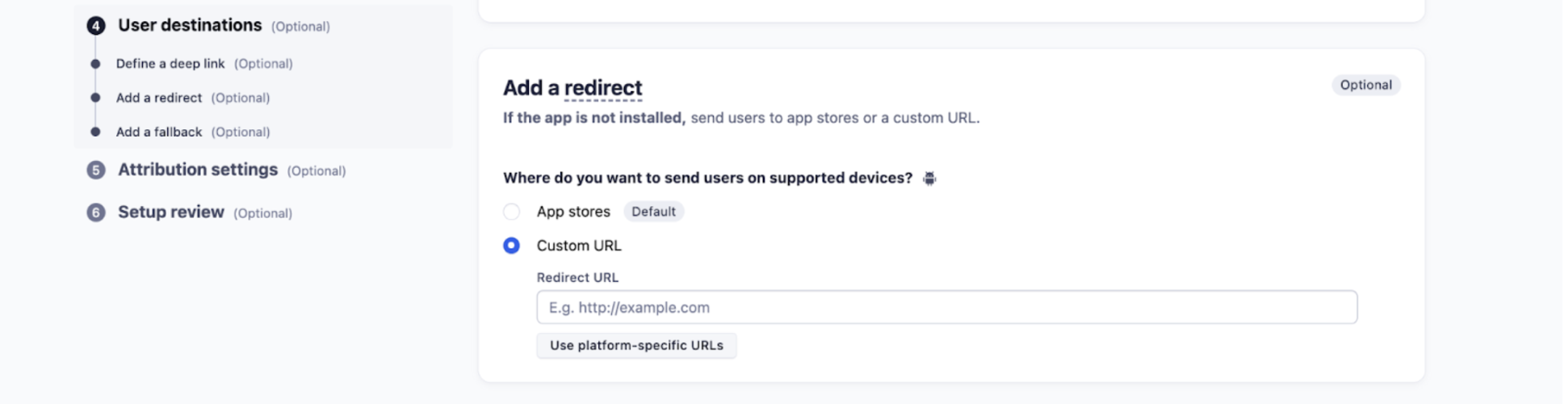
-
Fallback
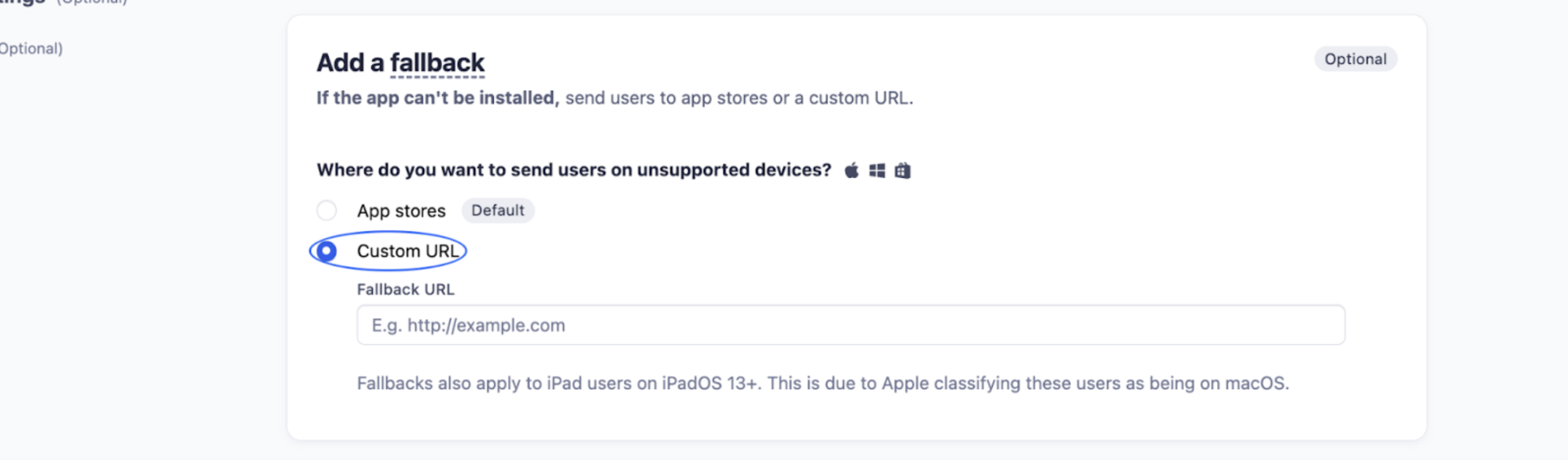
-
-
Yeni kullanıcılar için atribüsyon parametreleri ayarlayın.
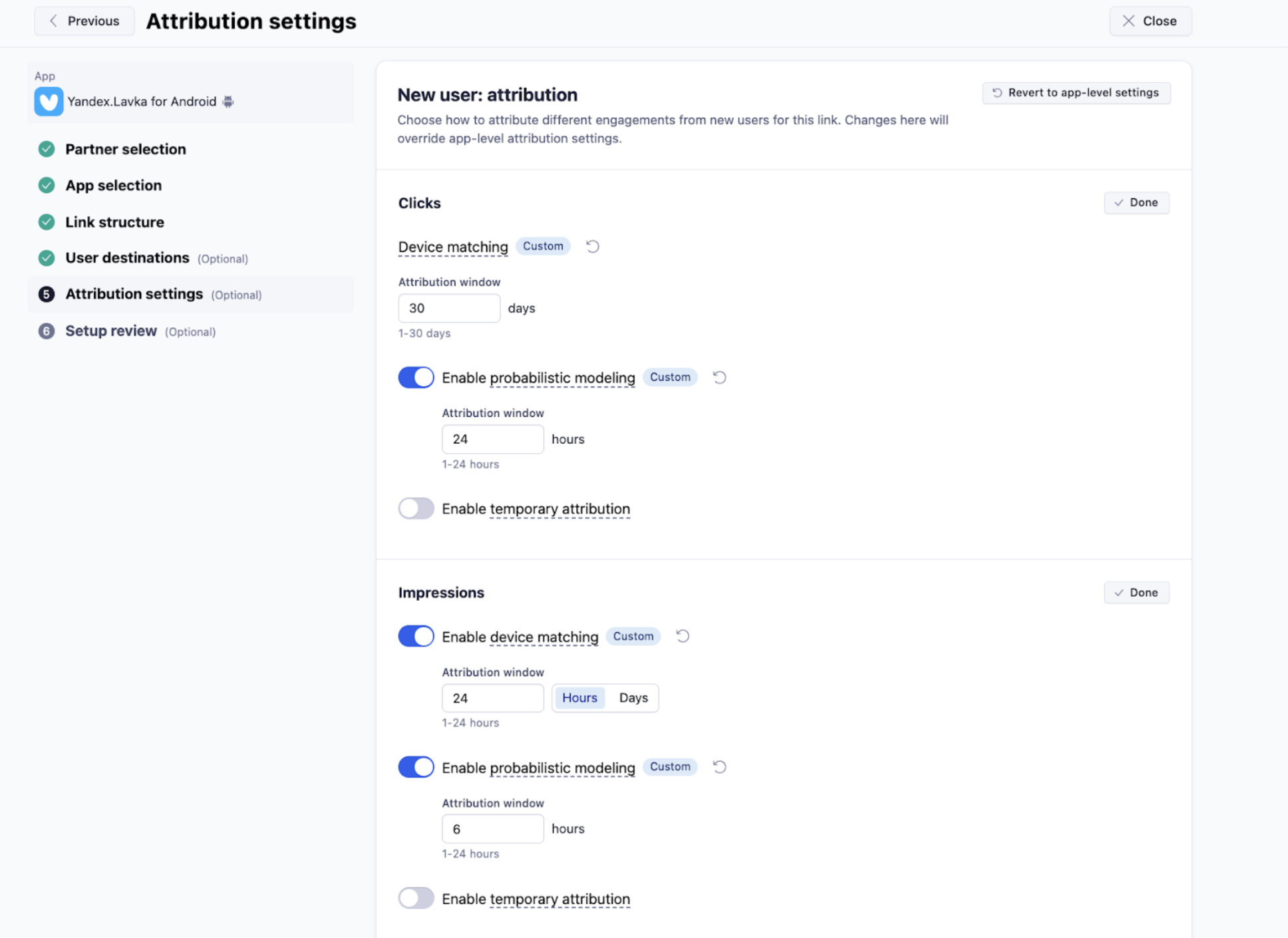
-
Yeni kullanıcılar için yeniden atribüsyon parametrelerini ayarlayın.
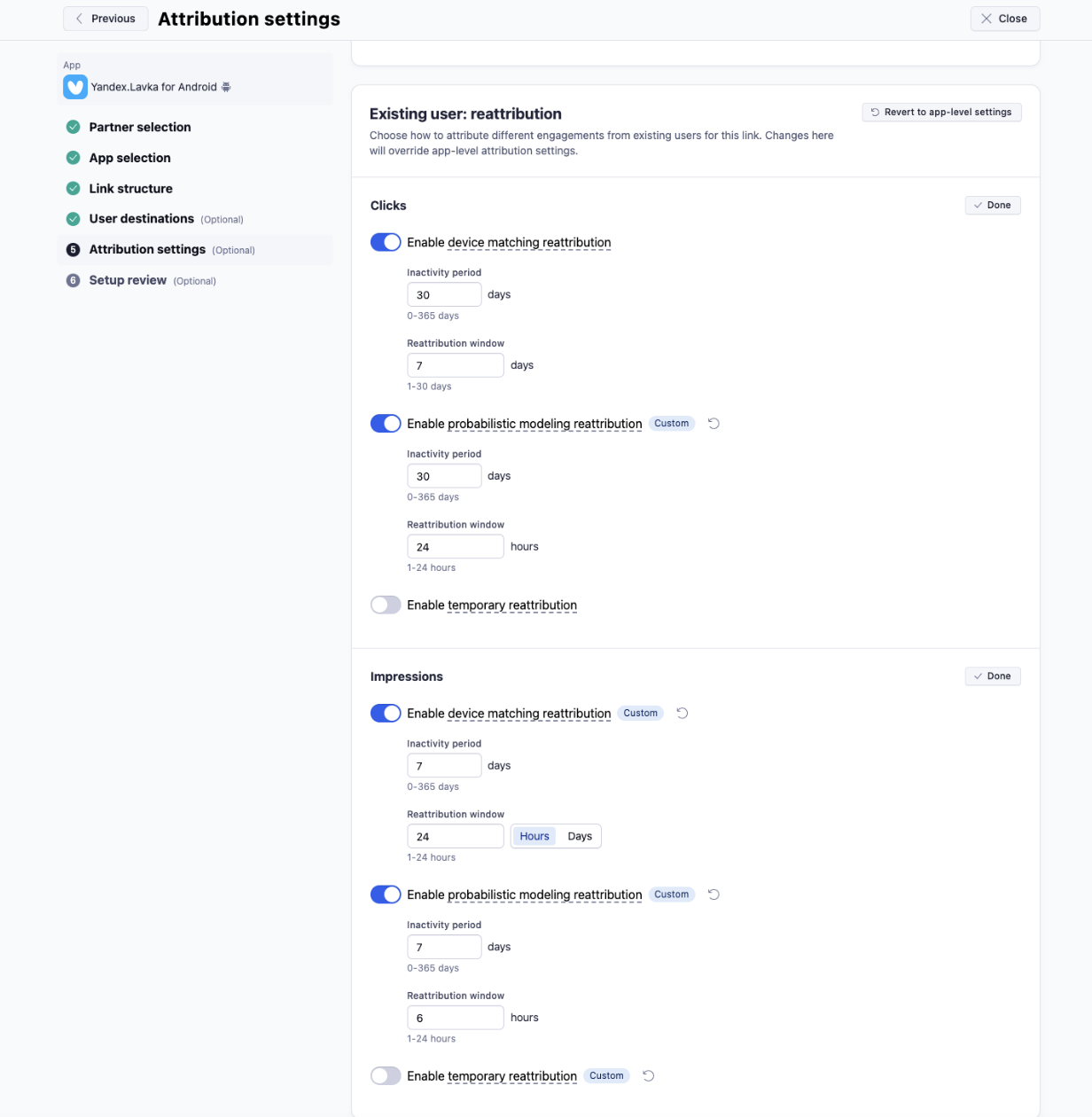
-
Entegrasyon ayarlarını tamamlamak için Create link'e tıklayın.
Not
Maksimum dönüşüm stratejisinin doğru çalışması için, uygulama yüklemeleri hakkında veri iletiminin izleyicide etkin olduğundan emin olun.
Entegrasyon ayarları Branch dokümantasyonunda ayrıntılı olarak açıklanmıştır.
-
Yandex Direct iş ortağını seçin
-
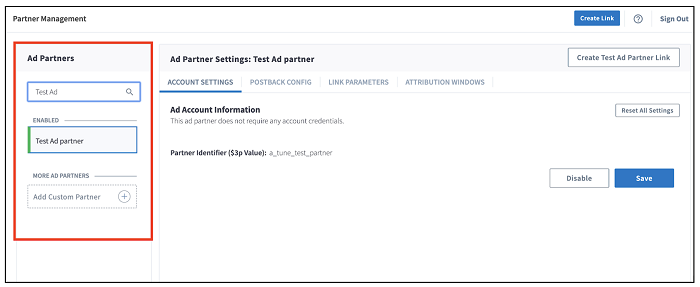
Branch arayüzünde Ads sayfasına gidin.
-
Partner Management → Yandex Direct’i seçin.
-
Değişiklikleri kaydedin.
-
-
İstenilen parametreleri ayarlayın
-
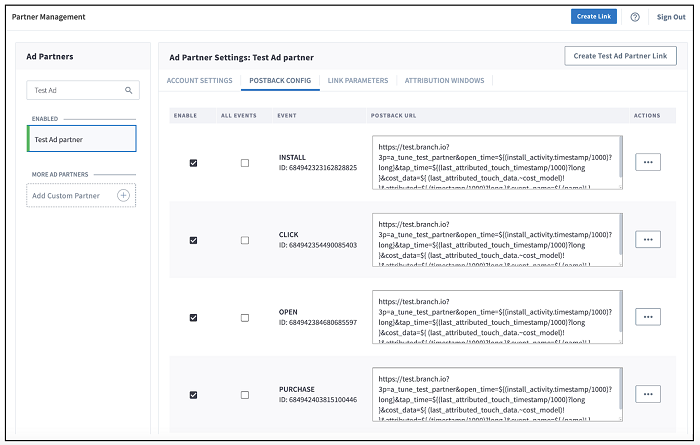
POSTBACK CONFIG sekmesini açın.
-
INSTALL işlemlerinin gönderilmesini etkinleştirin.
-
InApp işlemlerinin gönderilmesini etkinleştirin. Her biri için Direct’te işlemin adını belirtin. Bunun için POSTBACK URL alanında
&event=${(name)!}parametresini&event=EVENT_NAMEile değiştirin. BuradaEVENT_NAMEşu değerlerden biridir:ACHIEVED_LEVEL– hedefe ulaşıldı (Completed goal);ADDED_TO_CART– sepete eklendi (Added to cart);ADDED_PAYMENT_INFO– ödeme bilgisi eklendi (Added payment info);ADDED_TO_WISHLIST– istek listesine eklendi (Added to wish list);APP_LAUNCHED– uygulama başlatıldı (Launched app);COMPLETED_REGISTRATION– kayıt tamamlandı (Completed registration);COMPLETED_TUTORIAL– eğitim tamamlandı (Completed tutorial);EVENT_1– özel etkinlik 1 (Custom event 1);EVENT_2– özel etkinlik 2 (Custom event 2);EVENT_3– özel etkinlik 3 (Custom event 3);INITIATED_CHECKOUT– sipariş başlatıldı (Initiated order);INSTALL_APP– uygulama yüklemesi (AppInstall);PURCHASED– satın alma gerçekleştirildi (Made a purchase);RATED– puanlama yapıldı (Submitted rating);SEARCHED– arama yapıldı (Performed search);SHARED– kullanıcı paylaştı (User shared);SPENT_CREDITS– krediler harcandı (Spent credits);SPENT_TIME_IN_APP– uygulamada geçirilen süre (Time spent in app);UNLOCKED_ACHIEVEMENT– başarı kilidi açıldı (Achievement unlocked);VIEWED_CONTENT– içerik görüntülendi (Content viewed).
-
Uygulamanın doğrulanması için tüm etkinliklerde POSTBACK URL alanına
&ya-app-id=APP-IDparametresini ekleyin. BuradaAPP-IDDirect’teki uygulama kimliğidir. -
Elektronik ticaret kullanan kampanyaların tüm etkinlikleri için POSTBACK URL alanına
&ecom_feed_counter_id=ECOM-IDparametresini ekleyin. -
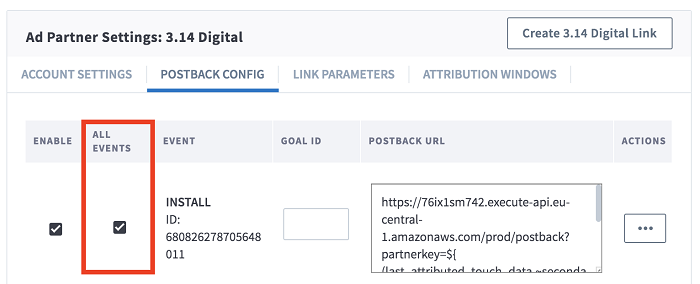
Tüm etkinliklerin gönderimini etkinleştirin. Bunun için ALL EVENTS alanındaki kutucuğunu işaretleyin.
Bu sayede:
- Uygulamayı zaten yüklemiş kullanıcılara hedefleme yapmayın;
- yeniden hedefleme kampanyaları başlatılmaz;
- Kampanyaların genel etkinliğini artırın.
-
-
Bir izleme bağlantısı oluşturun
İzleme bağlantısını talimatlara uygun şekilde oluşturun.
Bağlantı türünü Ad Link olarak belirtin.
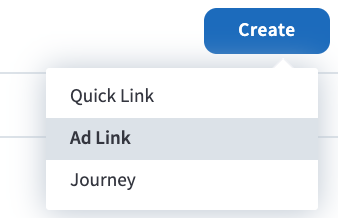
Define aşamasında Which Ad Partner is this for? alanında Yandex Direct’i seçin.
Zorunlu bağlantı parametrelerini ayarlayın:
&click_id={logid};&%243p=a_yandex_direct.
-
İzleme bağlantıları için makro örnekler
Campaign Info:
- {click_id} — Click ID;
- {goal_id} — Goal ID;
- {secondary_publisher} — Publisher Name;
- {secondary_publisher_ID} — Publisher ID;
- {campaign_name} — Campaign Name;
- {campaign_id} — Campaign ID;
- {channel} — Ad Channel;
- {ad_set_name} — Ad Set Name;
- {ad_set_id} — Ad Set ID;
- {ad_name} — Ad Set Name;
- {ad_id} — Ad Set ID;
- {creative_name} — Creative Name;
- {creative_id} — Creative ID.
Device info:
- {idfa} — Apple Advertiser ID;
- {idfa_md5} — Apple Advertiser ID MD5;
- {idfa_sha1} — Apple Advertiser ID SHA1;
- {aaid} — Google Advertiser ID;
- {aaid_md5} — Google Advertiser ID MD5;
- {aaid_sha1} — Google Advertiser ID SHA1;
- {roku_rida} – Roku RIDA;
- {samsung_ifa} — Samsung IFA.
İzleme bağlantısının oluşturulması Kochava’nın yardım bölümünde açıklanmıştır. İzleme bağlantısında mutlaka click_id={logid} parametresi bulunmalıdır. Bağlantının çalışmasıyla ilgili her türlü sorularınızı Kochava destek servisine iletin.
Not
Maksimum dönüşüm stratejisinin doğru çalışması için, uygulama yüklemeleri hakkında veri iletiminin izleyicide etkin olduğundan emin olun.
Entegrasyon ayarları MyTracker dokümantasyonunda ayrıntılı olarak açıklanmıştır.
Hesap bağlama:
-
Direct’te oturum açın.
-
MyTracker’de entegrasyon sayfasını açın.
-
İlgilendiğiniz uygulamalarla ilişkili olan MyTracker hesabını seçin.
-
Yandex Direct hesabını bağla düğmesine basın.
MyTracker henüz Yandex hesabınıza erişim sağlamadıysa, Yandex OAuth sunucusuna yönlendirileceksiniz. Burada İzin ver düğmesine tıklamanız gerekecek.
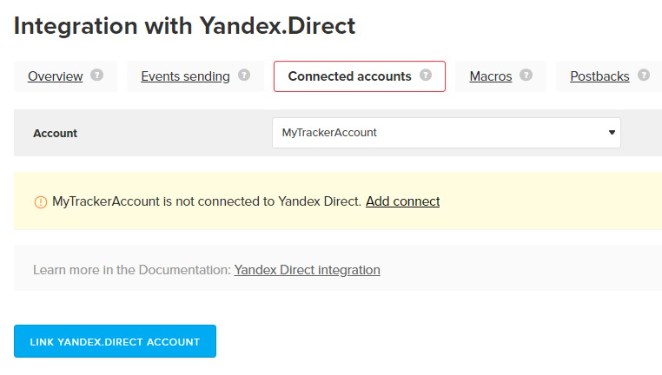
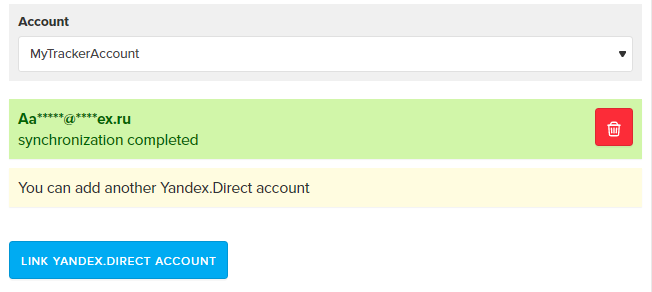
Bir süre sonra entegrasyon sayfasında Yandex Direct hesabınız senkronizasyon durumu ile görünecektir. Bununla ilgili istatistikler bir gün içinde gelecektir.
-
Bir izleme bağlantısı oluşturmak için, kampanyalar listesinden otomatik olarak oluşturulan kampanya adını bulun:
[Kampanyanın Yandex Direct tanımlayıcısı::bağlantı numarası] Kampanyanın Yandex Direct’teki adı. -
İzleme bağlantıları sayfasında normal veya akıllı izleme bağlantısı ekleyin.
Bağlantının çalışması ile ilgili herhangi bir sorunuz olursa AppsFlyer Destek ile iletişime geçin.
Not
Maksimum dönüşüm stratejisinin doğru çalışması için, uygulama yüklemeleri hakkında veri iletiminin izleyicide etkin olduğundan emin olun.
Entegrasyon ayarları Singular dokümantasyonunda ayrıntılı olarak açıklanmıştır.
-
Yandex Direct iş ortağını seçin
-
Singular arayüzünde Attribution → Partner Configuration bölümüne gidin.
-
Yandex Direct iş ortağını seçin.
-
-
İstenilen parametreleri ayarlayın
-
Açılan Configuration penceresinde, yükleme gönderimini ayarlamak istediğiniz App uygulamasını seçin ve ardından App Site’ı seçin.
-
App-Specific Configuration bölümünden Yandex Direct’e hangi postback’lerin gönderileceğini yapılandırın. Şu seçenekleri etkinleştirin:
-
Enable Re-engagement Postbacks – yeniden hedefleme kampanyalarını başlatmak için.
-
Include View-Through Attributions – reklam görüntülemeleri sonucunda dönüşümler almak için. Eğer seçenek kapalıysa, dönüşümler sadece tıklamalardan gelecektir.
-
Send Postbacks to Network on All Installs – şunları sağlar:
- Uygulamayı zaten yüklemiş kullanıcılara hedefleme yapmayın;
- yeniden hedefleme kampanyaları başlatılmaz;
- Kampanyaların genel etkinliğini artırın.
-
-
Event postbacks bölümünde etkinlik iletimini ayarlayın. Direct'e aktarmak istediğiniz işlemleri seçin. Bunları Rapor Sihirbazı'nda görüntüleyebilir ve kampanyaları optimize etmek için kullanabilirsiniz.
-
Her iletilen etkinlik için In-app (SDK) event name kısmına, Yandex Direct’teki ilgili Event Name etkinlik adını girin. On yedi standart etkinlikten birini veya üç özel etkinlikten birini atayabilirsiniz.
Direct’teki etkinlik adları
Hedef
Etkinlik
Uygulama yüklemesi (AppInstall)
INSTALL_APP
Hedefe ulaşıldı (Completed goal)
ACHIEVED_LEVEL
Uygulama başlatıldı (Launched app)
APP_LAUNCHED
Ödeme bilgisi eklendi (Added payment info)
ADDED_PAYMENT_INFO
Sepete eklendi (Added to cart)
ADDED_TO_CART
İstek listesine eklendi (Added to wish list)
ADDED_TO_WISHLIST
Kayıt tamamlandı (Completed registration)
COMPLETED_REGISTRATION
Eğitim tamamlandı (Completed tutorial)
COMPLETED_TUTORIAL
Sipariş başlatıldı (Initiated order)
INITIATED_CHECKOUT
Satın alma gerçekleştirildi (Made a purchase)
PURCHASED
Puanlama yapıldı (Submitted rating)
RATED
Arama yapıldı (Performed search)
SEARCHED
Krediler harcandı (Spent credits)
SPENT_CREDITS
Başarı kilidi açıldı (Achievement unlocked)
ACHIEVEMENT_UNLOCKED
İçerik görüntülendi (Content viewed)
VIEWED_CONTENT
Uygulamada geçirilen zaman (Time spent in app)
SPENT_TIME_IN_APP
Kullanıcı paylaştı (User shared)
SHARED
Özel etkinlik 1 (Custom event 1)
EVENT_1
Özel etkinlik 2 (Custom event 2)
EVENT_2
Özel etkinlik 3 (Custom event 3)
EVENT_3
-
Send Revenue seçeneğini, etkinliklerden elde edilen geliri Rapor Sihirbazı’nda görmek için etkinleştirin.
Dikkat
İzleme bağlantılarında şu parametrelerin kullanıldığından emin olun:
-
cl={logid}; -
aifa={google_aid}– Android kampanyaları için; -
iOS için olan kampanyalarda
idfa={ios_ifa}.
Bunların kullanılmaması, atribüsyon sorunları ve Direct arayüzünde yanlış dönüşüm sayısının görüntülenmesine yol açabilir.
Dönüşüm optimizasyonu stratejisinin doğru çalışması için, uygulama yüklemeleri hakkında veri iletiminin izleyicide etkin olduğundan emin olun.
-
-
Entegrasyon ayarları Tenjin dokümantasyonunda ayrıntılı olarak açıklanmıştır.
-
Yandex ile entegrasyonu etkinleştirin
-
Tenjin arayüzünde CONFIGURE → Channels bölümüne gidin.
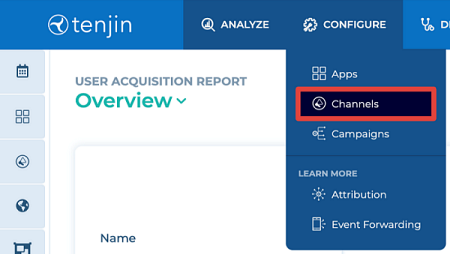
-
Yandex kanalını ekleyin (eğer daha önce eklenmemişse). Bunu yapmak için Add a Channel tuşuna basın ve Yandex’i seçin.
Tenjin’in henüz Yandex hesabınıza erişimi yoksa, Yandex OAuth sunucusuna yönlendirileceksiniz:
-
Direct’te hesabınızı seçin.
-
İzin ver düğmesine basın.
-
-
Add Account düğmesine basın.

-
-
Tenjin’de bir kampanya yapılandırın
-
Tenjin SDK’nın uygulamaya entegre edildiğinden emin olun.
-
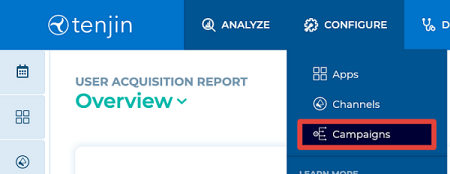
CONFIGURE → Campaigns bölümüne gidin ve Create Campaign düğmesine basın.
-
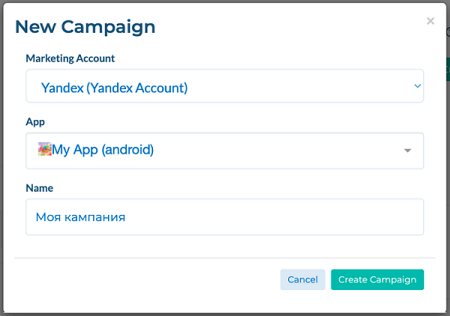
Direct hesabını ve uygulamayı seçin, kampanya adını girin.
-
-
Uygulama etkinliklerinin izleme aracından gönderimini yapılandırın
-
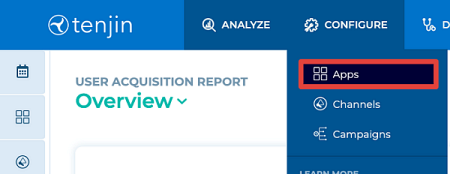
CONFIGURE → Apps bölümüne gidin ve uygulamanızı seçin.
-
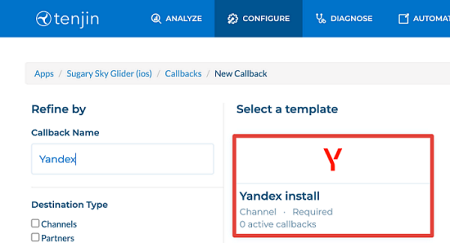
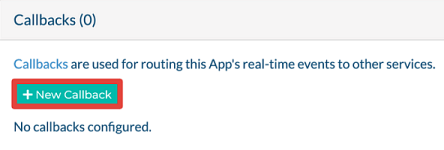
+ New Callback düğmesine basın.
-
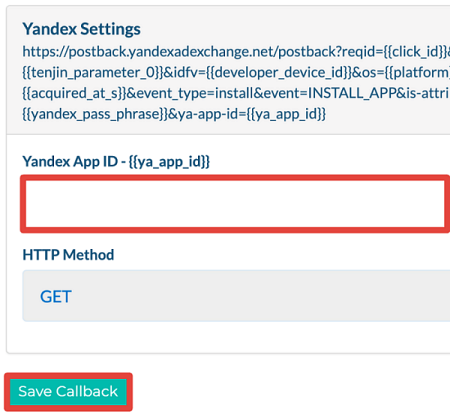
Yandex Install’ı seçin.
-
Direct’in Mobil uygulama kütüphanesinden Yandex App ID’yi kopyalayın. Yandex App ID nerede bulunur.
-
Yandex App ID alanını doldurun ve Save Callback’a basın.
-
-
İzleme bağlantılarını kopyalayın
CONFIGURE → Campaigns bölümüne gidin ve oluşturulan kampanyayı seçin. Özelliklerinde, Click Tracking URL ve Impression Tracking URL alanlarında bağlantıları göreceksiniz.

Bağlantılar yalnızca SDK Tenjin’in uygulamaya entegrasyonu tamamlandıktan sonra kullanılabilir olacaktır.
Entegrasyon ayarları AirBridge dokümantasyonunda ayrıntılı olarak açıklanmıştır
-
Yandex ile entegrasyonu etkinleştirin
-
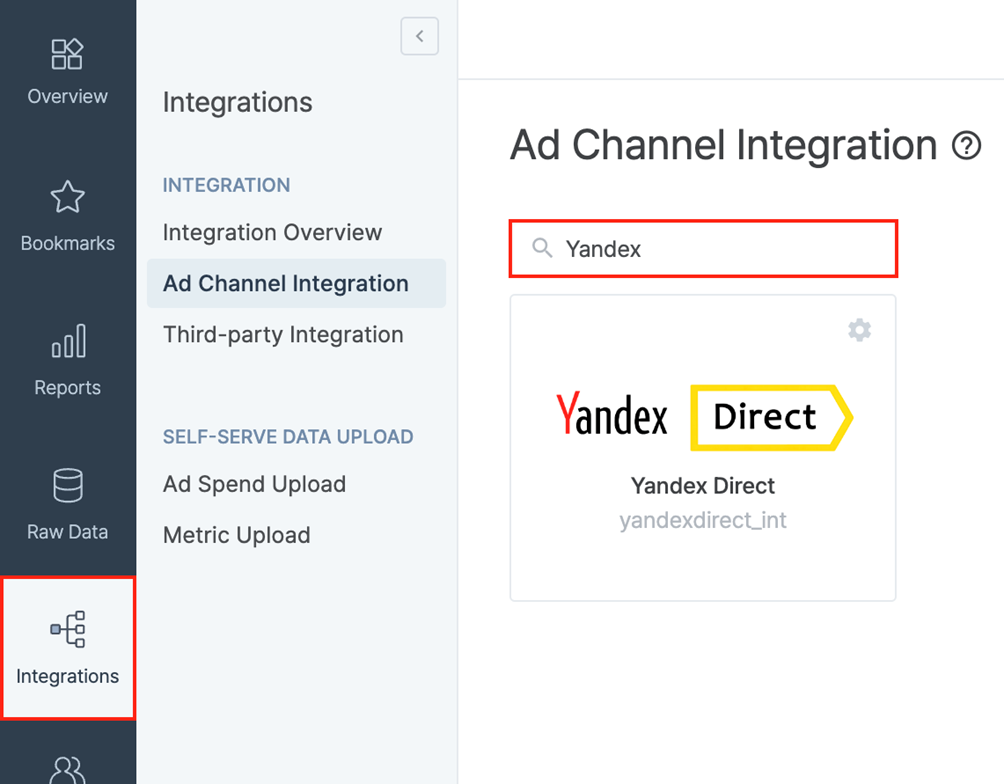
AirBridge arayüzünde, Integrations → Ad Channel Integration bölümüne gidin.
-
Arama satırında “Yandex”i arayın. “Yandex Direct”i seçin.
-
-
Uygulama etkinliklerinin izleme aracından gönderimini yapılandırın
-
Postback sekmesinde Event Schema alt bölümüne gidin. “Install (App)” etkinliğinin mevcut olduğundan emin olun. Etkinlik gönderimini etkinleştirin – Activate’e tıklayın.
Tüm gerekli etkinliklerin “Sending” (“Gönderiliyor”) durumunda olup olmadığını kontrol edin.
-
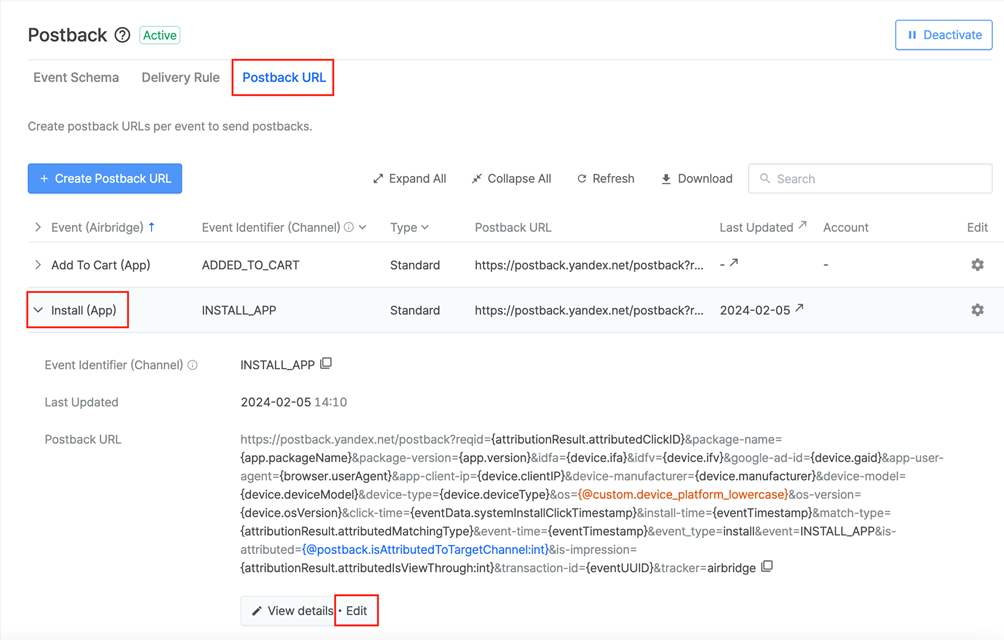
Aynı Postback sekmesinde Postback URL alt bölümünü açın. “Install (App)” etkinliğini bulun, genişletin ve Edit’e tıklayın.
-
Açılan pencerede parametre listesinin sonuna kadar kaydırın ve + Add’e tıklayın. ya-app-id adı ile bir parametre ekleyin. Değer olarak Yandex App ID’nizi belirtin. Yandex App ID nerede bulunur

-
Değişikliklerinizi kaydetmek için sayfanın altındaki Save’e tıklayın.
-
-
İzleme bağlantılarını oluşturun ve kopyalayın
-
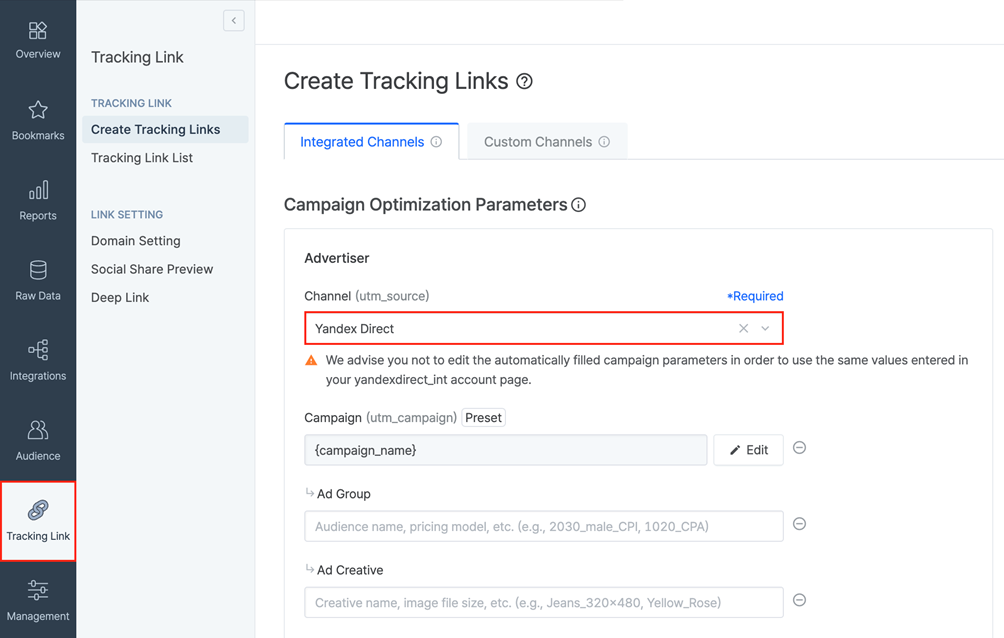
Tracking Link → Create Tracking Links bölümüne gidin. Mevcut kanallar arasında “Yandex Direct”i bulun ve Create tracking links’e basın.
-
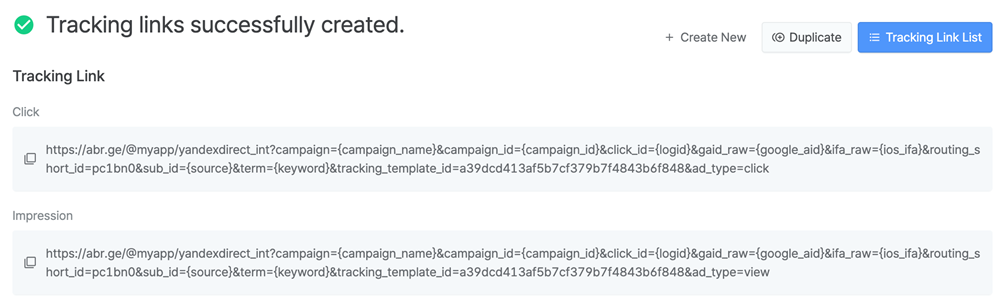
Oluşturulan bağlantıları kopyalayın.
-
Oluşturulan izleme bağlantısı aşağıdakilerde tanıtım başlatılırken gerekli olacak:
- Kampanya Sihirbazı’nda lazım olacaktır. Bağlantıyı grup düzenleme blokunda İzleme bağlantısı alanına kopyalayın.
- Birleşik Performans Kampanyası'nda. Bağlantıyı reklam oluşturma sırasında İzleme Bağlantısı alanına kopyalayın.
Connected TV cihazlarında veya masaüstü bilgisayarlarda tanıtım
Connected TV'lerde ve masaüstü bilgisayarlarda çapraz platform uygulama tanıtımını etkinleştirmek için özel izleme bağlantıları gerekir. Bu ayar AppMetrica, AppsFlyer, Adjust izleme araçlarında mevcut.
İzleyici oluşturun
-
AppMetrica arayüzünde AppMetrica bölümüne gidin İzleme → İzleyici oluşturma.
-
izleme aracının adını belirtin.
-
İş ortağını seçin — Yandex Direct.
Eğer farklı bir ortak seçmeniz gerekirse Yandex Direct kampanyasını optimize etmek için müşteri hizmetleri bölümüne yazın ve izleme aracı ID'yi ekleyin.
İzleme aracının ayarlarında platformlar arası ilişkilendirmeyi etkinleştirin
- İzleme bölümünde uygun izleme aracını seçin.
- Sekmede Atribüsyon ayarı özelliğini etkinleştirin ve CTV ve/veya Desktop cihazlar için atribüsyon penceresini belirtin.
- Elde edilen Impression url’i kampanyalarda kullanın.
AppMetrica yardımında yapılandırma hakkında daha fazla bilgi.
İzleme aracının ayarlarında platformlar arası ilişkilendirmeyi etkinleştirin
- Engagement bölümünde soldaki yan menüde OneLink management'e tıklayın.
- Sağ üst köşede
 simgesine tıklayın ve New Onelink template'i seçin.
 - Çapraz platform atribüsyonunu çalıştırmak için şablonda Cross-platform attribution is enabled seçeneğini etkinleştirin.
İzleme bağlantısını hazırlayın
-
Menüde Collaborate → Partner Marketplace bölümünü seçin.
-
İş ortakları (Partners) listesinden Yandex Direct'i seçin.
-
İzleme bağlantısını ayarlamak için Set up integration/Manage integration butonuna tıklayın.
-
Attribution link sekmesine gidin. OneLink'i ve çapraz platform ilişkilendirmesinin desteklendiği önceden oluşturulan şablonu seçin.
-
View-through attribution bölümünde Cross-platform attribution seçeneğini etkinleştirin ve atribüsyon değer aralığını belirtin. Ayarları kaydedin.
-
Oluşturulan bağlantıyı kopyalayın.
Önemli
Zorunlu parametrelerin kullanıldığından emin olun:
?pid=yandexdirect_int: Platform adı;&af_xplatform=true: Çapraz platform ilişkilendirmesinin açılması;&af_xplatform_vt_lookback=24h— çapraz platform ilişkilenditmesi penceresi;&clickid={logid}: Benzersiz gösterim numarası.
Tıklamalar ve gösterimler için eşit öncelik
AppsFlyer’in gösterimleri (örneğin, CTV ve konsollar için) tıklamalardan ayırt etmemesi için, çapraz platform ilişkilendirmesi ayarlarında Cross-platform equal attribution priority seçeneğini etkinleştirin.
Eşitlik, ilişkilendirme penceresinde 1 ila 6 saat arasında geçerli olacak.
-
Entegrasyonu ilk kez ayarlıyorsanız, ana sayfada Campaign Lab bölümünde New Partner'a tıklayın.
Entegrasyonu daha önce ayarladıysanız New partner/Partners bölümüne gidin.
-
İş ortakları listesinden Yandex Direct'i seçin ve ayarlar penceresine gidin.
-
Entegrasyonu ayarlamak istediğiniz uygulamayı seçin.
Önemli
Direct'te çapraz platform uygulama tanıtımını ayarlamak için her uygulama için ayrı bağlantı oluşturun.
-
Link structure bölümünde Cross-device link'i seçin.
-
İlişkilendirme için değer aralığını belirtin.
Yeniden hedeflemeyi etkili bir şekilde takip etmek için, aktif olmama değer aralıklarını ve yeniden ilişkilendirmenin değer aralıklarını belirleyin.
-
Değişiklikleri kaydedin.
-
Partners bölümünden, uygulamanız için oluşturulan çapraz platform bağlantıyı kopyalayın.
Önemli
Zorunlu parametrelerin kullanıldığından emin olun:
&ya_click_id={logid}: Benzersiz gösterim numarası;&ip_address={client_ip}: Kullanıcının IP adresi;&cross_device_tracking=1— çapraz platform ilişkilendirmesinin açılması için parametre;&device_type=android: Android uygulamasının tanıtımı için;&device_type=ios: iOS uygulamasının tanıtımı için.
Derin bağlantı
Derin bağlantı (İngilizce deep link), kampanyaya yeniden hedefleme için eklenen izleme sisteminin zorunlu bir parametresidir. Kullanıcının bir reklama tıkladığında uygulamanın belirli bir bölümüne gitmesi için gereklidir.
Yeniden hedefleme kampanyaları oluştururken şunları ekleyin:
-
Kampanya Sihirbazı’nda İzleme bağlantısı alanında;
-
Bir reklam oluştururken Birleşik Performans Kampanyası içinde Derin bağlantı alanında Yeniden hedefleme hedefi ile.
Derin bağlantı hazırlamak için lütfen uygulama geliştiricisiyle iletişime geçin.
Ertelenmiş derin bağlantı
Ertelenmiş bir derin bağlantı (İngilizce deep link) — **Yeni kullanıcılar çekmek **amacıyla reklam kampanyaları için ek bir parametredir. Kullanıcının uygulamanın belirli bir bölümüne gitmesi için gereklidir.
Şunları ekleyin:
-
Kampanya Sihirbazı’nda İzleme bağlantısı alanında. Yeni kitlelere yönelik başlatılan kampanyalar için;
-
Bir reklam oluştururken Birleşik Performans Kampanyası içinde Ertelenmiş derin bağlantı alanında. Yalnızca hedefi Yeni kullanıcıları çekmek olan kampanyalar için kullanılabilir.
Derin bağlantı hazırlamak için lütfen uygulama geliştiricisiyle iletişime geçin.
Özel uygulama sayfaları
Google Play ve App Store’da mevcuttur. Reklama tıklayan yeni kullanıcılar genellikle mağazada uygulamanın ana sayfasına yönlendirilir. Ancak onları özel bir sayfaya yönlendirebilirsiniz, bunu yapmak için sayfaya tam bir bağlantı eklemeniz gerekir. Bu, farklı kullanıcı senaryoları üzerinde çalışmanıza ve uygulamanın farklı kitle segmentlerine sağladığı faydaları vurgulamanıza olanak tanıyacaktır.
Şunları ekleyin:
-
Kampanya Sihirbazı’nda, yönlendirme parametresinde özel bir sayfaya bağlantı;
-
Bir reklam oluştururken Birleşik Performans Kampanyası içinde Uygulamanın özel sayfası alanında. Yalnızca hedefi Yeni kullanıcıları çekmek olan kampanyalar için kullanılabilir.
Uygulamanın özel sayfasını hazırlamak için uygulama mağazası talimatlarını kullanın:
-
App Store (İngilizce).
Başka sorunuz var mı?
Dikkat
Müşteri Hizmetleri uzmanı, siz hangi kullanıcı adından iletişime geçtiyseniz yalnızca o kullanıcı adından başlatılmış olan kampanyalarla ilgili danışmanlık verebilir. Kullanıcı adı, ya.ru’yu komşu tarayıcı sekmesinde açarsanız görülebilir. Uzman, verilerinize yalnızca talebi işlerken erişebilecektir.
QR kodunu tarayın veya bağlantıya gitmek için koda tıklayın.
Faydalı bağlantılar
Yasal belgeler
Daha fazla bilgi edinin
Uygulama tanıtım dönüşümü, uygulama ile hedeflenen işlem gerçekleştiren reklam tıklanmalarının, toplam reklam tıklanmalarına oranıdır.