Oluşturma ve yapılandırma
Bir ürün kampanyası, maksimum hedeflenen eylemin gerçekleştirilmesini amaçlar. Ürün kampanyası oluşturmadan önce Yandex Metrica sayacını sitenize kurun, hedefleri ayarlayın ve Direct hesabının bu sayaca erişimi olduğundan emin olun.
1. Adım Kampanya oluşturun
-
Ekle → Kampanya’ya basın.
-
Kampanya Sihirbazı sekmesinde Ürün kampanyası’nı seçin.
-
Çevrim içi mağaza sayfasının bağlantısını belirtin.
-
Direct, kurum bilgilerini Yandex Business’ten çekecektir. Eğer kurum henüz mevcut değilse, onu ekleyebilirsiniz. Bunun neden önemli olduğunu Yandex Business’e kurum eklemenin nedenleri makalesinde okuyun.
-
Eğer müşterilerin gelebileceği bir fiziksel satış noktanız varsa, Yandex Business’ten kurum tanıtımı seçeneğini etkinleştirin. Yandex Maps'te promosyon için kullanılan özel formatları kullanabilirsiniz. Daha fazlasını Yandex Maps'te tanıtım makalesinde okuyabilirsiniz.

2. Adım Ürünler için reklamları yapılandırın
-
Kampanyaya ürün ekleme yöntemini seçin.
Sitede bulunan ürünlerYeni feedÜrünlerin manuel yönetimiReklam oluşturmanın en basit yolu. Direct algoritmaları belirtilen sitedeki ürünleri bulacaktır. Reklamlardaki bilgiler otomatik olarak güncellenecektir. Eğer ürünler bulunamazsa, sitenizin gerekliliklere uygun olduğundan emin olun.
Bilgisayardan veya bağlantıdan feed. Sıkça güncellenen geniş ürün yelpazesine sahip mağazalar için uygundur. Direct, ürün reklamlarını feed verilerine dayanarak oluşturacaktır.
Ürün feed’i, ürünler ve hizmetler hakkında bilgi içeren bir dosyadır. Çevrim içi mağazaların tanıtımı için YML feed kullanılması önerilir.
- Bilgisayardan yeni feed: Dosyayı seçin ve feed adını belirleyin. Feed dosya olarak yüklenirse manuel olarak güncellenmesi gerekir.
- Bağlantıdan yeni feed: Dosya bağlantısını, (gerekirse) oturum açma bilgilerini belirtin ve feed adını belirleyin. Feed bağlantıdan güncelleniyorsa, reklamlardaki bilgiler de otomatik olarak değişecektir.
Nadir güncellenen az sayıda ürün yelpazesine sahip mağazalar için uygundur.
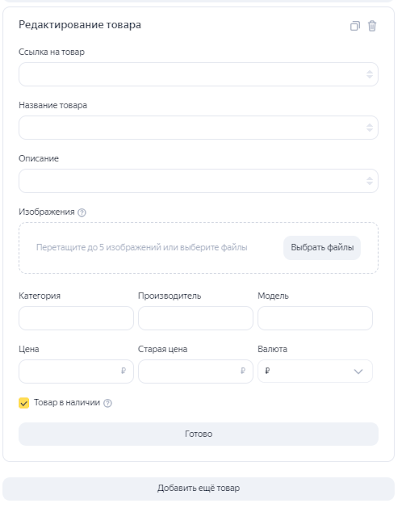
Her ürün için kartı doldurun:
- Ürün bağlantısını belirterek, ad ve açıklama ekleyin.
- 450×450 piksel boyutunda ve 4 MB’a kadar olan 5 taneye kadar görsel ekleyin.
- Güncel ve eski fiyatları, kategoriyi, üreticiyi, modeli ve stok durumunu belirtin.
Tüm açıklamalar ve resimler gerekliliklere uygun olmalıdır.
Eklenen tüm ürünler, her kullanıcı adı için tek bir feed’de toplanır. Farklı kategorilerden toplamda 1000’e kadar ürün kadar ekleyebilirsiniz.
-
Tanıtımını yapmak istediğiniz ürünleri filtrelerle seçin.
Her veri kaynağı için kendi filtreleri mevcut olacaktır. Koşullar “VE” operatörü ile birleştirilir. Gösterim için tüm belirtilen koşullara uyan ürünler seçilecektir.
Feed’e dayalı reklamlar oluşturduğunuzda ve ürünler için filtre ayarladığınızda, sistem gerçek zamanlı olarak kaç ürünün koşula uyduğunu kontrol eder. Bu ipucuna dikkat edin, filtre koşullarına uyan hiçbir ürünün olmadığı ve reklam gösterimlerinin yapılmadığı durumlardan kaçınmanızda yardımcı olacaktır.
Web sitesi temelinde reklamlar oluşturduğunuzda, Dönüşüm sayfaları filtresine erişiminiz olacak — Direkt sadece kampanya hedeflerine göre dönüşümler gerçekleşmiş ürünler için reklamlar oluşturacak. Sadece ürün sayfası aracılığıyla giriş yapılan dönüşümler dikkate alınır.
Filtre otomatik olarak çalışır: kampanyadaki hedefleri değiştirirseniz veya siteye yeni katalog sayfaları ile dönüşümler eklenirse, filtre reklamdaki bağlantılar kümesini güncelleyecektir.
Video görüntüleme
-
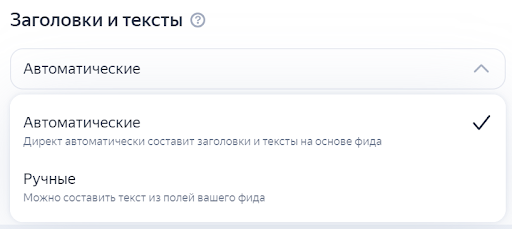
Kaynak olarak feed kullanıyorsanız başlık ve metin oluşturma yöntemini seçin.
-
Otomatik, önerilen oluşturma yöntemi. Sistem, feed’deki bilgilere dayanarak birkaç başlık ve metin seçeneği oluşturacaktır. Daha sonra anlam ve dil bilgisi açısından kalitelerini değerlendirecek ve her ürün için en iyi seçeneği seçecektir.
-
Manuel, manuel yönetim seçildiğinde, reklam başlıkları ve metinleri belirttiğiniz feed unsurlarından oluşturulacaktır.
Ek ayarları açın ve Manuel metin yönetimi blokunda başlık veya metin için önerilen en uygun feed unsurlarını seçin:
-
Başlık, belirtilen ögelerden gelen metinler reklam başlıklarında kullanılacaktır. En fazla 5 öge belirtilebilir. Bunlardan gelen veriler, başlık uzunluğu 56 karaktere ulaşana kadar sırasıyla eklenecektir. Karakter sayısı daha fazla olursa, başlık kesilebilir.
-
Metin — belirtilen unsurlardan gelen metinler reklamda kullanılacaktır. En fazla 5 öge belirtilebilir. Bunlardan gelen veriler, metin uzunluğu 81 karaktere ulaşana kadar sırasıyla eklenecektir. Karakter sayısı daha fazla olursa, metin kesilebilir.
-
-
Her feed türü için olası ögelerin listesi
- Yandex Market feed’i:
name,typePrefix,model,vendor,description,sales_notes; - Google Shopping formatında feed:
title,g:title,description,g:description,brand,g:brand,color,g:color,material,g:material; - Google Reklamları (CSV) için “Özel” feed:
Item title,Item description; - Evrensel feed (CSV):
Title,Description; - Auto.ru feed’i:
mark_id,folder_id,modification_id,body_type,year; - Yandex Emlak feed’i (XML):
description; - Google Reklamları (CSV) “Oteller ve konut kiralama” feed’i:
Property name,Destination name,Facilities; - Google Reklamları (CSV) “Uçak biletleri” feed’i:
Destination name,Destination address,Origin name; - Google Reklamları (CSV) “Seyahat” feed’i:
Destination name,Destination address,Origin name,Title.
3. Adım Katalog sayfaları için reklamları ayarlayın
-
Reklamları oluşturmak için kaynağı belirtin. Yeni bir kampanya oluştururken, eğer robot sitede katalog sayfalarını belirlediyse, katalog sayfaları için reklamlar varsayılan olarak oluşturulacaktır. Katalog bilgilerini bilgisayarınızdan CSV dosyası olarak, bilgisayarınızdan YML feed’i olarak veya bir bağlantı üzerinden yükleyebilirsiniz.
Sitede bulunan katalog sayfalarıBağlantıdan veya bilgisayardan feedÜrün kampanyası, sitenin tüm katalogları için otomatik olarak reklamlar oluşturacaktır. Bulunan sayfaların örneklerini kontrol edebilirsiniz.
Yandex Direct robotunun katalog sayfalarını doğru bir şekilde belirlemesi için, sitede Schema.org mikro işaretlemesini kullanın.
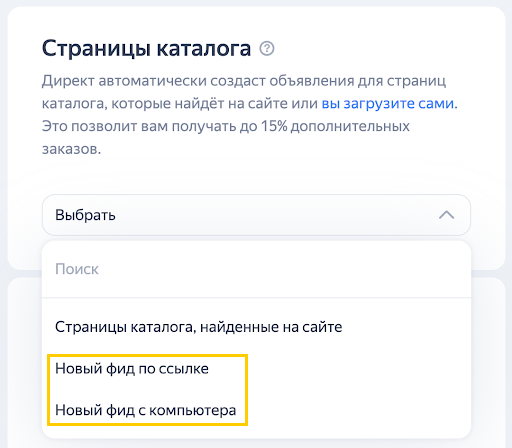
Bağlantı üzerinden yalnızca YML feed’i yüklenebilir. Bilgisayardan YML feed ve CSV dosyası.
YML feedCSV dosyasıDirect, katalog reklamlarını feed verilerine dayanarak oluşturacaktır. Katalog sayfaları hakkında veri iletmek için YML formatında bir bilgisayardan veya bir bağlantı yoluyla feed yükleyin.
- Bilgisayardan yeni feed: Dosyayı seçin ve feed adını belirleyin. Feed dosya olarak yüklenirse manuel olarak güncellenmesi gerekir.
- Bağlantıdan yeni feed: Dosya bağlantısını, (gerekirse) oturum açma bilgilerini belirtin ve feed adını belirleyin. Feed bağlantıdan güncelleniyorsa, reklamlardaki bilgiler de otomatik olarak değişecektir.
Kataloglar hakkında bilgi iletmek için katalog ID, bağlantı, görüntü, başlık ve metin gibi özel
<collections>etiketli feed kullanın. Kataloglar hakkında daha fazla bilgi.1C-Bitrix kullanıcıları, talimatlar yardımıyla katalog sayfalarıyla hızlı bir şekilde YML feed’i oluşturabilir.
InSales platformu ile çalışıyorsanız ve feed’in otomatik güncellenmesini YAPILANDIRDIYSANIZ, ürün katalogları hakkında bilgi eklenir. Ek bir işlem gerekmez. Ayrıca Yandex Market için talimatlara göre özel dışa aktarma yoluyla kataloglar içeren ürün YML feed’i oluşturabilirsiniz.
Ürün kampanyası, yalnızca belirttiğiniz katalog sayfaları için otomatik olarak reklamlar oluşturacaktır. Dosyayı manuel olarak kolayca oluşturabilirsiniz, mutlaka katalog adını ve bağlantısını belirtin. Ek olarak açıklama, resim, minimum fiyatı iletin.
Bu seçenek, yalnızca belirli katalogların promosyonunu yapmak isteyen veya sitede Schema.org mikro işaretlemesini kullanmayanlar için uygundur.
Bir kampanyaya yalnızca bir dosya yüklenebilir.
Dosya gereklilikleri
-
UTF-8 kodlamalı CSV formatı.
-
Virgül “,” veya noktalı virgül “;” ayırıcı olarak kullanılabilir. Virgülü ayırıcı olarak kullanıyorsanız, bir alanın metninde virgül bulunmadığından emin olun. Eğer varsa, bu alanın tüm metni tırnak içinde iletilmelidir. Örneğin:
“Sütlü, bitkisel içecekler”. -
Dosya başlığında tüm sütun seti listelenmelidir:
Url,Title,Description,Offer minimal price,Currency,Image url 1,Image url 2,Image url 3,Image url 4,Image url 5. -
Satır sayısı sınırlaması 1000’dir.
Alanların adı ve açıklaması
Ad
Açıklama
Url
Sitedeki katalog sayfasına bağlantı. Her bağlantı benzersiz olmalıdır.
Zorunlu alan.
Title
Katalog adı.
Boşluklar ve noktalama işaretleri dâhil 56 karaktere kadar.
Zorunlu alan.
Description
Açıklama. Boşluklar dâhil 81 karaktere kadar ve 15 noktalama işaretine kadar.
Belirtmenizi öneririz.
Offer minimal price
Kategori içindeki ürünün minimum fiyatı. Ayırıcı olmadan tam sayı. Sayı ondalıklı ise, tam sayıya yuvarlayın. Örneğin: 150000.
Currency
Para birimi, harf kodu. Örneğin RUB, USD, EUR. Offer minimal price iletiliyorsa zorunlu alandır.
Image url 1, Image url 2, Image url 3, Image url 4, Image url 5
Sitedeki görsele bağlantılar.
Bağlantı, indirilebileceği bir sayfaya değil, doğrudan görsele yönlendirme yapmalıdır.
Örneğin, Yandex Disk bağlantısı uygun değildir.
Belirtmenizi öneririz.
CSV dosyası nasıl oluşturulur
Verileri Excel veya Numbers gibi herhangi bir tablo düzenleyicisinde doldurun. Dosyayı virgülle ayrılmış CSV formatında kaydedin.
Excel’de (Windows)Numbers’te (iOS)- Üst menüden Dosya → Farklı Kaydet ’i seçin.
- Dosya adını Farklı Kaydet alanına girin.
- Dosya Formatı olarak “Virgülle Ayrılmış Metin (.CSV)”yi seçin
- Kaydet’e basın.
- Üst menüden File → Export to → CSV...’yi seçin.
- Export Your Spreadsheet penceresinde CSV sekmesinde Advanced Options’ı açın.
- Text Encoding alanında “Unicode (UTF-8)”i seçin
- Next’e tıklayın.
Dosya yükleme sırasında olası hatalar
- Yanlış kodlama, dosyanızın UTF-8 kodlamasında olup olmadığını kontrol edin.
- Dosya boş olamaz, dosyanızın katalog satırları içerip içermediğini kontrol edin.
- Liste 1000 satırdan fazla olamaz, dosyanızın 1000 satırdan az olup olmadığını kontrol edin.
- Alan boş olmamalıdır, tüm zorunlu alanların doldurulup doldurulmadığını kontrol edin.
- Başlık yalnızca banner’lerde desteklenen karakterleri içermelidir, dosyada geçersiz özel karakterler olup olmadığını kontrol edin.
- Kelime uzunluğu fazla olamaz. Başlıkta en fazla 56 karakter, metinde ise en fazla 81 karakter olup olmadığını kontrol edin.
- Bağlantısız virgül, tüm virgüllerin ve tırnak işaretlerinin CSV dosya şemasına göre yerleştirilip yerleştirilmediğini kontrol edin.
- Aynı değerler belirtilmemelidir, URL alanındaki tüm bağlantıların benzersiz olup olmadığını kontrol edin.
Dosyadan alınan bilgilerle oluşturulan katalog sayfaları için reklamları değiştirmek istiyorsanız, güncellenmiş verilerle yeni bir dosya yükleyin. Reklamlar yeniden oluşturulacaktır.
-
Filtre bloğunda hangi katalogları tanıtmak istediğinizi seçin. Her reklam oluşturma kaynağı için aşağıdaki filtreler mevcuttur:
-
Web sitesinde bulunan sayfalara göre — ada (
name, sitenin mikro işaretlemesinde) ve bağlantıya (url) göre.Filtreler seçilebilir:
-
Ürünlere karşılık gelen katalog sayfaları, Direct, yalnızca kampanyada zaten tanıtılan ürünlerin bulunduğu kataloglar için reklamlar oluşturacaktır.
-
Dönüşüm sayfaları — Direct sadece kampanya hedeflerine göre dönüşümler gerçekleşmiş ürünler bulunan kataloglar için reklamlar oluşturacak. Yalnızca katalog sayfası aracılığıyla giriş yapılan dönüşümler dikkate alınır. Eğer kampanya hedefi katalog sayfasında da gerçekleştirilebiliyorsa (örneğin, telefon numarasına tıklamak), bu tür dönüşümler de hesaba katılır.
Filtre otomatik olarak çalışır: kampanyadaki hedefleri değiştirirseniz veya siteye yeni katalog sayfaları ile dönüşümler eklenirse, filtre reklamdaki bağlantılar kümesini güncelleyecektir.
-
-
YML feed’ine göre – kataloğa (
collection id), katalog adına (name) ve katalog sayfasına bağlantıya (url) göre. -
CSV dosyası temelinde – ada (
title) ve bağlantıya (url) göre.
Koşullar “VE” operatörü ile birleştirilir, verilen tüm koşullarla eşleşen kataloglar gösterim için seçilecektir.
-
Gerekirse, feed değiştirilebilir. Bunun için ilgili feed’i kaynaklarda seçin veya yenisini yükleyin. Direct, kampanyada daha önce ayarlanmış olan filtreleri yeniden kullanmaya çalışacaktır. Feed’de kategoriler ve ürünler hakkında bilgi değiştiyse, filtreyi kontrol edin ve ayarlayın. Feed’de filtre koşuluna uyan ögeler yoksa, bu durumda sıfırlanacaktır.
4. Adım Mağazanızla ilgili reklamı yapılandırın
Direct algoritmaları belirtilen sayfadaki bilgileri analiz edecek ve başlık ve metin önerileri sunacaktır. Gerekirse bunları düzenleyebilir veya değiştirebilirsiniz. Bunun için 56 karakterden uzun olmayan 5 başlık ve 81 karakterden uzun olmayan 3 metin ekleyin. Bu unsurlar gösterimlerde birbiriyle kombine edilecek, hepsinin birbirine uyduğundan ve çelişmediğinden emin olun.
Reklam metinlerinde şablonlar kullanılabilir:
- Varsayılan bir ifade belirleyin ve her iki tarafına “
#” sembolünü ekleyin. -
- adımda Manuel ayar seçeneğini seçin ve tematik kelimelerde şablona eklenecek ilgili anahtar ifadeleri belirtin.
Yandex Direct’in sistemi sitede bulunan görselleri önerecektir. Ayrıca kendi görsellerinizi yükleyebilir, fotoğraf bankasından veya yapay zekâ tarafından üretilen seçenekler arasından seçim yapabilirsiniz.
Mağaza hakkında ikiye kadar video yükleyin. Bunlar, dikkat çekecek, teklifin avantajlarını görsel olarak gösterecek ve ilgili duyguları uyandıracaktır. Daha fazla bilgi için Performans kampanyalarında video reklam formatları hakkındaki makaleyi okuyun.
Video için teknik şartlar
|
Format |
MP4, WebM, MOV, QT, FLV, AVI |
|
Boyut |
100 MB’e kadar |
|
Süre |
5 ila 60 saniye arası |
|
Önerilen en-boy oranı |
16:9; 1:1; 9:16 |
|
Minimum çözünürlük |
360 p |
|
Önerilen çözünürlük |
1080 p |
|
Kare sıklığı |
20 fps’den itibaren |
|
Video çözücüler |
H.264, VP6F, VP8, Theora |
|
Video kanalı sayısı |
1 |
|
Minimum kalite |
44 kHz, 16 Kbit/sn, stereo |
|
Ses çözücüler |
AAC, MP3, Vorbis |
|
Ses kanalı sayısı |
maksimum 1 |
|
Dosya codec’i |
avc1, F4V, isom, M4A, M4V, mmp4, mp41, mp42, qt |
|
Kapak |
Hayır |
Ayrıca ürünlerle ilgili videoları da besleme dosyasına ekleyin. Sistem bunları YAN platformlarında gösterir. Daha fazla bilgi için Ürün videoları hakkındaki makaleyi okuyun.
Reklamlara hızlı bağlantılar ekleyin. Bunlar, kullanıcıların doğrudan site içindeki ilgili bölümlere geçmesine yardımcı olacaktır. Sekiz hızlı bağlantının her biri için URL adresi, başlık ve açıklama belirtin. Sıralarını yukarı veya aşağı sürükleyerek değiştirebilirsiniz. Hızlı bağlantıları düzenlemek, değiştirmek veya silmek için  düğmesine basın.
Rusya Federasyonu Reklam Yasası, reklam açıklamalarının Birleşik İnternet Reklamı Sicili'ne (ЕРИР) iletilmesini gerektirir. Bu tür açıklamalar Yandex algoritmaları tarafından otomatik olarak oluşturulur, reklamlarda görünmezler ve yalnızca ERIR’de kullanılabilirler. Açıklamalar bilginin eksiksizliğini ve doğruluğunu garanti etmez, gerekirse bunları güncelleyin.
5. Adım Yapay zekâ reklamları
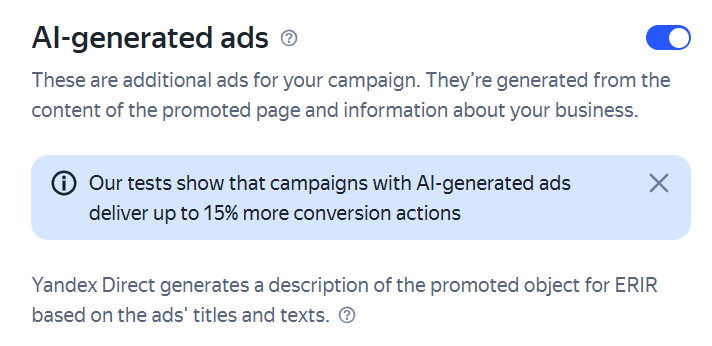
Bunlar mağazanız için ek reklamlardır. Tanıtımı yapılan sayfaya ve belirli bir kuruma ait bilgilere dayanarak oluşturulurlar. Reklamlar yeni nesil nöro teknolojiler olan Yandex Neuro Ads ile oluşturuluyor.
Nasıl çalışır
Kampanyada ek grup oluşturulacak ve otomatik olarak oluşturulan reklamlar eklenecektir. Ortalama olarak 20’ye kadar yapay zekâ reklamı oluşturulur.
Yapay zekâ reklamları gösterime sokulmadan önce birçok parametreye göre otomatik olarak filtrelenir: örneğin, alaka düzeyi ve çekicilik açısından ayrıca insanlar tarafından kontrol edilir ve ardından moderasyondan geçer.
Yapay zekâ reklamlarının nasıl göründüğünü sadece gösterimlerden sonra kontrol edebilirsiniz. Sol menüden İstatistikler’i seçin ve Rapor Sihirbazı’na gidin. Gruplamayı Reklam türü olarak seçin ve gerekli metrikleri ekleyin. Oluşturulan raporda, yapay zekâ tarafından oluşturulan reklamların türü “Yapay zekâ reklamı” olacaktır. Gerekirse filtre kullanılabilir ve raporlarda sadece bu reklam türüne ait veriler bırakılabilir.
Bloktaki kampanya sayfasında Reklamların Özet İstatistikleri sinir ağından gelen reklamlar “Mağaza” türünde dikkate alınacaktır.
6. Adım Hedef kitleyi belirleyin
Gösterim bölgesi
Listeden bölgeler veya şehirler seçebilir, haritada işaretleyebilir veya istediğiniz noktadan 0,5–10 km aralığında bir yarıçap belirtebilirsiniz.
Yandex Direct'te nüfusu en az 1.000 olan küçük şehirleri veya bölgeleri seçebilirsiniz. Böyle bir bölgede reklam yayınlamak için bölgenin adını girin veya bölge ağacından seçin. Böylece kampanyayı daha doğru bir şekilde ayarlayabilir ve hedef kitlenizi bulabilirsiniz.
Eğer web sitenizde e-ticaret ayarları yapılmış bir Yandex Metrica sayacı yüklüyse, Direct size daha fazla satın alma elde edebileceğiniz bölgeleri önerir. Bölgeleri istediğiniz gibi düzenleyebilir veya önerilen bölgeleri geri yükleyebilirsiniz. Bunu yapmak için  → Önerilen bölgeleri geri yükle'ye basın.
Reklamlar gelişmiş coğrafi hedeflemeye göre gösterilir:
- Aramada: yapılan arama sorgularına ve kullanıcının düzenli bir şekilde bulunduğu bölgeye göre.
- Ağlarda: Kullanıcının geçerli konumuna bakılmaksızın düzenli bir şekilde bulunduğu konumlara göre.
Gelişmiş coğrafi hedefleme özelliğini Kampanya Sihirbazı üzerinden devre dışı bırakamazsınız. Dolayısıyla sorgu şekillerini belirtirken gelişmiş coğrafi hedeflemenin etkisini önceden dikkate almanız önerilir. Daha fazla bilgi için Coğrafi hedefleme nasıl çalışır?.
Gösterim takvimi
Reklam gösterim zamanını ayarlayın. Çoğu durumda, 24 saatlik gösterim en uygun olacaktır. Ayrıca, hafta içi 08:00 ile 20:00 arasında reklam gösterimini seçebilir veya aralığı manuel olarak ayarlayabilirsiniz.
Hedef kitle
Yandex Direct, en uygun hedef kitleyi kendisi seçebilir. Veya ayarları manuel olarak belirleyebilirsiniz, bu durumda, hedef kitlenizin potansiyel arama sorgularına uygun anahtar ifadeleri veya ilgi alanlarını ve alışkanlıkları belirtin. Reklamın kullanıcılara gösterilmeyeceği negatif anahtar kelimeler ve ifadeler ekleyebilirsiniz.
Reklamlar, otomatik hedefleme yardımı ile aramada ve ağlarda gösterilir.
Ürün kampanyasında, teklif edilen yeniden hedefleme varsayılan olarak etkindir. Bu, ürünler ve katalog sayfaları için reklamlarla çalışır. Sitede teklifleri veya katalogları inceleyen kullanıcılar bu bilgileri Yandex Advertising Network'teki reklamlarınızda görür.
7. Adım Bütçeyi ve kampanya hedeflerini belirleyin
Promosyon amacı
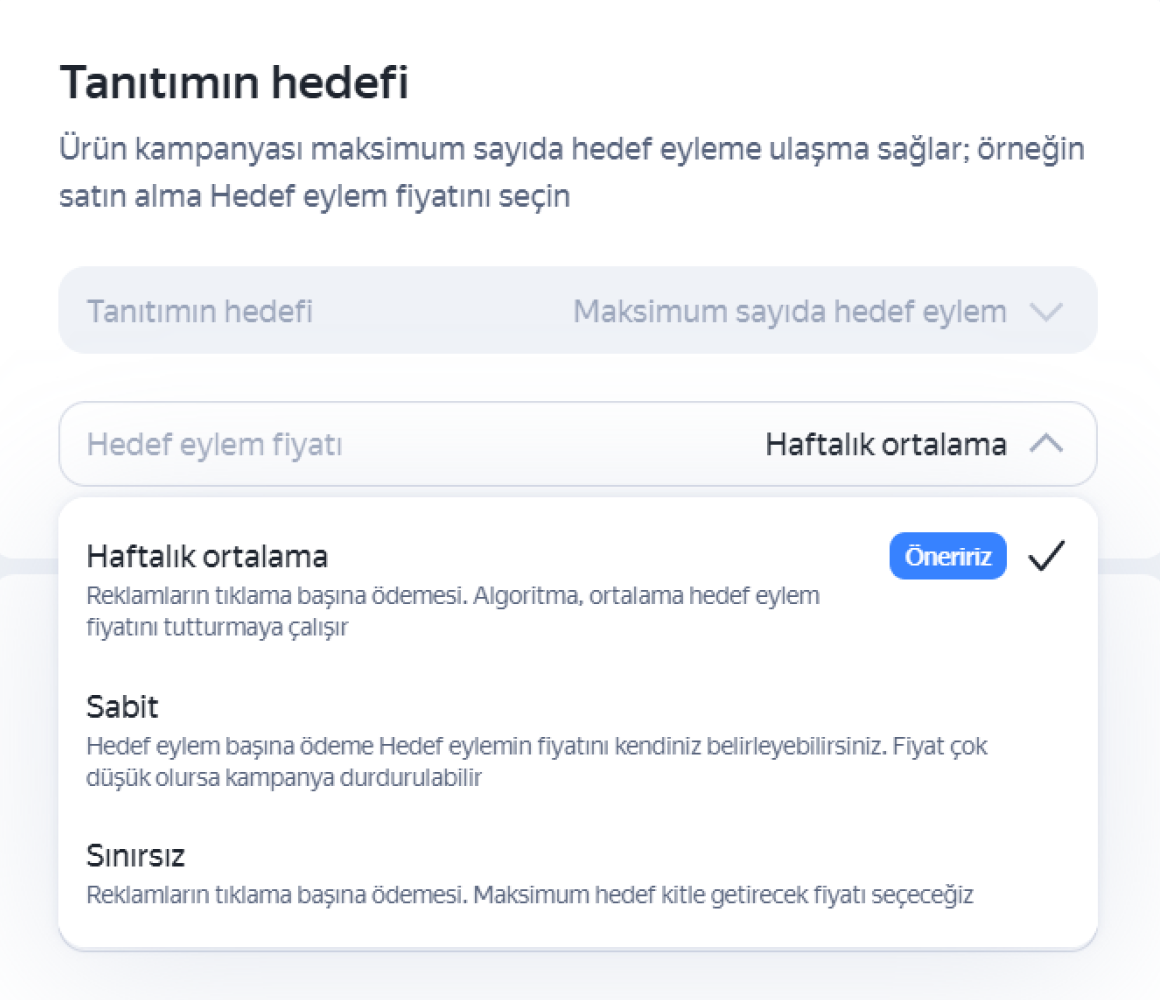
Hedeflenen eylem fiyatı için en uygun ayarı seçin:
-
Haftalık ortalama. Reklamlara tıklamalar için ödeme. Sistem daha pahalı veya daha ucuz dönüşümler getirebilir ancak haftalık ortalama fiyat belirtilen değer aralığında olacaktır.
-
Sabit. Hedeflenen eylemler için ödeme. Tüm dönüşümlerin maliyeti tam olarak belirttiğiniz kadar olacaktır. Bu seçenek, sıkı bir KPI’ınız varsa uygundur. Ancak, çok düşük bir değer belirlerseniz, sistem bu fiyata dönüşüm bulamayabilir ve kampanya durabilir.
-
Sınırsız. Reklamlara tıklamalar için ödeme. Sistem, belirlenen bütçe dâhilinde maksimum dönüşüm getirecektir. Bu seçenek, dönüşüm maliyetini belirlemediyseniz ancak kullanılabilir bütçenizin boyutunun farkındaysanız uygundur.
Direct, sitede kurulu Metrica sayaçlarını otomatik olarak bulur. Gerekirse, örneğin reklam harcamalarının oranını sınırlamayı ayarlamak için onlara erişim isteyin.
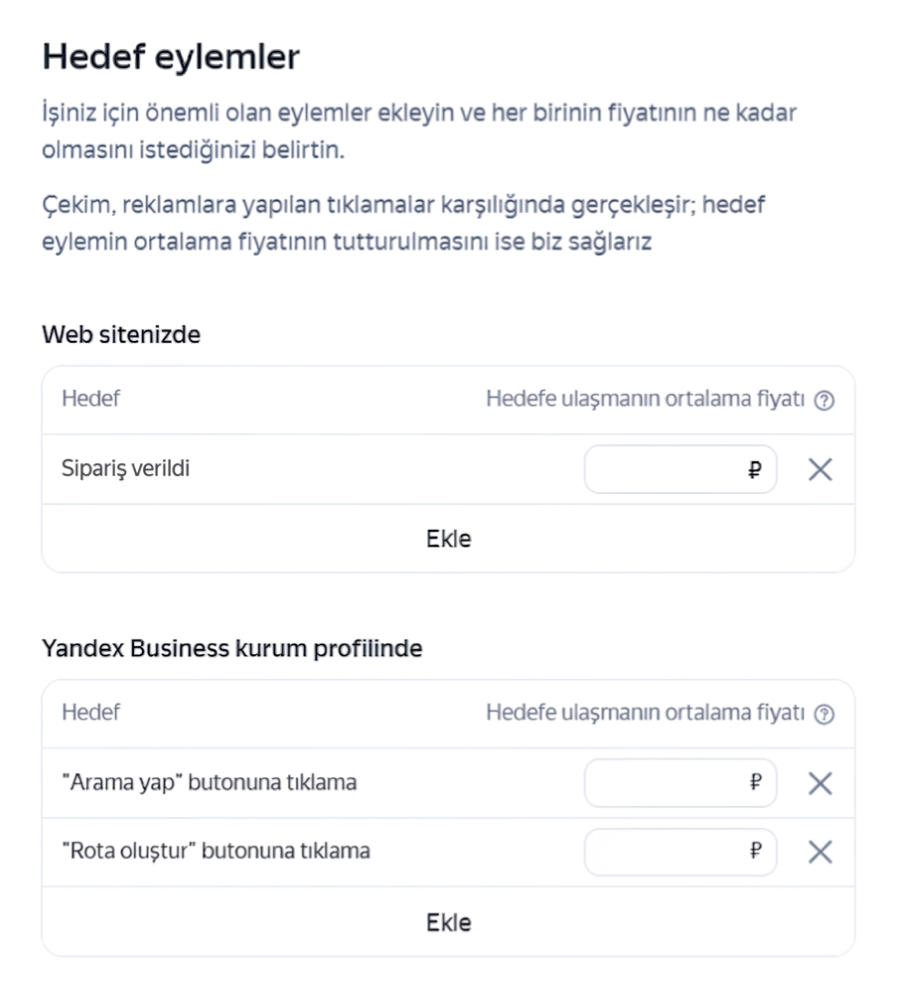
Hedeflenen işlemler
Siteden veya Yandex Maps'teki şirket profilinden işletme için önemli eylemleri ekleyin. Direct algoritmaları, ihtiyaç duyduğunuz işlemleri gerçekleştirme olasılığı en yüksek olan kişilere reklam gösterir.
Ortalama veya sabit hedeflenen işlem fiyatını seçtiyseniz, her biri için kendi değerinizi belirtebilirsiniz.
“Otomatik toplama: sipariş onaylandı”, “Otomatik toplama: satın alma” ve “Ecommerce: satın alma” hedefleri için yalnızca ortalama veya sabit dönüşüm maliyetini değil, aynı zamanda reklam harcamalarının payını da belirtebilirsiniz. Hedefin karşısındaki açılır menüden Gelirden pay’ı seçin ve her hedef başarısı için ödemeye hazır olduğunuz gelir yüzdesini belirtin.
Not
Sistem size tanıtım için hedefleri ve hedeflenen işlem fiyatları için en uygun değerleri önerir. Önerilerin görüntülenmesi için, web sitenizde e-ticaret ayarları yapılmış bir Yandex Metrica sayacı bulunması ve Direct'te işletme kategorinizdeki benzer ortalama sipariş değerine sahip başarılı kampanyaların istatistikleri olması gerekir.
Kampanyayı optimize etmek için işletme için önemli tüm hedefleri belirtmek daha iyidir. Bu, sisteme ek veri sağlar ve daha fazla dönüşüm çekmeye yardımcı olur.
Haftalık bütçe
Takvim haftası içinde harcama sınırlamasını belirtin. İpuçlarından minimum, optimum veya etkili bütçeyi seçebilir veya kendi değerinizi belirtebilirsiniz. Miktar, haftada en az 10 dönüşüm satın almaya yetmelidir. Optimizasyon için birkaç hedef seçtiyseniz, minimum haftalık bütçeyi hesaplamak için en pahalı olanına odaklanın.
Not
Sistem size haftalık bütçe için en uygun değeri önerir. Önerinin görüntülenmesi için, web sitenizde e-ticaret ayarları yapılmış bir Yandex Metrica sayacı bulunması ve Direct'te işletme kategorinizde benzer ortalama sipariş değerine sahip başarılı kampanyaların istatistikleri olması gerekir.
Yandex Direct yardımcı olur
Bu blokta, Yandex Direct’i optimize etmeye yardımcı olacak ayarları seçebilirsiniz.
Önerilerin otomatik uygulanması hakkında daha fazla bilgi edinin.
Tüm ayarlar tamamlandıktan sonra Kampanya oluştur seçeneğine basın.
Başka sorunuz var mı?
Dikkat
Müşteri Hizmetleri uzmanı, siz hangi kullanıcı adından iletişime geçtiyseniz yalnızca o kullanıcı adından başlatılmış olan kampanyalarla ilgili danışmanlık verebilir. Kullanıcı adı, ya.ru’yu komşu tarayıcı sekmesinde açarsanız görülebilir. Uzman, verilerinize yalnızca talebi işlerken erişebilecektir.
QR kodunu tarayın veya bağlantıya gitmek için koda tıklayın.