Гид по интерфейсу
На странице кампаний вы можете изучить статистику, принять решения на основе данных и сразу внести изменения.
В мобильном виде списка кампаний отображаются только базовые показатели в зависимости от типа и стратегии кампании. Посмотреть подробную статистику можно на странице кампании, при выборе кампании откроется версия для компьютера.
Быстрые действия
Как создать кампанию
Создать кампанию можно одним из способов:
- В меню слева нажмите кнопку Добавить → Кампанию.
- В меню слева выберите Кампании, на странице со списком кампаний нажмите Добавить кампанию.
Как отправить на модерацию, запустить, приостановить или отключить кампанию
Рядом с названием кампании нажмите  и выберите нужное действие: отправить на модерацию, запустить (активировать), остановить (выключить), удалить, отправить в архив, разархивировать, выгрузить в XLS/XLSX.
Поставить кампанию на паузу можно одним из способов:
- остановите кампанию и в нужное время запустите ее снова;
- остановите кампанию, укажите дату начала проведения и запустите кампанию.
Как остановить кампанию, запущенную с Простым стартом
Самостоятельно отключить или поставить на паузу кампанию можно только через месяц после запуска — до этого времени кнопка Остановить не отображается на странице кампании. Если вы хотите остановить кампанию раньше, напишите в поддержку.
Как найти вкладку «Инструменты»
В меню слева нажмите Инструменты и выберите нужный инструмент.
Основные элементы
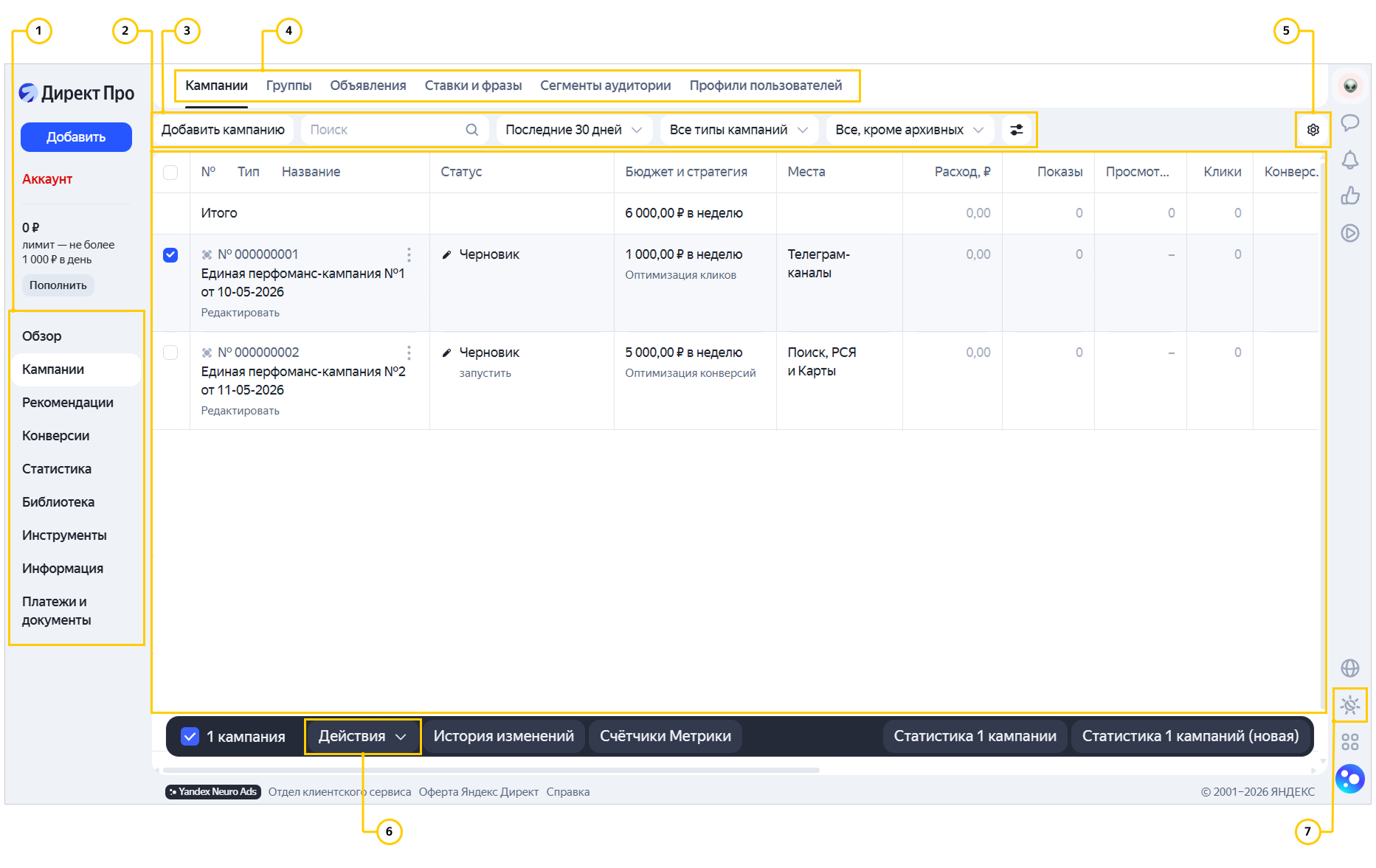
Все данные по вашим кампаниям, группам и объявлениям представлены в одном окне. Основные элементы показаны на рисунке.
-
Меню
Быстрый доступ к статистике, информации о представителях, ко всем инструментам и дополнительным материалам для кампаний, собранных в библиотеке.
-
Данные о кампаниях
Все нужные и важные показатели отображаются на одной странице.
-
Поиск и фильтрация
Позволяют быстро найти все объявления с определенным словом, даже если они из разных групп или кампаний, или найти все кампании с определенным количеством кликов. Например, на вкладке Объявления в фильтре выберите Параметры → Изображение → = Включено, чтобы показать только объявления с изображением.
Чтобы увидеть медийные кампании, вместо Кампании с оплатой за клики выберите Кампании с оплатой за показы.
-
Вкладки навигации
Вы можете переключаться между объектами: кампаниями, группами, объявлениями и ключевыми фразами. Сначала отметьте нужные кампании, затем перейдите на нужную вкладку, например, Группы. Там будут только группы выбранных кампаний.
Аналогично вы можете перейти из кампаний сразу к объявлениям или из группы к ключевым фразам и обратно.
-
Настройка внешнего вида таблицы
Вы можете добавлять и удалять столбцы с данными на страницах кампаний, групп, объявлений, фраз. Нажмите
 и отметьте нужные показатели. Чтобы изменить порядок расположения данных, передвиньте показатель на нужное место.
 -
Действия
Действия помогут, если нужно выполнить какие-то операции с выбранными объектами: изменить статус или параметры, перейти в Мастер отчетов.
-
Переключение темы
Можно выбрать темную, светлую или системную тему. Если выберите системную — Директ будет использовать тему устройства или браузера. При переходе между аккаунтами тема сохраняется.
Навигация
Как найти нужные кампании
В поле рядом со значком фильтра введите название или номер нужной кампании. Также найти нужную кампанию можно при помощи фильтрации по стратегии, местам показа и другим критериям.
Как посмотреть подробную информацию о кампании и ее условиях показа
В кампаниях с ручным управлением ставками рядом с названием нажмите Перейти. Также можно нажать рядом с кампанией и выбрать Перейти к кампании.
Где найти список условий ретаргетинга
Чтобы найти список условий ретаргетинга, фиды, мобильные приложения и минус-фразы, в меню слева нажмите Библиотека.
Как перейти в сервис подбора слов (wordstat)
В меню слева нажмите Инструменты → Подбор слов.
Как перейти в настройки пользователя
В меню слева нажмите логин и выберите Аккаунт и уведомления.
Действия с кампаниями
Как выделить кампании в самые важные
-
Отметьте нужные кампании в списке, затем нажмите Действия → Добавить в самые важные.
-
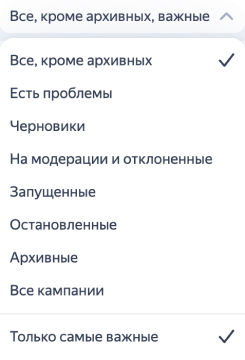
Чтобы увидеть список самых важных, в фильтре по статусу кампаний выберите Только самые важные.
Как запустить или отправить на модерацию несколько кампаний
Чтобы остановить, запустить, отправить на модерацию, скопировать, удалить, отправить в архив, разархивировать, добавить или убрать из важных несколько кампаний:
- Отметьте нужные кампании в списке.
- Нажмите Действие и выберите подходящее.
Как выставить недельный бюджет кампании
Выберите кампанию и в столбце Бюджет и стратегия укажите нужное значение.
Как увидеть и поменять настройки кампании
Нажмите рядом с кампанией и выберите Редактировать.
Как увидеть список всех групп или объявлений в кампании
Отметьте нужные кампании и нажмите Группы или Объявления в меню над списком кампаний.
Как увидеть список всех условий показа
Отметьте нужные кампании и нажмите в меню над таблицей: Ставки и фразы, Ретаргетинг и аудитории или Профили пользователей.
Просмотр статистики
Как отслеживать нужные показатели на странице кампаний
Создайте свою таблицу с данными по кампаниям:
-
Добавьте или удалите столбцы с помощью меню
→ Колонки кампаний. Чтобы изменить порядок расположения столбцов, передвиньте показатель на нужное место. -
Добавьте к данным статистику по целям (если они настроены в Метрике) — в меню
→ Добавить отметьте нужные. -
Выберите период, за который нужна статистика, — внизу нажмите кнопку Статистика
кампаний .
Как перейти в Мастер отчетов
Отметьте нужные кампании и нажмите кнопку Статистика
Подробнее о Мастере отчетов.
Оплата и настройка общего счета
Как пополнить счет
Под логином нажмите Пополнить. В открывшемся окне укажите сумму оплаты, выберите подходящий способ и нажмите Пополнить счет.
Подробнее о способах оплаты.
Как перейти к настройкам общего счета
Под логином нажмите на сумму. В открывшемся окне нажмите Все настройки.
Подробнее об общем счете.
Как просмотреть и изменить недельный бюджет
Под логином нажмите на сумму. В открывшемся окне в блоке Недельный бюджет аккаунта указана сумма текущего ограничения. Чтобы ее скорректировать, нажмите Недельный бюджет аккаунта и укажите расход на продвижение за календарную неделю.
Подробнее о недельном бюджете.
Подбор фраз
Подбор фраз помогает расширить набор ключевых фраз и минус-фраз на группы объявлений, используя информацию о запросах пользователей Яндекса из сервиса Вордстат.
Чтобы подобрать ключевые фразы в меню слева нажмите Добавить → Ключевые фразы, выберите кампанию и группу.
Подробнее о подборе фраз.
Поиск и замена
Инструмент поиска и замены позволяет быстро внести исправления сразу в несколько ключевых фраз в разных кампаниях и группах, например, исправить опечатку.
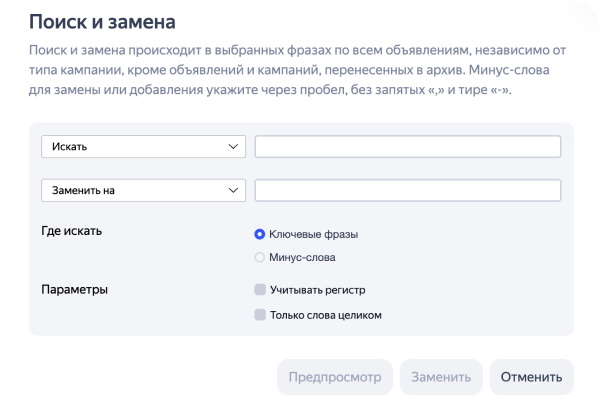
Чтобы выполнить замену, на вкладке Ставки и фразы выберите нужные ключевые фразы и нажмите кнопку Поиск и замена или Действия → Поиск и замена.
Подробнее о поиске и замене.
Назначение ставок
Вы можете быстро назначить ставки на поиске:
-
для всей кампании;
-
для большого количества ключевых фраз, даже если они относятся к разным кампаниям или группам объявлений.
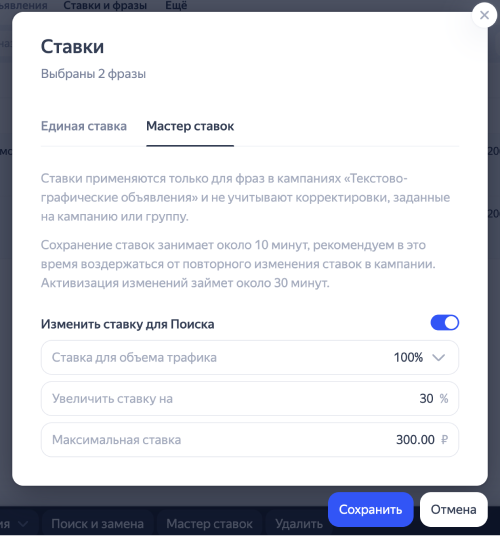
Для всей кампании
Нажмите рядом с кампанией и выберите Мастер ставок.
Для ключевых фраз
Выберите нужные кампании и группы объявлений. На вкладке Ставки и фразы выберите фразы и нажмите кнопку Мастер ставок.
Подробнее о назначении ставок.
Рекомендации
Рекомендации подскажут вам, как нужно изменить кампании, чтобы они приносили больше кликов и конверсий. Директ проанализирует данные ваших кампаний и даст персональные советы по их улучшению. Следуйте рекомендациям и следите за результатами.
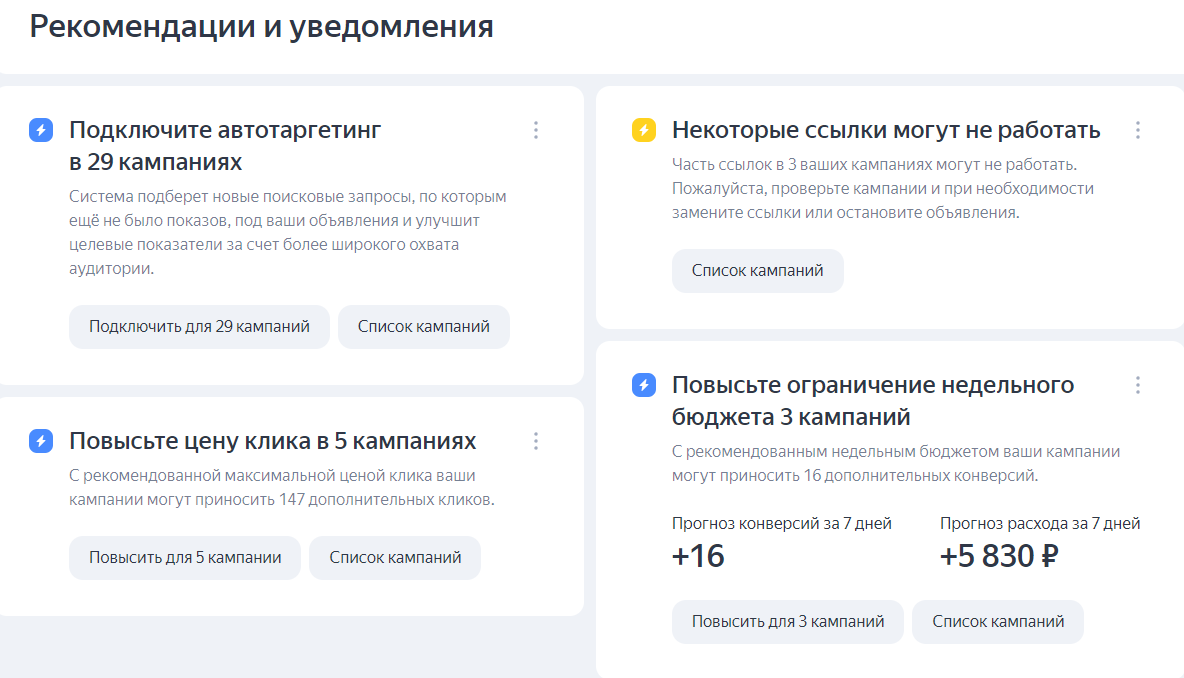
Чтобы посмотреть, что советует Директ, в меню слева нажмите Рекомендации.
Подробнее о рекомендациях.
Статусы кампаний
|
Статус |
Что означает |
Что делать дальше |
|
Черновик |
Кампания создана, но не отправлена на модерацию. |
Отправьте кампанию на модерацию. |
|
На модерации |
Кампания отправлена на проверку соответствия требованиям. |
Дождитесь окончания проверки, результаты придут на email, указанный при регистрации. |
|
Идут показы |
Кампания запущена, идут показы объявлений. |
|
|
Показы не идут |
На счету нет денег или кампания не прошла модерацию. |
Пополните счет или проверьте, соответствуют ли ваши объявления правилам модерации:
|
|
Обрабатывается |
Промежуточный статус, который может отображаться при каких-либо действиях, влияющих на статус — например, архивация и разархивация. |
Дождитесь окончания обработки. |
|
Идет активизация |
Внесенные изменения применяются. |
Дождитесь окончания активизации. |
|
Приостановлено |
Возможные причины:
|
|
|
Остановлено |
Кампания или все группы в ней остановлены вручную. |
|
|
Архив |
Кампания заархивирована пользователем или автоматически. |
|
|
Есть проблемы |
Показы некоторых объявлений ограничены. |
Проверьте, соответствуют ли ваши объявления правилам модерации:
|
|
Показы остановлены из-за отсутствия данных для закона о маркировке |
Статус появляется у клиента агентства, если у клиента не заполнены данные для маркировки рекламы. |
Заполните данные для маркировки рекламы. |
Статусы могут комбинироваться между собой, например: «Идут показы, идет активизация».
Остались вопросы?
Внимание
Специалисты отдела клиентского сервиса могут вас проконсультировать только по кампаниям того логина, с которого вы обращаетесь. Логин можно увидеть, если открыть ya.ru на соседней вкладке браузера. Специалист получит доступ к вашим данным только при обработке обращения.
Сканируйте QR-код или нажмите на него для перехода по ссылке.


При выборе Telegram или MAX учитывайте, что Яндекс не контролирует, как сторонние мессенджеры хранят ваши данные и переписку на своей стороне, и не несет за это ответственность.
Написать в Viber

|
Для обращений из Республики Беларусь |