Управление лендингом
Предпросмотр
Чтобы посмотреть превью лендинга на мобильном устройстве, планшете или десктопе, наверху редактора контента лендинга нажмите кнопку Предпросмотр.
Сохранение
Настройте лендинг и нажмите Сохранить. После сохранения вы можете создать кампанию для продвижения или перейти на созданный лендинг.
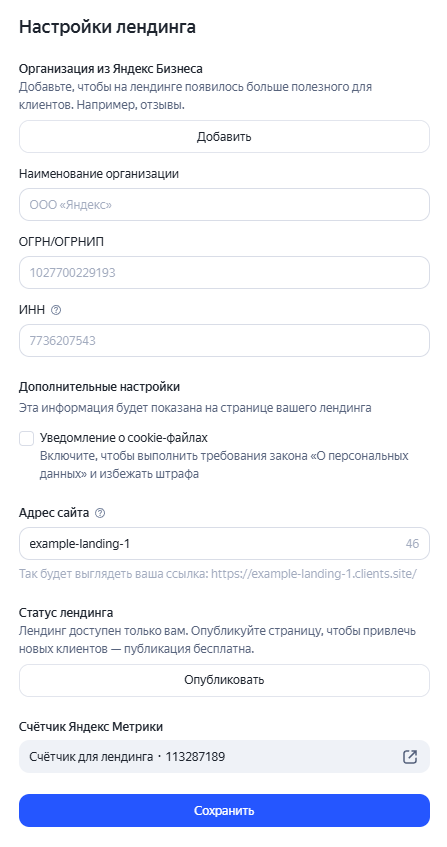
Настройка лендинга
В настройках лендинга можно:
- добавить организацию из Яндекс Бизнеса;
- указать реквизиты организации;
- включить уведомление о cookie-файлах;
- отредактировать ссылку на лендинг;
- изменить статус лендинга — опубликовать или снять с публикации;
- перейти к счетчику Яндекс Метрики.
Наверху редактора контента нажмите значок  , укажите нужные настройки и нажмите Сохранить.
Редактирование лендинга
В левом меню выберите Лендинги. Нажмите на название лендинга и внесите нужные изменения.
Отредактировать лендинг можно одним из способов:
-
В левом меню выберите Библиотека → Лендинги. Нажмите на название лендинга и внесите нужные изменения.
-
В Единой перфоманс-кампании в настройках комбинаторного объявления в поле Ссылка в объявлении выберите Вести на лендинг и нажмите Добавить. Выберите лендинг, нажмите
 → Редактировать.
Продвижение, публикация и удаление
Все созданные лендинги отображаются:
- В интерфейсе Директ — в левом меню в разделе Лендинги.
- В интерфейсе Директ Про — в левом меню Библиотека → Лендинги.
Чтобы начать продвижение, опубликовать, снять с публикации или удалить лендинг, рядом с названием нажмите и выберите нужное действие.
Остались вопросы?
Внимание
Специалисты отдела клиентского сервиса могут вас проконсультировать только по кампаниям того логина, с которого вы обращаетесь. Логин можно увидеть, если открыть ya.ru на соседней вкладке браузера. Специалист получит доступ к вашим данным только при обработке обращения.
Сканируйте QR-код или нажмите на него для перехода по ссылке.
При выборе Telegram, MAX учитывайте, что Яндекс не контролирует, как сторонние мессенджеры хранят ваши данные и переписку на своей стороне, и не несет за это ответственность.
Написать в Viber
|
Для обращений из Республики Беларусь |