География показов
Эффективность продвижения в Директе зависит не только от привлекательности вашего объявления, но и от возможности конкретного человека на него отреагировать. Как правило, люди интересуются товарами и услугами в тех регионах, где они живут или куда собираются поехать.
Как работает геотаргетинг
Геотаргетинг — это технология, которая позволяет управлять географией показов ваших объявлений. Объявления Директа показываются только той аудитории, которая с высокой вероятностью совершит покупку или оформит заказ. В выбранном регионе такие пользователи:
- проживают постоянно;
- находятся сейчас;
- интересуются продвигаемыми товарами или услугами.
Так, если вы доставляете пиццу только в Москве, в настройках кампании или группы объявлений выберите регион показа — Москва. Или укажите более точно регион на карте, например, улицу рядом с вашим магазином и показывайте объявления тем, кто живет, работает или находится рядом с ним прямо сейчас.
Геотаргетинг в Директе учитывает широкий контекст данных о местоположении пользователя и показывает объявления только тем, кому предложение будет релевантно. Система в режиме реального времени анализирует не только местоположение пользователя, но и контекст его запросов, паттерны изменения геолокации и предыдущий пользовательский опыт, включая регионы, в которых он чаще всего покупает. Это позволяет эффективнее привлекать пользователей, которые:
-
отключают передачу геоданных или изменяют геолокацию устройства;
-
находятся в другом регионе, но регулярно совершают покупки в регионе таргетинга. Например, если пользователь из Перми занимается ремонтом, но временно находится в командировке в Москве, он все равно сможет увидеть объявления магазинов мебели в Перми;
-
планируют покупку товара или услуги в вашем регионе. Например, ищут магазин цветов в Санкт‑Петербурге из Москвы.
Примеры механики геотаргетинга
Пример 1. Пользователь находится в регионе таргетинга
Пользователь проживает в Иркутске и ищет услуги свадебного фотографа.
Директ определит регион пользователя и по запросу свадебный фотограф покажет объявления бизнесов из Иркутска.
Пример 2. Пользователь временно находится в другом регионе
Пользователь проживает в Санкт-Петербурге, но уехал в командировку в Москву. Через неделю, сразу после возвращения из командировки, у пользователя день рождения, и он хочет заказать торт.
Директ проанализирует не только текущую геолокацию пользователя, но и регион, где он чаще всего совершает покупки — Санкт-Петербург. Пользователь сможет увидеть объявления компаний из Санкт-Петербурга, а бизнес сможет получить больше конверсий.
Пример 3. Поиск в другом городе
Пользователь проживает в Тюмени. В следующем месяце он поедет в Екатеринбург на конференцию и хочет встретиться с друзьями в ресторане. Находясь в Тюмени, он ищет ресторан в Екатеринбурге.
Директ учтет запрос пользователя и, несмотря на то, что сейчас он находится в Тюмени, покажет ему объявления ресторанов из Екатеринбурга. Благодаря этому пользователь сможет заранее забронировать столик для встречи с друзьями.
Пример 4. Геолокация отключена
Пользователь постоянно проживает в Саратове и отключил передачу геолокации на своем смартфоне. Он решил приобрести футболку и ищет ее с помощью смартфона.
Директ проанализирует, в каких регионах пользователь чаще всего совершал покупки, оценит вероятность совершения конверсии в Саратове и покажет ему объявления локальных интернет-магазинов.
Как настроить
Настроить геотаргетинг можно на уровне группы объявлений в блоке География показов.
В поле Перечислить страны, области и города:
-
Начните вводить название, перейдите к дереву выбора регионов и отметьте регионы для показа объявлений. Установив флажок рядом с регионом, вы выбираете его целиком, включая все входящие в него населенные пункты (даже если они не указаны отдельно в дереве регионов).
В Директе можно выбрать небольшие города или регионы с населением от 1 000 человек. Чтобы настроить продвижение в таком регионе, введите его название или выберите в дереве регионов. Так вы сможете точнее настроить кампанию и найти свою аудиторию.
Как найти нужный населенный пункт
- В настройках геотаргетинга откройте список регионов.
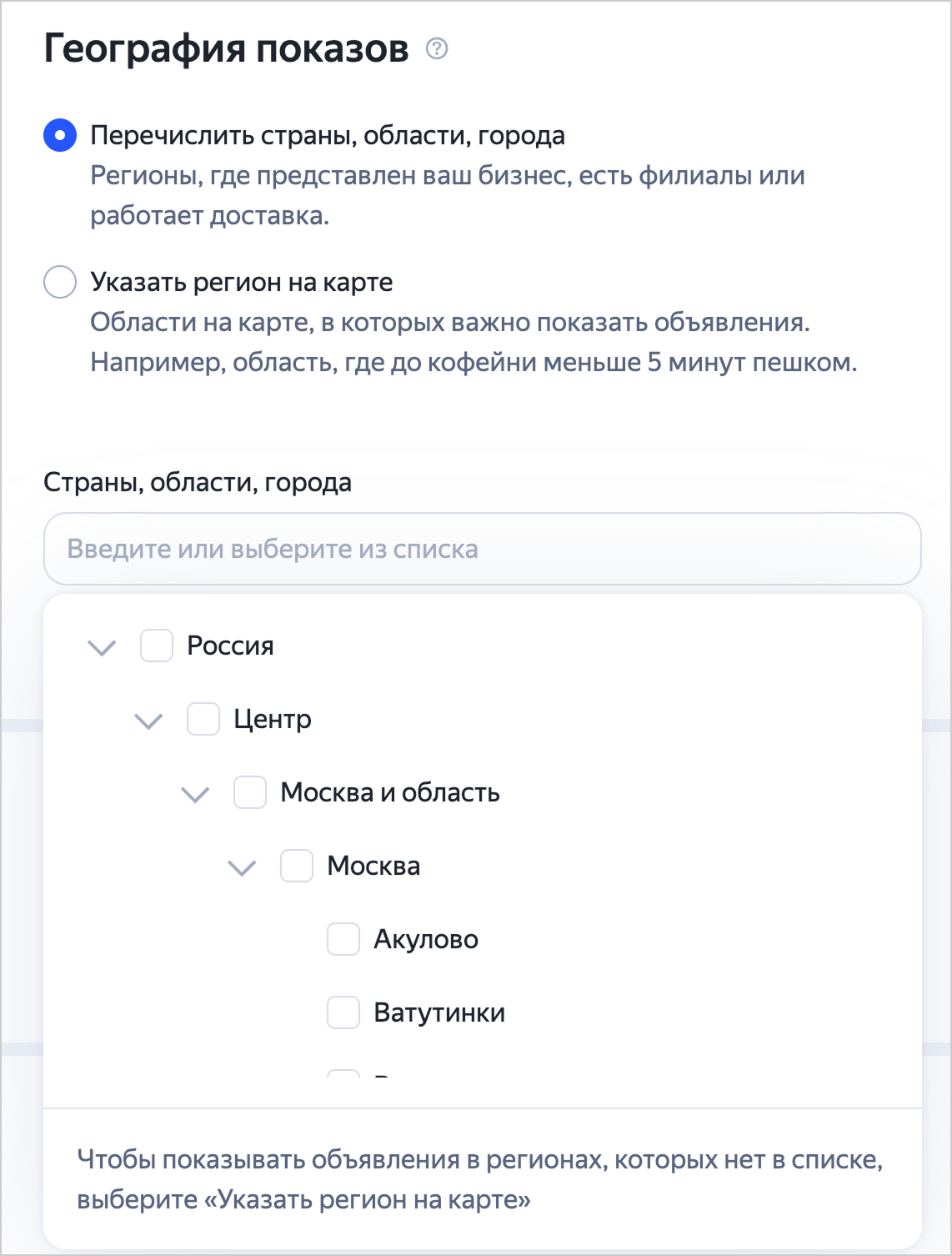
- Найдите нужный населенный пункт вручную или через строку поиска и выберите его регионом показа.
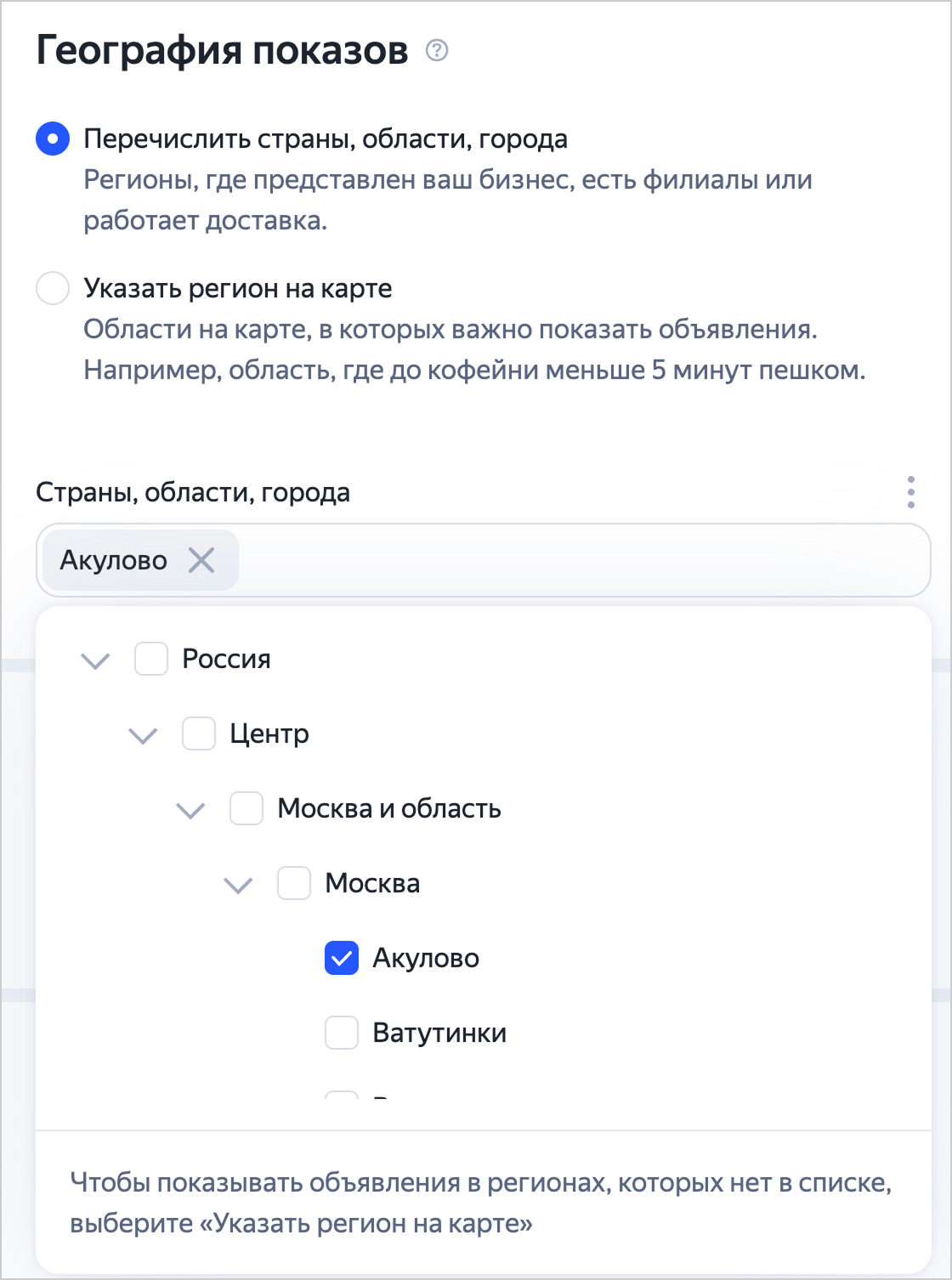
-
Если необходимо, добавьте регионы, которые надо исключить из показа — начните вводить название области или населенного пункта в поле рядом с регионами показа. Выберите в подсказках или в дереве нужные.
Для исключения из показов можно выбрать любой доступный в настройке регион. Он может и не входить в состав указанного региона показа. Например, можно выбрать для показов Московскую область и исключить из показов Балашиху.
Дерево выбора регионов
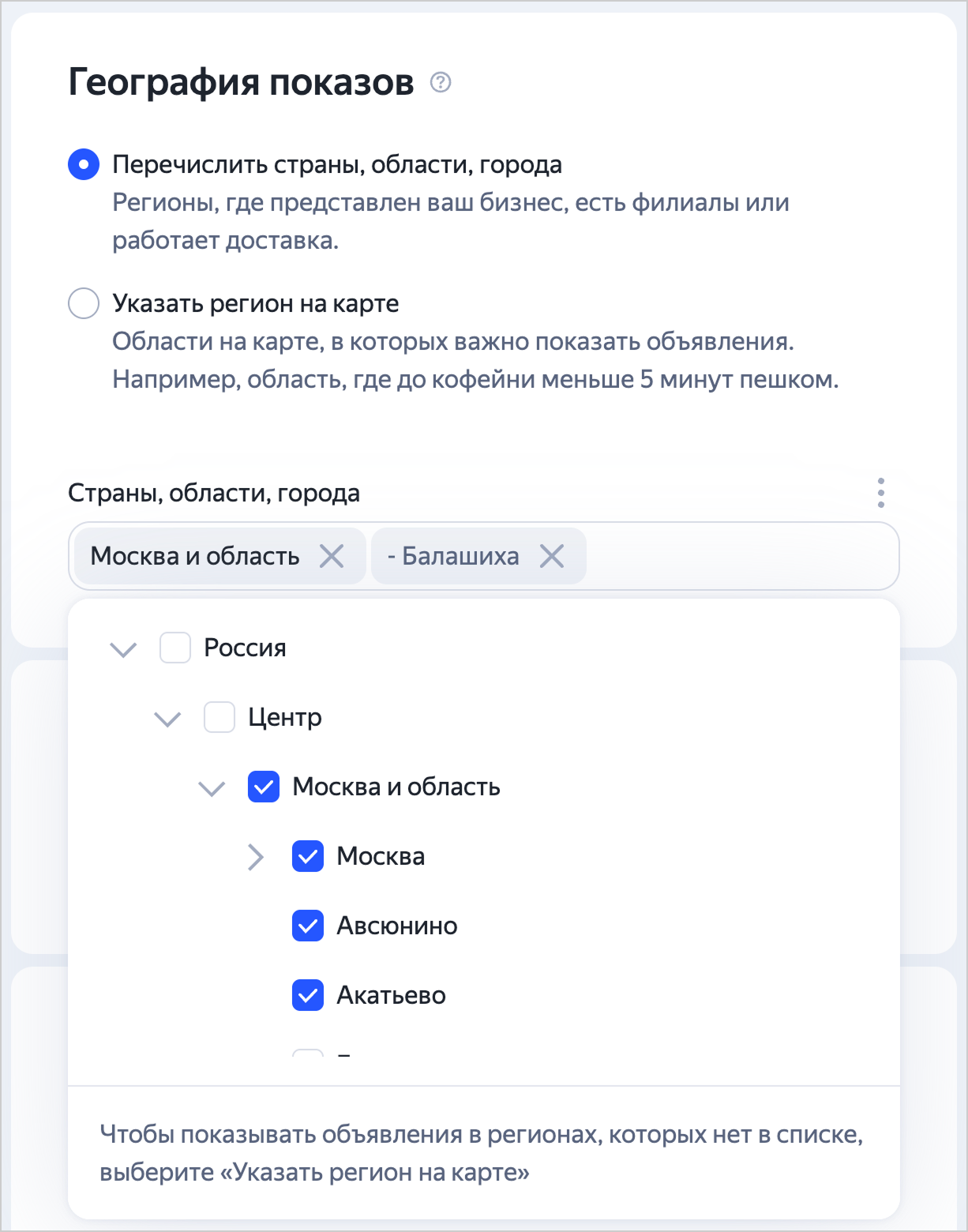
Для каждой новой группы в кампании будут автоматически применены указанные в первой группе настройки регионов.
Укажите регион на карте:
- Если хотите показывать объявления в конкретном месте, например, рядом с вашим кафе, либо вас интересуют клиенты в узкой области. Например, у вас маленький бизнес без доставки по всему городу.
- Если нужного населенного пункта нет в дереве регионов.
Стоит помнить, что выбирая регионы на карте, вы рискуете сильно сузить географию показов и потерять потенциальных клиентов.
-
Введите адреса в свободной форме или скопируйте список из другой группы — 100 штук максимум. Адреса также можно указать на карте. Определите радиус показа — от 0,5 км до 10 км около каждого адреса.
-
Укажите, кому именно вы бы хотели показывать объявления: людям, которые бывают рядом в этом месте регулярно, живут, работают или находятся прямо сейчас. Если вы хотите охватить больше аудитории, выберите тех, кто бывает рядом регулярно, так как в эту группу входят люди, которые живут и работают рядом.
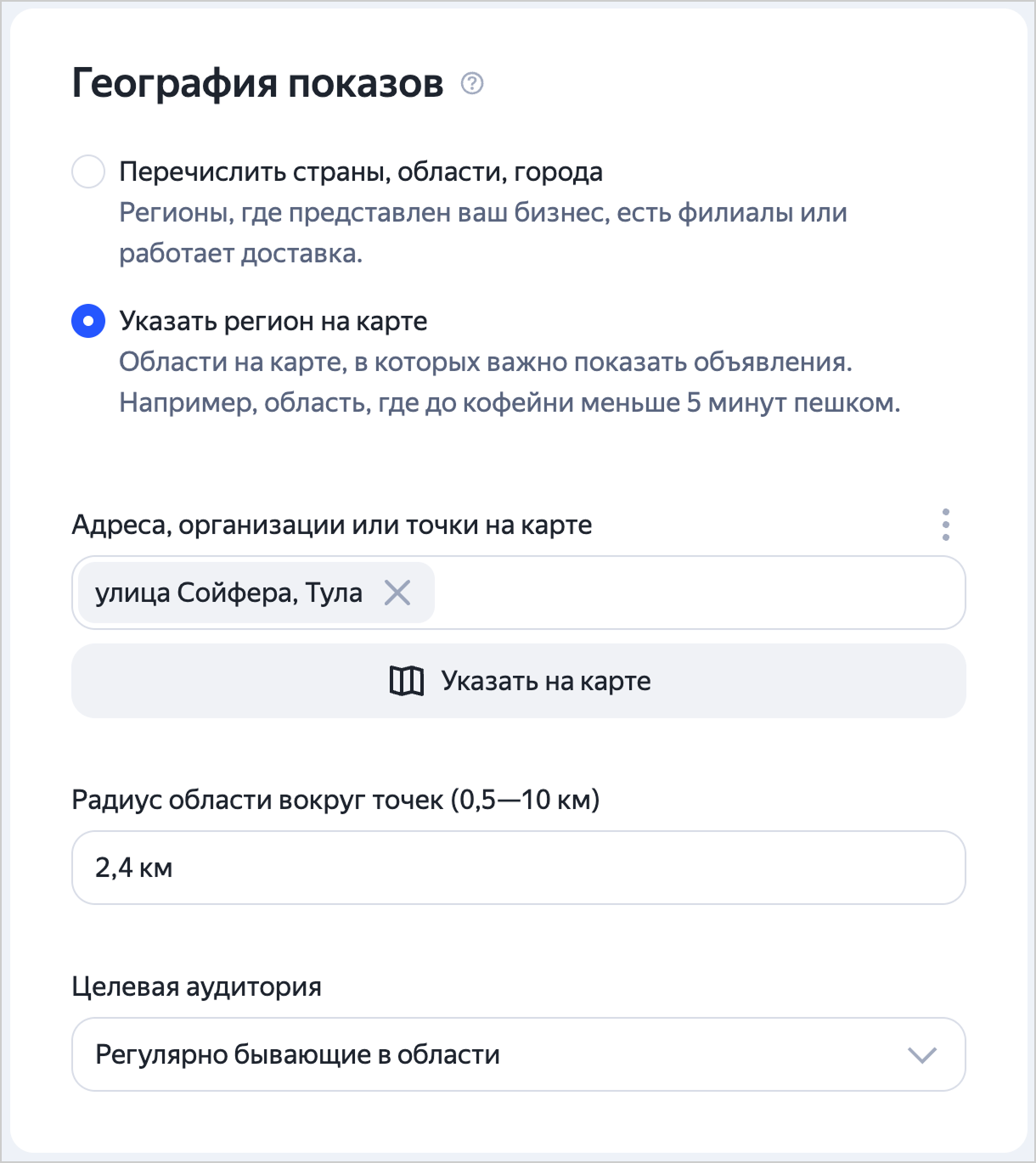
Заменить или удалить существующую точку можно только в группе объявлений:
-
Если добавить новую точку, ранее указанные удалятся.
-
Если вы указываете несколько точек одновременно и корректируете радиус, он меняется у всех точек.
Массовое редактирование регионов показа
Чтобы изменить регионы показа в нескольких группах одной или нескольких кампаний:
-
На вкладке Кампании выберите нужные кампании.
-
На вкладке Группы выберите нужные группы или отметьте все.
-
Внизу страницы нажмите Действия → Регионы показа.
-
Выберите режим изменения и укажите регионы или выберите регион на карте:
-
Заменить — выбранные регионы заменят текущие. Можно заменить показы в области или городе на показы в указанном регионе на карте.
-
Добавить к списку — выбранные регионы добавятся к текущим, например, новые адреса для регионов на карте или области в список регионов.
-
Удалить из списка — выбранные регионы удалятся из текущих.
-
Геотаргетинг в вашей первой кампании
Чтобы быстро запустить продвижение с геотаргетингом, достаточно создать кампанию и настроить для первой группы объявлений регионы показа — те, в которых вы оказываете услуги или продаете товары.
Подождите несколько дней после начала показов ваших объявлений. За это время Директ соберет статистику о количестве показов и кликов в разных регионах. Если клики распределяются по регионам неравномерно, мы рекомендуем использовать более сложную настройку регионов показа.
Уточнение регионов и детальная проработка географии
Анализируя статистику кликов и конверсий, вы можете обнаружить, что жители разных регионов по-разному реагируют на ваше предложение.
Например, в статистике продвижения парка развлечений (ключевая фраза — парк развлечений, регион показа — Москва и область) вы заметили большое количество кликов из Москвы и Твери. В этом случае мы рекомендуем:
- добавить в вашу кампанию новое объявление специально для региона показа Москва (входит в регион Москва и область);
- создать новую кампанию специально для показов в Твери (ключевая фраза парк развлечений москва, регион показа Тверь).
Разделение кампаний по регионам поможет вам лучше управлять ставками и сберечь бюджет: при выставлении ставок для одного региона вам не придется учитывать конкуренцию в другом. Прогноз показов для конкретного региона можно посмотреть в Вордстате.
Остались вопросы?
Внимание
Специалисты отдела клиентского сервиса могут вас проконсультировать только по кампаниям того логина, с которого вы обращаетесь. Логин можно увидеть, если открыть ya.ru на соседней вкладке браузера. Специалист получит доступ к вашим данным только при обработке обращения.
Сканируйте QR-код или нажмите на него для перехода по ссылке.


При выборе Telegram, MAX учитывайте, что Яндекс не контролирует, как сторонние мессенджеры хранят ваши данные и переписку на своей стороне, и не несет за это ответственность.
Написать в Viber

|
Для обращений из Республики Беларусь |