Инструкция по подключению модуля Яндекс Доставки для 1С-Битрикс
- Описание
- Требования
- Подготовка: регистрация в Яндекс Доставке и получение токена
- Ключ API Яндекс Карт
- Установка модуля
- Мастер первоначальной настройки
- Настройки модуля
- Адреса забора
- Настройка службы доставки
- Чек-лист самопроверки перед обращением в поддержку
- Работа с заказами
- Типовые сценарии работы менеджера
- Часто задаваемые вопросы
- Техническая поддержка
Описание
Модуль «Яндекс Доставка: расчет, выбор ПВЗ на карте, заявки и отслеживание» обеспечивает интеграцию интернет-магазина на платформе 1С-Битрикс с сервисом Яндекс Доставка.
После установки в магазине автоматически создаются два профиля доставки:
- Курьер до двери — покупатель вводит адрес, стоимость и сроки рассчитываются по тарифам Яндекс Доставки.
- Самовывоз из ПВЗ/Постамата — покупатель выбирает точку на интерактивной карте с фильтрацией по типу, оператору и услугам.
Заявки создаются автоматически при переходе заказа в нужный статус или вручную из карточки заказа. Модуль обновляет статусы заявок и синхронизирует их со статусами заказов в Битриксе.
Возможности модуля:
- Расчет стоимости и сроков доставки на оформлении заказа с кэшированием, настраиваемой наценкой (процент или фиксированная) и округлением.
- Виджет выбора пункта выдачи на Яндекс Картах: загрузка точек по области карты для любого города РФ, центрирование по городу покупателя, фильтры по операторам, типу (ПВЗ/постамат), примерке и постоплате. Цена и срок — в карточке точки.
- Синхронизация адресов забора (складов) с кабинетом Яндекс Доставки, выбор склада по умолчанию, самопривоз (drop-off) на точку Яндекса.
- Автосоздание заявок при заданном статусе заказа, подтверждение и отмена, отслеживание статуса фоновым агентом со ссылкой отслеживания в заказе.
- Сопоставление статусов заявки со статусами заказа 1С-Битрикс.
- Печатные формы: этикетки и акт приема-передачи в PDF.
- Многоместные заказы: редактор грузомест (вес, габариты, распределение товаров).
- Вызов курьера на забор с выбором даты и интервала.
- Опциональная блокировка оформления заказа без выбранного ПВЗ.
Требования
Перед установкой убедитесь, что ваш сервер и сайт соответствуют следующим требованиям:
- PHP 8.2 или выше;
- MySQL 5.6 или выше;
- «1С-Битрикс: Управление сайтом» версии 20.0 или выше (редакция «Малый бизнес», «Бизнес» или «Интернет-магазин + CRM»);
- активная лицензия 1С-Битрикс;
- зарегистрированный аккаунт и подключенный магазин в личном кабинете Яндекс Доставки;
- доступный URL сервера (для работы фонового агента обновления статусов).
Подготовка: регистрация в Яндекс Доставке и получение токена
Перед установкой модуля необходимо зарегистрировать личный кабинет в Яндекс Доставке и получить API-токен.
Шаг 1 - Регистрация личного кабинета
-
Откройте страницу авторизации
https://dostavka.yandex.ruи выберите или создайте аккаунт Яндекс ID. -
Укажите название организации — его будут видеть ваши клиенты.
-
Подключите расчетный счет: введите и подтвердите ИНН, затем примите оферту.
-
Подтвердите регистрацию одним из способов:
-
Пополнить баланс на 500 рублей — кабинет активируется сразу.
-
Подтвердить оферту через ЭДО (например, Диадок или Saby) — в этом случае может быть доступен приветственный лимит на первые заказы.
Частая ошибка
Модуль выдает ошибку API error 401 at /warehouse/list: Access denied - это означает, что токен отсутствует или недействителен. Также проверьте, что оферта принята: если оферта не принята, модуль не сможет подключиться, даже с правильным токеном.
Шаг 2 - Получение API-токена
-
Войдите в личный кабинет Яндекс Доставки.
-
Перейдите в Настройки → API.
-
Скопируйте токен.
-
В административной панели Битрикса перейдите в Магазин → Яндекс Доставка → Настройки → вкладка Подключение.
-
Вставьте токен в поле Токен Яндекс Доставки.
-
Убедитесь, что чекбокс Тестовый режим снят (для работы с боевым контуром).
-
Нажмите Сохранить.
Важно
Не путайте тестовый и боевой токены. Частая ошибка — вставить боевой токен и при этом оставить включенным Тестовый режим (или наоборот). В таком случае связь не работает, хотя токен введен правильно.
Ключ API Яндекс Карт
Ключ нужен для отображения интерактивной карты выбора ПВЗ на странице оформления заказа.
Без ключа карта работает в ограниченном режиме (лимит запросов в день).
Начиная с версии 0.7.10 карта открывается в городе покупателя и без ключа, но для надежной работы рекомендуется его получить.
Как получить ключ API Яндекс Карт
-
Откройте кабинет API Яндекс Карт и войдите через Яндекс ID.
-
Нажмите Подключить API и выберите три продукта:
-
JavaScript API — отображение интерактивной карты на сайте;
-
API Геокодера — преобразование адресов в координаты и обратно;
-
API Геосаджеста — подсказки при вводе адреса.
-
Выберите тариф и нажмите Подключить.
-
Перейдите в раздел Ключи. Первый ключ создается автоматически, но со статусом Не настроен.
-
Справа в строке с ключом нажмите ⋯ → Настроить и заполните поле Ограничение по HTTP Referer - укажите домен вашего сайта (например,
example.ru).
Без этого шага JavaScript API работать не будет.
Также привяжите API Геокодера и API Геосаджеста к этому же ключу.
-
Нажмите Сохранить и убедитесь, что статус ключа сменился на Активен.
-
Скопируйте ключ и вставьте его в настройках модуля: Настройки → вкладка Подключение → поле Ключ Яндекс Карт.
Если ключ не указан
Если оставить поле Ключ Яндекс Карт пустым, модуль возьмет ключ из общей настройки 1С-Битрикса (Настройки → Настройки продукта → Настройки модулей → Управление структурой) или подгрузит карту без ключа — с ограничением по числу запросов в день.
Установка модуля
Важно
Перед установкой модуля убедитесь, что у вашего аккаунта 1С-Битрикс есть права администратора.
Модуль Яндекс Доставка: расчет, выбор ПВЗ на карте, заявки и отслеживание можно установить двумя способами.
Способ 1 — через административную панель сайта
-
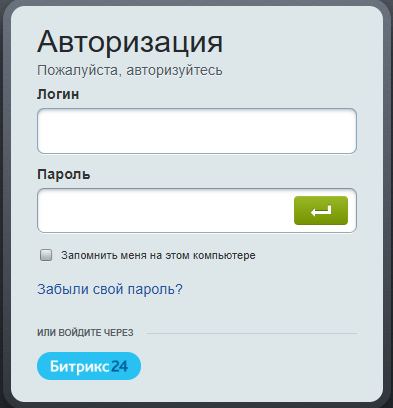
Войдите в административную панель вашего сайта на 1С-Битрикс.
-
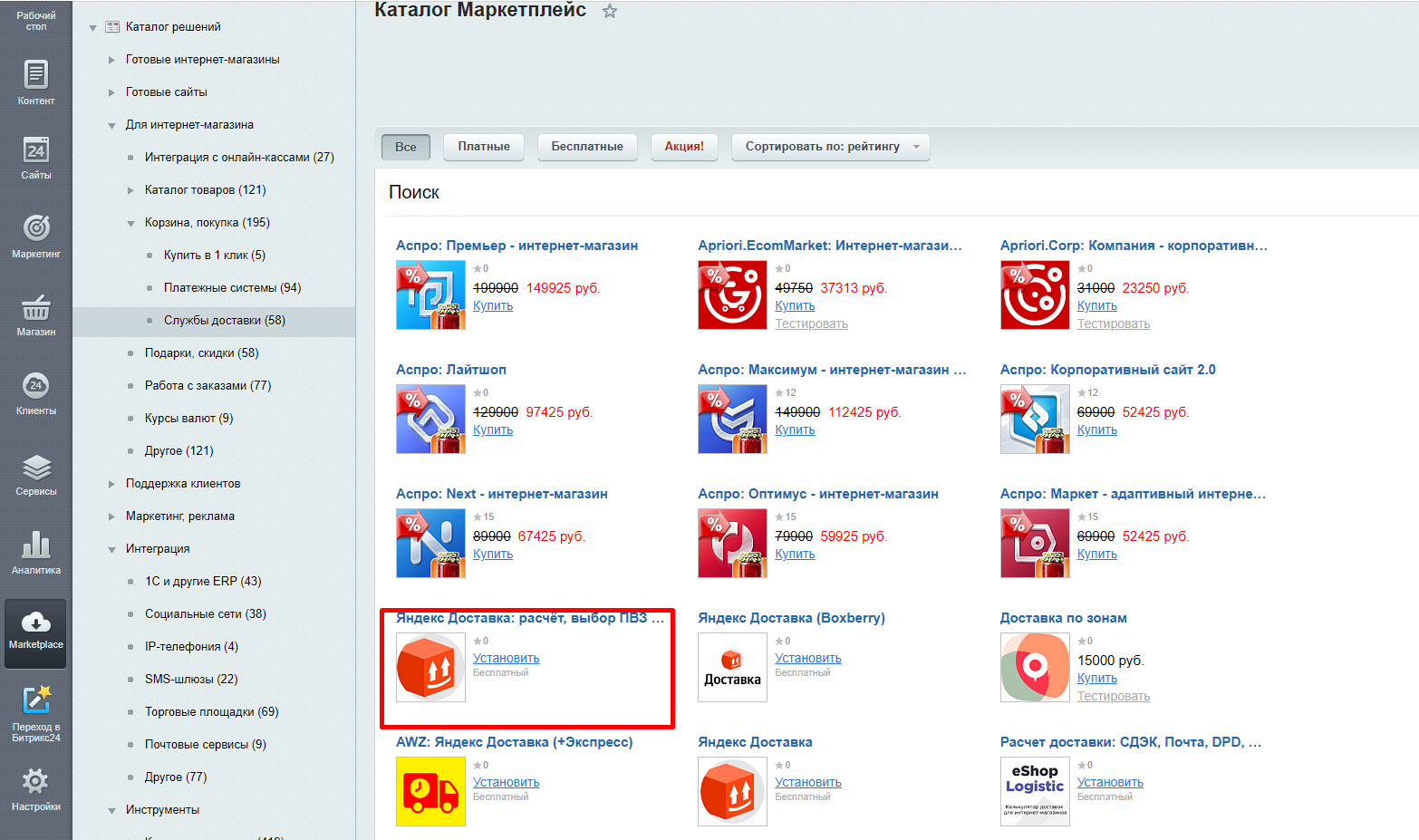
В меню слева нажмите Marketplace.
-
Перейдите в раздел Для интернет-магазина → Корзина, покупка → Службы доставки.
-
Найдите модуль Яндекс Доставка: расчет, выбор ПВЗ на карте, заявки и отслеживание (издатель — Яндекс Логистика).
-
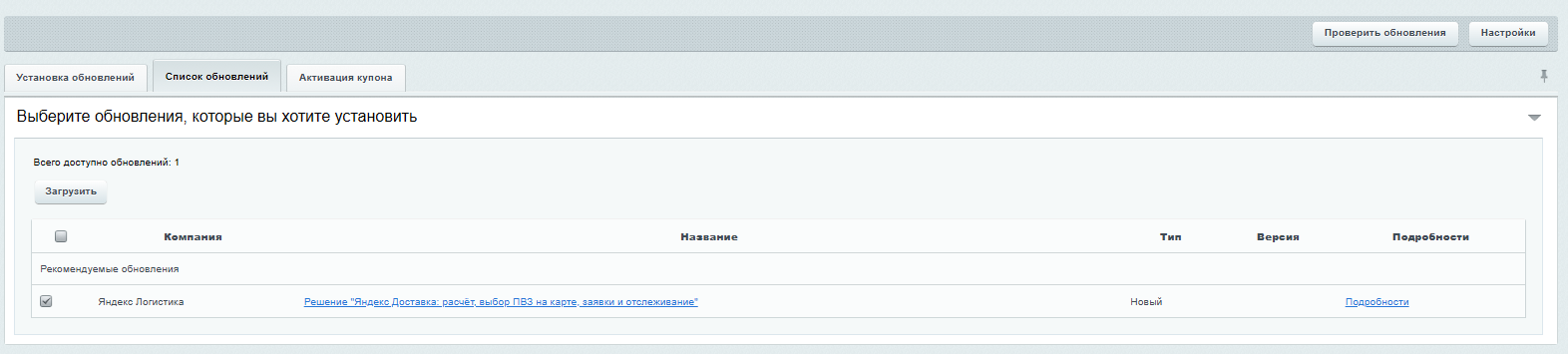
Откройте страницу модуля и нажмите кнопку Установить.
-
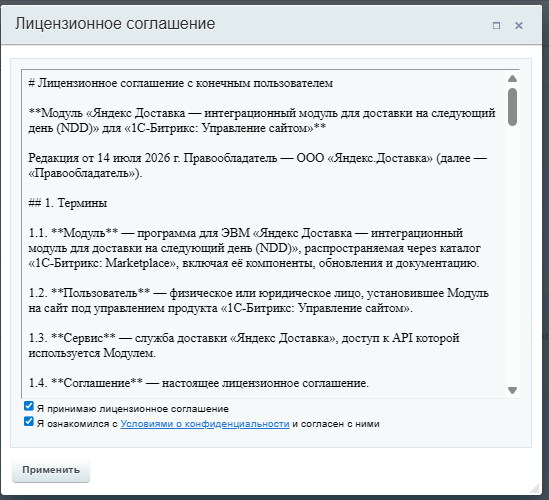
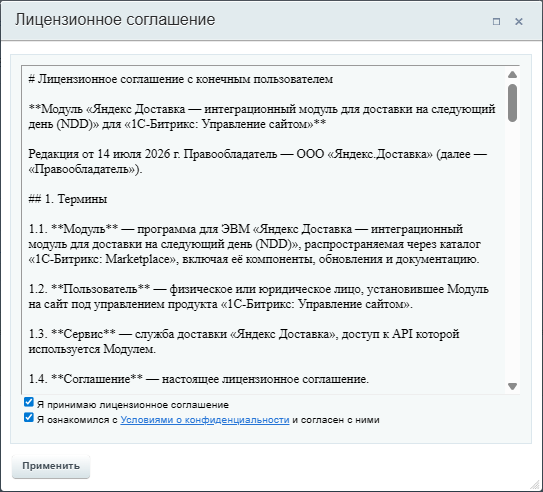
Ознакомьтесь с лицензионным соглашением и примите его условия.
-
Нажмите Применить и дождитесь окончания установки.
Способ 2 — через сайт Marketplace
-
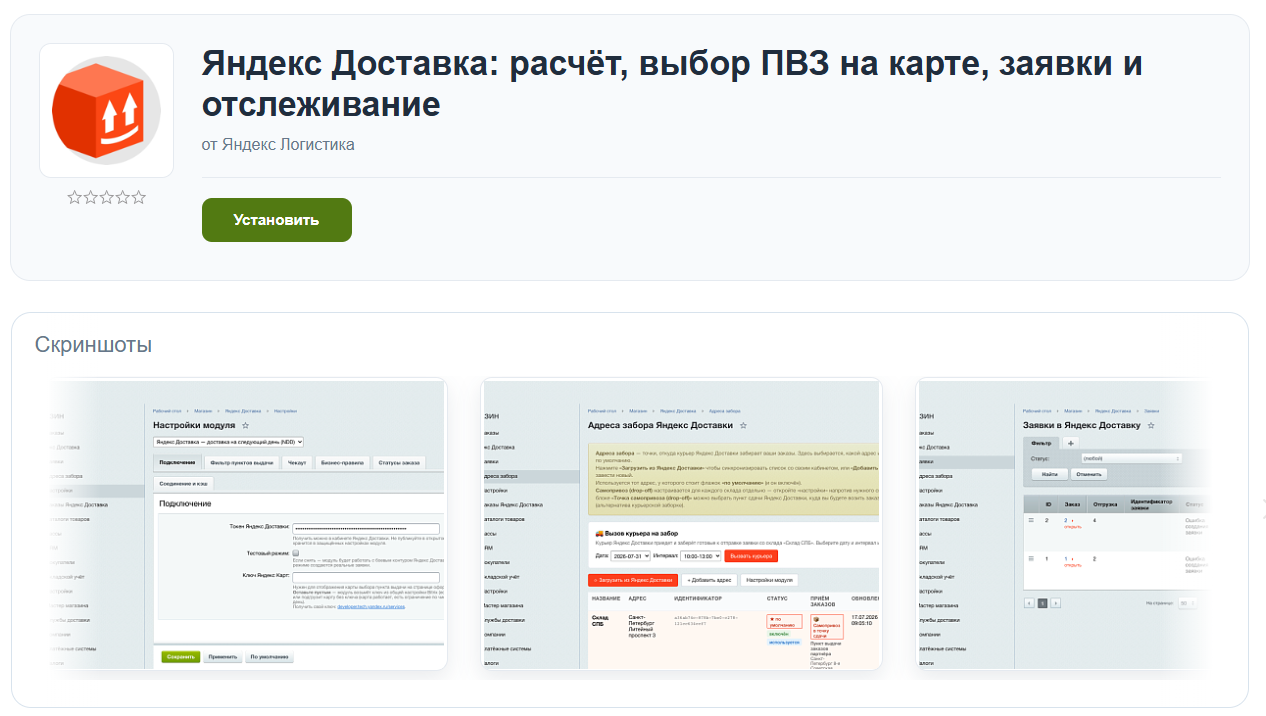
Откройте страницу модуля в браузере: https://marketplace.1c-bitrix.ru/solutions/yandekslogistika.delivery/.
-
Нажмите кнопку Установить.
-
Во всплывающем окне введите адрес вашего сайта и нажмите Установить.
Вы будете перенаправлены в административную панель, где автоматически откроется страница установки.
-
Ознакомьтесь с лицензионным соглашением и примите его условия.
-
Нажмите Применить и дождитесь окончания установки.
Начиная с версии 0.7.9
При удалении модуля появляется шаг подтверждения с опцией Сохранить данные модуля (по умолчанию включена).
Токен, адреса забора, маппинг статусов и история заявок сохраняются.
При повторной установке настройки подхватываются автоматически — повторно настраивать модуль не нужно.
Мастер первоначальной настройки
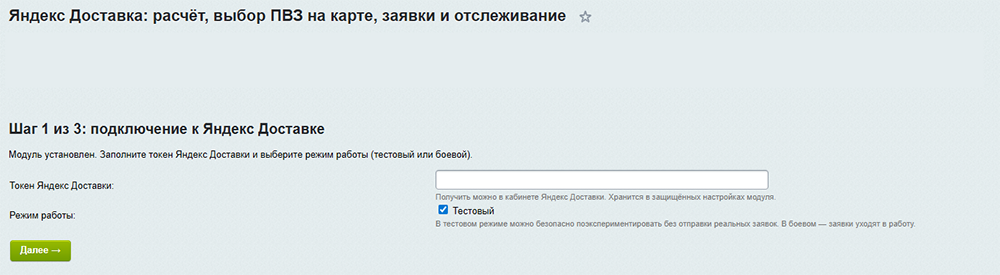
После установки модуль автоматически запустит мастер первоначальной настройки.
Шаг 1 — подключение к Яндекс Доставке
-
Откройте личный кабинет Яндекс Доставки: https://dostavka.yandex.ru/.
-
Перейдите в раздел Настройки → API и скопируйте токен.
-
Вставьте скопированный токен в поле Токен Яндекс Доставки.
-
Выберите режим работы: Тестовый или Боевой.
Начиная с версии 0.7.10
Тестовый режим по умолчанию выключен — новая установка сразу работает с боевым контуром.
У уже установленных магазинов режим не меняется.
Шаг 2 — адрес забора

На этом шаге модуль автоматически загружает список складов из вашего кабинета Яндекс Доставки.
-
Убедитесь, что появилось сообщение Загружено складов из кабинета Яндекс Доставки: N.
-
Выберите из списка адрес забора по умолчанию — оттуда курьер будет забирать заказы.
-
Если нужного склада нет, оставьте поле пустым и добавьте адрес позже в разделе Магазин → Яндекс Доставка → Адреса забора.
-
Нажмите Далее →.
Обратите внимание
Если на шаге 2 склады не загрузились, проверьте корректность введенного токена на шаге 1.
Шаг 3 — 3: завершение
Модуль автоматически создает службу доставки, свойства заказа (
YD_PVZ_ID,YD_PVZ_NAME), фоновый агент обновления статусов и необходимые таблицы в базе данных.Настройки модуля
Перейдите в раздел Магазин → Доставка → [выберите службу] → Настройки модуля.
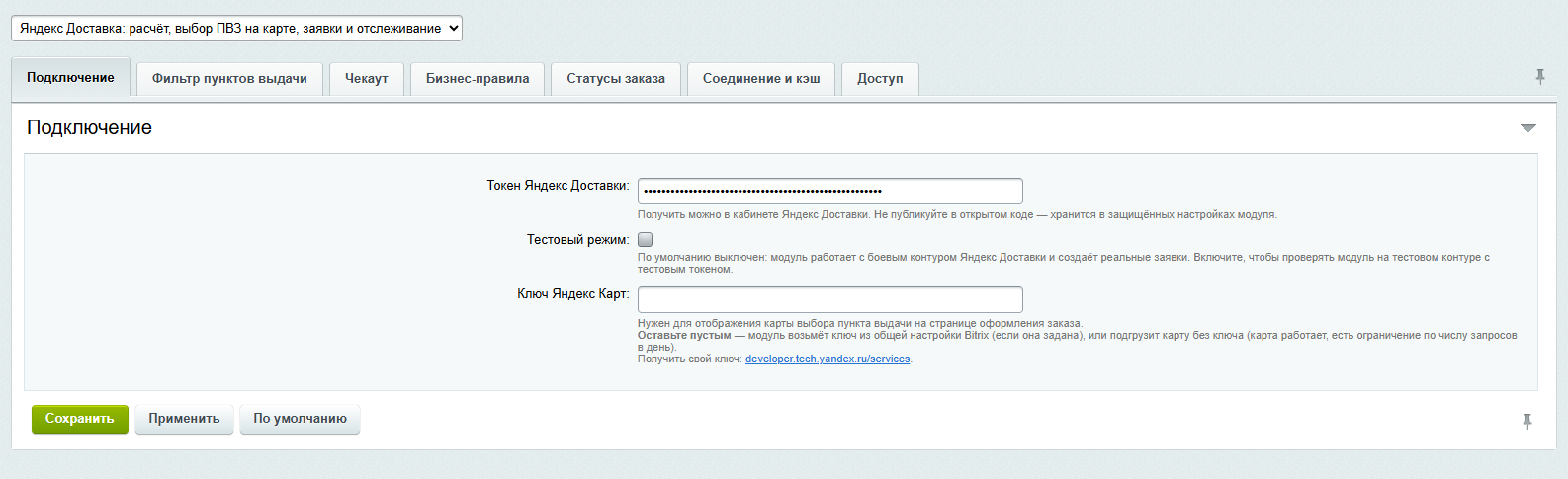
Настройки разделены на семь вкладок:
Подключение
На этой вкладке вы можете настроить токен, режим работы модуля и ключ Яндекс Карт.
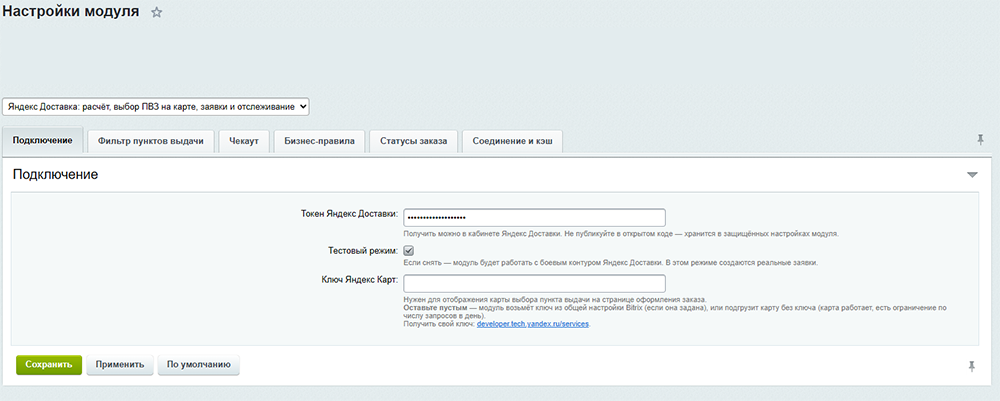
Поле
Описание
Токен Яндекс Доставки
API-токен из личного кабинета Яндекс Доставки.
Хранится в защищенных настройках модуля.
Не публикуйте в открытом коде.
Тестовый режим
Включить для проверки модуля на тестовом контуре с тестовым токеном. Реальные заявки не создаются.
По умолчанию выключен при новой установке. У ранее установленных магазинов режим не меняется.
Ключ Яндекс Карт
Нужен для отображения карты выбора пункта выдачи.
Оставьте пустым - модуль возьмет ключ из общей настройки 1С-Битрикса или подгрузит карту без ключа (есть ограничение по числу запросов в день).
Получить ключ:
developer.tech.yandex.ru/services.Карта открывается в городе покупателя и без ключа Яндекс Карт (для крупных городов координаты встроены в модуль).
- Убедитесь, что в поле Токен Яндекс Доставки введен актуальный токен.
- Для работы в боевом режиме отключите опцию Тестовый режим.
- При необходимости укажите Ключ Яндекс Карт. Ключ можно получить на сайте: https://yandex.ru/maps-api/console.
- Нажмите Сохранить.
Фильтр пунктов выдачи
На этой вкладке вы можете ограничить список ПВЗ, которые отображаются покупателю на карте.
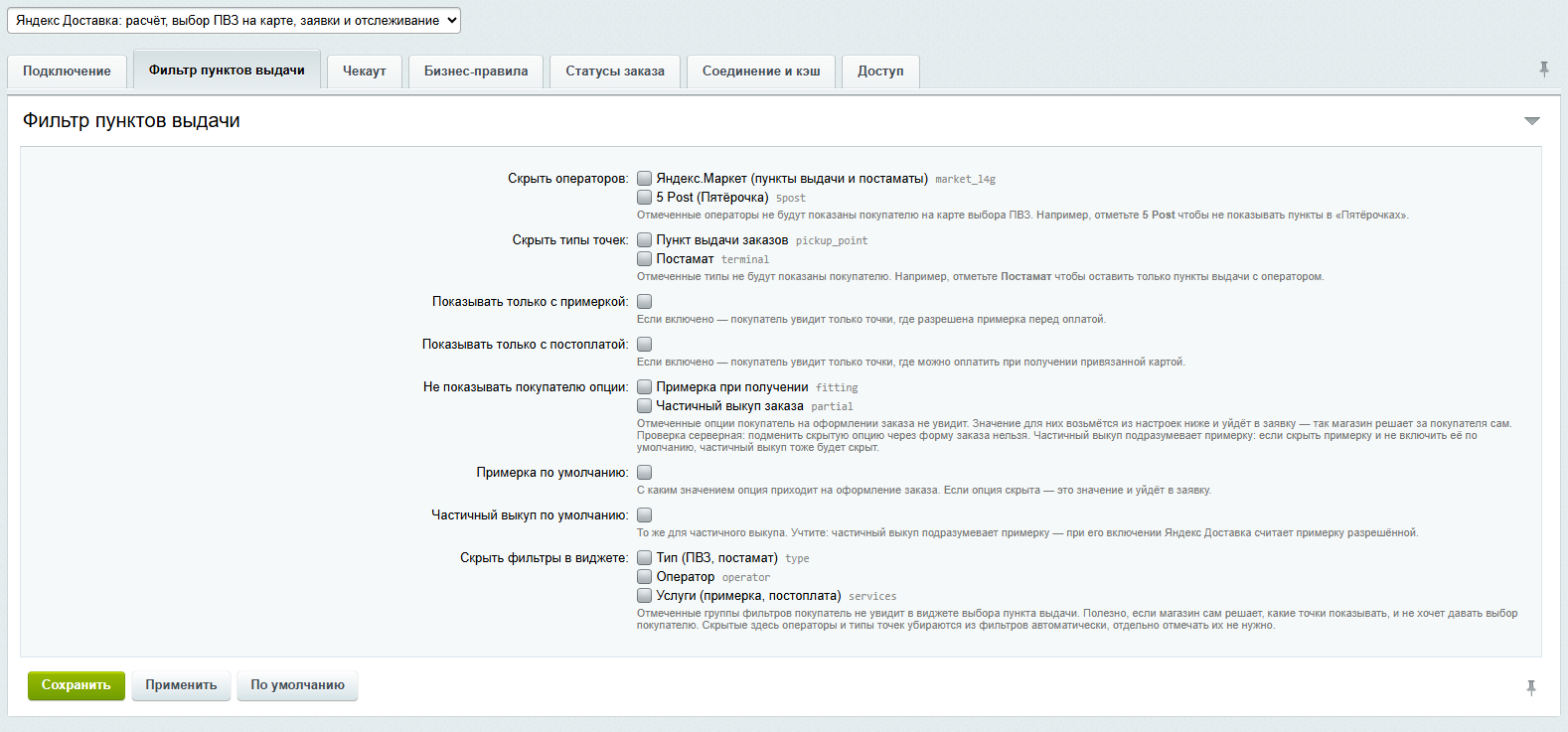
Поле
Описание
Скрыть операторов
Скрывает от покупателя отмеченные операторы (например, Яндекс Маркет или 5 Post) на карте выбора ПВЗ.
Скрыть типы точек
Скрывает от покупателя ПВЗ (pickup_point) или постаматы (terminal) из списка.
Показывать только с примеркой
Показывает покупателю только те точки, где разрешена примерка перед оплатой.
Показывать только с постоплатой
Показывает покупателю только точки с оплатой привязанной картой при получении.
Не показывать покупателю опции
Скрывает от покупателя при оформлении заказа опции Примерка при получении и/или Частичный выкуп заказа.
Значение будет взято из настроек по умолчанию ниже.
Проверка серверная: включить скрытую опцию через форму заказа невозможно.
Учтена связка: частичный выкуп подразумевает примерку и если примерка скрыта и не включена по умолчанию, частичный выкуп тоже будет скрыт.
Примерка по умолчанию
Задает значение опции Примерка при получении, которое уходит в заявку.
Если опция скрыта от покупателя, срабатывает значение по умолчанию, заданное в этом параметре:
- опция включена — примерка доступна;
- опция выключена — примерка недоступна.
Частичный выкуп по умолчанию
Задает значение опции Частичный выкуп заказа, которое уходит в заявку.
Если опция скрыта от покупателя, срабатывает значение по умолчанию, заданное в этом параметре:
- опция включена — частичный выкуп доступен;
- опция выключена — частичный выкуп недоступен.
Важно
Частичный выкуп подразумевает примерку — при его включении Яндекс Доставка считает примерку доступной.
Скрыть фильтры в виджете
Убирает из виджета выбора ПВЗ группы фильтров: Тип (ПВЗ, постамат), Оператор, Услуги (примерка, постоплата). Скрытые здесь операторы и типы точек убираются из фильтров автоматически — отдельно их отмечать не нужно.
Настройте фильтры под условия вашего магазина и нажмите Сохранить.
Чекаут
На этой вкладке вы можете настроить передачу данных заказа из 1С-Битрикс в Яндекс Доставку.
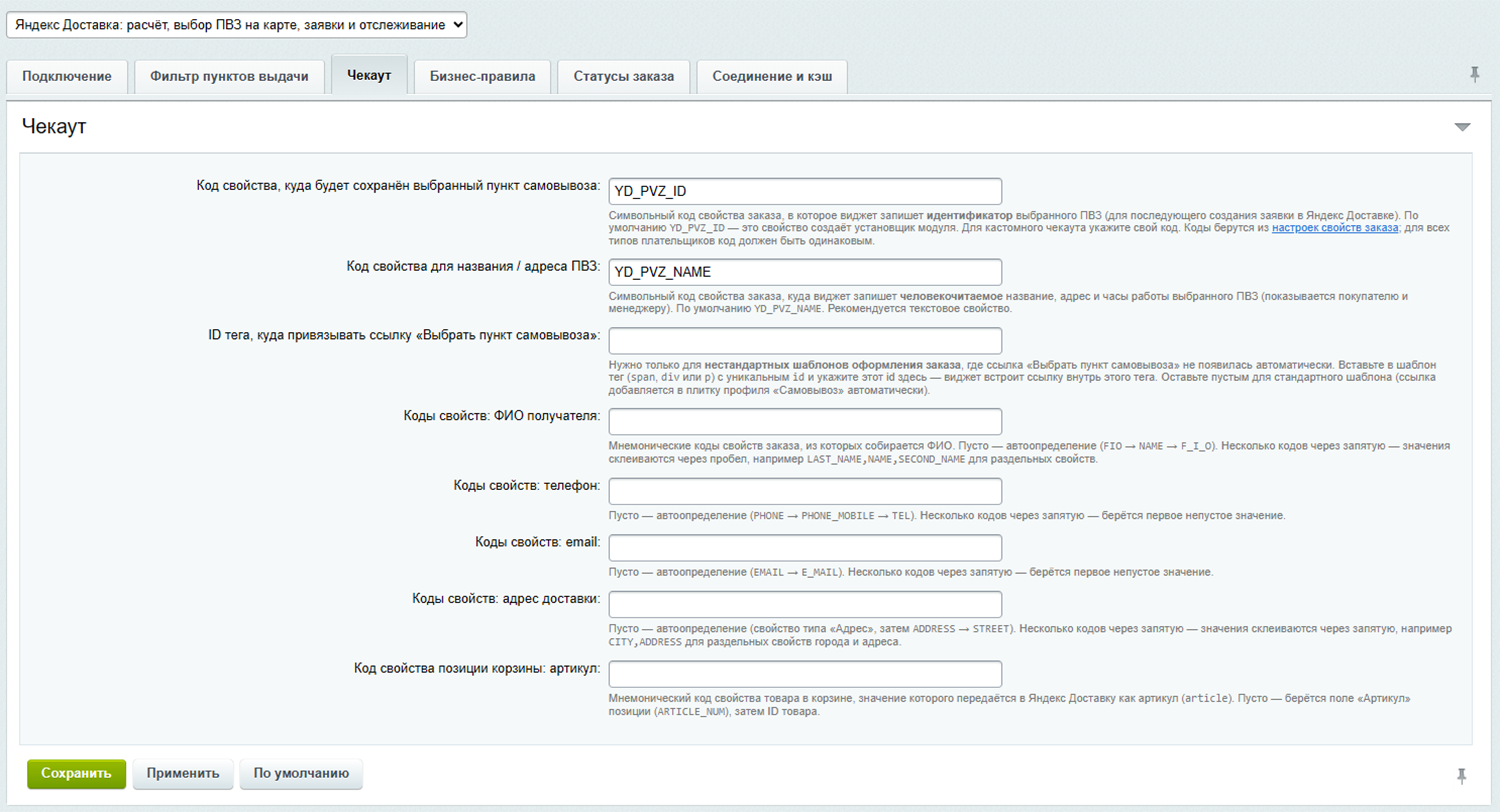
Поле
Описание
Код свойства, куда будет сохранен выбранный пункт самовывоза
По умолчанию
YD_PVZ_ID. Виджет запишет сюда идентификатор выбранного ПВЗ для создания заявки. Для кастомного чекаута укажите свой код.Код свойства для названия/адреса ПВЗ
По умолчанию
YD_PVZ_NAME. Виджет запишет сюда человекочитаемые название, адрес и часы работы ПВЗ. Рекомендуется текстовое свойство.ID тега, куда привязывать ссылку «Выбрать пункт самовывоза»
Поле, которое заполняется только при нестандартных шаблонах оформления заказа, где ссылка не появляется автоматически. Вставьте в шаблон тег (
span,divилиp) с уникальнымidи укажите его здесь.Текст призыва выбрать пункт выдачи
Подсказка в плитке самовывоза, пока покупатель не выбрал пункт.
Пустое поле — стандартный текст «Выберите пункт выдачи или постамат, тогда рассчитаем стоимость доставки как есть». HTML не поддерживается.
Коды свойств: ФИО получателя
Пусто — автоопределение:
FIO → NAME → F_I_O.Несколько кодов через запятую, значения склеиваются через пробел.
Коды свойств: телефон
Пусто — автоопределение:
PHONE → PHONE_MOBILE → TEL.
Если перечислены несколько кодов, используется первое непустое значение.Коды свойств: email
Пусто — автоопределение:
EMAIL → E_MAILКоды свойств: адрес доставки
Пусто — автоопределение по свойству типа «Адрес», затем —
ADDRESS → STREETКод свойства: местоположение
Из какого свойства заказа брать город покупателя для центрирования карты ПВЗ.
Пусто — автоопределение: свойство с кодом
LOCATION, затем свойство типа «Местоположение».Код свойства позиции корзины: артикул
Код свойства товара в корзине, передаваемого как артикул (
article) в Яндекс Доставку.Пусто — автоопределение по полю «Артикул» позиции
ARTICLE_NUM, затем — ID товараНачиная с версии 0.7.10
Адрес выбранного ПВЗ автоматически записывается в поле Адрес доставки - это решает проблему с обязательным полем Адрес доставки при оформлении самовывоза.
При переключении на курьерскую доставку подставленный адрес убирается.
Два варианта поля адреса доставки — важно настроить правильно:
-
Единое поле адреса (одна строка, например «Москва, Тверская улица, дом 2, кв. 5»): укажите только это поле в «Коды свойств: адрес доставки». Поля «Улица», «Дом», «Корпус», «Квартира» оставьте пустыми. В настройках свойств заказа отметьте это поле как Является адресом.
-
Раздельные поля (отдельные поля для улицы, дома, корпуса, квартиры): заполните каждое поле, Коды свойств: адрес доставки оставьте пустым и укажите коды для улицы, дома и т. д. индивидуально (если шаблон вашего чекаута это поддерживает).
Для доставки в ПВЗ поля адреса доставки курьером не нужны- обязательными являются только ФИО, телефон и местоположение (город).
Привязка свойств к службе доставки - обязательно:
Все свойства, которые вы указали в маппинге (ФИО, телефон, email, адрес, местоположение), должны быть привязаны к службе доставки Яндекс Доставки. Иначе они не будут отображаться в форме оформления заказа, а модуль не будет работать корректно.
Путь: Магазин → Настройки → Свойства заказа → Список свойств → [нужное свойство] → Привязка свойств → выберите службу доставки Яндекс Доставки.
Задайте нужные значения полей или оставьте без изменений и нажмите Сохранить.
Бизнес-правила
На этой вкладке вы можете настроить логику автоматического создания заявок, наценки и ограничения.
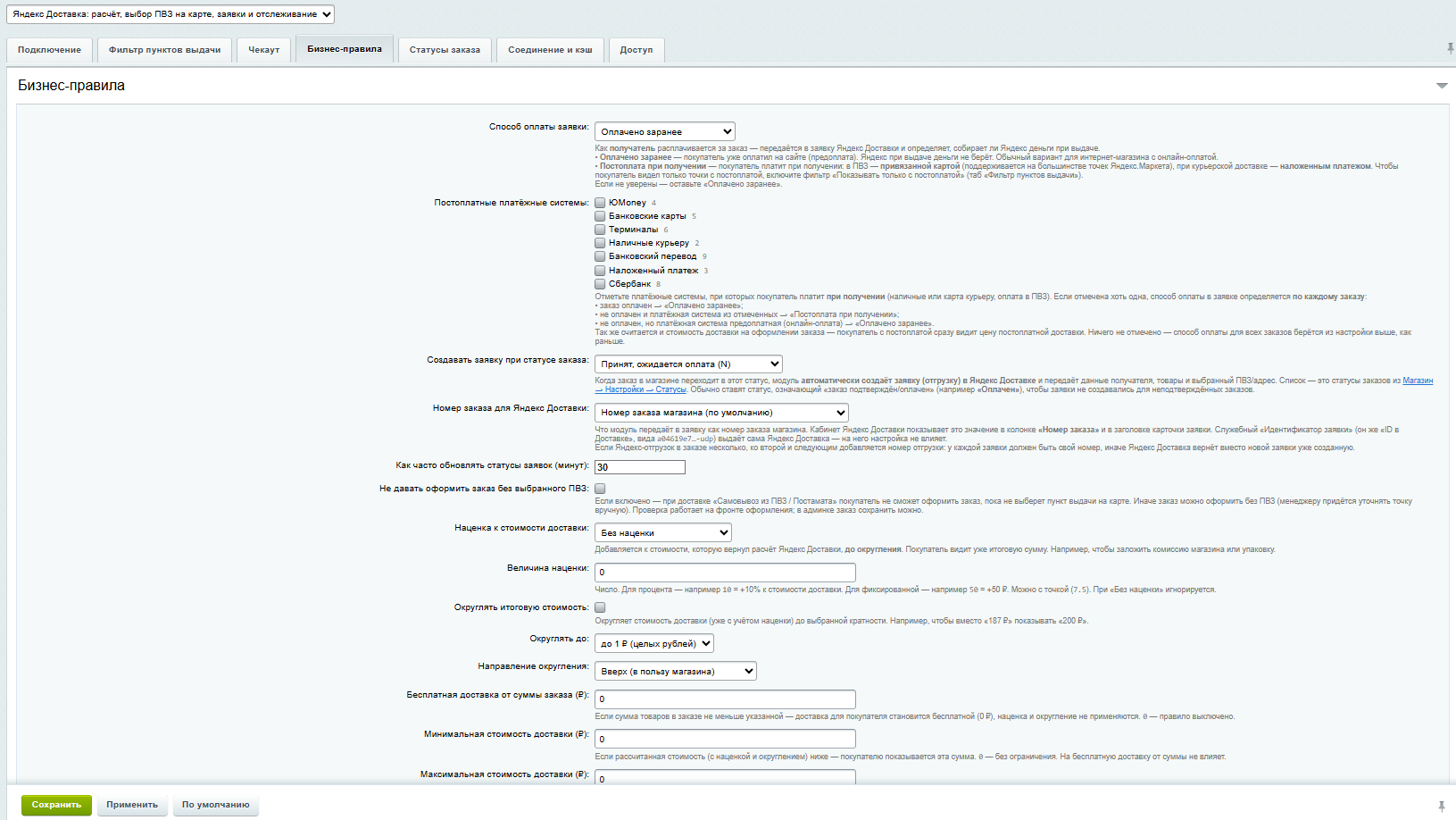
Поле
Описание
Способ оплаты заявки
Как получатель рассчитывается за заказ — передается в заявку Яндекс Доставки:
Оплачено заранее — покупатель уже оплатил на сайте (предоплата). Яндекс при выдаче деньги не берет. Обычный вариант для интернет-магазина с онлайн-оплатой.
Постоплата при получении — покупатель платит при получении в ПВЗ (привязанной картой на большинстве точек Яндекс Маркета), при курьерской доставке — наложенным платежом.Постоплатные платежные системы
Настраивает платежные системы, при которых покупатель платит при получении (наличные, карта курьеру, оплата в ПВЗ).
Если отмечена хотя бы одна — способ оплаты в заявке определяется по конкретному заказу:
- заказ оплачен — Оплачено заранее;
- не оплачен и платежная система из отмеченных — Постоплата при получении;
- не оплачен, но платежная система предоплатная (онлайн-оплата) — Оплачено заранее.
Если ничего не отмечено — способ оплаты для всех заказов берется из поля Способ оплаты заявки выше.
При постоплате карта подстраивается под платежную систему покупателя: ПВЗ без оплаты при получении скрываются.
Создавать заявку при статусе заказа
Когда заказ переходит в этот статус, модуль автоматически создает заявку в Яндекс Доставку.
Ошибки создания заявки теперь попадают в Журнал событий Битрикса (тип: «Яндекс Доставка: не создана заявка»).
Видно номер заказа, статус, номер отгрузки и текст ошибки.
Номер заказа для Яндекс Доставки
Что передавать в кабинет Яндекс Доставки как номер заказа:
Номер заказа магазина (по умолчанию) — тот же, что видит покупатель;
Внутренний ID заказа;
Прежний служебный ключ (видаyd-121909-226975), если вы уже сопоставляете заявки по нему.
Настройка действует на новые заявки; у ранее созданных номер в кабинете остается прежним.
Служебный Идентификатор заявки (ID в Доставке) выдает сама Яндекс Доставка, заменить его нельзя. В карточке заявки теперь показаны оба номера рядом.Как часто обновлять статусы заявок (минут)
Задает интервал опроса статусов фоновым агентом Bitrix в минутах. По умолчанию 30.
Не давать оформить заказ без выбранного ПВЗ
При включении покупатель не сможет оформить заказ с доставкой Самовывоз из ПВЗ/Постамата без выбора точки на карте.
Проверка работает в публичной части, в админке заказ сохранить можно.
Наценка к стоимости доставки
Добавляется к стоимости, рассчитанной Яндекс Доставкой. Например, чтобы заложить комиссию магазина или упаковку. Покупатель видит уже итоговую сумму.
Процент от стоимости или фиксированная сумма.
Величина наценки
Число. Для процента — целое (например,
10), для фиксированной — допустимо дробное, с точкой в качестве разделителя (например,7.5).При выбранной опции Без наценки игнорируется.
Округлять итоговую стоимость
Округляет стоимость доставки (уже с наценкой) до выбранной кратности.
Бесплатная доставка от суммы заказа (₽)
Если сумма товаров в заказе не меньше указанной — доставка для покупателя становится бесплатной (0 ₽), наценка и округление не применяются.
0 — правило выключено.
Виджет выбора ПВЗ учитывает эту скидку — покупатель видит «бесплатно» сразу на карте, а не только после выбора точки.
При нулевой стоимости в карточке пункта пишется «бесплатно» вместо «0 RUB». Изменения бизнес-правил применяются в виджете сразу, без ожидания истечения кэша.
Минимальная стоимость доставки (₽)
Если рассчитанная стоимость доставки ниже — показывается заданная сумма.
0 — без ограничения.
На бесплатную доставку «от суммы» не влияет.
Максимальная стоимость доставки (₽)
Если рассчитанная стоимость доставки выше — показывается заданная сумма.
0 — без ограничения.
Приоритет при расчете стоимости доставки:
-
Если задана фиксированная цена в профиле доставки, — используется она (0 = бесплатно, отрицательная = 0).
-
Если цена профиля не задана, но задана общая фиксированная цена у службы доставки — используется она.
-
Если ни там, ни там цена не задана, — используется автоматический расчет от Яндекс Доставки с учетом наценки.
Вес и габариты товаров — резервные значения
Если у товара в каталоге не указан вес, в Яндекс Доставку передается значение по умолчанию из настроек модуля (3 000 г).
Если не указаны габариты, используются значения по умолчанию (35×25×15 см). Убедитесь, что у всех товаров заполнены вес и габариты, иначе стоимость доставки и фильтрация ПВЗ по весу могут работать некорректно.
Доступность доставки по расписанию
Если ваш склад работает не круглосуточно, настройте расписание доступности модуля. Например, если склад не работает в субботу и воскресенье — отключите показ доставки в пятницу вечером и включите снова в начале рабочей недели. Иначе покупатель будет оформлять доставку в нерабочее время, а курьер не сможет забрать заказ.
Настройка: Время доступности доставки находится в разделе настроек профиля доставки.
Статусы заказа
На этой вкладке вы можете настроить автоматическое изменение статуса заказа в 1С-Битрикс при изменении статуса заявки в Яндекс Доставке.
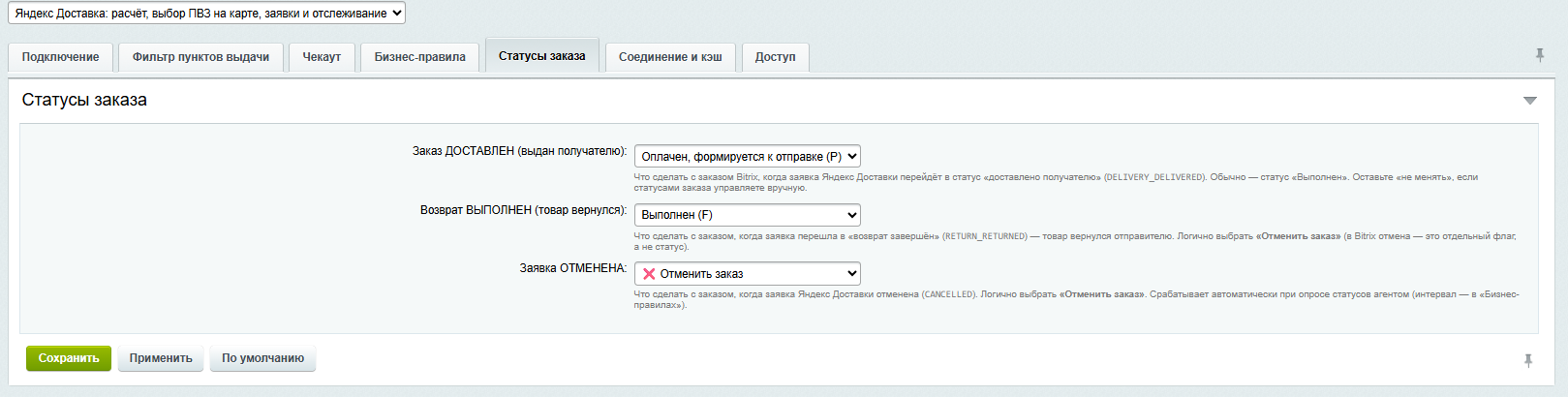
Событие в Яндекс Доставке
Рекомендуемый статус в 1С-Битрикс
Заказ ДОСТАВЛЕН (выдан получателю)
Что сделать с заказом в 1С-Битрикс, когда заявка Яндекс Доставки перейдет в статус «доставлено получателю» (
DELIVERY_DELIVERED). Обычно — статус «Выполнен».Оставьте «не менять», если статусами заказа управляете вручную.
Возврат ВЫПОЛНЕН (товар вернулся)
Что сделать с заказом, когда заявка перешла в «возврат завершен» (
RETURN_RETURNED) — товар вернулся отправителю.Логично выбрать «Отменить заказ» (в 1с-Битрикс отмена — это отдельный флаг, а не статус).
Заявка ОТМЕНЕНА
Что сделать с заказом, когда заявка Яндекс Доставки отменена (
CANCELLED). Срабатывает автоматически при опросе статусов агентом.- Для каждого события выберите соответствующий статус из выпадающего списка.
- Если управляете статусами заказа вручную, оставьте значение — не менять —.
- Нажмите Сохранить.
Соединение и кэш
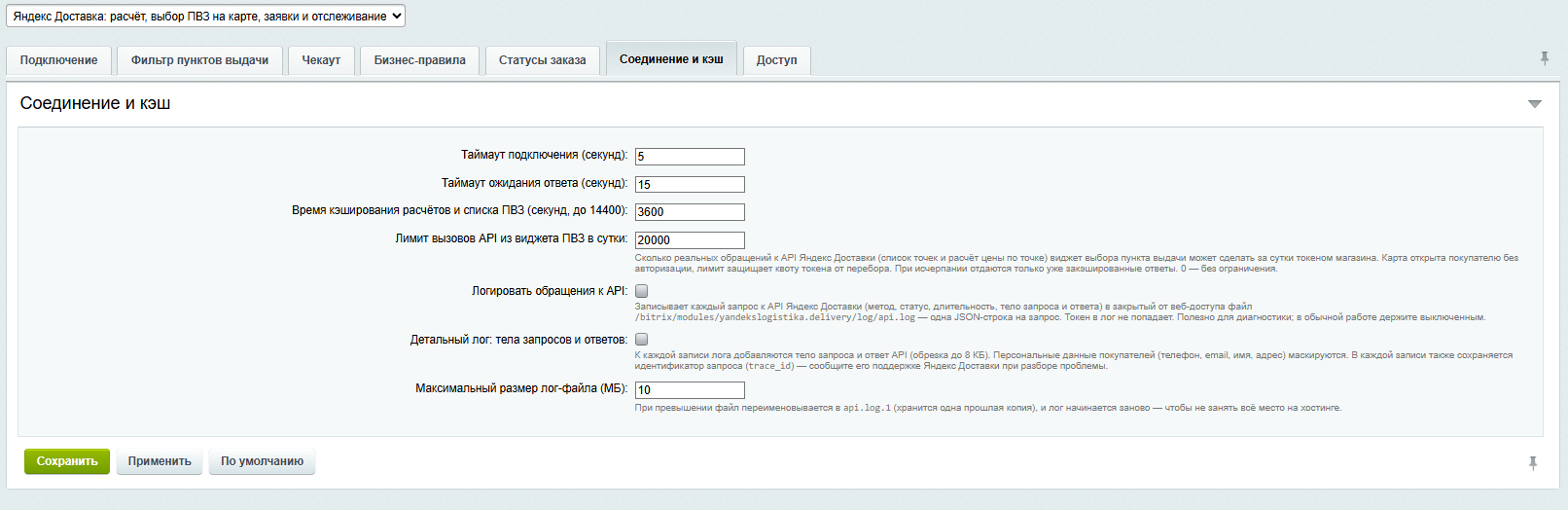
Поле
Описание
Таймаут подключения (секунд)
Время ожидания установки соединения с API Яндекс Доставки.
По умолчанию 5.
Таймаут ожидания ответа (секунд)
Время ожидания ответа от API после установки соединения.
По умолчанию 15.
Время кэширования расчетов и списка ПВЗ (секунд, до 14 400)
Как долго кэшировать результаты расчета стоимости и список точек.
По умолчанию 3600 (1 час). Максимум 14400 (4 часа).
Лимит вызовов API из виджета ПВЗ в сутки
Сколько реальных обращений к API Яндекс Доставки (список точек и расчет цены по точке) виджет выбора ПВЗ может сделать за сутки токеном магазина.
По умолчанию 20 000.
При исчерпании лимита виджет отдает только закэшированные ответы и не расходует квоту токена магазина. 0 — без ограничения.
Логировать обращения к API
Записывает каждый запрос к API Яндекс Доставки (метод, статус, длительность) в закрытый от веб-доступа файл /
bitrix/modules/yandekslogistika.delivery/log/api.log— одна JSON-строка на запрос. Токен в лог не попадает. Держите выключенным в обычной работе.В каждой записи добавлен идентификатор запроса
trace_id— сообщите его в поддержку Яндекс Доставки при разборе проблемы.Детальный лог: тела запросов и ответов
Дополняет каждую запись лога телом запроса и ответа API (обрезка до 8 КБ). Персональные данные покупателей (телефон, email, имя, адрес) маскируются. Используйте для детальной диагностики.
Максимальный размер лог-файла (МБ)
При превышении файл переименовывается в
api.log.1(хранится одна прошлая копия), и лог начинается заново. По умолчанию 10 МБ.Внимание
Включайте логирование только при диагностике проблем, иначе лог-файл может занять значительное место на хостинге.
Задайте нужные параметры и нажмите Сохранить.
Доступ
Позволяет раздать право на работу с модулем группам пользователей 1С-Битрикса — менеджеры смогут создавать и отслеживать заявки Яндекс Доставки без полных прав администратора.
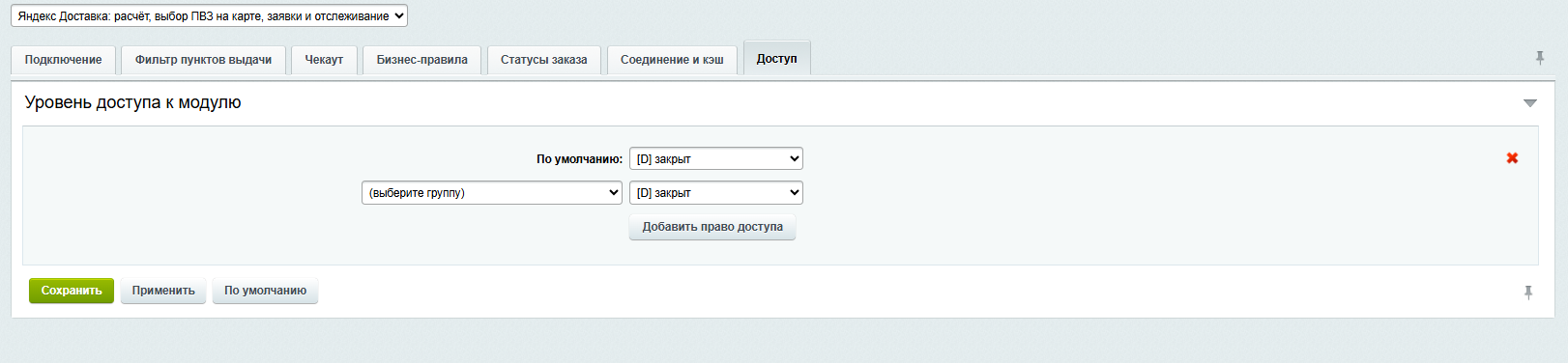
Поле
Описание
По умолчанию
Уровень доступа для всех незарегистрированных групп.
По умолчанию —
[D] закрыт.Группа пользователей → уровень доступа
Выберите группу и уровень:
[R] Просмотр— просмотр заявок;
[W] Полный доступ— создание, редактирование, отмена заявок.Нажмите Добавить право доступа, чтобы назначить права нескольким группам.
Адреса забора
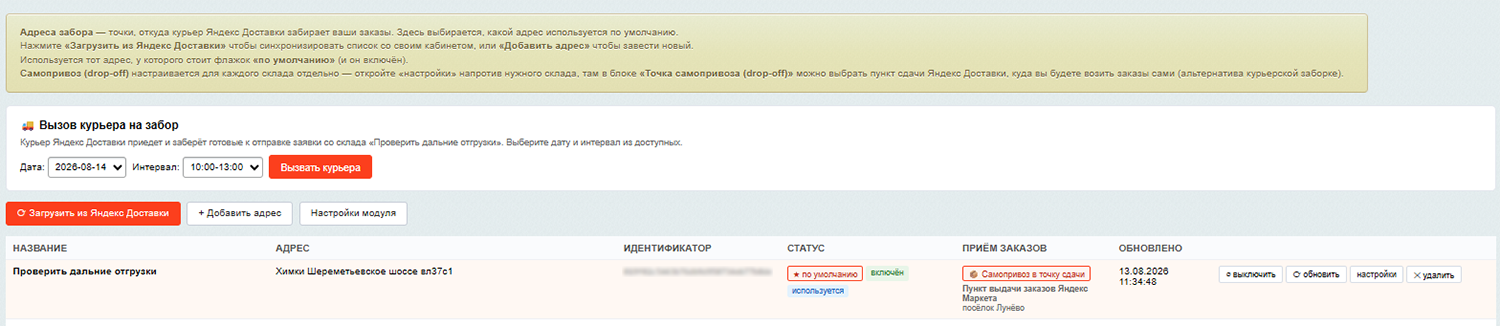
Перейдите в раздел: Магазин → Настройки → Доставка → [выберите службу] → Адреса забора.
Загрузка адресов из кабинета Яндекс Доставки
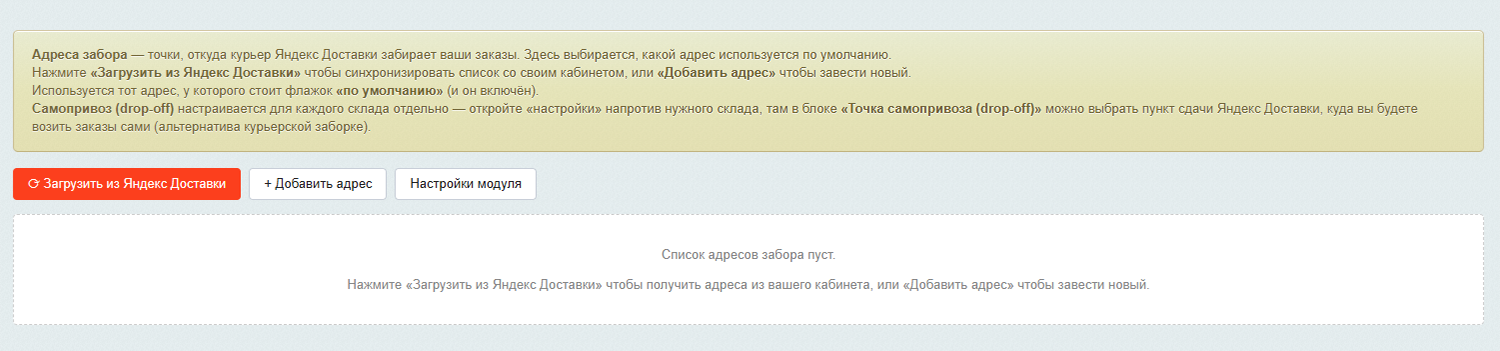

-
Нажмите красную кнопку Загрузить из Яндекс Доставки.
-
Дождитесь завершения синхронизации — в таблице появятся адреса из вашего кабинета.
-
Убедитесь, что нужный адрес отмечен опцией по умолчанию и его статус включен.
Кнопка Загрузить из Яндекс Доставки доступна только при добавленном токене. Если кнопка отсутствует, проверьте токен в настройках модуля на вкладке Подключение.
Примечание
Вызов курьера на забор дополнен полями:
Объем, м³ — общий объем груза;
Вес, кг — общий вес груза;
Нужны грузчики — опция.
Все три поля передаются в Яндекс Доставку. Также исправлена ошибка
missing required field 'parameters'при вызове курьера.Для вызова курьера выберите дату, временной интервал, укажите объем и вес груза, при необходимости отметьте Нужны грузчики и нажмите Вызвать курьера.
Добавление адреса вручную
Нажмите кнопку + Добавить адрес.
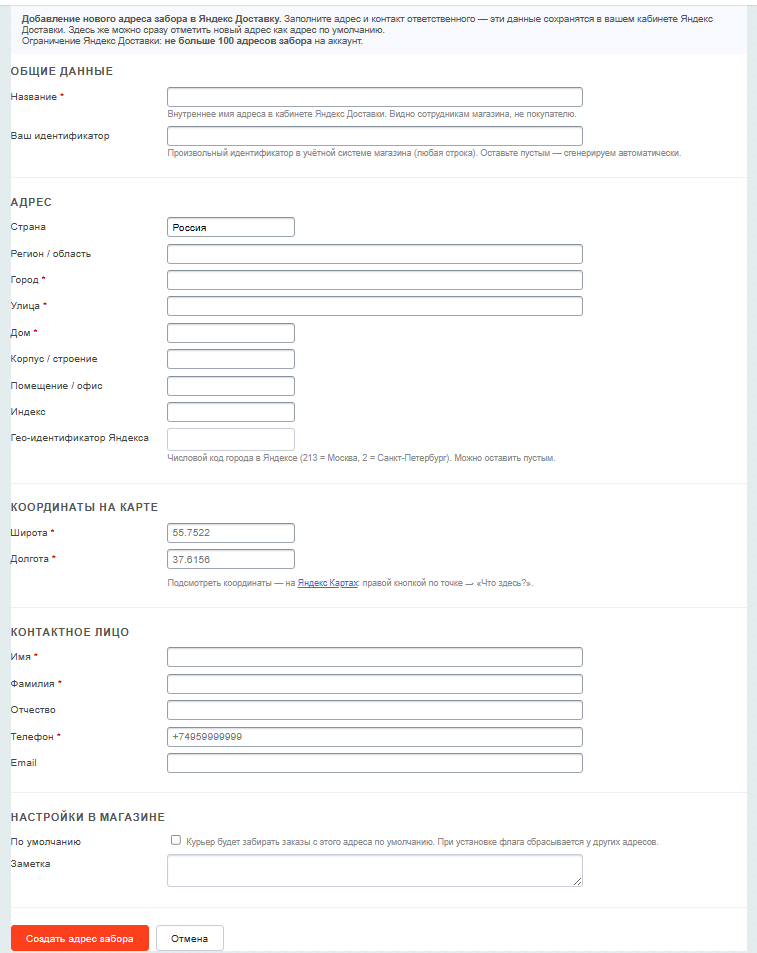
В открывшейся форме заполните поля:
-
Общие данные
Поле
Описание
Название *
Внутреннее название склада. Видно сотрудникам магазина, не покупателю.
Ваш идентификатор
Произвольный идентификатор в учетной системе. Оставьте поле пустым — он сгенерируется автоматически.
-
Адрес
Поле
Описание
Страна
Россия (предзаполнено).
Регион/область
Например, Московская область.
Город *
Например, Москва.
Улица *
Например, Ленинградский проспект.
Дом *
Например, 37.
Корпус/строение
При наличии.
Помещение/офис
При наличии.
Индекс
Почтовый индекс
Гео-идентификатор Яндекса
Например, 213 = Москва, 2 = Санкт-Петербург.
Можно оставить пустым.
-
Координаты на карте
Поле
Описание
Широта *
Например, 55.75221
Долгота *
Например, 37.61561
1 Чтобы посмотреть координаты, на Яндекс Картах нажмите правой кнопкой мыши на нужную точку → Что здесь?.
-
Контактное лицо
Поле
Описание
Имя *
Имя ответственного сотрудника склада
Фамилия *
Фамилия ответственного сотрудника склада
Отчество
Отчество ответственного сотрудника склада (при наличии)
Телефон *
Формат: +74959999999
Email
Электронная почта (test@test.ru)
Настройки склада
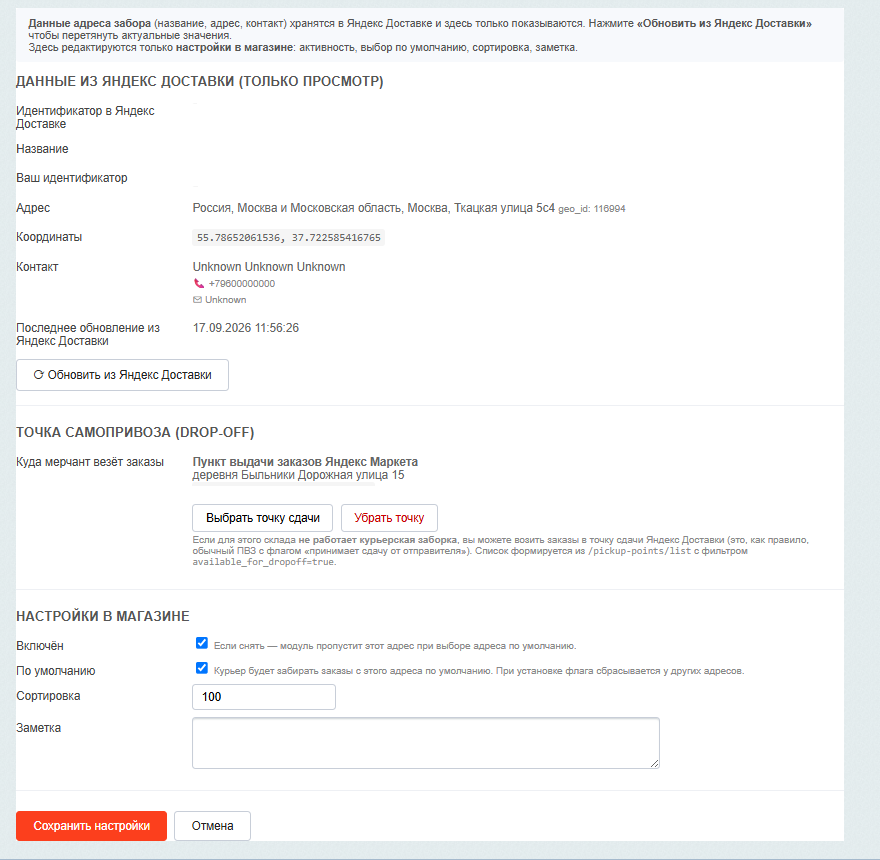
В карточке склада редактируются только Настройки в магазине, данные склада (название, адрес, контакт) хранятся в Яндекс Доставке.
- Настройки в магазине
Поле
Описание
Включен
Если снять, модуль пропустит этот адрес при выборе адреса забора по умолчанию.
По умолчанию
Курьер будет забирать заказы с этого адреса по умолчанию. При выборе этой опции у добавляемого адреса она сбрасывается у других адресов.
Сортировка
Порядок отображения среди других адресов.
Заметка
Внутренняя заметка для сотрудников.
Настройка склада для самопривоза и курьерской заборки.
Чтобы склад корректно работал и для самопривоза (drop-off), и для курьерской заборки, обязательно включите обе опции:
Включен — склад активен и используется модулем.
По умолчанию — курьер забирает заказы именно с этого адреса.
Если опция По умолчанию снята, модуль не будет передавать адрес забора в заявку автоматически.
Календарь отгрузок
Часто возникает проблема — склад добавлен в настройках модуля, но не появляется в интеграции или модуль возвращает ошибку:
Pickups are not configured for the warehouse.Причина проблемы — не заполнен календарь отгрузок в личном кабинете — без хотя бы одной запланированной отгрузки склад не «прорастает» в систему.
Чтобы активировать склад:
-
Войдите в личный кабинет Яндекс Доставки.
-
Перейдите в раздел Заказы → Календарь отгрузок.
-
Нажмите желтую кнопку + вверху страницы.
-
В выпадающем меню справа создайте любую отгрузку — выберите дату и временной интервал.
-
После этого вернитесь в Битрикс, перейдите в Адреса забора и нажмите Загрузить из Яндекс Доставки — склад появится в списке.
-
Как узнать ID склада (
station ID): откройте Яндекс Доставку → Заказы → Календарь отгрузок, выберите нужный склад и посмотрите в адресной строке браузера - значение параметраstationId=XXXXXXXXX. -
Что планировать в календаре: минимум одна отгрузка достаточна для активации. В дальнейшем заполняйте календарь заранее — не менее чем за день до планируемого забора курьером. Если курьер Яндекс Доставки не нужен (самопривоз), достаточно создать одну тестовую отгрузку для активации склада.
-
Срок хранения заявки: созданная заявка действует 14 календарных дней, после чего автоматически отменяется. Штрафных санкций нет.
Настройка самопривоза (drop-off)
Начиная с версии 0.7.6
В списке точек сдачи теперь показываются не только пункты выдачи заказов, но и сортировочные центры Яндекс Доставки. Они выводятся в начале списка и помечены типом Сортировочный центр.
Если вы планируете самостоятельно привозить отправления на точку Яндекс Доставки:
- В списке адресов нажмите Настройки напротив нужного склада.
- В разделе Точка самопривоза (Drop-Off) нажмите Выбрать точку сдачи.
- В открывшемся списке найдите нужный ПВЗ или сортировочный центр и выберите его.
- Нажмите Сохранить настройки.
Список формируется из
/pickup-points/listс фильтромavailable_for_dropoff=true.Чтобы убрать выбранную точку? нажмите Убрать точку.
Вызов курьера на забор
-
Перейдите в раздел Магазин → Яндекс Доставка → Адреса забора.
-
В блоке Вызов курьера на забор выберите дату из выпадающего списка.
-
Выберите Интервал — доступное время забора (например, 10:00–13:00).
-
Нажмите кнопку Вызвать курьера.
Настройка службы доставки
После установки модуль автоматически создаст службу доставки.
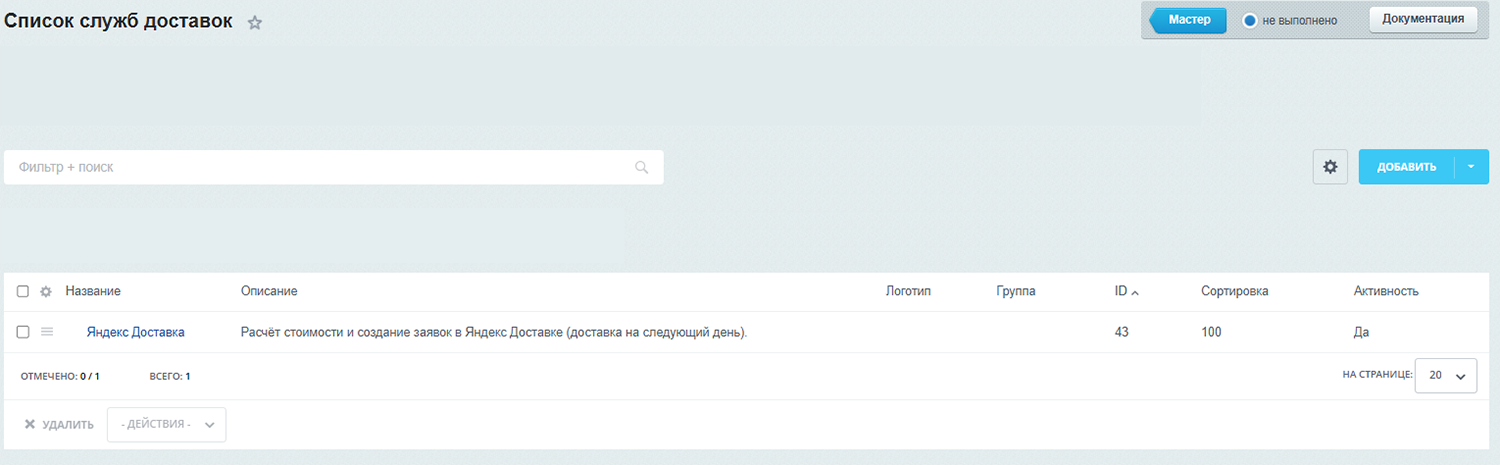
Общие настройки
Перейдите: Магазин → Настройки → Доставка → [выберите службу] → Общие настройки.
-
Имя службы, отображаемое покупателю;
-
Тип доставки;
-
Активность (включить/выключить);
-
Сортировка среди других служб доставки;
-
Валюта (RUB);
-
Учет НДС.
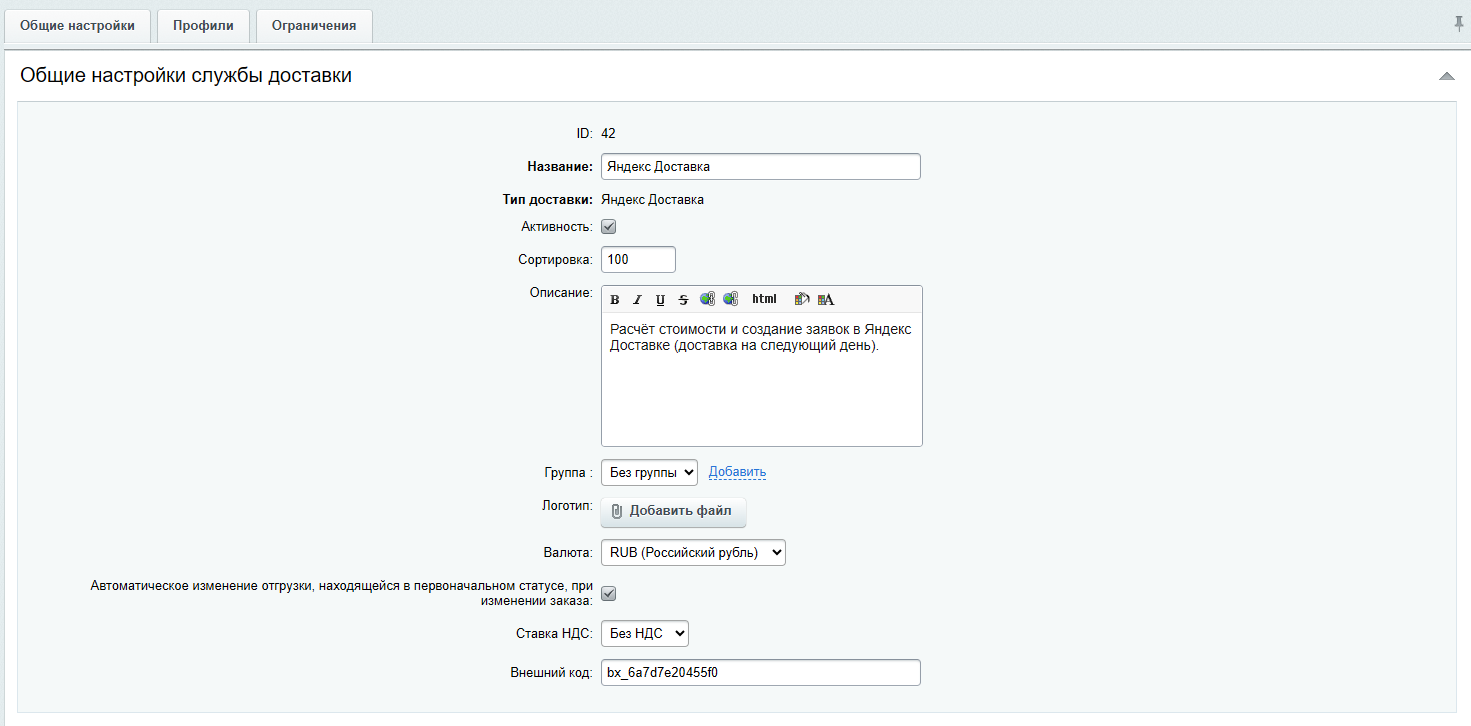
При необходимости скорректируйте значения и нажмите Сохранить.
Профили службы доставки
Модуль создает два профиля:
-
Курьером до двери — покупатель вводит адрес. Стоимость и сроки рассчитываются по тарифу Яндекс Доставки.
-
Самовывоз из ПВЗ / Постамата — покупатель выбирает точку на интерактивной карте.
Профили определяют доступные для покупателя способы доставки.
- В созданной службе доставки Яндекс Доставка перейдите на вкладку Профили.
- Нажмите кнопку + Добавить профиль.
- Из выпадающего меню выберите нужный тип.
- Настройте параметры каждого профиля и нажмите Сохранить.
Ограничения службы доставки
Ограничения позволяют скрыть службу доставки при определенных условиях.
-
В созданной службе доставки Яндекс Доставка перейдите на вкладку Ограничения.
-
Нажмите + Добавить ограничение и выберите тип:
- исключить местоположения;
- по весу;
- по группам пользователей;
- по категории товара;
- по конкретным товарам;
- по максимальному размеру;
- по максимальным размерам;
- по местоположению;
- по общей стоимости товаров;
- по платежным системам;
- по публичной части;
- по сайтам;
- по типу плательщика.
-
Задайте параметры ограничения и нажмите Сохранить.
Чек-лист самопроверки перед обращением в поддержку
Если модуль не работает или карта ПВЗ не отображается, последовательно проверьте каждый пункт.
№
Что проверить
Где
1
Установлена последняя версия модуля
Магазин → Маркетплейс → Установленные решения
2
Токен введен корректно, тестовый режим соответствует типу токена (боевой/тестовый). Оферта в ЛК Яндекс Доставки принята.
Настройки модуля → вкладка Подключение
3
Склад загружен из Яндекс Доставки и отмечен как По умолчанию
Магазин → Служба доставки → Адреса забора
4
Календарь отгрузок заполнен — создана хотя бы одна отгрузка в ЛК Яндекс Доставки
ЛК Яндекс Доставки → Заказы → Календарь отгрузок
5
Служба доставки активна и профили доставки активны
Магазин → Настройки → Службы доставки
6
Свойства заказа сопоставлены корректно (ФИО, телефон, email, адрес доставки)
Настройки модуля → вкладка Чекаут
7
Все обязательные свойства имеют привязку к службе доставки
Магазин → Настройки → Свойства заказа → Список свойств → свойство → Привязка свойств
8
Ключ API Яндекс Карт задан и активен (статус Активен в кабинете API Карт). Указан правильный домен в Ограничение по HTTP Referer
Настройки модуля → вкладка Подключение → Ключ Яндекс Карт
9
Москва не находится внутри Московской области в справочнике местоположений
Магазин → Местоположения → Список местоположений (при необходимости — Импорт местоположений)
10
cURL включен на сервере и в PHP
Проверьте у хостинг-провайдера или в
phpinfo()11
Текущее время попадает в настроенный интервал доступности доставки (если интервал задан)
Настройки модуля → Время доступности доставки
12
Включено логирование API, лог-файл не содержит критических ошибок
Настройки модуля → вкладка Соединение и кэш
Москва в Московской области — частая проблема в 1с-Битрикс.
Если Москва находится в составе Московской области в справочнике местоположений, расчет стоимости и адреса будут формироваться некорректно.
Исправление: Магазин → Местоположения → Импорт местоположений → выберите нужные справочники → отметьте Удалить все существующие местоположения → запустите импорт.
Работа с заказами
Выбор ПВЗ покупателем при оформлении заказа
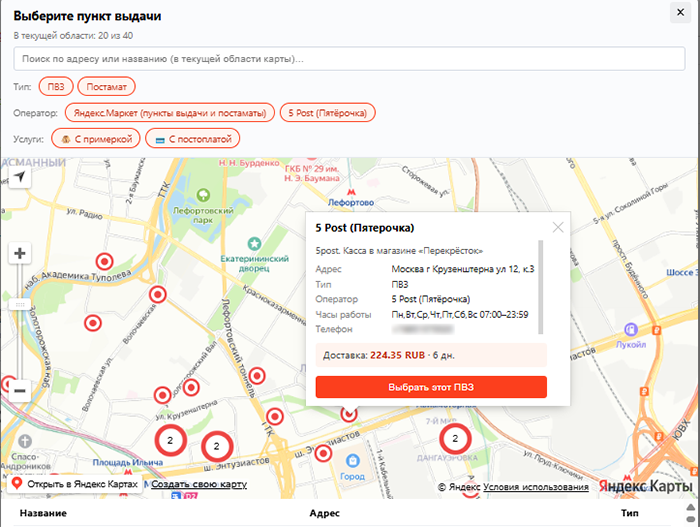
При оформлении заказа покупатель выбирает способ доставки Яндекс Доставка (Самовывоз из ПВЗ/Постамата) и видит предложение выбрать пункт выдачи. Текст и стиль предложения настраиваются в Чекаут. При нажатии открывается интерактивная карта с:
-
Поиском и фильтрацией по типу (ПВЗ / постамат), оператору, услугам (примерка, постоплата).
-
Карточкой точки: адрес, часы работы, телефон, стоимость и срок доставки.
-
Опциями примерки и частичного выкупа, если они разрешены для точки и не скрыты настройками.
Покупатель нажимает Выбрать этот ПВЗ — выбранная точка фиксируется в заказе.
Начиная с версии 0.7.11
Кнопка Выбрать пункт самовывоза открывает карту и при уже выбранном профиле самовывоза.
На шаблонах с переключателями профилей кнопка больше не перехватывается шаблоном как повторный выбор доставки.
Начиная с версии 0.7.12
Выбранный ПВЗ проверяется на сервере перед сохранением заказа и перед созданием заявки. Точка должна существовать в Яндекс Доставке и проходить фильтры виджета магазина. Подставить произвольный ID точки через форму невозможно.
Примерка и частичный выкуп
Под выбранным пунктом выдачи или под стоимостью курьерской доставки покупатель может отметить:
- Примерка при получении — возможность примерить товар перед оплатой;
- Частичный выкуп — возможность отказаться от части товаров.
Эти опции отображаются только в точках, где они действительно доступны. Выбор покупателя передается в заявку Яндекс Доставки.
Если опции скрыты настройкой Не показывать покупателю опции, значение берется из настроек по умолчанию и уходит в заявку без участия покупателя.
Постоплата и пункты выдачи
Если покупатель выбирает постоплатную платежную систему, пункты выдачи, не принимающие оплату при получении, автоматически скрываются на карте — покупатель не сможет выбрать неподходящую точку.
Создание заявки
Автоматически — заказ переходит в статус из настройки Создавать заявку при статусе заказа.
Вручную — из карточки заказа, кнопка Создать заявку.
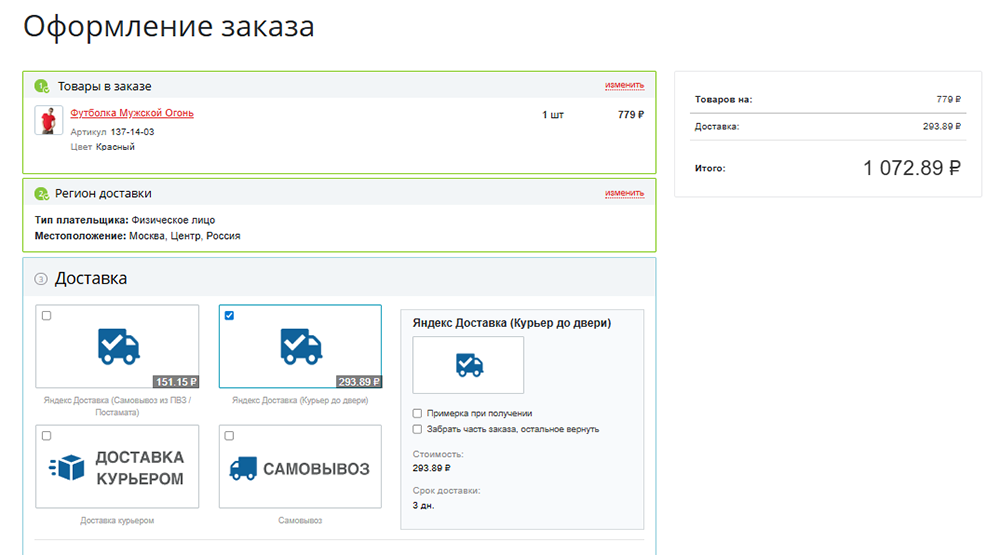
После выбора ПВЗ покупатель видит карточку выбранного способа доставки со следующими параметрами:
- название и адрес выбранного ПВЗ;
- часы работы выбранного ПВЗ;
- стоимость доставки;
- срок доставки.
Для смены точки покупатель может использовать кнопку Сменить пункт самовывоза.
Создание заявки в административной панели
Заявка создается автоматически при наступлении статуса, заданного в настройках модуля (Бизнес-правила → Создавать заявку при статусе заказа).
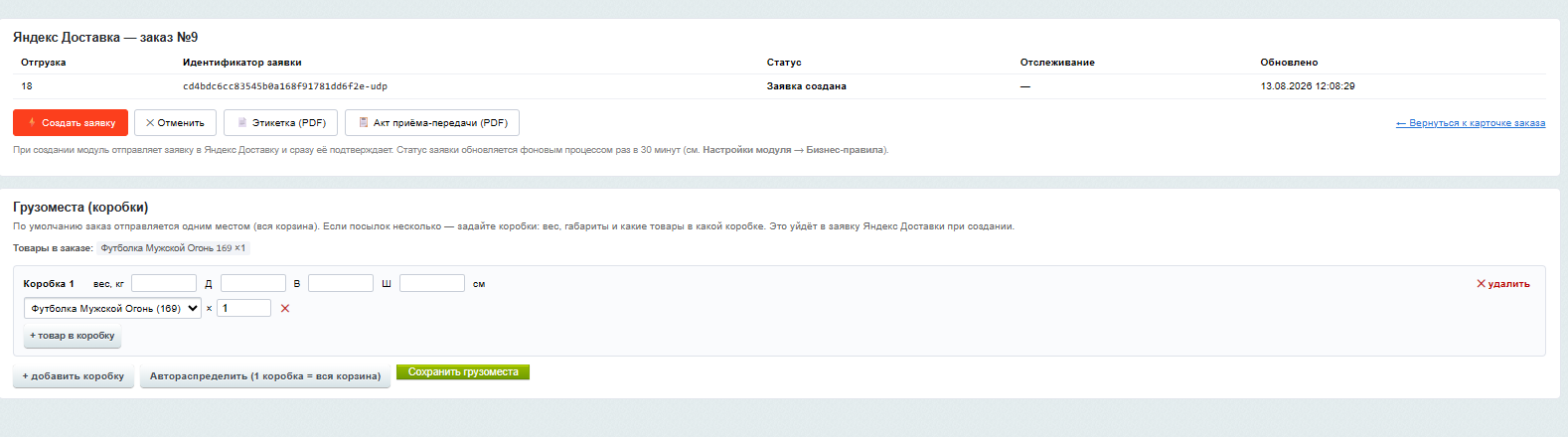
При необходимости создайте заявку вручную:
-
Перейдите в раздел Магазин → Заказы и откройте нужный заказ.
-
В карточке заказа нажмите на блок Яндекс Доставка.
-
Откроется страница заявки с таблицей:
Поле
Описание
Отгрузка
Номер отгрузки в 1С-Битрикс
Идентификатор заявки
UUID заявки в системе Яндекс Доставки
Статус
Текущий статус заявки
Отслеживание
Ссылка для отслеживания (появляется после подтверждения заявки)
Обновлено
Дата и время последнего обновления статуса
Доступные действия:
- Создать заявку — отправить заявку в Яндекс Доставку.
- Отменить — отменить заявку (действие необратимо).
- Этикетка (PDF) — скачать этикетку для наклейки на посылку.
- Акт приема-передачи (PDF) — скачать акт для передачи курьеру.
-
Кнопка Создать заявку показывает реальный результат — зеленое Готово только при успехе, красное сообщение с текстом ошибки и номером отгрузки — при неудаче.
-
Ошибки создания заявки (не заполнен телефон, не настроен модуль, временная ошибка сервиса) фиксируются в Журнале событий Битрикса (Настройки → Инструменты → Журнал событий), тип: Яндекс Доставка: не создана заявка.
-
В карточке заявки показаны два номера рядом: номер заказа магазина и ID в Доставке (служебный идентификатор от Яндекс Доставки).
Редактор грузомест
В карточке заявки можно задать вес, габариты и состав каждой коробки вручную.
На странице заявки расположен редактор Грузоместа (коробки):
По умолчанию заказ отправляется одним грузоместом (вся корзина покупателя).
Если посылок в заказе несколько:
- Задайте для каждой коробки вес и габариты (Д × В × Ш в см) и распределите товары.
- Нажмите + Добавить коробку для каждой дополнительной упаковки.
- Кнопка Автораспределить (1 коробка = вся корзина) сбрасывает редактор к состоянию «одна коробка — все товары».
- После заполнения нажмите Сохранить грузоместа перед созданием заявки.
-
Если единое отправление не проходит в ограничения ПВЗ (по весу или габаритам), модуль автоматически разбивает заказ по позициям — одна коробка на товар и предлагает доставку по ее реальной стоимости.
-
В редакторе грузомест появилась новая кнопка По коробке на товар — раскладывает заказ по позициям вручную.
-
Кнопка Автораспределить (1 коробка = вся корзина) — собирает все в одну коробку, как модуль делает по умолчанию.
-
Ручная упаковка в карточке заявки всегда приоритетнее автоматической.
После обновления до 0.7.12
Упаковку, заданную вручную до обновления, нужно открыть в карточке заявки и сохранить заново, иначе она игнорируется (подпись устарела).
Отмена заявки
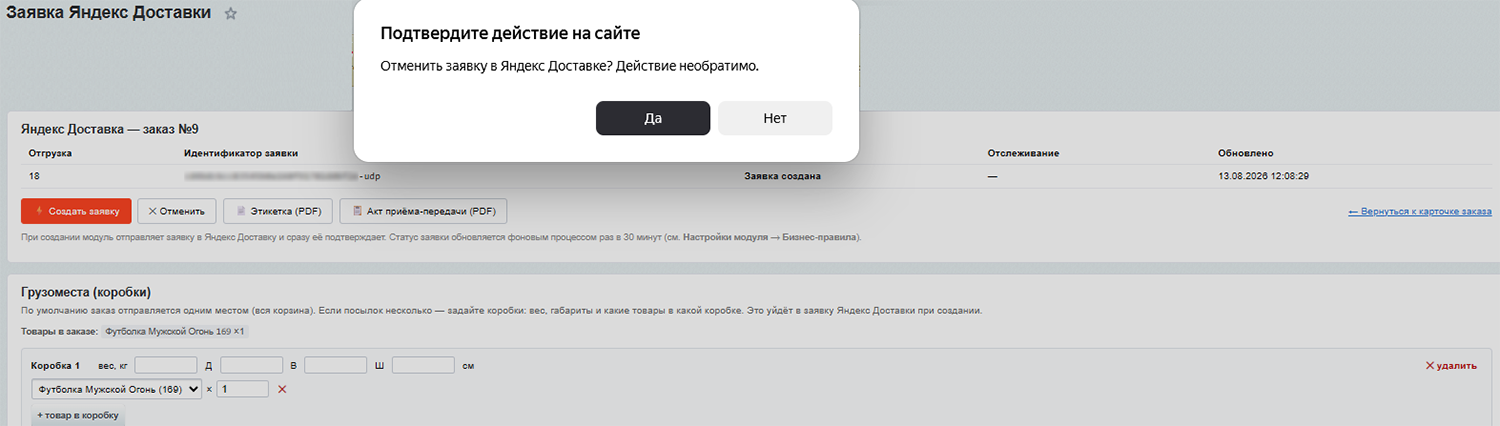
Отмена необратима. Модуль покажет диалог подтверждения перед отправкой запроса в Яндекс Доставку.
Если с момента создания заявки до ее отмены прошло менее 30 минут, оплата не взимается.
-
На странице заявки нажмите кнопку Отменить.
-
В появившемся диалоге подтвердите действие кнопкой Да.
Документы
Из карточки заявки доступны:
-
PDF-этикетка (баркод) — распечатайте и наклейте на упаковку заказа до приезда курьера;
-
Акт приема-передачи — распечатайте и передайте курьеру при заборе заказа со склада.
Отслеживание заказа
Яндекс Доставка передает не трек-номер, а ссылку для отслеживания.
Ее можно найти в карточке заказа в блоке Данные для доставки → поле TRACKING.
Обновление статусов заявок
Статусы обновляются автоматически по расписанию фонового агента. Интервал задается в Бизнес-правилах.
При необходимости можно обновить статус вручную - из карточки заявки или из списка всех заявок.
Архивирование заявок
Выполненные и отмененные заявки, за которыми больше не нужно следить, перенесите в архив, — это упрощает работу с активными заявками.
Стоимость доставки — что на нее влияет
При расчете стоимости доставки Яндекс Доставка учитывает:
-
Точку получения заказа (город, адрес или ПВЗ);
-
Точку отправления (адрес вашего склада или пункт самопривоза);
-
Тип доставки (курьер / ПВЗ);
-
Суммарный вес и габариты отправления;
-
Способ оплаты (при постоплате добавляется комиссия за эквайринг 2,5%);
-
Оценочную стоимость (страхование: 0,5% от оценочной суммы, бесплатно до 1 000 ₽);
-
Возврат - 50% базового тарифа доставки.
Что включено бесплатно
Прием заказа в ПВЗ или сортировочном центре, хранение заказа в ПВЗ до 7 дней (в постамате — 2 дня), продление хранения еще на 7/2 дня, отслеживание, вскрытие транспортной упаковки, частичный выкуп и примерка, утилизация невостребованных заказов.
Типовые сценарии работы менеджера
Заказ оформлен на сайте — все прошло успешно
- Распечатайте баркод (этикетку) и наклейте его на упаковку заказа на складе.
- Распечатайте акт приема-передачи.
- Передайте акт курьеру при заборе заказа.
- После доставки статус заявки автоматически обновится - заказ перейдет в нужный статус 1С-Битрикса согласно маппингу в «Статусах заказа».
Клиент хочет перенести доставку на другое время
- Отмените текущую заявку из карточки заказа.
- Создайте новую заявку с нужной датой и временным интервалом.
- Распечатайте новый баркод и акт.
Цена новой доставки может отличаться от первоначальной - тарифы зависят от текущих условий на момент создания заявки.
Отмена доставки
- Отмените заявку из карточки заказа (кнопка «Отменить заявку»).
- Перенесите отмененную заявку в архив, чтобы она не мешала в списке активных.
Ошибка при автоматическом создании заявки
- Откройте Журнал событий Битрикса (Настройки → Инструменты → Журнал событий), тип Яндекс Доставка: не создана заявка — там будет причина ошибки.
- Устраните причину (не заполнен телефон покупателя, не настроен склад, ошибка API).
- Создайте заявку вручную из карточки заказа.
Часто задаваемые вопросы
Стоимость доставки не рассчитывается, хотя адрес введен
Проверьте токен на вкладке Подключение. Включите лог API (Соединение и кэш) и посмотрите ошибку. Убедитесь, что у сервера есть доступ к
api.delivery.yandex.net.Карта пунктов выдачи не открывается
Проверьте, что страница оформления открывается через HTTPS.
Начиная с 0.7.12: карта открывается только по подписанному токену сеанса — скопированная ссылка в другой браузер работать не будет.Заявка не создается автоматически
Проверьте настройку Создавать заявку при статусе заказа в Бизнес-правилах.
Начиная с 0.7.10: все ошибки создания фиксируются в Журнале событий Битрикса (тип: Яндекс Доставка: не создана заявка).
Статусы заявок не обновляются
Убедитесь, что фоновый агент активен и URL сайта доступен. Интервал обновления настраивается в Бизнес-правилах.
Склады не загружаются из Яндекс Доставки
Проверьте токен. Убедитесь, что склады созданы в личном кабинете Яндекс Доставки и у токена достаточно прав.
Опции примерки/частичного выкупа не видны покупателю
Проверьте вкладку Фильтр пунктов выдачи — опции не должны быть отмечены в Не показывать покупателю опции.
При постоплате пропадают все ПВЗ
Включите Показывать только с постоплатой в Фильтре пунктов выдачи, если хотите видеть только точки с постоплатой. Или настройте Постоплатные платежные системы в Бизнес-правилах, тогда фильтрация применится только для нужных ПС.
При оформлении заказа с самовывозом требуется Адрес доставки
Адрес ПВЗ автоматически подставляется в поле Адрес доставки. Если проблема осталась, проверьте, что обновление применено и скрипт чекаута скопирован.
После обновления ручная упаковка грузомест игнорируется
Упаковка теперь сохраняется с подписью. Откройте карточку заявки и сохраните упаковку заново.
Настройки потерялись после переустановки модуля
Чтобы сохранить настройки, при удалении должна быть включена опция Сохранить данные модуля. Убедитесь, что она отмечена перед удалением. Повторная установка поверх сохранённых данных подхватит их автоматически.
Ошибка «Pickups are not configured for the warehouse»
У склада нет запланированных отгрузок в личном кабинете Яндекс Доставки. Перейдите в Заказы → Календарь отгрузок, нажмите жёлтый + и создайте хотя бы одну отгрузку. После этого нажмите Загрузить из Яндекс Доставки в настройках модуля.
Склад не «прорастает» в интеграции после добавления
Заполните Календарь отгрузок в ЛК Яндекс Доставки. Заказы → Календарь отгрузок → жёлтый +.
Без хотя бы одной отгрузки склад не активируется.
Ошибка API 401 — Access denied
Токен авторизации отсутствует или недействителен. Проверьте:
- Токен скопирован из ЛК Яндекс Доставки. Настройки → API;
- Тестовый режим в модуле соответствует типу токена (боевой/тестовый);
- Оферта в ЛК Яндекс Доставки принята.
ПВЗ недоступны при весе заказа больше 30 кг
Это штатное ограничение Яндекс Доставки — большинство ПВЗ не принимают посылки тяжелее 30 кг.
Проверьте, правильно ли указан вес у каждого товара в каталоге: если у части позиций вес завышен, суммарный вес может превысить порог ошибочно.
Если единым отправлением заказ не проходит в лимиты ПВЗ, модуль автоматически разбивает его по коробкам (одна коробка = один товар) и предлагает доставку по реальной стоимости.Одинаковая стоимость курьерской доставки в любой город
Некорректно настроен адрес забора. Маршруты и стоимость строятся от склада по умолчанию, если он настроен неверно или не привязан к реальной точке отгрузки, API возвращает фиксированную стоимость вне зависимости от адреса получателя. Проверьте настройки точки самопривоза (drop-off) в карточке склада.
Менеджеры не могут работать с заявками без прав администратора
Начиная с версии 0.7.8 в настройках модуля появилась вкладка Доступ. Обновите модуль и выдайте нужным группам пользователей права на просмотр или полный доступ без прав администратора.
Карта с ПВЗ не отображается
Проверьте, что страница оформления открывается через HTTPS. Убедитесь, что ключ API Яндекс Карт настроен корректно: в кабинете API Карт указан правильный домен сайта в Ограничение по HTTP Referer. Начиная с версии 0.7.12 карта открывается только по подписанному токену сеанса.
Можно ли изменить адрес доставки в созданном заказе?
В кабинете самостоятельно можно изменить только:
- дату и время доставки;
- ФИО и телефон получателя;
- вес и габариты (до отгрузки).
Адрес курьерской доставки меняется только через поддержку Яндекс Доставки, и только если новый адрес входит в зону покрытия той же курьерской службы. Если заказ еще не передан в доставку, проще его отменить и создать заново.
Какой срок действия заявки и штрафы за отмену?
Заявка действует 14 календарных дней с момента создания. По истечении срока автоматически отменяется. Штрафных санкций нет.
Москва отображается в составе Московской области
Это известная ошибка справочника местоположений Битрикса.
Чтобы исправить, зайдите в Магазин → Местоположения → Импорт местоположений → выберите справочники → отметьте Удалить все существующие местоположения → запустите импорт.
После этого Москва окажется на уровне регионов.
Можно ли изменить комментарий для курьера после создания заказа?
Комментарий для курьера нельзя редактировать после создания заявки, такой возможности в сервисе нет. Указывайте его корректно сразу при создании заказа. Если нужно изменить, отмените заявку и создайте новую.
Стоимость доставки одинакова для всех городов / не рассчитывается
Возможные причины:
- У товаров не указан вес — используется значение по умолчанию, которое может выходить за лимиты.
- Некорректный адрес склада в настройках (модуль строит маршрут от склада по умолчанию).
- Москва находится внутри Московской области в справочнике, — исправьте через Импорт местоположений.
- cURL не включен на сервере, — проверьте у хостинг-провайдера.
Ошибка «Неверный, некорректный или неактивированный Platform ID, или нулевой баланс»
Проверьте:
- Баланс в ЛК Яндекс Доставки. Нужно минимум 500 ₽.
- Создайте хотя бы одну отгрузку в Календаре отгрузок ЛК.
- Убедитесь, что токен скопирован полностью и без лишних пробелов.
Если проблема осталась, обратитесь в поддержку Яндекс Доставки, предоставив
Platform ID / Station ID.Купоны и скидки на доставку не применяются
Скидки и купоны на доставку работают через Правила работы с корзиной 1С-Битрикса, начиная с версии 0.7.10 они применяются и в виджете ПВЗ. Если у вас старая версия, обновите модуль.
Свойства заказа не отображаются при оформлении
Убедитесь, что каждое используемое свойство привязано к службе доставки Яндекс Доставки: Магазин → Настройки → Свойства заказа → [свойство] → Привязка свойств. Без этой привязки свойство не отображается в форме оформления заказа.
Техническая поддержка
По вопросам работы модуля обращайтесь: yandex-delivery-bitrix@yandex-team.ru
Часы работы: будни с 10 до 18.
По вопросам работы модуля обращайтесь на портал поддержки: yandex.ru/support/delivery-profile/ru/troubleshooting.
При обращении укажите:
- версию модуля (отображается в разделе Marketplace → Установленные решения);
- версию 1С-Битрикс (отображается в разделе Настройки → О программе);
- описание проблемы и шаги для ее воспроизведения;
- скриншоты ошибок (при наличии);
trace_idиз лога API (доступен начиная с 0.7.8), это ускоряет поиск проблемы на стороне Яндекс Доставки.
-