Brauzerda videoni ijro etish
|
Videoni koʻrish Alohida oynada koʻrish |
Texnik xususiyatlari NVIDIA RTX Super Resolution texnologiyasi |
Video bilan amallar |
Videoni koʻrish
Texnik xususiyatlari
- NVIDIA RTX Super Resolution texnologiyasi
- Chromecast texnologiyasi
- Flash ilovasi tugatish
- Linux kodeklarini oʻrnatish
Video bilan amallar
Brauzerda qanday formatlarni ijro etish mumkin?
Yandeks Brauzer mp4, webm, m4v kengaytmali video fayllarni ochishni biladi.
swf, avi, mpg, mov, x-m4v, wmv, quicktime va flv kengaytmali videofayllar ishlamaydi.
Videoni alohida oynada ko‘rish
Sharh
Videoni oʻzingiz yoqqan boʻlsangiz yoki ovoz bilan ijro qildirgan boʻlsangiz, video alohida oynada paydo boʻladi. Inkognito rejimida videoni alohida oynaga chiqarib boʻlmaydi.
Videoni alohida Brauzer oynasida ko‘rishingiz mumkin. Misol uchun, bir vaqtning o‘zida dastur va uning video ko‘rsatmalarini ishga tushirish mumkin. Qaysi dasturda ishlashingizdan qatʼi nazar, videopleyer oynasi boshqa oynalarning ustida ochiladi. Siz oynani ekranning istalgan joyiga ushlab tortish yoki oʻlchamini oʻzgartirishingiz mumkin. Agar Brauzerni tushirib qoʻysangiz, video ijro etishda davom etadi. Agar HTML5 formatidagi videoda taglavhalar mavjud boʻlsa (masalan, YouTubeda bunday videolar boshqaruv panelida belgiga ega), ular ham yangi oynada paydo boʻladi.
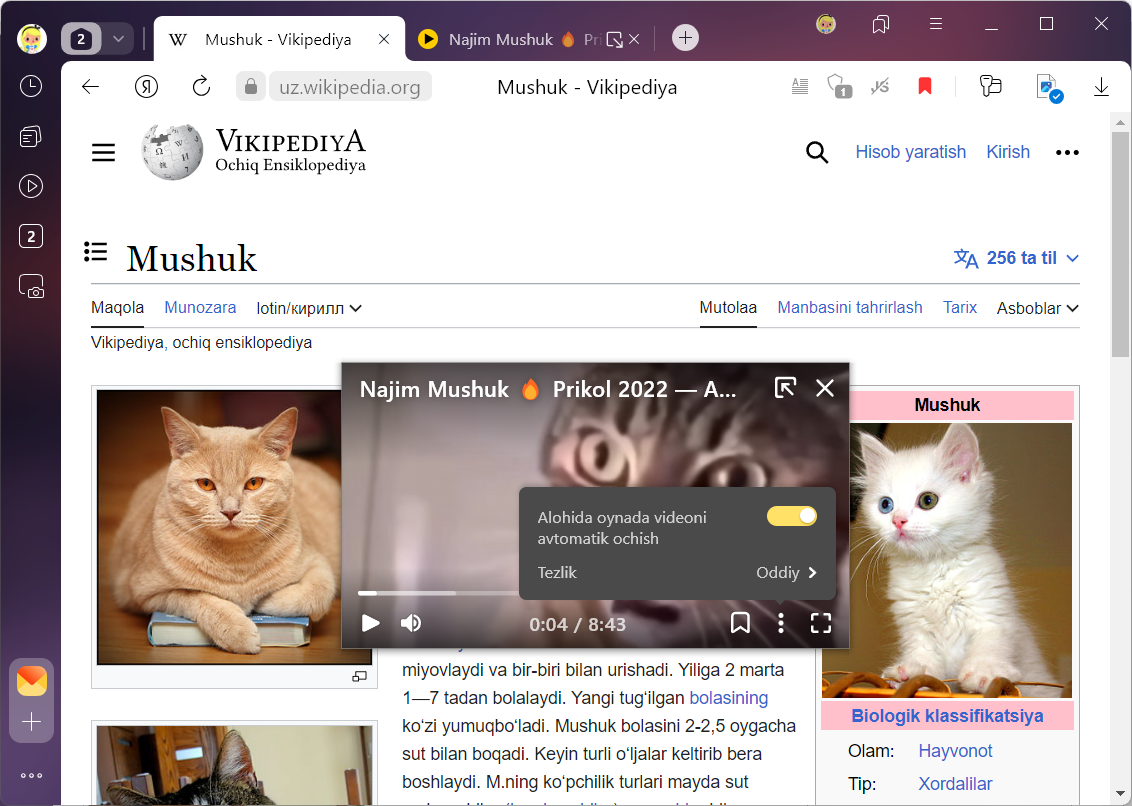
Video alohida oynada
Odatda, boshqa varaq yoki dasturga oʻtganingizda video alohida oynada ochiladi. Agar bunday boʻlmasa, sichqoncha koʻrsatkichini video pleyerning yuqori qismiga olib boring va belgisini bosing.
Maslahat
Video pleyerda kerakli joyga sichqoncha bilan tortib, belgisining joylashuvini oʻzgartirishingiz mumkin.
Video ijrosini boshqarish
Tez boshqarish uchun tezkor tugmalardan foydalaning.
|
Pauzalash / davom ettirish |
Space |
|
5 soniya oldinga oʻtkazish |
→ |
|
5 soniya orqaga qaytarish |
← |
Videoni sekinlashtirish yoki tezlatishingiz ham mumkin. Buning uchun → Tezlik tugmasini bosing va roʻyxatdan kerakli qiymatni tanlang.
Video sozlamalari alohida oynada
Videoni alohida oynada ochish tugmasini yoki videoni boshqa oynada avtomatik ijro etishni yashirishingiz mumkin:
-
→ Sozlamalar → Vositalar bosing.
-
Videoni boshqa varaq va dasturlar ustida tomosha qilish boʻlimida Videolarda alohida oynada ochish tugmasini koʻrsatish yoki Videoni avtomatik ravishda alohida oynada ochish parametrini faolsizlantiring.
Agar videoni alohida oynaga olib chiqishni taqiqlashni xohlasangiz, ikkala variantni ham faolsizlantiring.
Videoda QR skaner
Yandex Brauzer videolardagi QR kodlarni tanib, ularning mazmunini koʻrsata oladi. QR-kodda rangli hoshiya va havola boʻylab o‘tish yoki nusxa olish tugmalari paydo bo‘ladi.
-
Havola orqali oʻtish uchun QR-kodni bosing. Havolani vaqtinchalik xotiraga nusxalash uchun tugmasini bosing.
-
Matnni QR koddan vaqtinchalik xotiraga nusxalash uchun Nusxa olish tugmasini bosing.
-
Bu QR koddagi ramkani berkitish uchun QR kod ustiga kursorni olib boring va tugmasini bosing.
Diqqat
Notanish havolalarga kirishda ehtiyot boʻling.
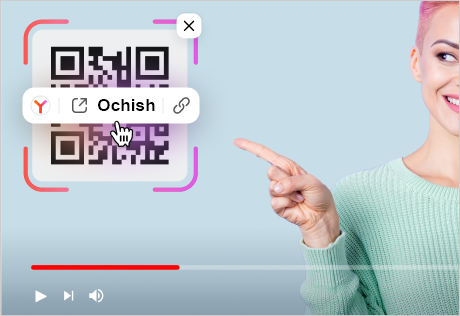
QR kodni aniqlash funksiyasini faolsizlantirish uchun:
-
→ Sozlamalar → Vositalar bosing.
-
Videolardagi QR kodlarni avtomatik aniqlash bandini faolsizlantiring.
-
Kursorni videoga olib boring va paydo boʻlgan tugmasini bosing.
-
QR kodlarni aniqlash bandini faolsizlantiring.
NVIDIA RTX Super Resolution
Sharh
Texnologiya faqat NVIDIA RTX 30 seriyali va 40 seriyali grafik kartalari bor qurilmalarda ishlaydi. Keyinchalik ular RTX 20 seriyali grafik kartalarni qoʻllab-quvvatlashga vaʼda berishmoqda. Texnologiyani qoʻllab-quvvatlaydigan drayverlar hozircha faqat Windows 10 va 11 versiyalarida mavjud.
23.3.0 versiyasidan boshlab Yandex Brauzer NVIDIA RTX Super Resolution texnologiyasini qoʻllab-quvvatlaydi. U 1440p piksellar soniga ega displeylarda onlayn video strim piksellar sonini oshiradi:
— 1080p asl video
— 4K displeyda yaxshilangan video
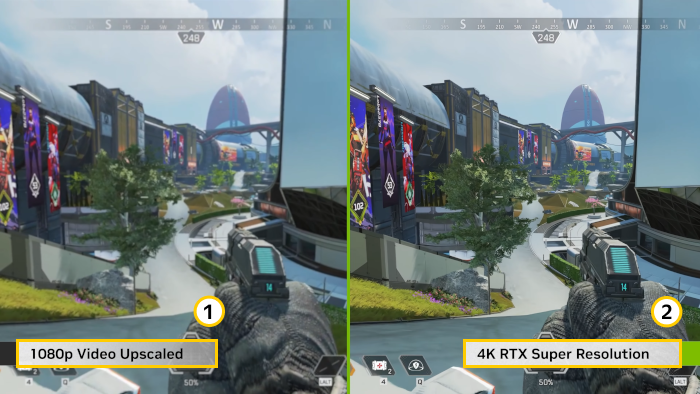
Batafsil ma’lumot oling
Xususiyatlari
-
Faollik indikatori mavjud emas.
-
Yandex Brauzerning kengaytirilgan oynasida ishlaydi:
-
oyna va toʻliq ekranli video rejimlarida;
-
ikkinchi ekranda.
-
-
360p dan 1440p gacha boʻlgan barcha ochilgan videolarni yaxshilaydi.
-
Qaroqchilikka qarshi DRM, YouTube Shorts va HDR videolari qoʻllab-quvvatlanmasligi mumkin.
-
Resursga talabchan, qurilmaning unumdorligini pasaytiradi.
-
Internet tezligiga bogʻliq emas.
Yoqish
-
NVIDIA saytidan video kartangiz uchun oxirgi drayverlarni yuklab oling va oʻrnating. Kamida 530 versiyasi talab qilinadi.
-
Tizim treyida NVIDIA sozlamalarini oching.
-
Yon paneldagi Video boʻlimida Video uchun rasm parametrlarini sozlash bandini bosing.
-
RTX videoni takomillashtirish boʻlimida Ultra yuqori aniqlik variantini yoqing.
-
Sifat darajasini tanlang: minimaldan 1 maksimal 4 gacha. Maksimal daraja faqat kamida XX70 seriyali video kartalar tomonidan qoʻllab-quvvatlanadi, masalan, 3070 va 4070 Ti.
Agar sizda noutbuk boʻlsa, qoʻshimcha qadamlar
Qurilma batareyadan quvvat olayotganida ushbu texnologiya ishlamaydi. Bundan tashqari, Yandex Brauzer uchun yuqori unumdorlik rejimini yoqish tavsiya etiladi:
-
Qidiruv orqali Pusk menyusidan Parametrlar → Displey → Grafika tugmasini topib oching.
-
Ilovalar roʻyxatida Yandex with voice assistant Alice ilovasini toping.
-
Agar ilova roʻyxatda boʻlmasa, uni kiriting – Tanlash tugmasini bosing va dastur joylashgan manzilni tanlang. Odatiy yoʻl:
C:\Users\<foydalanuvchi nomi>\AppData\Local\Yandex\YandexBrowser\Application\browser.exe. -
Ilova belgisi ostida Parametrlar bandini bosing.
-
Yuqori unumdorlik bandini tanlang.
-
Pusk → Parametrlar → Tizim → Displey → Grafika sozlamalarini oching.
-
Ilovalar roʻyxatida Yandex with voice assistant Alice ilovasini toping.
-
Agar ilova roʻyxatda boʻlmasa, uni kiriting – Tanlash tugmasini bosing va dastur joylashgan manzilni tanlang. Odatiy yoʻl:
C:\Users\<foydalanuvchi nomi>\AppData\Local\Yandex\YandexBrowser\Application\browser.exe. -
Ilova belgisi ostida Parametrlar bandini bosing.
-
Yuqori unumdorlik bandini tanlang.
Chromecast tasarrufi
Brauzer orqali videoni Chromecast texnologiyasi ishlaydigan televizorga uzatishi mumkin.
Talablar
-
Chromecast sozlangan televizor.
Sharh
Aksariyat zamonaviy televizorlar sozlangan Chromecast xususiyatiga ega.
-
Google Chromecast media pleyeri (Chromecast sozlanmagan televizorlar uchun). Televizorda HDMI kirish mavjud boʻlish kerak.
-
Wi-Fi aloqa.
-
Minimal tizim talablariga javob beradigan kompyuter:
Windows
macOS
Linux
OT versiyasi
Windows 7 (va undan yangiroq)
macOS 11 (va undan yangiroq)
64-bit Ubuntu 14.04 (va undan yangiroq), Debian 8 (va undan yangiroq), openSUSE 13.3 (va undan yangiroq) yoki Fedora Linux 24 (va undan yangiroq)
Protsessor
Intel Core i3 (va undan yuqori)
Macbook Pro 2010, Macbook Air 2011, Macbook Air 2012
Intel Core i3 (va undan yuqori)
Grafik protsessor
Intel HD3000 yoki analogi
Intel HD3000 yoki analogi
Chromecast dastlabki sozlamasi
Chromecastni smartfon bilan sozlang. Dastlabki sozlamadan keyin translatsiyani smartfonsiz ishga tushirishingiz mumkin.
-
Smartfoningiz televizor bilan bir xil Wi-Fi tarmoqqa ulanganiga ishonch hosil qiling.
-
Google Home ilovasini oʻrnating.
-
Ilovani oching va koʻrsatmalarga rioya qiling.
Sharh
Agar Chromecast oʻrnatilgan televizorni sozlash boʻyicha koʻrsatmalarni topa olmasangiz, → Qurilmani sozlash → Yangi qurilma tugmasini bosing.
-
Chromecast qurilmasini HDMI kirishi orqali televizorga va USB port orqali asosiy quvvat manbaiga ulang.
-
Google Home ilovasini oʻrnating.
-
Chromecast va smartfon bir xil Wi-Fi tarmoqqa ulanganiga ishonch hosil qiling.
-
Ilovani oching va koʻrsatmalarga rioya qiling.
Sharh
Agar Chromecast oʻrnatilgan televizorni sozlash boʻyicha koʻrsatmalarni topa olmasangiz, → Qurilmani sozlash → Yangi qurilma tugmasini bosing.
Translatsiyani boshlash
-
Barcha qurilmalar bir xil Wi-Fi tarmoqqa ulanganiga ishonch hosil qiling.
-
Brauzerni oching.
-
→ Qoʻshimcha → Ekranni translatsiya qilish tugmasini bosing.
-
Translatsiya manbasini tanlang: Faol varaq, Butun ekran yoki Fayl.
-
Roʻyxatdan Chromecast sozlangan televizorni tanlang.
Chromecast orqali video ijrosini boshqarish
Translatsiyani toʻxtatish uchun Aqlli satrda belgisini bosing va qurilmani tanlang. Yoki Brauzerni yoping.
Ekranni uzatish belgisi aks etmayapti
-
Barcha qurilmalar bir xil Wi-Fi tarmoqqa ulanganiga ishonch hosil qiling.
-
Chromecastni yangilang.
-
Brauzerning beta versiyasini yangilang.
Agar Chromecast va Brauzerning yangi versiyalarini bitta Wi-Fi tarmoqda ishlatayotgan boʻlsangiz, lekin Smart qatorda belgisini koʻrmasangiz, Yordam xizmatiga murojaat qiling.
Chromecast ishlamayapti
-
Translatsiyani oʻchiring va qayta yoqing.
-
Wi-Fi aloqasini oʻchiring va qayta yoqing.
-
Boshqa Wi-Fi tarmoqqa ulaning.
-
Smartfondan translatsiya uzatilayotganiga ishonch hosil qiling. Agar translyatsiya ishlamasa, dastlabki Chromecast sozlamasi bajarilganini tekshiring.
Agar tavsiyalar yordam bermasa, yordam xizmatiga murojaat qiling.
Flashni dastaklashni toʻxtatish
Flash texnologiyasi brauzerlarda multimedia fayllarini ijro etish va oʻyinlarni ishga tushirish uchun ishlatilgan. Adobe dastagi va tarqatilishi 2021-yilda toʻxtagan.
Koʻp saytlar allaqachon HTML5 yoki WebGL kabi boshqa kontentlarni ijro etish formatlaridan foydalanmoqda. Ochiq manbadagi bunday texnologiyalar tezroq va barqaror ishlaydi, kamroq energiya sarflaydi va ular Flashga nisbatan xavfsizroq hisoblanadi.
Agar Flash ishlatadigan saytga kirsangiz, ushbu resursning yordam xizmatiga murojaat qiling.
Linux kodeklarini oʻrnatish
Linuxda videolarni tomosha qilish uchun kodeklar kerak. Ularni oʻrnatish uchun:
-
Brauzer versiyasini tekshiring.
-
Agar 23.3.0 versiyadan eskiroq boʻlsa, Brauzerni yangilang.
-
Quyidagi buyruqlarni bajarib, GStreamer paketlarini o‘rnating:
Mint
sudo apt install libgstreamer1.0-0 gstreamer1.0-plugins-base gstreamer1.0-plugins-good gstreamer1.0-plugins-bad gstreamer1.0-plugins-bad-faad gstreamer1.0-libavUbuntu
sudo apt install libgstreamer1.0-0 gstreamer1.0-plugins-base gstreamer1.0-plugins-good gstreamer1.0-plugins-bad gstreamer1.0-libavAstra Linux
sudo apt-get install ffmpeg-plugin-browser libgstreamer1.0-0 gstreamer1.0-plugins-base gstreamer1.0-plugins-good gstreamer1.0-plugins-bad gstreamer1.0-plugins-bad-faad gstreamer1.0-libavAlt Linux
su -lc 'apt-get install gstreamer1.0 gst-plugins-base1.0 gst-plugins-good1.0 gst-plugins-bad1.0 gst-libav'RED OS
7.3 va undan yuqori7.1–7.2dnf install gstreamer1 gstreamer1-plugins-base gstreamer1-plugins-good gstreamer1-plugins-good-extras gstreamer1-plugins-bad-free gstreamer1-plugins-bad-free-extras gstreamer1-libavyum install gstreamer1 gstreamer1-plugins-base gstreamer1-plugins-good gstreamer1-plugins-good-extras gstreamer1-plugins-bad-free gstreamer1-plugins-bad-free-extras gstreamer1-libavROSA “KOBALT” 7.9
dnf install libgstreamer1.0 gstreamer1.0-plugins-base gstreamer1.0-plugins-good gstreamer1.0-plugins-bad gstreamer1.0-libavAlterOS
yum install gstreamer1 gstreamer1-plugins-base gstreamer1-plugins-good gstreamer1-plugins-good-extras gstreamer1-plugins-bad-free gstreamer1-plugins-bad-free-extras gstreamer1-libavOpenSUSE
sudo zypper install gstreamer gstreamer-plugins-base gstreamer-plugins-good gstreamer-plugins-bad gstreamer-plugins-libav -
Brauzerni qayta ishga tushiring. Agar bu yordam bermasa, uni yoping va konsolda quyidagi buyruqni bajaring:
rm ~/.cache/gstreamer-1.0/registry.x86_64.bin
Ayrim video formatlari uchun qo‘shimcha kodeklar talab qilinishi mumkin:
sudo apt install ffmpeg chromium-codecs-ffmpeg-extra
sudo dnf install ffmpeg-libs
Linuxdagi video muammolarini hal qilish haqida batafsil maʼlumot olish uchun Linuxdagi video muammolari bilan tanishing.
Savollar
Savollaringiz qolgan boʻlsa, Video haqida savol-javoblar boʻlimi bilan tanishing.
Manzil satriga qidirish soʻrovlarini kiritish mumkin — Brauzer sizga nima kerak ekanini oʻzi tushunadi.