Profilim
- Mening profilim bu nima?
- Maʼlumotlarni boshqarish
- Profil qo‘shish
- Profilni tahrirlash
- Ish stolida profil yorligʻini yaratish
- Ma’lumotlarni bir profildan boshqasiga uzatish
- Profilni o‘chirib tashlash
- O‘chirilgan profilni tiklash
- Brauzer ma’lumotlarini Yandex ID hisobidan o‘chirish
- Boshqa brauzerlardan ma’lumotlarni import qilish
- Hisobdan chiqish
- Bir nechta foydalanuvchilar
- Savollar va javoblar
Mening profilim bu nima?
Mening profilim — bu barcha sozlamalaringiz, saytlar bilan ishlash tarixi, xatcho‘plar va ochiq varaqlar, shuningdek, cookie fayllar, saytlarga kirish va to‘lov usullari saqlanadigan internetdagi ish maydoni.
Bu ma’lumotlar barcha qurilmalaringizda ochilishi uchun, Brauzerga Yandex ID bilan kiring.
Profil va hisob oʻrtasidagi farqlar:
- profil — bu foydalanuvchining ish joyi;
- hisob — bu Yandex xizmatlariga kirish nuqtasi boʻlib xizmat qiladigan hisob yozuvi.
Maslahat
Maʼlumotlaringizni saqlash uchun Yandex xizmatlarida foydalanadigan asosiy hisobingizni profilingizga bogʻlang.
Ma’lumotlarni saqlash sizga quyidagilarni beriladi:
-
Barcha qurilmalaringizda barcha ma’lumotlaringizni ochish;
-
Brauzerni qayta o‘rnatgandan keyin ma’lumotlarni tezda tiklash;
-
Brauzer vositalaridan ruxsatsiz foydalanish (masalan, maʼlumotlar, parollar va xaritalarni avtomatik toʻldirish, videolarni tarjima qilish);
-
Brauzerda Yandex xizmatlarini ochish qulay (masalan, Yandex Market yoki Yandex Music).
Bu muhim
Profil sozlamalari interfeysi avtorizatsiyadan keyin oʻzgaradi.
Ekranning yuqori o‘ng burchagida profilingiz rasmini bosing va Brauzerdagi profilim bandini tanlang.
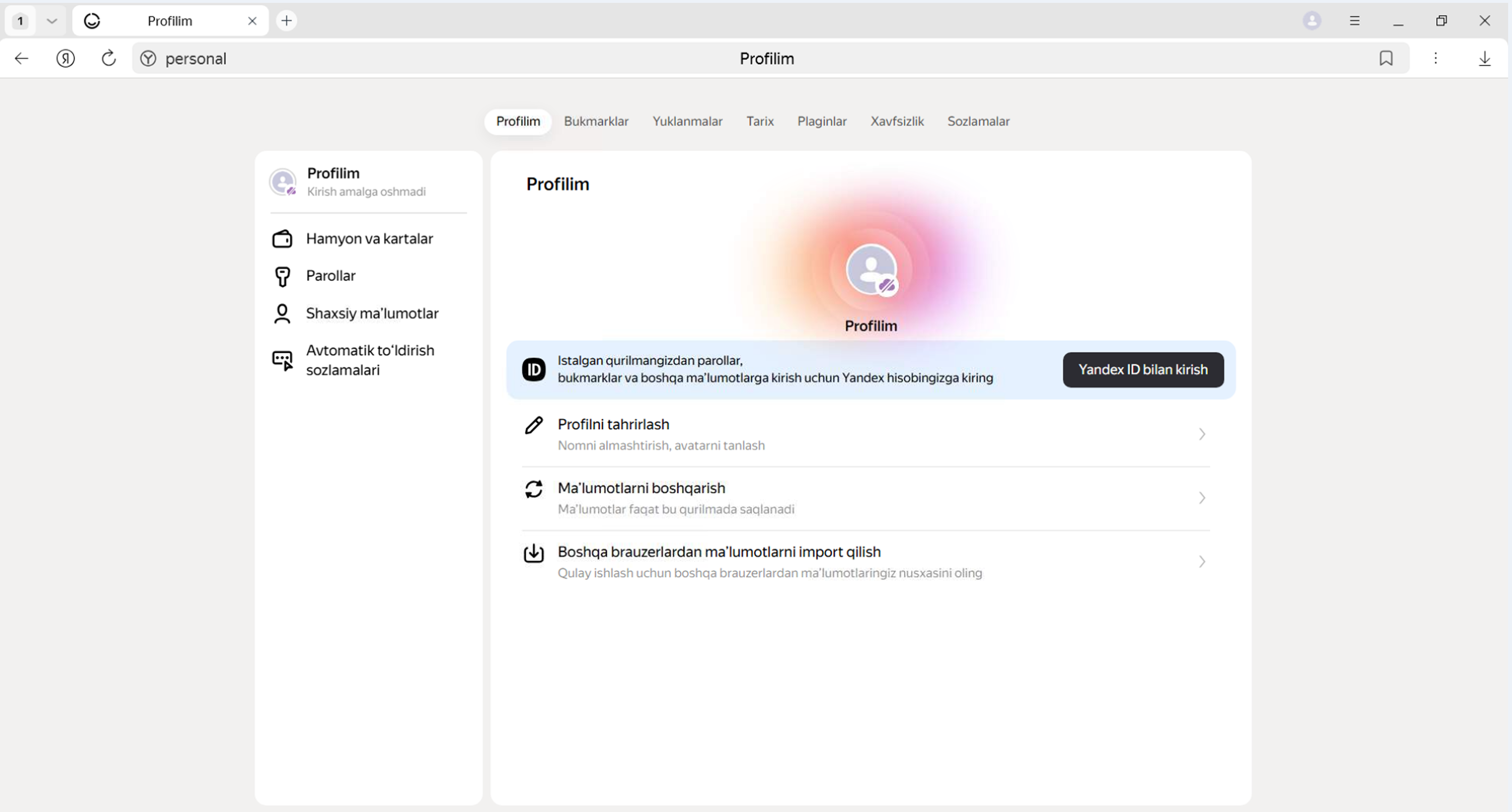
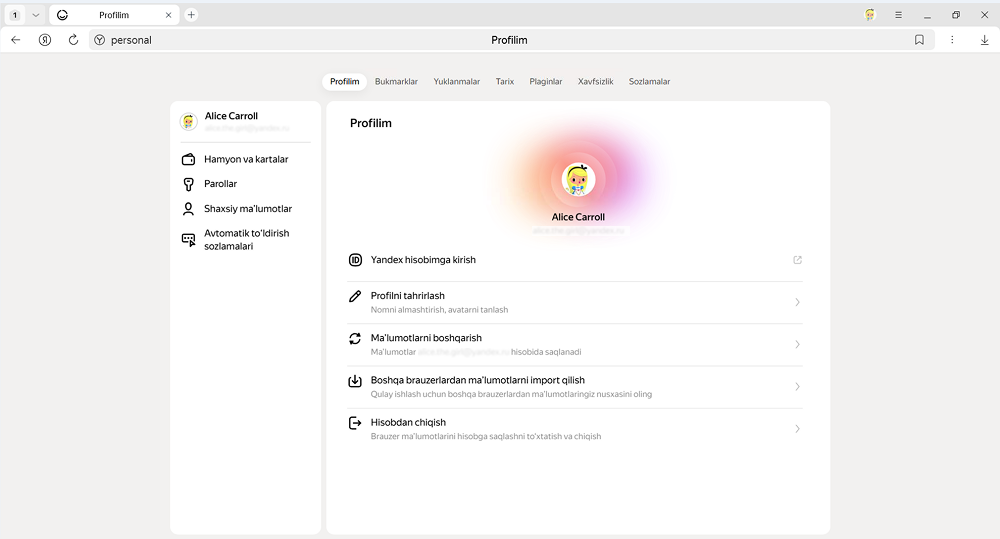
Avtorizatsiyadan keyin profil rasmi Yandex ID hisobida oʻrnatilgan profil rasmiga oʻzgaradi.
Maʼlumotlarni boshqarish
Maslahat
Maʼlumotlarni saqlashni boshqarish uchun hisobingizga kiring.
Barcha ma’lumotlaringiz ulardan istalgan qurilmada foydalanishingiz uchun birlamchi Yandex ID hisobingizga saqlanadi. Saqlanadigan ma’lumotlar ro‘yxatini o‘zgartirmoqchi bo‘lsangiz, ayrim opsiyalarni o‘chiring:
-
Ekranning yuqori oʻng burchagidagi profilingiz portreti , keyin Brauzerdagi profilim → Maʼlumotlarni boshqarish tugmasini bosing.
-
Hisobda qanday ma’lumotlarni saqlashni istashingizni tanlang:
- parollar va kartalar;
- xatcho‘plar;
- shaxsiy ma’lumotlar;
- ochiq varaqlar va varaqlar guruhlari — Tanlash tugmasini bosing va hisobingizda qaysi varaqlar va varaqlar guruhini saqlashni belgilang;
- Brauzer tarixi;
- Muharrir tarixi;
- Tablo — Tanlash va tiklash tugmasini bosing va qaysi qurilmadan Tabloni hisobingizga saqlashni belgilang;
- kengaytma;
- Brauzer sozlamalari.
Bu muhim
Saqlash o‘chirilgan ma’lumotlar faqat joriy qurilmada saqlanadi va profil yoki Brauzer o‘chirib tashlanganda butunlay o‘chib ketadi.
Profil qo‘shish
Qulaylik uchun oʻzingiz uchun ish yoki dam olish uchun bir nechta profil yaratishingiz mumkin. Har bir profilga oʻz hisobingizni biriktiring va siz shaxsiy va ish joyingizni ajratasiz. Agar sizda bir nechta hisob boʻlsa, har bir profilga alohida hisob biriktirishingiz mumkin.
Agar kompyuterda bir nechta foydalanuvchi ishlasa, ularning har biri oʻz maydonlarini yaratishi mumkin.
Profil qoʻshish uchun:
- Brauzer birinchi marta ishga tushirilganda profil avtomatik ravishda yaratiladi. Yandex ID hisobi bilan profilingizga kiring.
- Yana bitta profil qoʻshish uchun:
- Ekranning yuqori oʻng burchagidagi profilingiz portreti → Profil qoʻshish tugmasini bosing.
- Yandex ID hisobi bilan profilingizga kiring.
- Boshqa foydalanuvchilar uchun profillarni qoʻshish uchun bu bosqichlarni qayta bajaring.
Har bir profilning oʻz sozlamalari, bukmarklari, Tablo va tarixi mavjud.
Profilni tahrirlash
Faqat faol profilni tahrirlash mumkin. Agar qurilmada bir nechta profil bo‘lsa, avval kerakli profilga kiring — ekranning yuqori o‘ng burchagida profilingiz rasmini bosing va Boshqa profillar ruknida tahrirlashni xohlagan profilingizni tanlang.
-
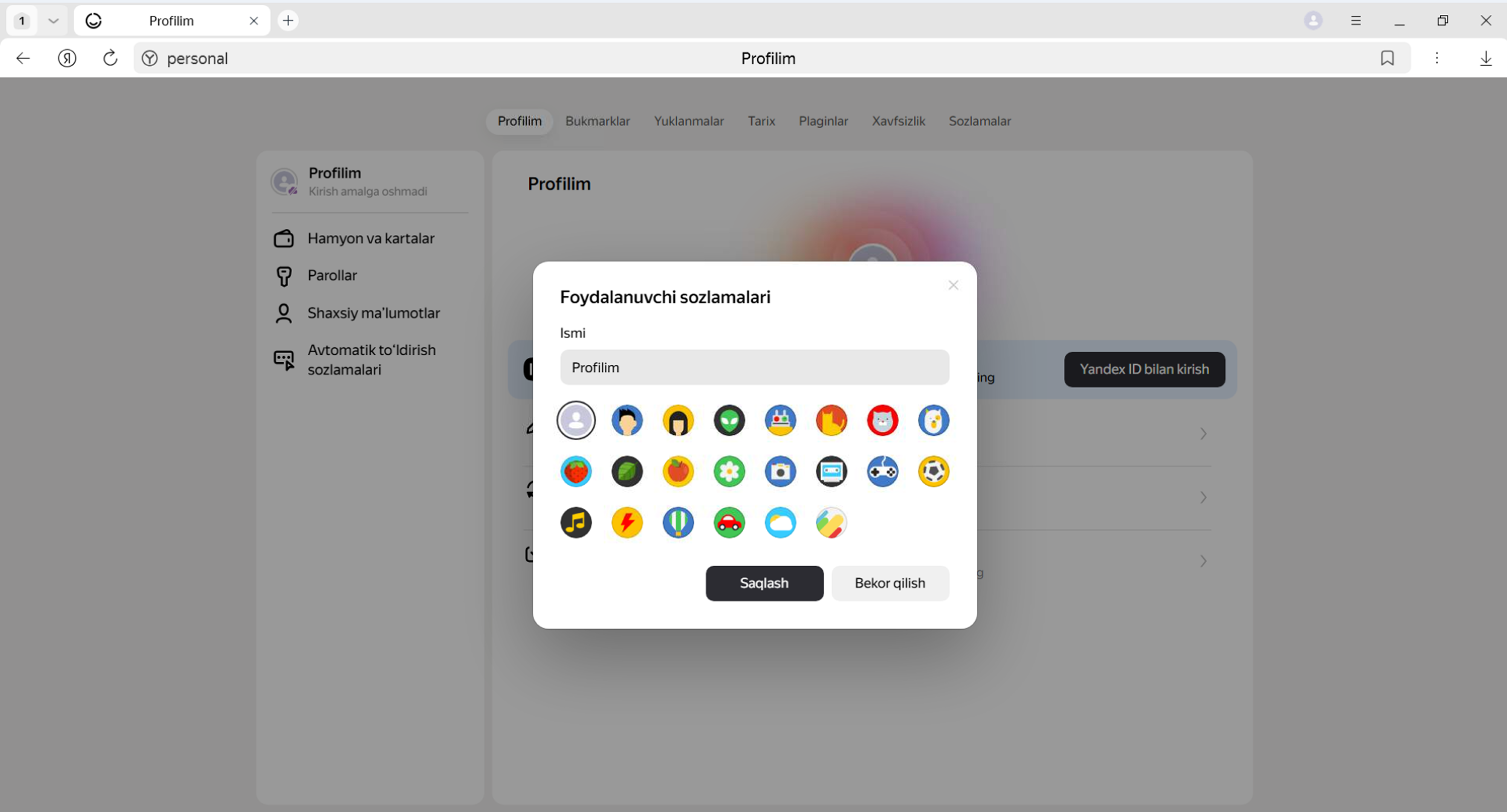
Ekranning yuqori oʻng burchagidagi profilingiz portreti , keyin Brauzerdagi profilim → Profilni tahrirlash tugmasini bosing.
-
Kerakli maydonlarni — avatar yoki profil nomini oʻzgartiring.
-
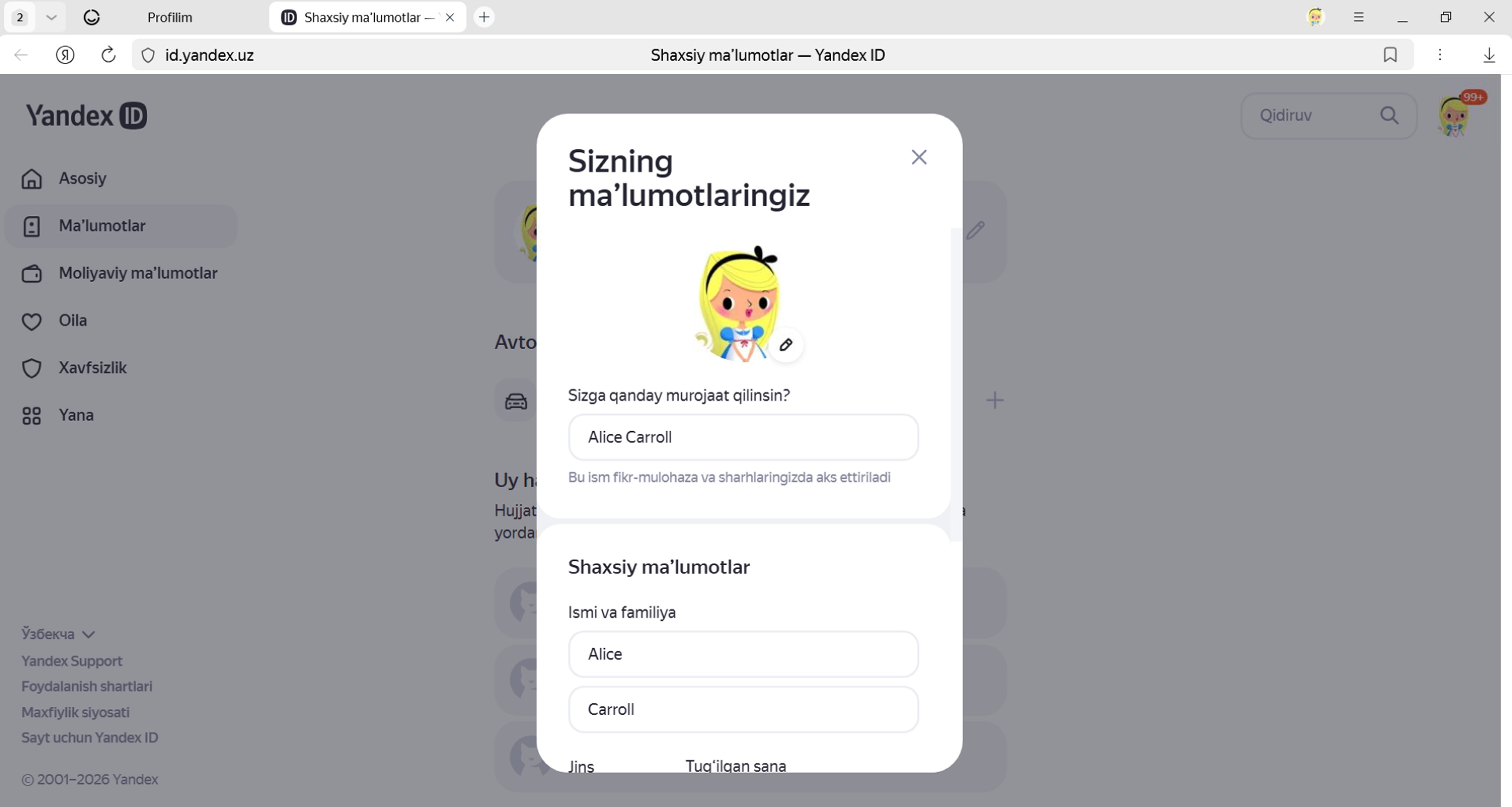
Ekranning yuqori oʻng burchagidagi profilingiz portreti , keyin Brauzerdagi profilim → Profilni tahrirlash tugmasini bosing. Yandex ID profilingizni tahrirlash oynasi ochiladi.
-
Kerakli maydonlar — avatar yoki profil nomini, shuningdek, shaxsiy maʼlumotlar — ism, familiya, jins va tugʻilgan sanani oʻzgartiring.
Ish stolida profil yorligʻini yaratish
Cheklov
Faqat Windows uchun mavjud.
Avval yaratilgan profil uchun yorliq yaratish uchun:
-
Ekranning yuqori oʻng burchagidagi profilingiz portreti , keyin Brauzerdagi profilim → Profilni tahrirlash tugmasini bosing.
-
Foydalanuvchi sozlamalari oynasida Bu profil yorligʻini ish stolida chiqarish tugmasini yoqing.
-
Saqlash ustiga bosing.
-
Ekranning yuqori oʻng burchagidagi profilingiz portreti , keyin Brauzerdagi profilim → Hisobdan chiqish tugmasini bosing.
Diqqat
Maʼlumotlarni saqlab qolish uchun Profil va barcha maʼlumotlarni bu qurilmadan oʻchirish parametrini faolsizlantiring.
-
Hisobdan chiqish tugmasini bosing.
-
Profilni tahrirlash tugmasini bosing.
-
Foydalanuvchi sozlamalari oynasida Bu profil yorligʻini ish stolida chiqarish tugmasini yoqing.
-
Saqlash ustiga bosing.
-
Hisobda mʼlumotlarni saqlashda davom etish uchun Yandex ID bilan kirish tugmasini bosing.
Ma’lumotlarni bir profildan boshqasiga uzatish
Barcha ma’lumotlarni uzatish uchun:
-
Eski profildagi ma’lumotlarni saqlang.
-
Yuqori o‘ng burchakdagi profilingiz rasmini bosing.
-
Ma’lumotlarni uzatish uchun yangi profil tanlang.
-
Yangi profilda ham eski profildagi ma’lumotlarni saqlash uchun foydalanilgan Yandex ID hisobiga kiring. Yandex ID hisobiga biriktirilgan eski profil ma’lumotlari avtomatik ravishda yangi profilga o‘tkaziladi.
Maslahat
Barcha ma’lumotlar yangi profilga ko‘chirilmaguncha eski profilni o‘chirmang.
Xatcho‘plar va parollarni o‘tkazish
Bu haqida quyidagi bo‘limlarda o‘qing:
Profilni o‘chirib tashlash
-
Ekranning yuqori oʻng burchagidagi profilingiz portreti , keyin Brauzerdagi profilim → Maʼlumotlarni boshqarish tugmasini bosing.
-
Profil ma’lumotlari ro‘yxati ostida Brauzerdagi profilni o‘chirish tugmasini bosing.
-
Ochilgan oynada profil va unga aloqador ma’lumotlar o‘chirib tashlanishini tasdiqlang.
Sharh
Profil o‘chirib tashlangach, ma’lumotlar Yandex bazasida saqlanadi va agar ushu hisob bilan yana profil qo‘shsangiz, ulardan istalgan qurilmada foydalanishingiz mumkin bo‘ladi.
O‘chirilgan profilni tiklash
Agar o‘chirilgan profil ma’lumotlarini saqlagan bo‘lsangiz:
-
Yangi profil yarating.
-
Yandex ID hisobiga kiring. Yandex ID hisobiga biriktirilgan o‘chirilgan profil ma’lumotlari avtomatik ravishda yangi profilga o‘tkaziladi.
Agar profil ma’lumotlarini saqlamagan bo‘lsangiz:
-
Yuqori o‘ng burchakdagi profilingiz rasmini bosing.
-
Ochilgan oynada barcha profillaringiz ko‘rsatiladi. Ular sonini hisoblang.
-
Yo‘l-yo‘lakay barcha profillaringiz ma’lumotlari jildini oching:
Operatsion tizim
Jild manzili
Windows 7, Windows 8, Windows 10, Windows 11
C:\Foydalanuvchilar\Hisob qaydnomangiz nomi\AppData\Local\Yandex\YandexBrowser\User DataSharh
AppDatajildi yashirin. Uni ko‘rish uchun yashirin jildlar ko‘rsatilishini yoqing.Win XP
C:\Documents and Settings\Hisob qaydnomangiz nomi\Local Settings\Application Data\Yandex\YandexBrowser\User DatamacOS
~/Library/Application Support/Yandex/YandexBrowser/Linux
~/.cache/yandex-browser/ -
Qurilmangizda o‘chirilgan profil ma’lumotlari jildi saqlanganini tekshiring.
Profil jildlari — bu
DefaultyokiProfile №nomli jildlar. Agar jildlar soni Brauzerdagi profillar soniga teng bo‘lsa, o‘chirilgan profilni tiklash imkonsiz. Agar jildlar soni Brauzerdagi profillardan ko‘p bo‘lsa, jildlardan biri o‘chirilgan profil ma’lumotlarini o‘z ichiga oladi — bu ko‘pinchaDefaultjildi bo‘ladi. -
Brauzerda yangi profil yarating.
Maslahat
Brauzerda yangi profil ochish qulay bo‘lishi uchun profil yaratishda Ish stolida bu profil yorlig‘ini chiqarish bandini tanlang.
-
→ Brauzerni yopish yoki Ctrl + Shift + Q (Windows) yoki ⌘ + Q (macOS) tugmalarini bosib brauzerni yoping.
-
Profillar ma’lumotlari jildida yangi
Profile №jildi paydo bo‘ladi (masalan, Profile 2, agar Profile 1 jildi mavjud bo‘lsa). Uni oching. -
O‘chirilgan profil jildidan barcha fayllarni nusxalang.
-
Fayllarni yangi profil papkasiga joylang.
-
Fayllarni o‘tkazishni tasdiqlang. O‘chirilgan profil ma’lumotlari yangi profilga ko‘chiriladi.
Brauzer ma’lumotlarini Yandex ID hisobidan o‘chirish
-
Ekranning yuqori oʻng burchagidagi profilingiz portreti , keyin Brauzerdagi profilim → Maʼlumotlarni boshqarish tugmasini bosing.
-
Profil ma’lumotlari ro‘yxati ostida Yandex ID hisobidagi ma’lumotlarni o‘chirish tugmasini bosing.
-
Ochilgan oynada ma’lumotlarni hisobdan o‘chirib tashlashni tasdiqlang.
Sharh
O‘chirib tashlanganidan keyin ma’lumotlar Yandex bazasida saqlanmaydi va faqat hisobingizga ulangan qurilmalarda qoladi.
Boshqa brauzerlardan ma’lumotlarni import qilish
-
Ekranning yuqori oʻng burchagidagi profilingiz portreti , keyin Brauzerdagi profilim → Boshqa brauzerlardan maʼlumotlarni import qilish tugmasini bosing.
-
Ma’lumotlarni qayerdan import qilishni tanlang:
- Microsoft Internet Explorer;
- Opera;
- Google Chrome;
- Xatcho‘pli HTML-fayl.
-
Kerakli ma’lumotlarni belgilang va Ko‘chirish tugmasini bosing.
Hisobdan chiqish
-
Ekranning yuqori oʻng burchagidagi profilingiz portreti , keyin Brauzerdagi profilim → Hisobdan chiqish tugmasini bosing.
-
Agar hisobdan chiqishda profilni ham o‘chirib tashlashni xohlasangiz ochilgan oynada Bu qurilmadan profil va barcha foydalanuvchi ma’lumotlarini o‘chirish opsiyasini yoqing.
-
Hisobdan chiqish tugmasini bosing.
Sharh
Hisobdan chiqqaningizdan keyin ma’lumotlar Yandex bazasida saqlanadi va shu hisob bilan Brauzerga kirganingizdan keyin istalgan qurilmada ulardan yana foydalanishingiz mumkin.
Bir nechta foydalanuvchilar
Agar kompyuteringizda bir nechta foydalanuvchi ishlasa, boshqa hisob uchun yangi profil yarating. Shunda Brauzeringiz ma’lumot va sozlamalari boshqalari bilan aralashib ketmaydi. Bundan tashqari, bir nechta hisobga ega bo‘lsangiz (masalan, shaxsiy va ishchi), qo‘shimcha profildan foydalanish mumkin.
Maslahat
Bir nechta profildan foydalanishingiz mumkin — biriga shaxsiy hisobingizni, ikkinchisiga esa ishchi profilingizni biriktiring. Shunda ma’lumotlaringiz bir-biri bilan aralashib ketmaydi va saytlar darhol kerakli hisob ostida ochiladi.
Savollar va javoblar
Yandex ID hisobidan o‘chirib tashlangan ma’lumotlarni tiklash mumkinmi?
Hisobdan ma’lumotlarni o‘chirib tashlaganingizdan keyin ma’lumotlarni saqlash sozlamalari faolsizlantiriladi. Agar Brauzerda profilni o‘chirmagan bo‘lsangiz, Yandex ID hisobingizdagi ma’lumotlarni tiklashingiz mumkin. Buning uchun:
-
Ekranning yuqori oʻng burchagidagi profilingiz portreti , keyin Brauzerdagi profilim → Maʼlumotlarni boshqarish tugmasini bosing.
-
Hisobingizda siz tiklashni xohlagan ma’lumotlar uchun sozlamani yoqing.
Saytlarda hisobdan avtomatik chiqib ketishni qanday oldini olish mumkin?
“Brauzerni yopganda ma’lumotlarni o‘chirish” opsiyasini o‘chirib qo‘ying
-
→ Sozlamalar → Tizim tugmasini bosing.
-
Maxfiylik bo‘limida Brauzerni yopganda ma’lumotlarni o‘chirish opsiyasini o‘chirib qo‘ying.
Tizimni tozalash dasturlarini o‘chiring
Agar qurilmangizda tizimni tozalash dasturlari (masalan, CCleaner) o‘rnatilgan bo‘lsa, ular Brauzer fayllarini o‘chirib tashlamasligini tekshiring. Bu dasturlarni vaqtincha o‘chiring yoki ular Brauzer ma’lumotlarini o‘chirmaydigan qilib sozlang.
Dasturlarni o‘chiring
Saytlardagi avtorizatsiya ma’lumotlarini antitrekking va cookie-fayllarni avtomatik tozalash funksiyalariga ega alohida dasturlar yoki antiviruslar tozalashi mumkin: masalan, AdGuard, Adblock, Self-Destructing Cookies, Kaspersky yoki 360 Total Security antiviruslari. Agar qurilmangizda shu kabi dasturlar o‘rnatilgan bo‘lsa, ularning sozlamalarida antitrekking va avtomatik tozalash funksiyalarini o‘chiring.
Kengaytmalarni o‘chiring
Ayrim kengaytmalar avtorizatsiya ma’lumotlarini o‘chirishi mumkin. O‘rnatilgan kengaytmalarni tekshirish uchun:
-
→ Kengaytmalar tugmasini bosib, barcha kengaytmalarni faolsizlantiring.
-
Brauzerni qayta ishga tushiring: uni Ctrl + Shift + Q (Windows va Linux tizimida) yoki ⌘ + Q (MacOS tizimida) tugmalar kombinatsiyasi bilan yoping, keyin qayta oching.
-
Brauzerda sahifaning oldinroq saqlangan nusxasi yuklanmasligi uchun keshni tozalang.
-
Muammo yo‘qolsa, qayta ko‘rib chiqish usuli yordamida uni keltirib chiqargan kengaytmani toping. Har safar Brauzerni qayta ishga tushiring.
-
Bu kengaytmani faolsizlantiring. Shuningdek, kengaytma dasturchilariga muammo haqida xabar berishingiz mumkin.