Ödeme kartları
Her çevrimiçi ödeme sırasında ödeme bilgilerinizi manuel olarak tekrardan girmemek için kart bilgilerinizi Yandex Browser'da veya Yandex sunucusunda şifreli olarak saklayabilirsiniz. Ayrıca, Yandex Browser güvenli olmayan bir sitede banka kartı numaranızı girdiğinizde sizi uyararak ödeme bilgilerinizi korur.
Kartların kaydedilmesi
Yandex Browser, ilk kez banka kartı bilgilerinizi girdiğinizde, gelecekte web sitelerinde ödeme formlarıno doldurmak için bunları kaydetmenizi ister.
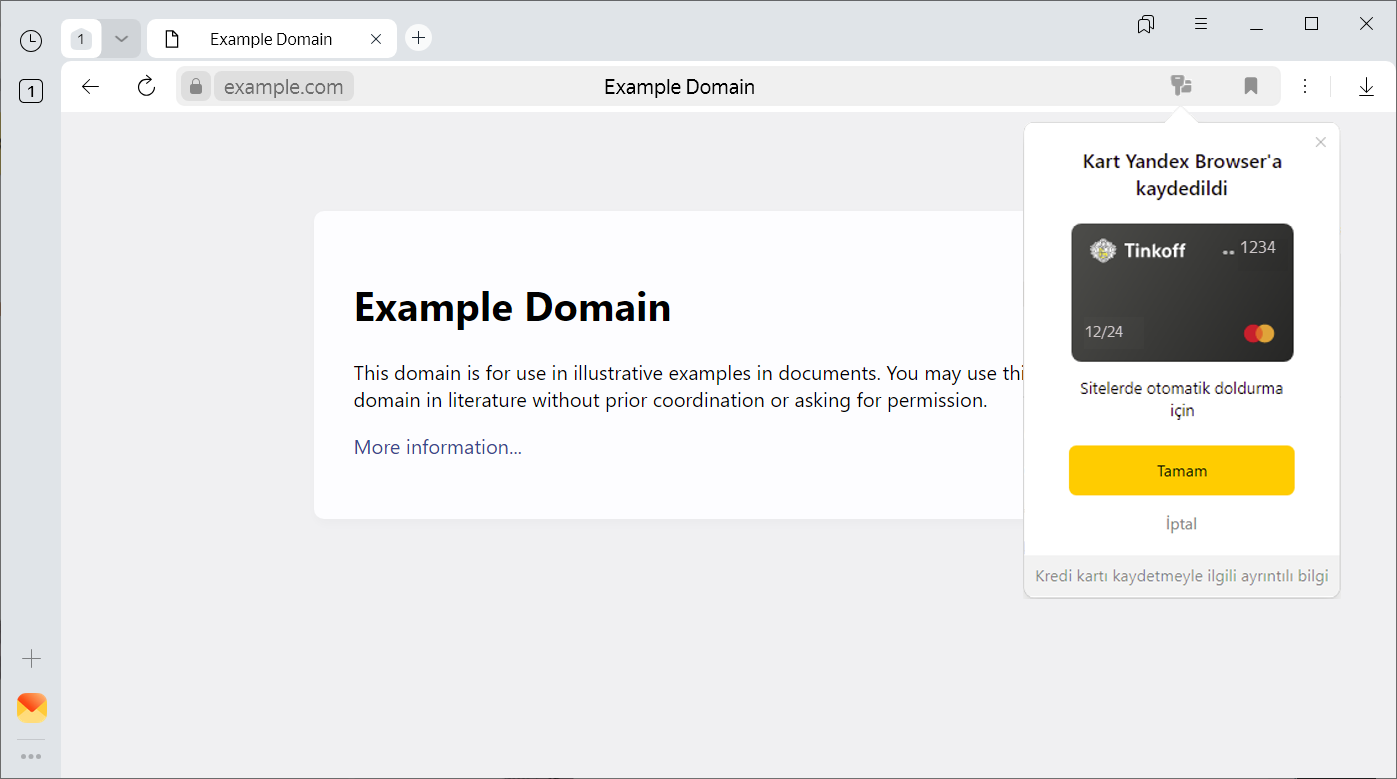
Ayrıca kartı Yandex ID'nize de bağlayabilirsiniz.
Kartların Yandex Browser'da ve Yandex ID'de saklanması arasındaki fark nedir?
|
Özellikler |
Yandex ID |
Browser |
|
Nereden ödeyebilirim? |
|
Herhangi bir internet mağazasında ve çevrimiçi ödeme servislerinde. |
|
Veriler nasıl korunur? |
Koruma, VISA ve MasterCard tarafından geliştirilen PCI DSS standardına uygundur. |
Şifre kodlama için kullanılan anahtarla AES-256-GCM kodlaması uygulanır. Daha iyi koruma için ana şifre oluşturun. |
|
İnternet mağazaları ve diğer çevrimiçi ödeme alıcıları kart bilgilerine erişebilir mi? |
Hayır. |
Kart verileri manuel olarak girildiğinde olduğu gibi erişilebilirdir. |
Yandex Browser'ın, kart bilgilerini saklayacağı yeri seçin:
-
→ Cüzdan ve kartlar'a tıklayın.
-
Ayarlar'ı açın.
-
Banka kartları bölümünde Varsayılan olarak kartların kaydedilmesini öner alanında listeden uygun olan seçeneği seçin.
Kartların yönetimi
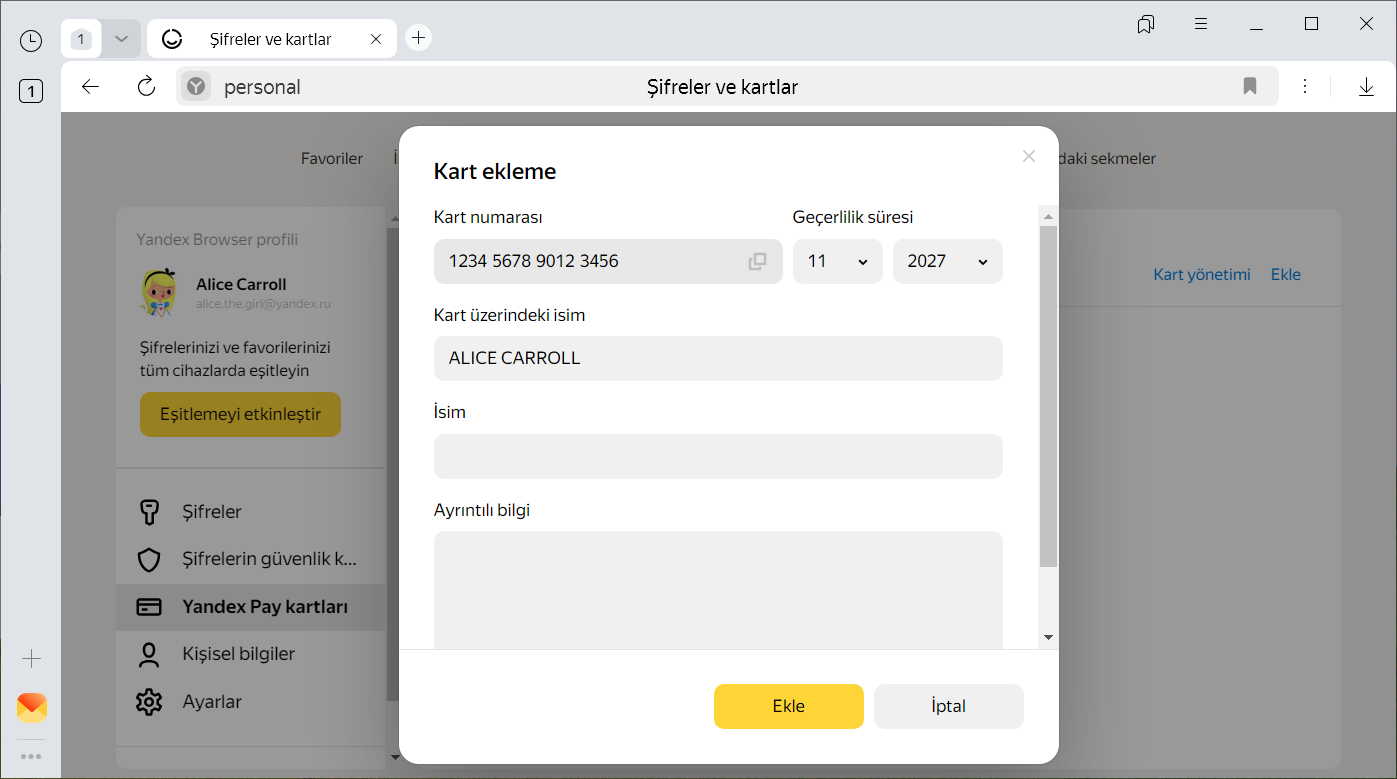
Kart bilgilerini ayarlar bölümündeki Cüzdan ve kartlar kısmında manuel olarak ekleyebilir, değiştirebilir veya silebilirsiniz.
Not
Ana şifre'yi etkinleştirerek kart bilgilerinizi bu şekilde koruma altına almanızı ısrarla öneririz.
-
→ Cüzdan ve kartlar'a tıklayın.
-
Ana şifre oluşturduysanız şifre deposuna erişmek için onu girin.
-
Kartı eklemek istediğiniz bölümü seçin:
- Kullanıcı hesabınızdaki kullanılabilecek kartlar: Kart Yandex ID'nize bağlanır.
- Yandex Browser'da kullandığınız kartlar: Kart cihazınıza kaydedilir.
-
Bölümün sağ üst köşesinde Ekle ögesine tıklayın.
-
Alanları doldurun ve Ekle'ye tıklayın.
Yandex Browser'daki Yandex Pay kartı nasıl kaydedilir?
- → Cüzdan ve kartlar'a tıklayın.
- Yandex Browser'da kullandığınız kartlar bölümünde imleci istediğiniz karta getirin ve Yandex Pay'e kaydet'e tıklayın.
-
→ Cüzdan ve kartlar'a tıklayın.
-
Ana şifre oluşturduysanız şifre deposuna erişmek için onu girin.
-
İstenilen karta tıklayın.
-
Değişiklikleri uygulayın ve Kaydet'e tıklayın.
-
→ Cüzdan ve kartlar'a tıklayın.
-
Ana şifre oluşturduysanız şifre deposuna erişmek için onu girin.
-
İmleci istediğiniz kartın üzerine getirin ve Sil'e tıklayın.
Not
Kartı yanlışlıkla sildiyseniz ekranın sol alt köşesindeki Geri yükle butonuna tıklayın. Sayfayı yeniden yüklerseniz veya başka bir sekmeye geçerseniz, bunu yapamazsınız.
Farklı cihazlardaki kartlar
Ana şifre kullanmanız durumunda kart bilgileri güvenlik sağlamak amacıyla otomatik olarak kaydedilir. Veriler kaydedilirken ve cihazlar arası bilgi alışverişinde kart bilgileriniz güvenli bir şekilde korunur.
Kart bilgilerinin kaydedilmesini ve cihazlar arasında paylaşılmasını devre dışı bırakmak istiyorsanız:
-
Sağ üst köşedeki profil görselinize tıklayın ve → Yandex Browser profilim'i seçin.
-
Profilim penceresinde Verileri yönet'e tıklayın.
-
Şifreler ve kartlar seçeneğini devre dışı bırakın. Veriler sadece bu cihaza kaydedilecektir.
Kart yöneticisinin devre dışı bırakılması
Not
Kart Yöneticisi bilgisayarda devre dışı bırakılsa bile, diğer cihazlarda çalışmaya devam eder.
-
→ Cüzdan ve kartlar'a tıklayın.
-
Ayarlar'ı açın.
-
Banka kartları bölümünde Kart yöneticisini devre dışı bırak'a tıklayın.
Tarayıcı, kart verilerini ödeme formlarına koymayı bırakır ve kartları kaydetmeyi önermez. Daha önce girilen kart bilgileri şifrelenmiş olarak bilgisayarda kalır ve kart yöneticisini yeniden etkinleştirdiğinizde erişilebilir hale gelir.
Bunun için Banka kartları bölümünde Kart yöneticisini etkinleştir'e tıklayın.
Ödeme kartlarının korunması bölümünde ödeme verilerinin korunması hakkında daha fazla bilgi edinin.