Neuroprotect: Şifre Yöneticisi
Şifre yöneticisi şifrelerinizi kolayca görüntülemenizi, değiştirmenizi ve silmenizi sağlar.
Şifrenin kaydedilmesi
Sitede girilen şifrenin kaydedilmesi
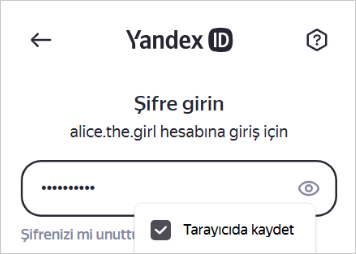
Kullanıcı adı kullanmadan bir şifre girmeyi denediğinizde Yandex Browser daha önce kaydedilmiş kullanıcı adlarından birini seçmenizi önerir.
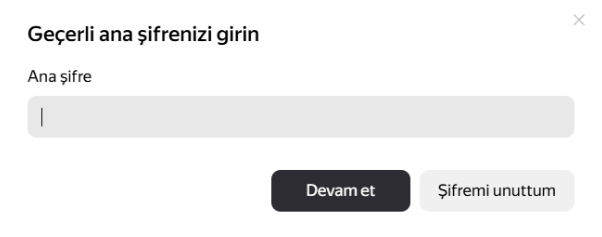
Daha önceden ana şifre oluşturduysanız lütfen girin. Ana şifre kodlama algoritmasında kullanılır ve sadece siz hatırlayabildiğiniz için şifre deposunu güvenli bir şekilde korur.
Not
Eğer ana şifreniz yok ancak Windows veya macOS için bir şifreniz varsa Yandex Browser bunu girmenizi isteyecektir. Bu güvenlidir — Yandex Browser sistem şifresini öğrenemez çünkü onu sistem penceresinde girersiniz. Linux’ta sistem şifresi yoktur.
Sitede otomatik oluşturulan şifrenin kaydedilmesi
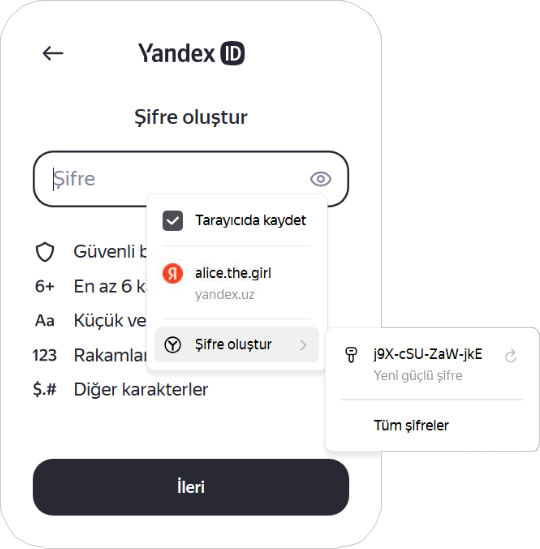
Otomatik oluşturulan şifrenin kırılması zordur çünkü harf, sayı ve noktalama işaretlerinden oluşan rastgele bir dizidir. Şifreyi hatırlamanıza gerek yok: Şifre otomatik doldurulur ve dilediğiniz zaman görüntülenebilir. Depolanan şifreleri korumak için ana şifreyi kullanın.
Şifre oluşturmak için:
- İmleci şifre giriş kutusuna getirin. Browser, otomatik oluşturulmuş bir şifre önerir.
- Oluşturulan şifreye tıklayın. Bu şifre veri giriş alanına yüklenir.
Yönetici aracılığıyla girilen şifrenin kaydedilmesi
-
Tıklayın → Şifreler, kartlar ve veriler.
-
Ana şifre oluşturduysanız şifre deposuna erişmek için onu girin.
-
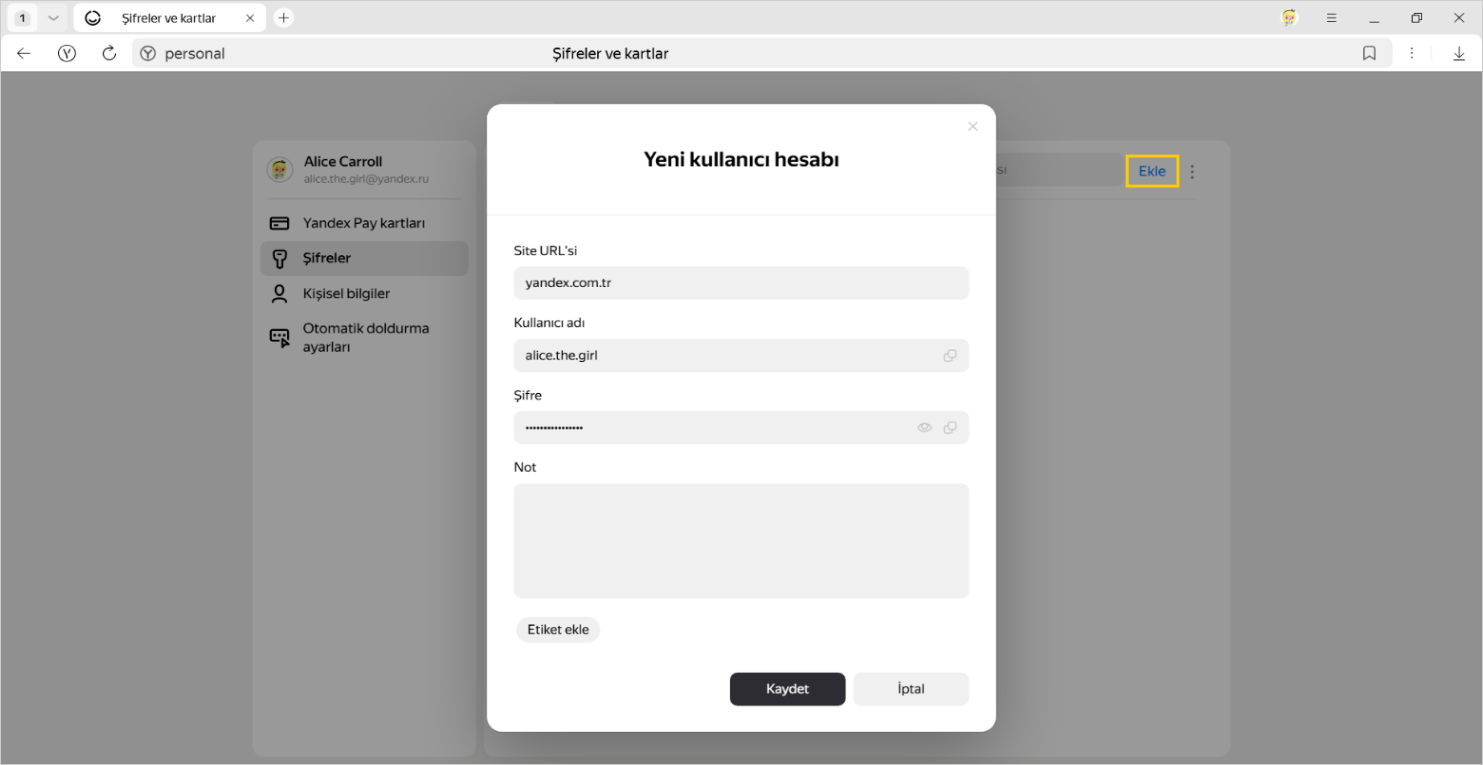
Şifreler bölümünün sağ üst köşesindeki Ekle'ye tıklayın.
-
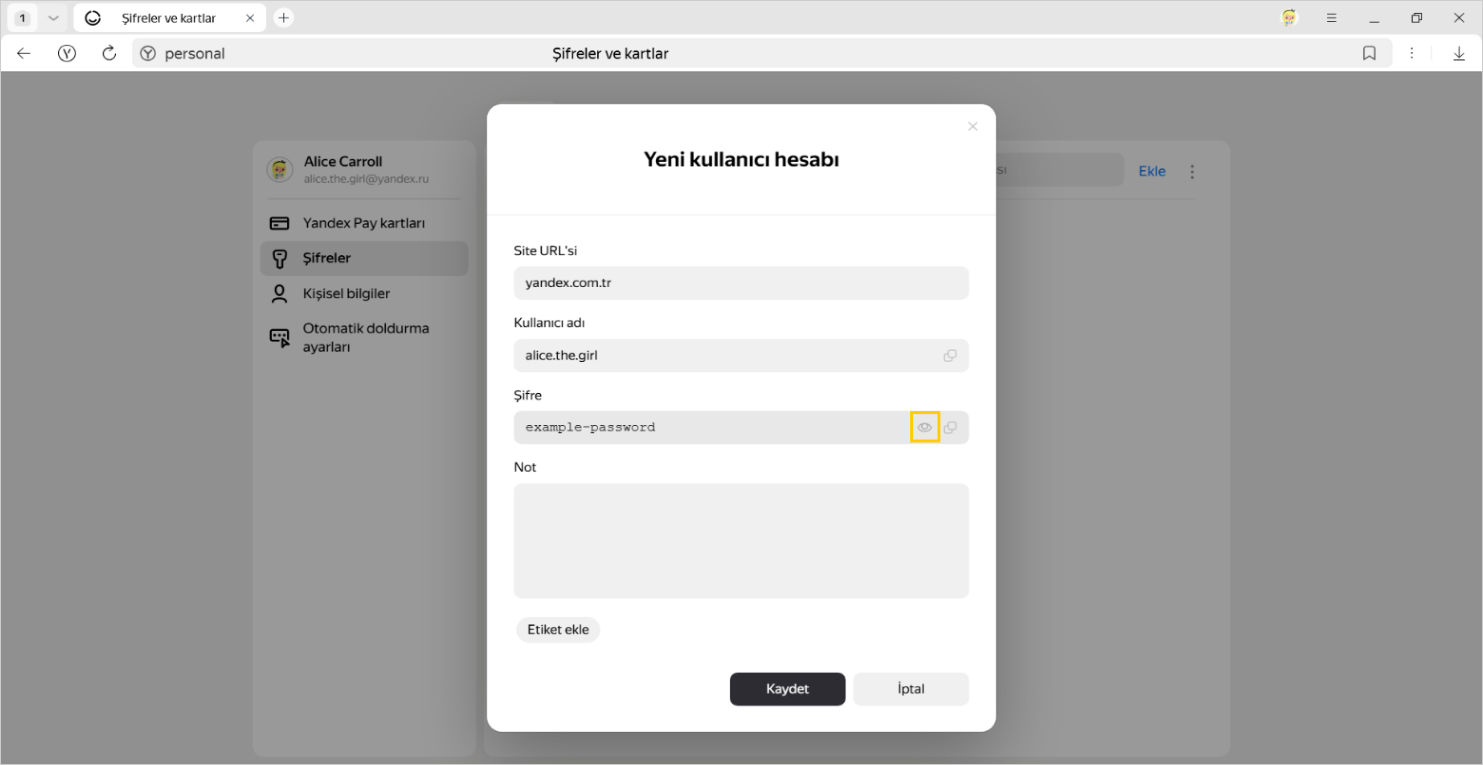
Açılan pencerede site adresini, kullanıcı adını ve giriş şifresini girin. Doğru şifreyi girip girmediğinizi kontrol etmek için simgesine tıklayın.
Not
Eğer ana şifreniz yok ancak Windows veya macOS için bir şifreniz varsa Yandex Browser bunu girmenizi isteyecektir. Bu güvenlidir — Yandex Browser sistem şifresini öğrenemez çünkü onu sistem penceresinde girersiniz. Linux’ta sistem şifresi yoktur.
Öneri
Benzer şekilde, şifre yöneticisine pasaport numarası ve başka gizli bilgileri kaydedebilirsiniz. Kartların kaydedilmesi özelliği etkinse, verilere tüm cihazlarınızdan erişebilirsiniz. Şifreli olarak saklanan bu bilgilerin güvenliği için endişelenmenize hiç gerek yok.
Şifre görüntüleme, düzenleme ve silme
Öneri
Şifre Yöneticisini hızlıca açmak için → Ayarlar → Arayüz yolunu izleyin, ardından Şifrelere ve kartlara hızlı erişim butonunu araç panelinde göster seçeneğini etkinleştirin. Buton Akıllı satırın yanında görünür.
-
Tıklayın → Şifreler, kartlar ve veriler.
-
Ana şifre oluşturduysanız şifre deposuna erişmek için onu girin.
-
Şifrelerini kaydettiğiniz sitelerin listesi ekranınızda görüntülenir. Listeden istediğiniz siteyi bulup seçin. Site sayısı çok fazlaysa sol üst köşede Şifre arama alanına site adresini yazmaya başlayın. Sağdaki liste küçültülür.
-
İstenen sitenin adına tıklayın.
-
Şifreyi inceleyin, değiştirin veya silin.
Açılan pencerenin Şifre alanında simgesine tıklayın.
Not
Eğer ana şifreniz yok ancak Windows veya macOS için bir şifreniz varsa Yandex Browser bunu girmenizi isteyecektir. Bu güvenlidir — Yandex Browser sistem şifresini öğrenemez çünkü onu sistem penceresinde girersiniz. Linux’ta sistem şifresi yoktur.
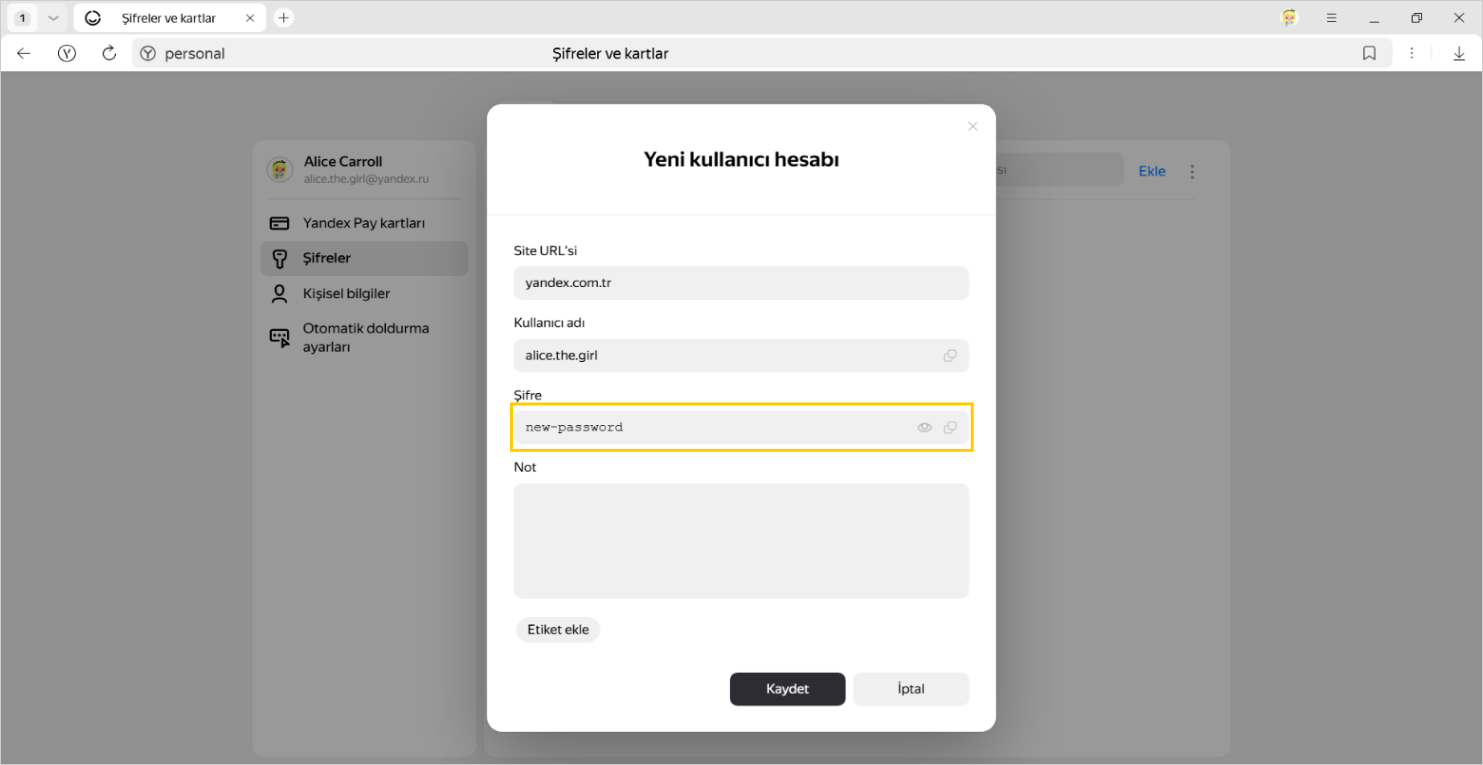
Şifre alanına yeni şifre girin. Şifreyi doğru girip girmediğinizi kontrol etmek için simgesine tıklayın.
Not
Eğer ana şifreniz yok ancak Windows veya macOS için bir şifreniz varsa Yandex Browser bunu girmenizi isteyecektir. Bu güvenlidir — Yandex Browser sistem şifresini öğrenemez çünkü onu sistem penceresinde girersiniz. Linux’ta sistem şifresi yoktur.
-
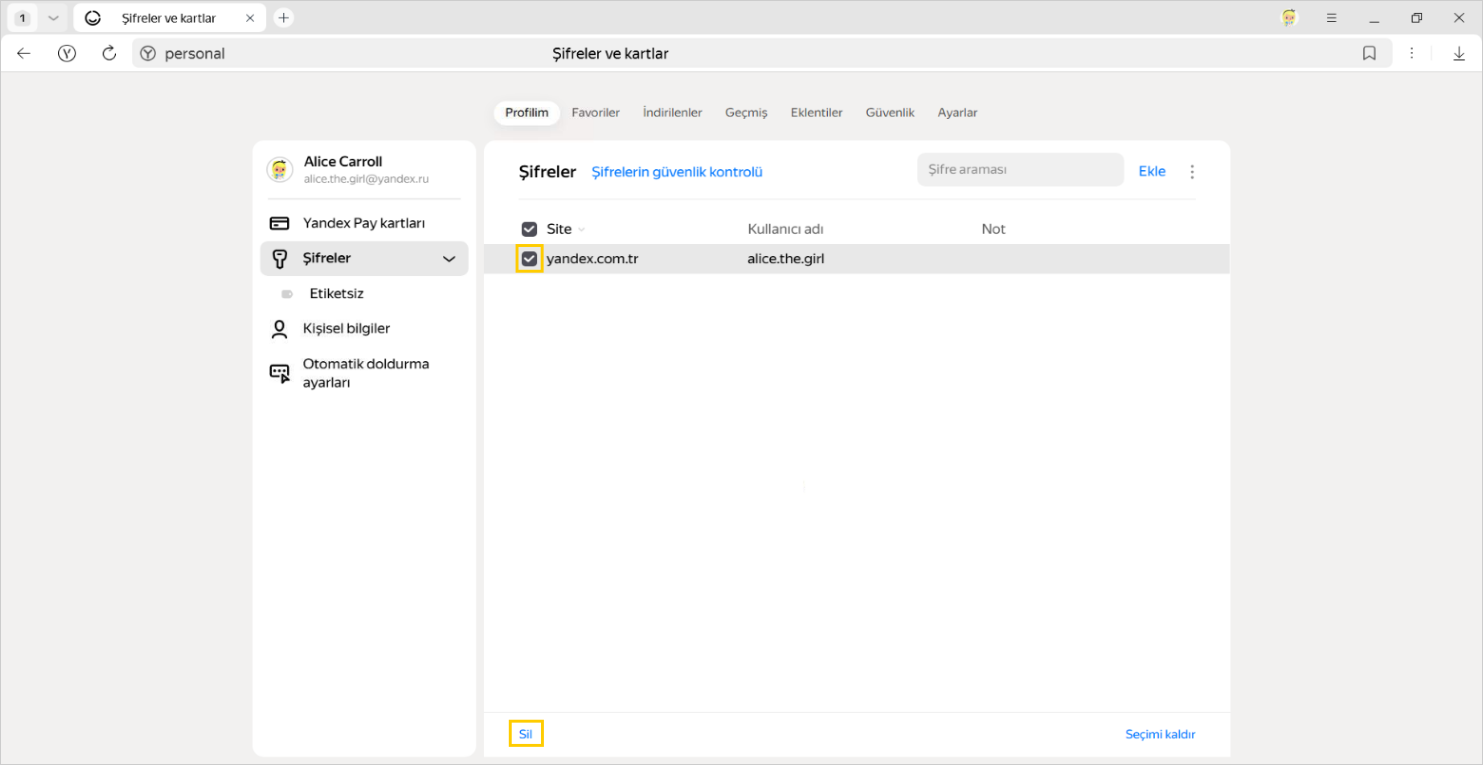
Aradığınız sitenin solundaki favikon öğesine tıklayın.
-
Pencerenin alt bölümünde Sil'e tıklayın.
Öneri
Şifreyi yanlışlıkla sildiyseniz, onu hemen geri yükleyebilirsiniz. Şifre Yöneticisi'nin sol alt köşesinde Geri yükle bağlantısına tıklayın. Sayfayı yeniden yüklerseniz veya başka bir sekmeye geçerseniz şifreyi geri yükleyemezsiniz.
Yönetici ayarlarını değiştirme
-
Tıklayın → Şifreler, kartlar ve veriler.
-
Ana şifre oluşturduysanız şifre deposuna erişmek için onu girin.
-
Otomatik doldurma ayarları'na tıklayın.
-
Şifreler bölümünde istediğiniz seçenekleri seçin:
- Şifreleri varsayılan olarak kaydet: Seçeneği devre dışı bırakmanız halinde tarayıcı girilen şifreleri kaydetmez fakat daha önce oluşturulan şifreleri kullanıcı girişi pencerelerine eklemeye devam eder.
- Yetkilendirme formlarını otomatik doldur: Bu seçeneği devre dışı bırakırsanız Yandex Browser, kullanıcı girişi pencerelerine kullanıcı adı ve şifre bilgilerini girmez. Seçenek etkinse Yandex Browser’da sadece kullanıcı adlarının veya hem kullanıcı adlarının hem şifrelerin otomatik olarak doldurmasına izin verebilirsiniz.
- Otomatik kullanıcı girişi için sitelerin, şifreleri tarayıcıya kaydetmesine izin ver. Bazı siteler (CredentialManager API destekleyen siteler) şifre olmadan giriş yapılmasına olanak tanır. Kullanıcı girişi yapmak için simgesine tıklamanız ve kullanıcı adı seçmeniz yeterlidir. Otomatik kimlik doğrulamayı devre dışı bırakmak istiyorsanız seçeneğin işaretini kaldırın.
- Şifrelere ve kartlara hızlı erişim butonunu araç panelinde göster: Seçeneğini etkinleştirdiğinizde şifreleri ve kartları simgesine tıklayarak açabilirsiniz.
Not
Eğer ana şifreniz yok ancak Windows veya macOS için bir şifreniz varsa Yandex Browser bunu girmenizi isteyecektir. Bu güvenlidir — Yandex Browser sistem şifresini öğrenemez çünkü onu sistem penceresinde girersiniz. Linux’ta sistem şifresi yoktur.
Şifre Yöneticisi'nin devre dışı bırakılması
Not
Şifre Yöneticisi bilgisayarda devre dışı bırakılsa bile, diğer cihazlarda çalışmaya devam eder.
Üçüncü taraf bir şifre yöneticisi kullanıyorsanız ve tarayıcının şifreleri kaydetmesini ve otomatik girmesini istemiyorsanız:
-
Tıklayın → Şifreler, kartlar ve veriler.
-
Ana şifre oluşturduysanız şifre deposuna erişmek için onu girin.
Ana şifreyi unuttuysanız iletişim kutusunun dışında ekranın herhangi bir yerine sol tıklayın. -
Otomatik doldurma ayarları'na tıklayın.
-
Şifreler bölümünde Şifre yöneticisini devre dışı bırak ögesine tıklayın.
Böylelikle Yandex Browser şifreleri kaydetmeyi, kullanıcı girişi pencerelerine şifreleri doldurmayı ve şifre depolama alanına erişmek için ana şifre sormayı durduracaktır. Önceden girilmiş şifreleriniz, bilgisayarda şifrelenmiş biçimde saklanır ve Şifre Yöneticisi'ni yeniden etkinleştirdiğinizde erişilebilir hale gelir.
Bunun için Şifre Yöneticisi ayarlarında Şifre Yöneticisi'ni etkinleştir'e tıklayın.
Not
Eğer ana şifreniz yok ancak Windows veya macOS için bir şifreniz varsa Yandex Browser bunu girmenizi isteyecektir. Bu güvenlidir — Yandex Browser sistem şifresini öğrenemez çünkü onu sistem penceresinde girersiniz. Linux’ta sistem şifresi yoktur.
Şifre kaydetmeyi otomatik olarak devre dışı bırakma
-
Tıklayın → Şifreler, kartlar ve veriler.
-
Ana şifre oluşturduysanız şifre deposuna erişmek için onu girin.
-
Solda Otomatik doldurma ayarları'na tıklayın, ardından Şifreler bölümünde Şifreleri varsayılan olarak kaydet seçeneğini devre dışı bırakın.
Not
Eğer ana şifreniz yok ancak Windows veya macOS için bir şifreniz varsa Yandex Browser bunu girmenizi isteyecektir. Bu güvenlidir — Yandex Browser sistem şifresini öğrenemez çünkü onu sistem penceresinde girersiniz. Linux’ta sistem şifresi yoktur.
-
Siteye gidin ve yetkilendirme penceresini açın.
-
Farenin sol tuşuyla Şifre bölümünü seçin.
-
Tarayıcıya Kaydet seçeneği devre dışı bırakın.
Şifre kaydedilmiyor
-
Şu yolu takip edin: → Ayarlar → Siteler.
-
Sayfayı aşağı kaydırın ve Gelişmiş site ayarları'na tıklayın.
-
Çerez dosyaları bölümünde İzin ver seçeneğini etkinleştirin.
-
Üçüncü taraf çerezlerini engelle seçeneğini devre dışı bırakın.
-
Site Ayarları'na tıklayın.
-
Sadece oturum için veya Engellendi listelerinde sorun yaşadığınız sitenin olup olmadığını kontrol edin. Site listede bulunuyorsa üzerine imleci getirin ve İzin ver bağlantısına tıklayın.
Daha fazla bilgi
Silinen şifreleri kurtar
Güvenlik amacıyla, şifreler sunucuda şifrelenmiş biçimde saklanır. Bu nedenle Yandex bile şifrelerinizi çözemez.
Cihazlarınızdan birinde şifreleri sildiyseniz, diğerinden geri yüklemeyi deneyebilirsiniz. Bu işlem, cihaz henüz sunucudan parola silme bilgisi almadıysa gerçekleşir. Örneğin, cihaz kapalıysa veya şifrelerin silinmesinin üzerinden çok zaman geçmemişse:
-
Cihazınızı internetle olan bağlantısını kesin. Bunu yapmak için:
Mobil cihazdaBilgisayarda1.1 Cihazı kapatın ve SIM kartı çıkarın.
1.2 Wi-Fi yönlendiriciyi kapatın.
1.3 Cihazı açın.
Aşağıdaki yöntemlerden birini kullanın:
- yönlendiriciyi kapatın;
- ağ kablosunu cihazınızdan ayırın.
-
Yandex Browser'ı başlatın.
-
Sağ üst köşedeki profil görselinize tıklayın ve → Yandex Browser profilim'i seçin.
-
Profilim penceresinde Verileri yönet'e tıklayın.
-
Tüm seçenekleri kapatın. Ayarlar kapalıysa, veriler sadece bu cihaza kaydedilir.
-
Cihazınızı internete bağlayın.
-
Tüm seçenekleri açın.
Cihazdaki verilerin sunucuya eklenmesini bekleyin.
Adres çubuğuna arama sorguları girebilirsiniz; Yandex Browser neye ihtiyacınız olduğunu anlayacaktır.