Tablo
Tablo nedir?
Yeni bir sekme açtığınızda veya Akıllı satır'a tıkladığınızda bir Tablo açılır. Bu, en sık ziyaret ettiğiniz sayfaların widgetlerini içeren döşeme paneldir. Varsayılan olarak Tablo'da bazı Yandex servislerinin bazı döşemeleri bulunmaktadır.
İstediğiniz siteye geçmek için döşemeye tıklayın (döşeme, sitenin logosunu ve, başlangıç sayfasının dışında bir sayfasını açması halinde, sayfa adını içerir).
Öneri
Tablo'dan istediğiniz siteyi hızlı açmak için şu tuşları kullanın:
-
Windows'ta: Ctrl + T, ardından Alt + 1, 2...,
-
macOS'ta: ⌘ + T, ardından Ctrl + 1, 2...
Burada 1, 2... — Tablo üzerindeki döşemelerin numaralarıdır (soldan sağa ve yukarıdan aşağıya).
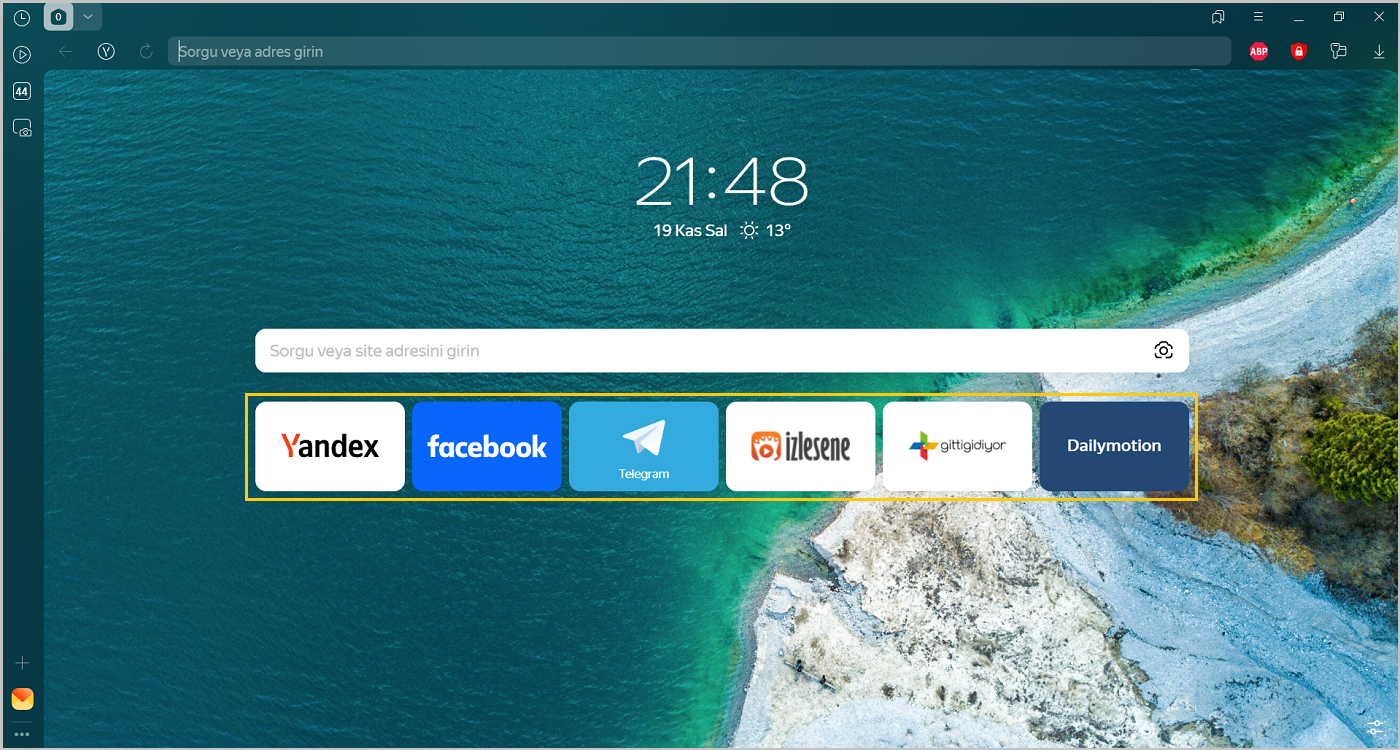
Tablo'daki döşemeleri ve sırasını manuel olarak ayarlayabilirsiniz.
Döşemelerin boyutunu değiştirme
-
Ekranın sağ alt köşesindeki ögesine tıklayın.
-
Tablo bölümünde Döşeme boyutu → Küçük, Orta veya Büyük olarak seçin.
Tablo'nun genişliğini değiştirme
-
Ekranın boş bir alanına sağ tıklayın, bir bağlam menüsü açılacaktır.
-
Tablo genişliği → Küçük, Orta, Büyük veya Tarayıcı penceresine göre uyarla seçeneğini seçin.
Tarayıcı penceresine göre uyarla'yı seçerseniz, Yandex Browser penceresini küçülttüğünüzde döşemelerin boyutu da değişir.
Tablo için otomatik site seçimi
Yandex Browser'ın kurulumu yapılırken otomatik olarak bir Tablo oluşturulur:
-
diğer tarayıcılardan verilerin içe aktarımını seçerseniz Tablo'da en sık açtığınız siteler görüntülenir.
-
verileri içe aktarmazsanız, Tablo'da varsayılan olarak ayarlanmış bir dizi site görüntülenir.
Yandex Browser düzenli olarak Tablo'daki döşemeleri yeniler ve Akıllı satır üzerinden sıkça aradığınız veya Tablo üzerinden sık ziyaret ettiğiniz siteler, Tablo'ya eklenir. İhtiyacınız olan döşemeleri kaybetmemek için onları Tablo'ya sabitleyin.
Bir siteyi Tablo'dan sildiyseniz, o siteyi yalnızca manuel olarak geri getirebilirsiniz. Sildiğiniz siteler bir daha otomatik olarak Tablo'ya eklenmez.
Tablo'ya döşeme ekleme
-
Yeni bir sekme açın.
-
Ekranın sağ alt köşesindeki ögesine tıklayın.
-
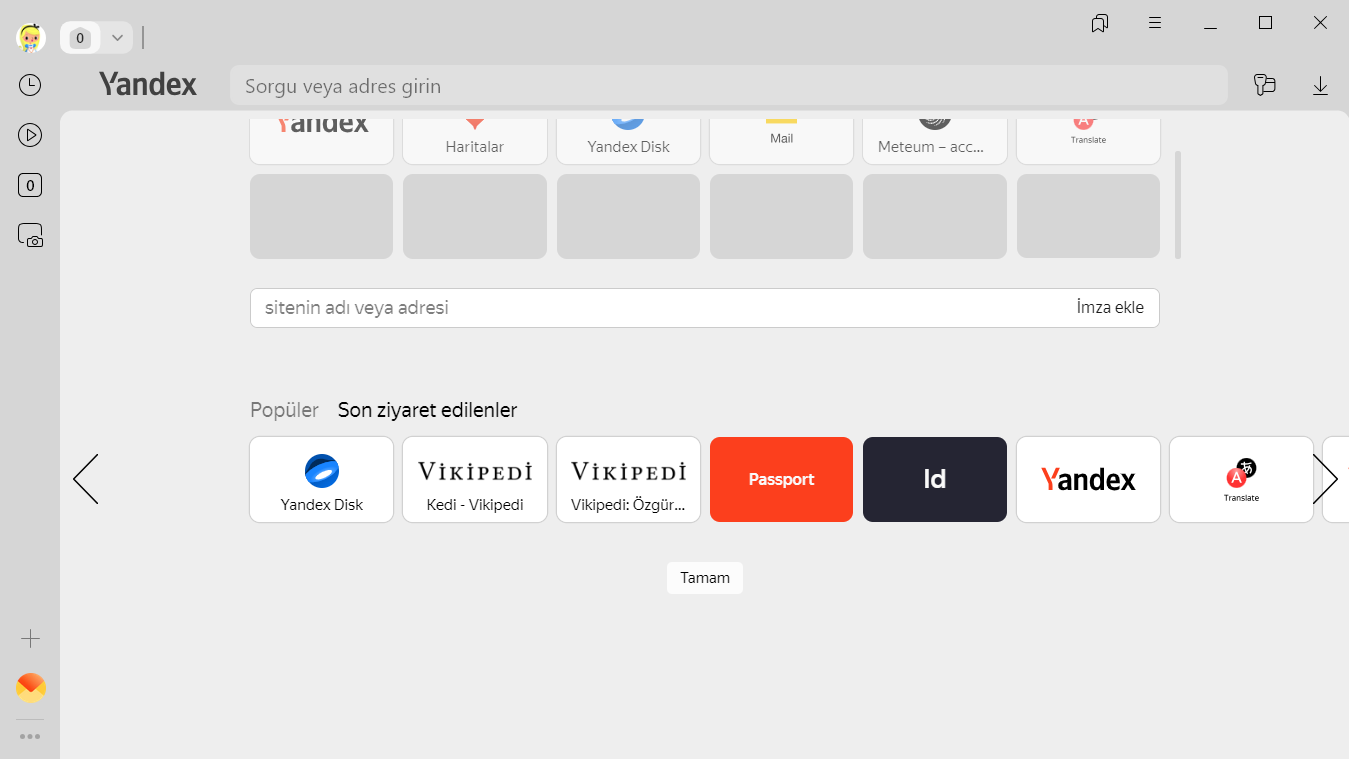
Tablo bölümünde Ayarla → Site ekle'ye tıklayın.
-
Tablo'ya eklemek istediğiniz siteyi belirtin. Siteyi Popüler veya Yakında ziyaret edilenler listelerden seçebilir veya sitenin adresini manuel olarak yazabilirsiniz.
-
Bitti'ye tıklayın.
İsterseniz Tablo'da boş bir döşemeye tıklayıp istediğiniz siteyi de belirtebilirsiniz.
Sınırlama
Tablo'ya en fazla 20 döşeme eklenebilir.
Öneri
Gerekli site açıksa, Akıllı Satır'da → Tablo'ya ekle'ye tıklayın.
Döşeme düzenleme
Döşemeler sürükle ve bırak ile değiştirilebilir.
Tablo içeriğini yönetmek için düzenleme moduna geçin:
-
Tek bir döşeme için: İmleci döşemenin üzerine getirin ve simgesine tıklayın,
-
Tüm döşemeler için: Tablo üzerindeki bir döşemeyi basılı tutun veya ekranın sağ alt köşesindeki → Ayarla'ya tıklayın.
Not
Düzenlemeden sonra değişiklikleri kaydetmek için Tamam butonuna veya Enter tuşuna basın.
Düzenleme modunda yapabilecekleriniz:
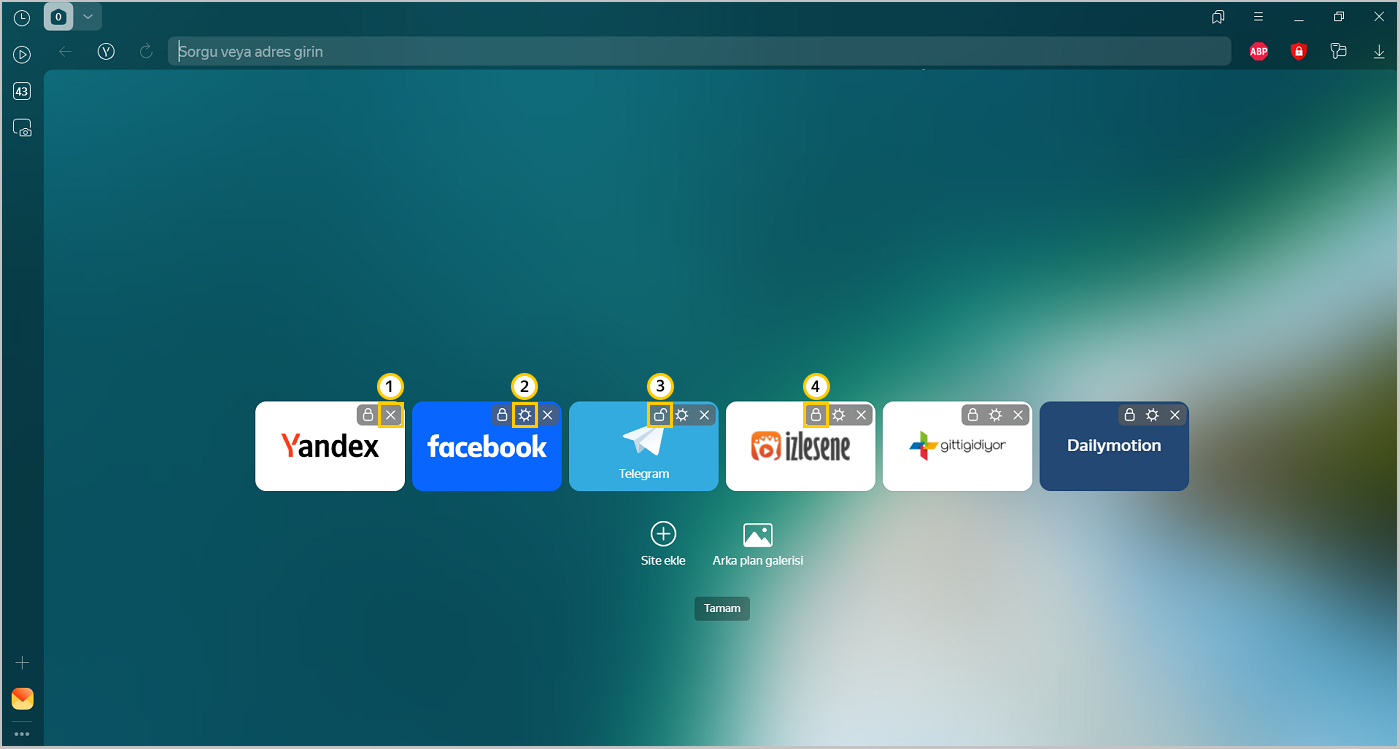
— döşemeyi silme,
— döşemeyi düzenleme,
— döşemeyi sabitleme,
— döşeme sabitlemesini kaldırma.
Ek düzenleme olanakları
|
Döşemenin yönlendirdiği sitenin değiştirilmesi |
→ Siteyi değiştir ögesine tıklayın ve Tablo altındaki satıra site adresini girin. |
|
Sitenin adını döşemeye ekleme |
→ Siteyi değiştir, ardından Tablo altındaki satırda Açıklama ekle butonuna tıklayın ve site adını girin. |
|
Döşemedeki site adını değiştirme |
→ Siteyi değiştir'e tıklayın, ardından Tablo altındaki satırda site adını düzenleyin. |
Tablo'daki döşeme klasörleri
Döşemeleri klasörler halinde gruplayabilirsiniz. Örneğin, varsayılan olarak Yandex servislerine yönlendiren bağlantıları içeren döşemeler ortak bir klasöre koyulmuştur.
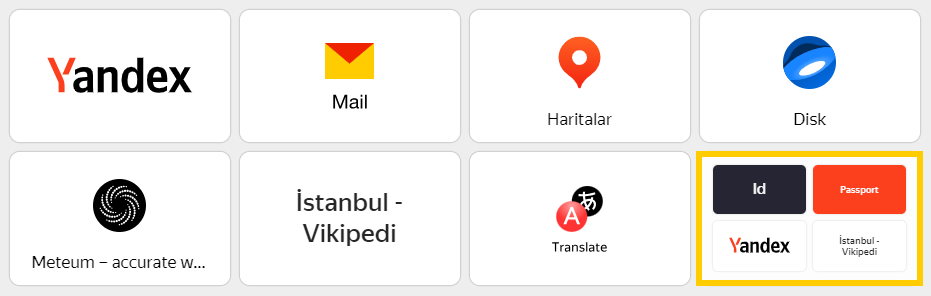
Döşeme klasörü oluştur
-
Tablo'yu açın.
-
İşaretçiyi sitelerden birinin döşemesinin üzerine getirin ve başka bir sitenin döşemesine sürükleyin. 1-2 saniye basılı tutun.
-
Yeni klasör penceresi görünecektir. İçine bir döşeme yerleştirin.
-
Klasörü kapatın.
-
Gruplamak istediğiniz tüm sitelerin döşemelerini klasöre sürükleyin.
Tablo'da istediğiniz sitelerin döşemeleri yoksa klasör oluşturup döşemeleri buna ekleyebilirsiniz:
-
Ekranın sağ alt köşesindeki ögesine tıklayın.
-
Tablo bölümünde Ayarla → Klasör ekle'ye tıklayın.
-
Klasör adını girin.
-
Site ekle'ye tıklayın ve sitenin adresini veya adını belirtin.
-
Döşemeleri klasöre eklemek istediğiniz tüm siteler için işlemi tekrarlayın.
-
Bitti'ye tıklayın.
Döşeme klasörünü sil
-
Tablo'yu açın.
-
İmleci klasöre getirin.
-
Klasörün sağ üst köşesinde → Sil'e tıklayın.
Tablonun kaydedilmesi
Farklı cihazlarda beğendiğiniz farklı siteler olabileceğinden, bu cihazlarda birbirinden bağımsız olarak Tablo oluşturulur. Tablo'nun farklı sürümleri, bunları gerektiği zaman geri yükleyebilmeniz için sunucuya kaydedilir.
Tablo'yu geri yükleme
Yandex Browser yeniden kurulduğunda, Tablo'nuzun geçmiş sürümü geri gelir veya Browser size mevcut birkaç sürümden birini seçmenizi önerir.
Kaydedilmiş sürümleri görüntülemek ve istenilen sürümleri geri yüklemek için:
-
Sağ üst köşedeki profil görselinize tıklayın ve → Yandex Browser profilim'i seçin.
-
Profilim penceresinde Verileri yönet'e tıklayın.
-
Tablo seçeneğinin sağında Seç ve geri yükle'ye tıklayın.
-
Tablo'nun geri yüklenmesi penceresinde istediğiniz sürümü seçin.
Tablo sürümlerinin kaydedilmesini ve cihazlar arasında paylaşılmasını devre dışı bırakmak için:
-
Sağ üst köşedeki profil görselinize tıklayın ve → Yandex Browser profilim'i seçin.
-
Profilim penceresinde Verileri yönet'e tıklayın.
-
Tablo seçeneğini devre dışı bırakın. Veriler sadece bu cihaza kaydedilecektir.
Tablo'daki döşemeler kayboluyor
Tablo'daki döşeme listesi sık sık ziyaret ettiğiniz sayfalara göre otomatik ayarlanır. Döşemelerin kaybolmasını istemiyorsanız, istediklerinizi sabitleyebilirsiniz.
Bir döşemeyi sabitleme
-
Tablo'yu açın.
-
İmleci döşemenin üzerine getirin ve → Sabitle'ye tıklayın. Döşeme zaten sabitlenmişse, menüde Sabitlemeyi kaldır seçeneği olacaktır.
Not
Döşemeleri içerik menüsündeki Sabitle'yi seçerek de sabitleyebilirsiniz.
Birden fazla döşemeyi düzenleme
-
Tablo'yu açın.
-
Ekranın sağ alt köşesindeki ögesine tıklayın.
-
Tablo bölümünde Ayarla'ya tıklayın.
-
simgesine tıklayarak istediğiniz döşemeleri sabitleyin.
-
Bitti'ye tıklayın.
Tablo'nun kullanımı ile ilgili kısayol tuşları ve fare hareketleri
Kısayol tuşları
|
Tablo'yu aç |
Ctrl + T |
|
Tablo'yu açtıktan sonra siteye git |
Alt + 1, 2... |
|
Tablo'yu açıp imleci Akıllı satıra getir |
Ctrl + L Alt + D F6 |
|
Döşemeyi sağa taşı |
Alt + → Alt + ↓ |
|
Döşemeyi sola taşı |
Alt + ← Alt + ↑ |
Dikkat
İmleç hareketini gerçekleştirmek için farenin sağ tuşunu basılı tutun.
Fare hareketleri
|
Tablo'yu açıp imleci Akıllı satıra getir |
Kısayol tuşları
|
Tablo'yu aç |
⌘ + T |
|
Tablo'yu açtıktan sonra siteye git |
⌘ + 1, 2... |
|
Döşemeyi sağa taşı |
⌥ + → ⌥ + ↓ |
|
Döşemeyi sola taşı |
⌥ + ← ⌥ + ↑ |
Dikkat
İmleç hareketini gerçekleştirmek için farenin sağ tuşunu basılı tutun. macOS'ta tek tuşlu fare kullanıyorsanız tüm hareketler Ctrl ve fare tuşuna basılı tutarak yapılmalıdır.
Fare hareketleri
|
Tablo'yu açıp imleci Akıllı satıra getir |
Daha fazla bilgi
Adres çubuğuna arama sorguları girebilirsiniz; Yandex Browser neye ihtiyacınız olduğunu anlayacaktır.