Частые вопросы о работе с файлами
Просмотр файлов
Совет
Ознакомьтесь с инструкциями в разделе Просмотр файлов PDF, FB2, EPUB.
Файлы открываются в Браузере, хотя опция «Открывать в браузере PDF-файлы» выключена
Проверьте настройки операционной системы:
Примечание
Инструкция справедлива для Windows 10.
-
Нажмите Пуск → Параметры → Приложения.
-
В разделе Приложения по умолчанию нажмите Выбор стандартных приложений для типов файлов.
-
Найдите нужный тип файла (например, .pdf).
-
Нажмите на приложение, которое находится справа от типа файла.
-
В появившемся окне выберите приложение, которое будет открывать этот тип файлов по умолчанию.
-
Найдите PDF-файл.
-
Правой кнопкой мыши вызовите контекстное меню.
-
Нажмите Открыть в другом приложении. Система автоматически распознает ваш выбор и при следующем открытии файла она выберет последнее приложение.
-
Перейдите в Finder и найдите PDF-файл.
-
Правой кнопкой мыши вызовите контекстное меню.
-
Нажмите Открыть в приложении → Другое.
-
Если по умолчанию стоит Яндекс Браузер, выберите другое приложение.
-
Отметьте пункт Всегда открывать в приложении.
-
Сохраните изменения.
Какие еще форматы файлов можно открыть в Браузере?
-
XML
-
CSS
-
TXT
-
SXW
-
PRD, PRS
-
TMD, TMV
-
PRV
Загрузка файлов
Совет
Ознакомьтесь с инструкциями в разделе Загрузка файлов.
Браузер блокирует загрузку файлов
Опасные файлы
Если загружаемый файл содержит вредоносную программу или вирус, Браузер сохранит его, добавив к имени расширение infected. Такой файл помечается значком . Подробнее см. раздел Блокировка опасных файлов.
Если вы уверены, что файл не содержит вредоносную программу или вирус, проверьте файл с помощью антивируса. Так вы убедитесь в его безопасности.
Опасный файл нельзя запустить из Браузера, но можно открыть через Проводник:
-
В Умной строке нажмите .
-
Нажмите Открыть папку. Вы перейдете в папку Загрузки.
-
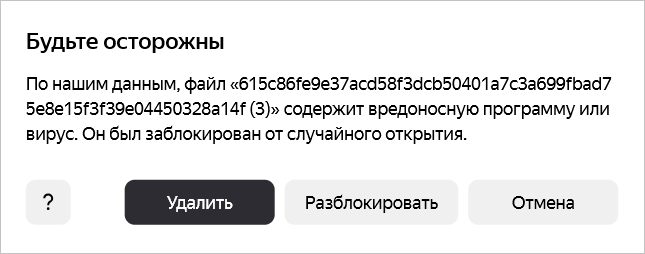
Дважды нажмите на скачанный файл. Появится предупреждение:
-
Если вы уверены, что файл безопасен, нажмите Разблокировать.
Важно
Разблокируйте файл, только если вы уверены, что он не содержит вредоносного ПО.
После разблокировки вы сможете открыть файл.
Подозрительные файлы
Некоторые файлы и архивы после открытия незаметно для пользователя устанавливают программы и расширения, которые показывают нежелательную рекламу, автоматически открывают в браузере посторонние страницы и совершают другие действия без вашего ведома.
Такие файлы Браузер считает подозрительными и помечает значком .
Мы рекомендуем не открывать подозрительные файлы. Но если вы решили сделать это:
-
Нажмите → Загрузки или клавиши Ctrl + J.
-
Нажмите на файл правой кнопкой мыши.
-
В появившемся контекстном меню нажмите Открыть небезопасный файл.
Файл не открывается или не скачивается
Браузер не блокирует скачивание файлов. Скорее всего, после скачивания антивирус поместил файл в карантин или удалил его. Чтобы открыть файл, восстановите его из карантина:
-
360 Total Security
Примечание
Перед восстановлением убедитесь, что файл получен из надежного источника. Это защитит ваш компьютер от угроз.
Чтобы восстановить загруженный файл из карантина для 360 Total Security:
- Откройте 360 Total Security.
- Перейдите на вкладку Защита в верхней части окна.
- Нажмите Карантин. Откроется список изолированных файлов.
- Найдите нужный файл, отметьте его галочкой и нажмите Восстановить.
Если вы уверены в безопасности файла и не хотите, чтобы он попадал в карантин при следующих проверках, нажмите Добавить в исключения.
Если вы используете другой антивирус, найдите для него инструкцию по восстановлению файлов из карантина или обратитесь в его службу поддержки.
Вы также можете временно отключить антивирус и повторно скачать файл.
Загрузка прервалась
Попробуйте возобновить загрузку:
- Нажмите → Загрузки или нажмите клавиши Ctrl + J.
- Выберите нужный файл.
- Справа нажмите Еще → Продолжить загрузку.
Если загрузка не возобновляется, попробуйте скачать файл заново:
- Нажмите → Загрузки или нажмите клавиши Ctrl + J.
- Выберите нужный файл.
- Справа нажмите Еще → Скачать заново.
Медленная загрузка файлов
-
Откройте → Расширения и отключите все расширения.
-
Повторите загрузку файлов.
Браузер слишком долго проверяет файлы
Внимание
Вы можете отключить проверку загружаемых файлов, но для этого вам придется полностью отключить в Браузере защиту от вредоносных сайтов и программ. Мы настоятельно рекомендуем этого не делать.
Если вы все-таки хотите отключить проверку файлов:
-
В правом верхнем углу нажмите → Настройки.
-
Перейдите на вкладку Безопасность.
-
В разделе Защита от угроз отключите опции Проверять безопасность посещаемых сайтов и загружаемых файлов и Отправлять информацию о подозрительных файлах и сайтах в Яндекс.
Картинка скачивается в формате WebP
Формат загружаемой картинки зависит от сервера. Сервер может генерировать формат WebP, если он определил Яндекс Браузер как программу, распознающую WebP. В этом случае Браузер не может повлиять на выбор формата.
Не везде картинки скачиваются в WebP. Например, изображение с Яндекс Картинок будет сохранено в формате JPEG.
Не скачиваются файлы с Google Диска
-
Зайдите на сайт Google Диска. В Умной строке нажмите значок статуса соединения. Откроется панель Нейропротект.
-
Нажмите <...> трекеров заблокировано. Откроется окно Блокировка отслеживания.
-
Справа от каждого трекера нажмите и выберите Разблокировать навсегда.
-
Перезагрузите страницу.
Нет уведомления об окончании загрузки
Уведомление об окончании загрузки появляется, если:
- загрузка файла длится более 15 минут;
- загружается несколько файлов.
Проверьте, включены ли в Браузере уведомления об окончании загрузки:
-
Нажмите → Настройки → Инструменты.
-
В разделе Загруженные файлы включите опцию Показывать уведомления об окончании загрузок.
В адресную строку можно вводить поисковые запросы — Браузер сам поймет, что вам нужно.