Браузер баптаулары мен интерфейсі туралы жиі қойылатын сұрақтар
Баптаулар
Баптауларды қайдан табуға болады?
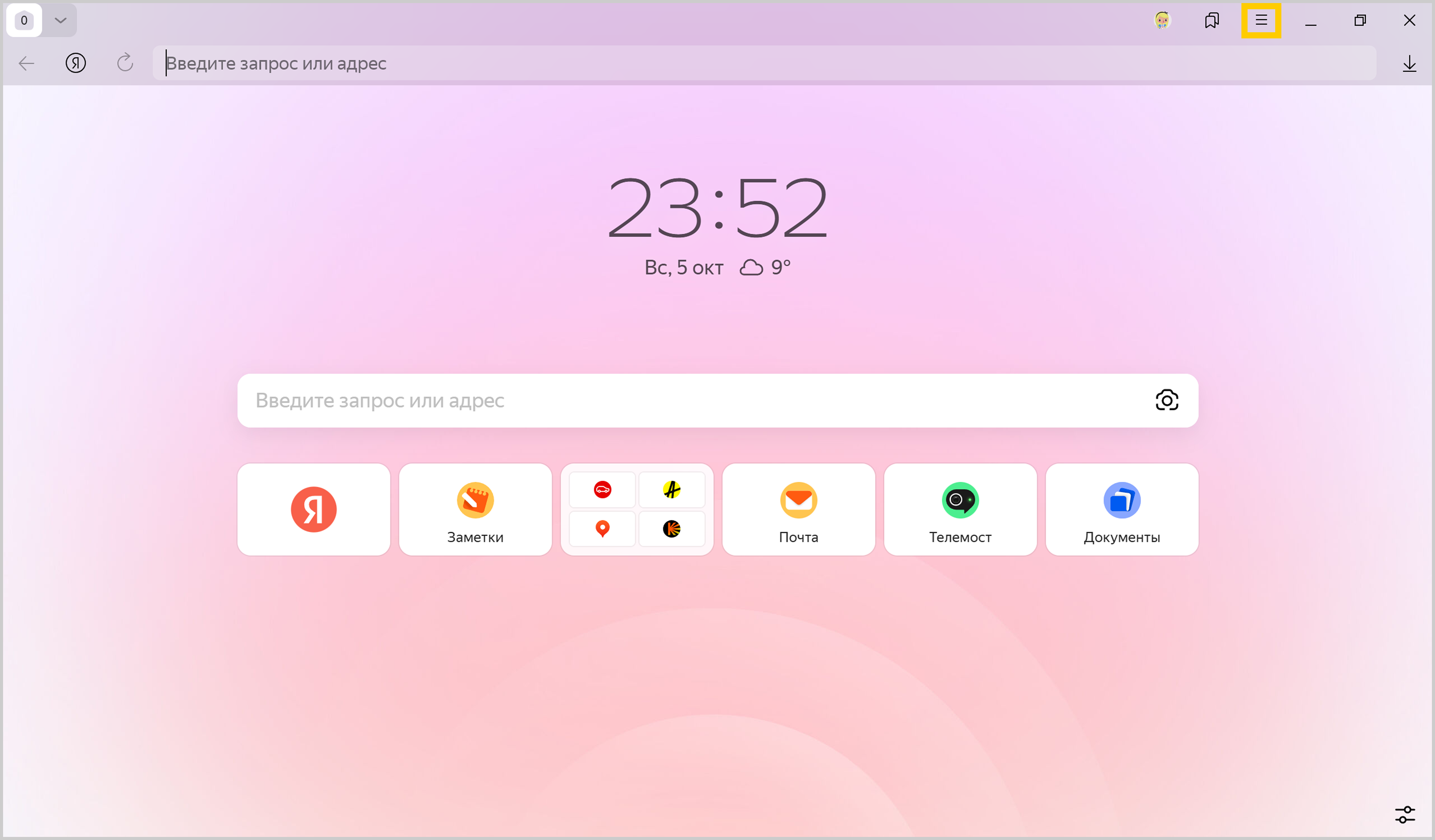
Оң жақ жоғарғы бұрышта → Баптаулар опциясын басыңыз.
Қажетті баптауға жылдам өту үшін оны атауын парақшаның сол жақ жоғарғы бұрышындағы іздеу өрісіне енгізіңіз.
Браузердің интерфейсі туралы толығырақ — Сырт көрінісі туралы мақалада.
Браузер баптауларын қалпына келтіргенде не болады?
Браузер баптауларын қалпына келтіру нәтижесінде базалық баптаулар қалпына келтіріледі:
- Тақтада — әдепкі бойынша плиткалар;
- Ақылды жолда — әдепкі бойынша іздеу жүйесі;
- Браузердің барлық кеңейтімдері өшірілген;
- сіз бекітіп қойған қойындылар ажыратылды;
- cookies және сайттардың басқа уақытша деректері жойылды.
Браузер баптауларын қалпына келтіру үшін:
-
→ Баптаулар → Жүйелік батырмасын басыңыз.
-
Баптауларды қалпына келтіру батырмасын басыңыз.
-
Баптауларды қалпына келтіруді растаңыз.
Сайттарда аккаунттан автоматты түрде шығуды қалай тоқтатуға болады?
«Браузерді жапқан кезде деректерді өшіру» опциясын сөндіріңіз
-
→ Баптаулар → Жүйелік батырмасын басыңыз.
-
Құпиялылық бөлімінде Браузерді жапқан кезде деректерді өшіру опциясын сөндіріңіз.
Жүйені тазартуға арналған бағдарламаларды сөндіріңіз
Егер сіздің құрылғыңызда жүйені тазартуға арналған құрылғылар (мысалы, CCleaner) орнатылған болса, олар Браузердің файлдарын өшірмейтіндігін тексеріп алыңыз. Бұл бағдарламаларды уақытша сөндіріп қойыңыз немесе оларды Браузер деректерін өшірмейтіндей етіп баптаңыз.
Бағдарламаларды сөндіріңіз
Сайттардағы авторизация деректерін антитрекинг және cookie-файлдарын автотазарту функциялары бар жекелеген бағдарламалар немесе антивирустар тазарта алады: мысалы AdGuard, Adblock, Self-Destructing Cookies, Касперский антивирусы немесе 360 Total Security. Егер сіздің құрылғыңызда осындай бағдарламалар орнатылған болса, олардың баптауларындағы антитрекинг және автотазарту функцияларын сөндіріп қойыңыз.
Кеңейтімдерді сөндіріңіз
Кейбір кеңейтімдер авторизация деректерін өшіріп отыра алады. Орнатылған кеңейтімдерді тексеру үшін:
-
→ Кеңейтімдер опциясын басып, барлық кеңейтімдерді өшіріңіз.
-
Браузерді қайта іске қосыңыз: оны Ctrl + Shift + Q (Windows және Linux операциялық жүйесінде) немесе ⌘ + Q (macOS операциялық жүйесінде) пернелер тіркесімі арқылы жауып, қайта ашыңыз.
-
Браузерге бұрынырақ қосылған беттің сақталған көшірмесі жүктелмеу үшін кешті тазартыңыз.
-
Егер қиындық жоғалса, іріктеу әдісі арқылы оны туғызатын кеңейтімді табыңыз. Әр қосқан сайын Браузерді қайта іске қосыңыз.
-
Бұл кеңейтімді сөндіріңіз. Сіз сондай-ақ оның әзірлеушілеріне қиындық туралы жаза аласыз.
Браузерді қалай бекітіп қоюға болады?
Іске қосу мәзірінен немесе жұмыс үстелінен
- Браузер таңбашасына тінтуірдің оң жақ батырмасын басыңыз (жұмыс үстелінде немесе Іске қосу мәзірінде).
- Тапсырмалар тақтасында бекіту тармағын таңдаңыз.
Егер тапсырма тақтасынан Браузер таңбашасын жойғыңыз келсе, Тапсырма тақтасынан алып тастау тармағын таңдаңыз.
Тапсырмалар тақтасынан
- Браузерді ашыңыз.
- Тапсырмалар тақтасындағы Браузер белгішесіне тінтуірдің оң жақ батырмасын басыңыз.
- Тапсырмалар тақтасында бекіту тармағын таңдаңыз.
Егер тапсырма тақтасынан Браузер таңбашасын жойғыңыз келсе, Тапсырма тақтасынан алып тастау тармағын таңдаңыз.
- Браузер таңбашасына тінтуірдің оң жақ батырмасын басыңыз.
- Бастапқы экранда бекіту тармағын таңдаңыз.
Әрекетті Бастапқы экраннан босату тармағы көмегімен тоқтатуға болады.
Браузердің macOS қосымшасындағы деректерге қосылуын қалай ашады?
MacOS 10.14 Mojave операциялық жүйесінде бағдарлама мәліметтеріне кіру автоматты түрде шектеледі. Браузер басқа қосымшалар мәліметтеріне қол жеткізу үшін (мысалы, басқа браузерлер):
- Экранның жоғарғы сол жақ бұрышында → Жүйелік баптаулар батырмасын басыңыз.
- Қорғау және қауіпсіздік батырмасын басыңыз.
- Құпиялылық батырмасын басыңыз.
- Терезенің сол жақ төменгі бұрышында
 батырмасын басыңыз.
 - Әмбебап пайдалану рұқсаты бөлімінде Яндекс Браузер жолының жанында ұяшықты белгілеңіз.
Фондық режим не үшін қажет?
Назар аударыңыз
macOS жүйесінде фондық режимге қолдау көрсетілмейді.
Фондық режимде Браузер функциясының бір бөлігі жабылғаннан кейін жұмыс істейді және компьютерді қосумен бірге автоматты түрде іске қосылады. Браузер белгішесі жабық болса да, Windows хабарландыру аймағында көрінеді.
Браузердің фондық режимдегі жұмысының артықшылықтары:
- вирусқа қарсы базалар жиі жаңартылады;
- іске қосу кезінде Браузер тезірек ашылады (көптеген қойындылар ашылған кезде маңызды);
- сайттардан хабарландырулар келеді;
- фондық кеңейтімдер жұмыс істейді (мысалы, прокси-кеңейтімдер).
Ескерту
Фондық режимде жұмыс істеу кезінде Браузер пайдаланушы әрекеттерін бақылайды. Бірақ компьютер ресурстарын аздап жұмсайды.
Фондық режимді баптау
-
→ Баптаулар → Жүйелік батырмасын басыңыз.
-
Фондық режим бөлімінде фондық режимді баптауға жауапты екі опция бар:
- Браузердің іске қосылуын фондық процестер арқылы жылдамдату;
- Браузердің белгішесін трейде көрсету және фондық режимде Браузер функцияларын орындауға рұқсат беру.
Белгілі бір опцияны қосуға байланысты Браузер фондық режимде әртүрлі жұмыс істейді.
Фондық режим нұсқалары
|
Фондық режим опциялары |
Браузердің әрекеті |
|
|
1 |
Браузердің іске қосылуын фондық процестер арқылы жылдамдату |
Фондық режимде пуш-хабарландырулар, фондық кеңейтімдер және жаңартулар жұмыс істейді, ал Браузер тезірек іске қосылып, трейде оның белгішесі көрсетіледі. |
|
2 |
Браузердің іске қосылуын фондық процестер арқылы жылдамдату |
|
|
3 |
Браузердің іске қосылуын фондық процестер арқылы жылдамдату |
Фондық режим барынша аз ресурс тұтынады және тек Браузердің іске қосылуын жылдамдату үшін қолданылады. |
|
4 |
Браузердің іске қосылуын фондық процестер арқылы жылдамдату |
Браузер фондық режимде жұмыс істемейді. |
Браузердің жұмыс істеуі үшін оңтайлы режим — екі опцияның да қосылғаны.
Интерфейс
Linux-та стандартты терезе көрінісін қалай қайтаруға болады?
Әдепкі бойынша, Браузер Linux жүйесінде терезе жақтауын пайдаланбайды және басқару элементтерінің дизайнын өзгертеді. Егер сіз Linux басқару элементтері мен терезенің стандартты көрінісін қайтарғыңыз келсе:
- Ақылды жолға
browser://flagsмекенжайын енгізіңіз - Іздеу жолағына
#enable-system-frameжалаушасын енгізіңіз - System window controls опциясын қосыңыз.
- Браузерді қайта іске қосыңыз. → Браузерді жабу батырмасын немесе Ctrl + Shift + Q (Windows) немесе ⌘ + Q (macOS) пернелерін басыңыз, кейін оны қайтадан ашыңыз.
Назар аударыңыз
Бұл баптау тәжірибелік болып табылады, оны қосқаннан кейін Браузер жұмысында ақаулар байқалуы мүмкін. Бұл жағдайда опцияны өшіріңіз және бізге форма арқылы жазыңыз.
Хабарламалар аймағынан Браузер белгішесін қалай алып тастауға болады?
Егер Браузерді жапсаңыз, бірақ оның белгішесі хабарландыру аймағында қалса, онда Браузер фондық режимде жұмыс істейді. Браузердің барлық үдерістерін аяқтау үшін оның хабарландырулар аймағындағы белгішесіне тінтуірдің оң жақ батырмасын басыңыз және Браузерді жабуды таңдаңыз.
Браузердің фондық режимде жұмыс істеуіне жол бермеу үшін:
-
→ Баптаулар → Жүйелік батырмасын басыңыз.
-
Фондық режим бөлімінде опцияларды сөндіріп қойыңыз:
- Браузердің іске қосылуын фондық процестер арқылы жылдамдату
- Браузер белгішесін трейде көрсету және фондық режимде Браузер функцияларын орындауға рұқсат беру
«Яндекс» батырмасын қалай алып тастауға болады?
батырмасы Ақылды жолдың сол жағында орналасқан. Оны алып тастау үшін:
- Браузер терезесінің жоғарғы оң жақ бұрышында → Баптаулар → Интерфейс опциясын басыңыз.
- Жалпы бөлімінде «Яндекс» батырмасын көрсету опциясын өшіріңіз.
Мәтінмәндік мәзір түрін қалай өзгертуге болады?
Сіз сайт парақшасында мәтінді белгілеген кезде, Браузер сізге белгіленген фрагментпен жұмыс істеуге арналған контекст мәзірін көрсетеді. Мысалы, сіз мәтінді көшіріп ала аласыз, оны дыбыстай аласыз немесе басуға жібере аласыз. Контекст мәзірі мәтіндік пәрмендер тізімі түрінде де пайда болуы мүмкін.
Мәтіндік пәрмендер тізімі
Сіз мәтін фрагментіне тінтуірдің оң жақ батырмасымен басқан кезде ашылатын контекст мәзірін пайдалана аласыз. Мұндағы пәрмендер саны құралдар панеліне қарағанда кеңірек, мысалы – парақша ішінен мәтін іздей аласыз. Контекст мәзірін сөндіруге болмайды, бірақ оны ықшамдауға болады:
-
→ Баптаулар → Құралдар батырмасын басыңыз.
-
Контекст мәзірі бөлімінде Шағын мәзірді көрсету опциясын қосыңыз.
Осыдан кейін пәрмендердің бір бөлігі Қосымша бөліміне ауысады.
Парақшада басып шығару батырмасы жоқ
-
Тінтуірдің оң жақ батырмасымен мәтінмәндік мәзірді ашып,Басып шығару пәрменін таңдаңыз.
-
Қосылған принтерді таңдаңыз. Интерфейс басып шығару режиміне өтеді.
Фон анимациясы жұмыс істемейді
Анимация кідіріске қойылған
-
Жаңа қойындыны ашыңыз.
-
Экранның оң жақ төменгі бұрышында түймесін басыңыз.
-
Фонды алдын ала қарау кезінде батырмасын басыңыз.
Бейнекарта драйвері ескірді
Компьютерде орнатылған әрбір бейнекартасы үшін драйверді жаңартыңыз:
- Іске қосу → Басқару панелі → Құрылғылар диспетчері батырмасын басыңыз.
- Бейне адаптерлерін ашыңыз — бейне карталардың тізімі пайда болады.
- Бейнекартаңыз атауына тінтуірдің оң жақ батырмасын басыңыз.
- Мәтінмәндік мәзірде Драйверлерді жаңарту тармағын таңдаңыз.
Аппараттық үдеу әсер етеді
Аппараттық жеделдетуді қосып немесе өшіріп көріңіз.
Анимация кеңейтім тарапынан бұғатталады
Браузер кеңейтімдерін тексеріңіз:
-
→ Кеңейтімдер опциясын басып, барлық кеңейтімдерді өшіріңіз.
-
Браузерді қайта іске қосыңыз: оны Ctrl + Shift + Q (Windows және Linux операциялық жүйесінде) немесе ⌘ + Q (macOS операциялық жүйесінде) пернелер тіркесімі арқылы жауып, қайта ашыңыз.
-
Браузерге бұрынырақ қосылған беттің сақталған көшірмесі жүктелмеу үшін кешті тазартыңыз.
-
Егер қиындық жоғалса, іріктеу әдісі арқылы оны туғызатын кеңейтімді табыңыз. Әр қосқан сайын Браузерді қайта іске қосыңыз.
-
Бұл кеңейтімді сөндіріңіз. Сіз сондай-ақ оның әзірлеушілеріне қиындық туралы жаза аласыз.
Егер ұсынымдар көмектеспесе, бізге форма арқылы жазыңыз. Жағдайды мейлінше толығырақ сипаттаңыз, мүмкіндігінше скриншотты қосыңыз.
Тақта бетіндегі фон өзгермейді
File System қалтасын жойып көріңіз және осыдан кейін қиындықтың қайталануын тексеріп көріңіз. Қалта Браузер профилінің қалтасында орналасқан:
-
Windows 7, 8 немесе 10 нұсқасында файлдарды іздеу өрісін ашыңыз.
-
Төмендегі жолды көшіріп, файлдарды іздеу өрісіне қойыңыз:
%USERPROFILE%\AppData\Local\Yandex\YandexBrowser\User Data\Default\ -
Enter пернесін басыңыз.
Ескерту
Microsoft Windows 7, 8 және 8.1 операциялық жүйелерін қолдау 2024 жылғы желтоқсан айынан бастап тоқтатылды.
Microsoft Windows XP және Vista операциялық жүйелерін қолдау 2017 жылғы сәуір айынан бастап тоқтатылған.
Фонды өшіре алмай тұрмын
Браузерде фонды толықтай сөндіру немесе өшіру мүмкін емес. Сурет орнына бірсарынды фон қойып көріңіз. Браузер фондарының галереясында «Түстер» альбомын ашыңыз, ұнаған түсті таңдаңыз және Фонды қолдану батырмасын басыңыз.
Шектеу
Ақ фонды таңдау мүмкін емес. Бұл Браузер элементтерін (мысалы, сілтеме мәтіндері, виджеттер, батырмалардың атаулары) кез келген фонда көру үшін қажет.
Фон өздігінен менің қатысымсыз өзгерді
-
Жаңа қойындыны ашыңыз.
-
Экранның оң жақ төменгі бұрышында түймесін басыңыз.
-
Фонды күн сайын өзгерту опциясын өшіріңіз.
Мекенжай жолағына іздеу сұранымдары енгізуге болады — Браузер сізге не керектгіні өзі түсінеді.