Группы вкладок
Зачем нужны группы вкладок
С группами вкладок вы легко наведете порядок в Браузере. Вы можете создавать новые группы, распределять по ним вкладки, открывать облачные группы вкладок на разных ваших устройствах, если включена синхронизация, и перемещать вкладки между группами — все для того, чтобы максимально удобно работать с открытыми вкладками.
Когда вы нажимаете значок с количеством вкладок (, если открыто семь вкладок), наверху по центру отображается переключатель между группами. Переключатель показывает название группы, в которой вы сейчас находитесь:
-
Samsung (если у вас Samsung) — когда на смартфоне еще не созданы группы вкладок. Здесь находятся вкладки, не помещенные ни в одну из групп.
Примечание
Samsung (если у вас Samsung) – название вкладок по умолчанию. Если вы хотите его изменить, нажмите и удерживайте группу до появления контекстного меню и выберите Редактировать.
-
Название группы — когда на смартфоне созданы другие группы вкладок.
Создать группу вкладок
-
Нажмите значок с количеством вкладок (, если открыто семь вкладок).
-
Наверху по центру экрана нажмите Samsung (если у вас Samsung) или название группы вкладок.
-
В нижней панели выберите Создать группу вкладок.
-
Введите название новой группы вкладок.
-
Чтобы группа была доступна на всех ваших устройствах, где включена синхронизация и установлен Яндекс Браузер, включите опцию Облачная группа.
Примечание
Если вы хотите, чтобы все ваши группы создавались облачными: → . В разделе Группы вкладок включите опцию Создавать новые группы облачными. При создании отдельной группы вы всегда сможете отключить ее синхронизацию.
-
Нажмите Создать.
Откроется группа. Ее название отобразится наверху по центру экрана. Все сайты будут открываться в этой группе, пока вы не перейдете в другую.
Перейти в другую группу вкладок
-
Нажмите значок с количеством вкладок (, если открыто семь вкладок).
-
Наверху по центру экрана нажмите Google (если у вас Google Pixel) или название группы вкладок.
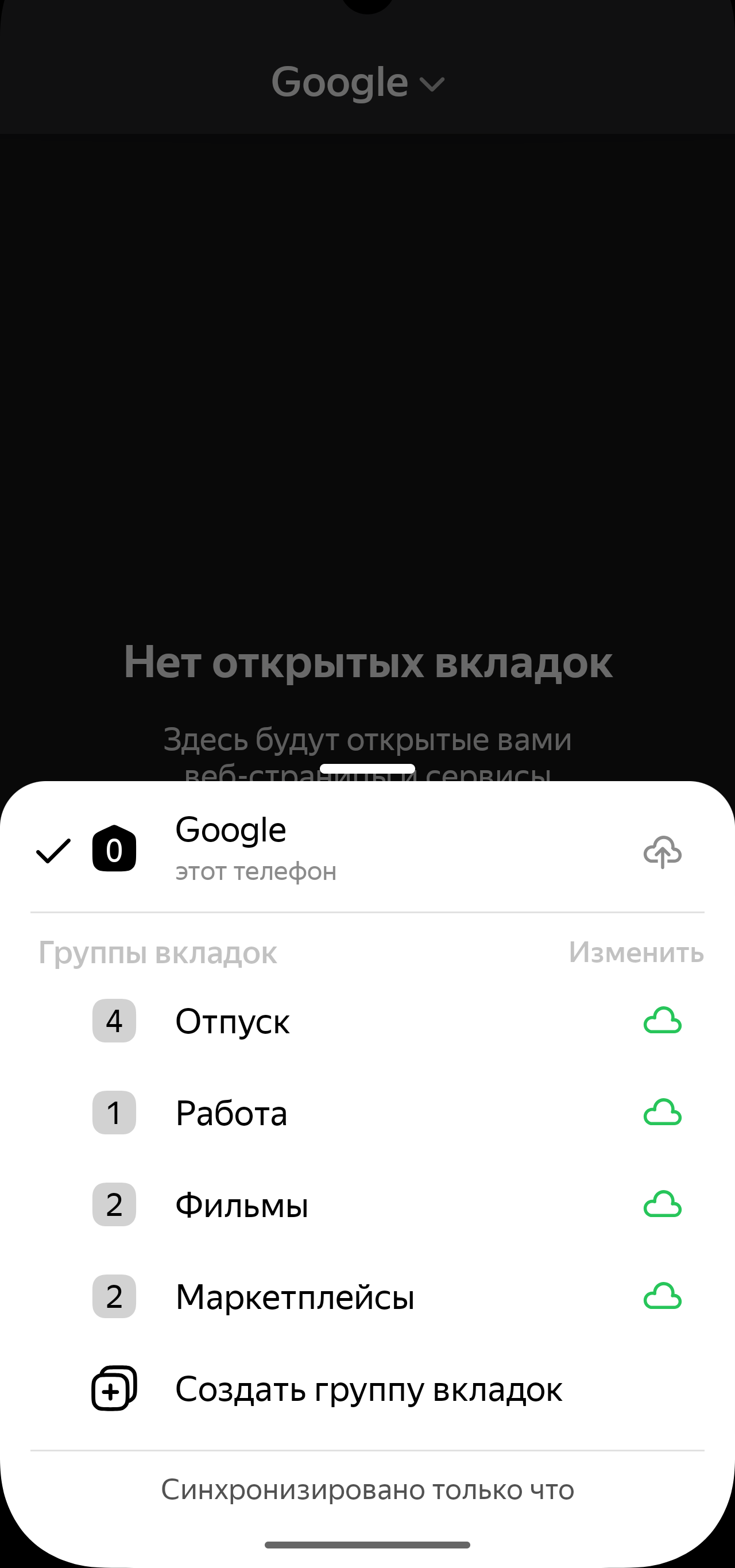
Откроется список всех доступных групп и вкладок:
- в верхней части списка – вкладки окна других ваших устройств;
- под разделителем – группы вкладок:
- — облачные с ваших синхронизированных устройств;
- — локальные с этого устройства. Чтобы сделать их облачными, нажмите .
-
Нажмите нужную группу или Google (если у вас Google Pixel).
Примечание
Чтобы перейти на другую вкладку внутри одной группы, нажмите значок с количеством вкладок (, если открыто семь вкладок) и выберите нужную вкладку.
Действия с группами вкладок
Сделать группу облачной или убрать из облака
Основной способ
-
-
Наверху по центру экрана нажмите Samsung (если у вас Samsung) или название группы вкладок.
-
Справа от группы нажмите значок:
- — чтобы сделать группу облачной. Она будет доступна с любого вашего устройства, где установлен Яндекс Браузер и включена синхронизация.
- — чтобы убрать группу из облака. Она останется только на этом устройстве и удалится на всех других.
-
Подтвердите свой выбор.
-
Дополнительный способ
- Наверху по центру экрана нажмите Samsung (если у вас Samsung) или название группы вкладок.
- В открывшемся внизу окне над списком синхронизированных групп вкладок нажмите Изменить.
- Справа от группы нажмите → Сделать группу облачной/Убрать из облака.
- Подтвердите свой выбор.
Редактировать
Примечание
Samsung (если у вас Samsung) переименовать нельзя.
Основной способ
-
- Наверху по центру экрана нажмите Samsung (если у вас Samsung) или название группы вкладок.
- Нажмите и удерживайте нужную группу до появления контекстного меню.
- Выберите Редактировать.
- Измените название группы.
- Нажмите Сохранить.
Дополнительный способ
- Наверху по центру экрана нажмите Samsung (если у вас Samsung) или название группы вкладок.
- В открывшемся внизу окне над списком синхронизированных групп вкладок нажмите Изменить.
- Справа от группы нажмите → Редактировать.
- Измените название группы.
- Нажмите Сохранить.
Перенести одну вкладку
Основной способ
-
- Наверху по центру экрана нажмите Samsung (если у вас Samsung) или название группы вкладок.
- Нажмите и удерживайте нужную вкладку до появления контекстного меню.
- Выберите Перенести в группу.
- Выберите группу вкладок, в которую хотите перенести вкладку.
- Нажмите Перенести.
Дополнительный способ
- Откройте вкладку, которую хотите перенести.
- В правом нижнем углу экрана нажмите → Перенести в группу.
- Выберите группу вкладок, в которую хотите перенести вкладку.
- Нажмите Перенести.
Перенести вкладки в...
Основной способ
-
- Наверху по центру экрана нажмите Samsung (если у вас Samsung) или название группы вкладок.
- Нажмите и удерживайте нужную группу до появления контекстного меню.
- Выберите Перенести вкладки в...
- Выберите группу вкладок, в которую хотите перенести вкладки.
- Нажмите Перенести.
Дополнительный способ
- Наверху по центру экрана нажмите Samsung (если у вас Samsung) или название группы вкладок.
- В открывшемся внизу окне над списком синхронизированных групп вкладок нажмите Изменить.
- Справа от группы, которую хотите перенести, нажмите → Перенести вкладки в...
- Выберите группу вкладок, в которую хотите перенести вкладки.
- Нажмите Перенести.
Закрыть вкладки группы
Примечание
Действие недоступно, когда в группе нет вкладок.
Основной способ
-
- Наверху по центру экрана нажмите Samsung (если у вас Samsung) или название группы вкладок.
- Нажмите и удерживайте нужную группу до появления контекстного меню.
- Выберите Закрыть вкладки группы → Очистить. Вкладки группы будут закрыты, группа вкладок останется.
Дополнительный способ
- Наверху по центру экрана нажмите Samsung (если у вас Samsung) или название группы вкладок.
- В открывшемся внизу окне над списком синхронизированных групп вкладок нажмите Изменить.
- Справа от группы нажмите → Закрыть вкладки группы → Очистить. Вкладки группы будут закрыты, группа вкладок останется.
Удалить группу
Примечание
Samsung (если у вас Samsung) удалить нельзя.
Основной способ
-
- Наверху по центру экрана нажмите Samsung (если у вас Samsung) или название группы вкладок.
- Нажмите и удерживайте нужную группу до появления контекстного меню.
- Выберите Удалить группу и подтвердите удаление.
Дополнительный способ
- Наверху по центру экрана нажмите Samsung (если у вас Samsung) или название группы вкладок.
- В открывшемся внизу окне над списком синхронизированных групп вкладок нажмите Изменить.
- Справа от группы, которую хотите удалить, нажмите → Удалить группу и подтвердите удаление.