|
macOS foydalanuvchilariga MacOS uchun mavjud boʻlmagan Brauzer beta versiyasiga oid ma’lumotnomani koʻryapsiz. MacOS uchun brauzer asosiy versiya Yordam sahifasida tavsiflangan. |
Interfeys tili va imlo tekshiruvi
Interfeys tili
Cheklov
Linux platformasida Brauzer interfeysi tili tizim sozlamalarida o‘rnatilgani bois uni almashtirish imkonsiz.
-
→ Sozlamalar → Tizim tugmasini bosing.
-
Til va mintaqa sozlamalarini tanlang.
-
Interfeys tili katagidagi ro‘yxatdan tilni tanlang.
-
Agar kerakli til ro‘yxatda bo‘lmasa, Sahifalarni ko‘rsatish tili bo‘limidagi Til qo‘shish tugmasini  bosing va to‘liq ro‘yxatdan uni tanlang.
Imloni tekshirish
Yandex Brauzer beta versiyasida operatsion tizimda standart til sifatida tanlangan til uchun imlo tekshiruvi yoqilgan.
Tanlangan til imlosi tekshiruvini yoqish
Cheklov
Imlo tekshiruvi barcha tillar uchun mavjud emas.
-
→ Sozlamalar → Tizim tugmasini bosing.
-
Til va mintaqa sozlamalarini tanlang.
-
Imlo tekshiruvi boʻlimida Til kiritish tugmasini bosing.
-
Tilni tanlang.
Sharh
Ro‘yxatda sizga kerakli til bo‘lmasa, Til va mintaqa sozlamalari sahifasiga qayting. Sahifa ko‘rsatish tili blokida Til qo‘shish havolasini bosing va Brauzer tomonidan qo‘llab-quvvatlanadigan tillarning to‘liq ro‘yxatidan kerakligini tanlang.
Imlo xatosini tuzatish
Noto‘g‘ri yozilgan so‘z qizil to‘lqinli chiziq bilan ajratiladi. Siz uni qo‘lda tuzatishingiz yoki kontekst menyusida Brauzer tomonidan taklif qilingan variantlardan birini tanlashingiz mumkin.
Tagiga chizilgan soʻzni yozishga ishonchingiz komil boʻlsa, ustiga sichqonchaning oʻng tugmasini bosing va Lugʻatga kiritishni tanlang. So‘z foydalanuvchi lug‘atingizga tushadi.
Uni tahrirlashingiz mumkin:
-
→ Sozlamalar → Tizim tugmasini bosing.
-
Til va mintaqa sozlamalarini tanlang.
-
Imlo tekshiruvi blokida Foydalanuvchi lug‘atini bosing.
-
Lugʻatni tahrirlang:
Soʻzni kiritish
-
Sahifaning yuqori o‘ng burchagida Qo‘shishni bosing.
-
So‘zni kiriting.
-
Kiritishni bosing.
Soʻzni olib tashlash
-
Kerakli so‘zni tanlang.
-
Sahifaning pastki chap burchagidagi O‘chirishni bosing.
-
Chet tilida imloni tekshirish
Brauzer kiritish shakllarida imloni tekshiradi (masalan, pochta bilan ishlaganda).
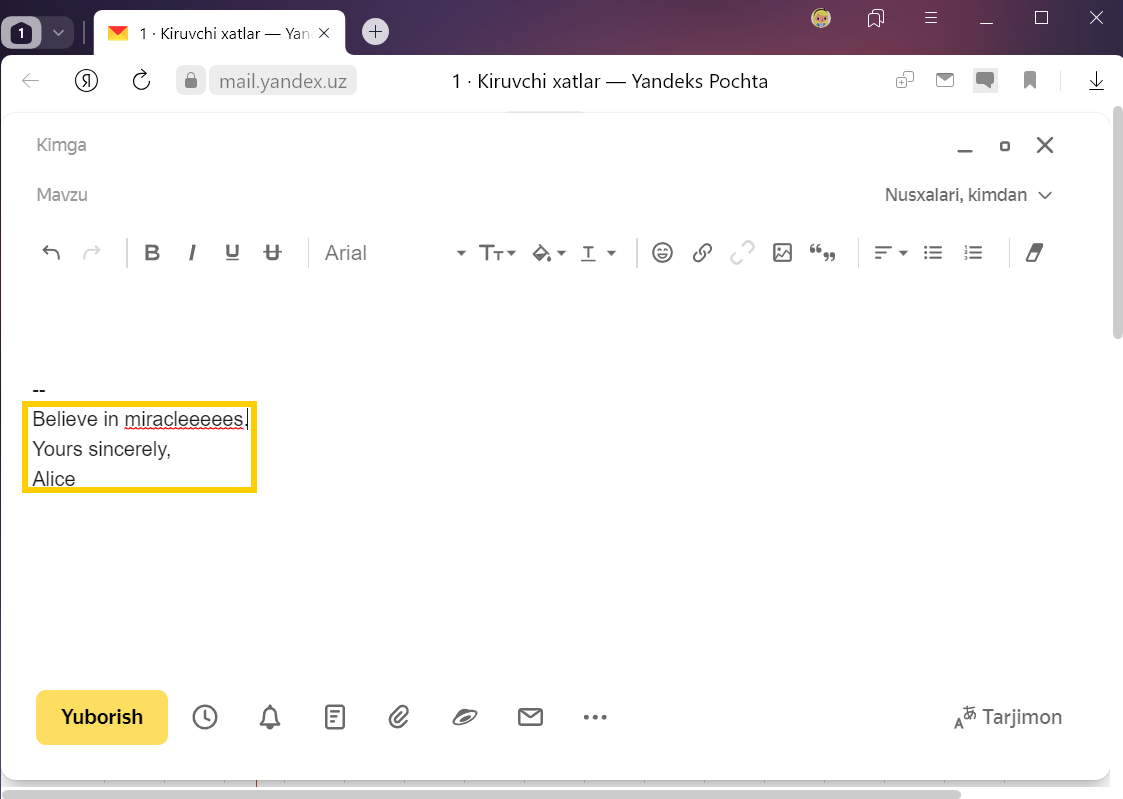
Ichki lug‘at yordamida imlo tekshiruvini yoqish
-
→ Sozlamalar → Tizim tugmasini bosing.
-
Til va mintaqa sozlamalarini oching.
-
Imlo tekshiruvi boʻlimida Til kiritish tugmasini bosing.
-
Tillar oynasining chap tomonida tilni tanlang.
Sharh
Ro‘yxatda sizga kerakli til bo‘lmasa, Til va mintaqa sozlamalari sahifasiga qayting. Sahifa ko‘rsatish tili blokida Til qo‘shish havolasini bosing va brauzer tomonidan qo‘llab-quvvatlanadigan tillarning to‘liq ro‘yxatidan kerakligini tanlang.
Foydalanuvchi lugʻatiga soʻz kiritish
Matnni kiritganingizda Brauzer notanish soʻzlarning tagiga chizadi. Tagiga chizilgan soʻzni yozishga ishonchingiz komil boʻlsa, ustiga sichqonchaning oʻng tugmasini bosing va Lugʻatga kiritishni tanlang.
Foydalanuvchi lugʻatini tahrirlashingiz mumkin:
-
→ Sozlamalar → Tizim tugmasini bosing.
-
Til va mintaqa sozlamalarini oching.
-
Imlo tekshiruvi blokida Foydalanuvchi lug‘atini bosing.
-
Lugʻatni tahrirlang:
Soʻzni kiritishSoʻzni olib tashlash4.1. Sahifaning yuqori o‘ng burchagida Qo‘shishni bosing.
4.2. So‘zni kiriting.
4.3. Kiritishni bosing.
4.1. Sichqoncha koʻrsatkichini kerakli soʻzga qarating.
4.2. Oʻng tomondagi Oʻchirish tugmasini bosing.