|
macOS foydalanuvchilariga MacOS uchun mavjud boʻlmagan Brauzer beta versiyasiga oid ma’lumotnomani koʻryapsiz. MacOS uchun brauzer asosiy versiya Yordam sahifasida tavsiflangan. |
Brauzer sozlamalari va interfeys haqida ko‘p beriladigan savollar
Sozlamalar
Sozlamalarni qayerdan topish mumkin?
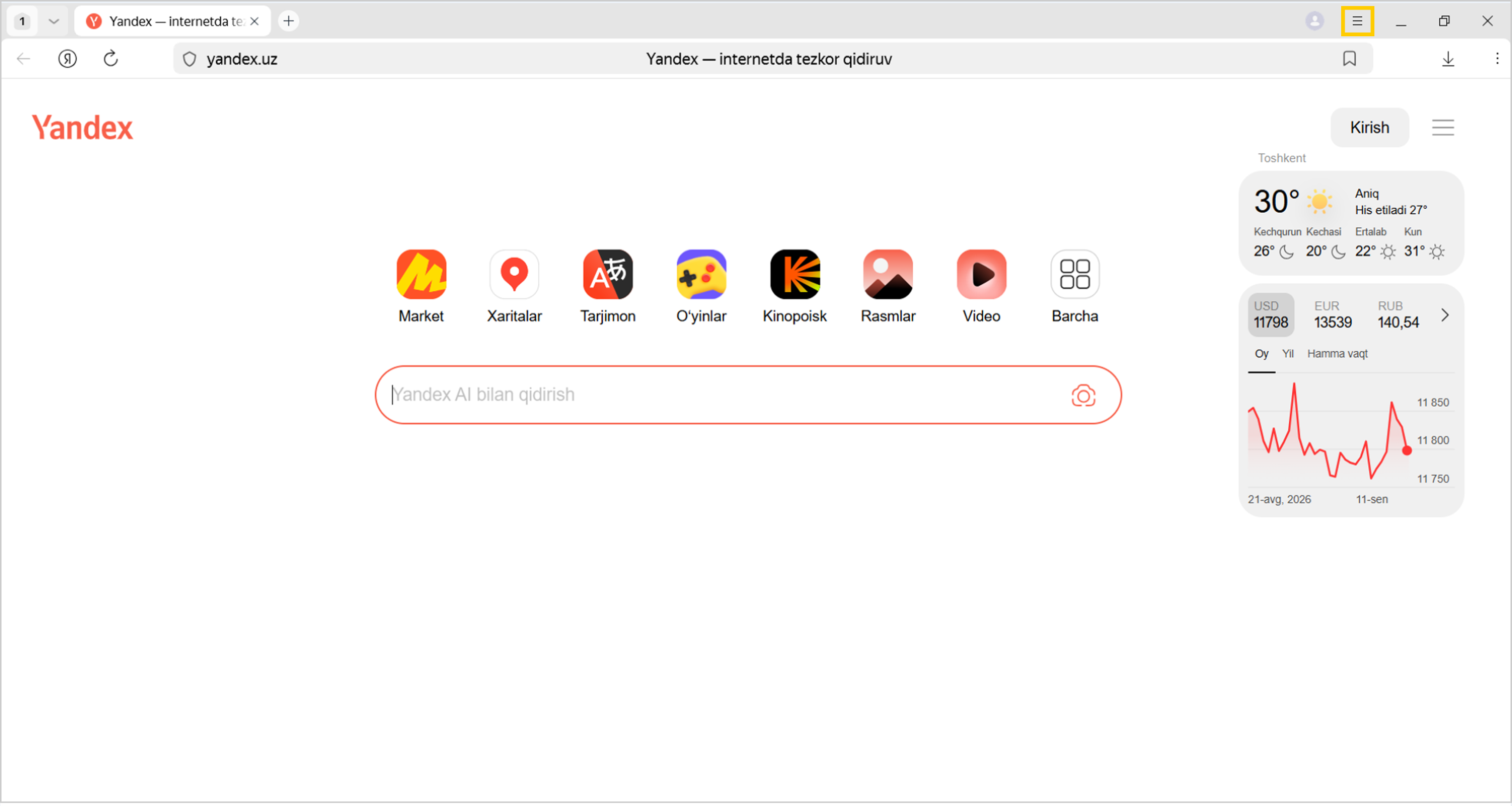
Yuqori oʻng burchakda → Sozlamalar tugmasini bosing.
Kerakli sozlamaga tezda oʻtish uchun uning nomini sahifaning yuqori chap burchagidagi qidiruv katagiga kiriting.
Brauzer interfeysi haqida batafsil ma’lumot — Tashqi ko‘rinish haqida maqolasida.
Kerakli sozlamalar mavjud emas
Agar baʼzi sozlamalarni koʻrmasangiz yoki ularni oʻzgartira olmasangiz, katta ehtimol bilan siz Tashkilotlar uchun Yandex Brauzerdan foydalanyapsiz va cheklovlar guruh siyosatlari tomonidan oʻrnatilgan.
Sozlamalarga oʻzgartirish kiritish uchun tizim administratoriga murojaat qiling.
Agar Tashkilotlar uchun brauzerdan adashib foydalanayotgan boʻlsangiz, Brauzerning oddiy versiyasini oʻrnating.
Brauzer sozlamalari asliga qaytarilganida nima bo‘ladi?
Brauzer sozlamalarini tashlash natijasida standart holatda sozlamalar tiklanadi:
- Tabloda — standart piktogrammalar;
- Aqlli satrda — birlamchi qidiruv tizimi;
- barcha Brauzer kengaytmalari oʻchirilgan;
- siz biriktirgan varaqlar olib tashlandi;
- cookies va saytlarning boshqa vaqtinchalik maʼlumotlari oʻchirib tashlandi.
Brauzer sozlamalarini tiklash uchun:
-
→ Sozlamalar → Tizim tugmasini bosing.
-
Sozlamalarni tozalash ustiga bosing.
-
Sozlamalarni tiklashni tasdiqlang.
Saytlarda hisobdan avtomatik chiqib ketishni qanday oldini olish mumkin?
“Brauzerni yopganda ma’lumotlarni o‘chirish” opsiyasini o‘chirib qo‘ying
-
→ Sozlamalar → Tizim tugmasini bosing.
-
Maxfiylik bo‘limida Brauzerni yopganda ma’lumotlarni o‘chirish opsiyasini o‘chirib qo‘ying.
Tizimni tozalash dasturlarini o‘chiring
Agar qurilmangizda tizimni tozalash dasturlari (masalan, CCleaner) o‘rnatilgan bo‘lsa, ular Brauzer fayllarini o‘chirib tashlamasligini tekshiring. Bu dasturlarni vaqtincha o‘chiring yoki ular Brauzer ma’lumotlarini o‘chirmaydigan qilib sozlang.
Dasturlarni o‘chiring
Saytlardagi avtorizatsiya ma’lumotlarini antitrekking va cookie-fayllarni avtomatik tozalash funksiyalariga ega alohida dasturlar yoki antiviruslar tozalashi mumkin: masalan, AdGuard, Adblock, Self-Destructing Cookies, Kaspersky yoki 360 Total Security antiviruslari. Agar qurilmangizda shu kabi dasturlar o‘rnatilgan bo‘lsa, ularning sozlamalarida antitrekking va avtomatik tozalash funksiyalarini o‘chiring.
Kengaytmalarni o‘chiring
Ayrim kengaytmalar avtorizatsiya ma’lumotlarini o‘chirishi mumkin. O‘rnatilgan kengaytmalarni tekshirish uchun:
-
→ Kengaytmalar tugmasini bosib, barcha kengaytmalarni faolsizlantiring.
-
Brauzerni qayta ishga tushiring: uni Ctrl + Shift + Q (Windows va Linux tizimida) yoki ⌘ + Q (MacOS tizimida) tugmalar kombinatsiyasi bilan yoping, keyin qayta oching.
-
Brauzerda sahifaning oldinroq saqlangan nusxasi yuklanmasligi uchun keshni tozalang.
-
Muammo yo‘qolsa, qayta ko‘rib chiqish usuli yordamida uni keltirib chiqargan kengaytmani toping. Har safar Brauzerni qayta ishga tushiring.
-
Bu kengaytmani faolsizlantiring. Shuningdek, kengaytma dasturchilariga muammo haqida xabar berishingiz mumkin.
Nima uchun maʼlumotlar qurilmalar orasida sinxronlanmayapti?
Agar maʼlumotlar qurilmalararo sinxronlanmasa, maʼlumotlarni saqlash barcha qurilmalarda bir xil hisobda yoqilganini tekshiring.
Maʼlumotlar qaysi hisobda saqlanishini tekshiring:
- → Sozlamalar tugmasini bosing.
- Umumiy sozlamalar boʻlimida Profil maʼlumotlarini boshqarish tugmasini bosing.
- Hisob boʻlimning yuqori qismida “Agar sozlama yoqilgan boʻlsa...” qatorida koʻrsatilgan.
Qurilmalaringizda turli hisoblar boʻlsa, har bir qurilmada bir xil hisobga kiring.
Agar maʼlumotlar hali ham sinxronlanmasa, maʼlumotlarni saqlashni qayta yoqing:
- → Sozlamalar tugmasini bosing.
- Umumiy sozlamalar boʻlimida Profil maʼlumotlarini boshqarish → Yandex ID bilan kirish tugmasini bosing.
- Yandex ID hisobiga kiring.
- Sinxronlash uchun istalgan parametrni yoqing.
Sinxronizatsiya xatolari haqida xabarlarni koʻrsangiz, Yandex ID hisobiga kirishda sinxronizatsiyani birinchi marta yoqishda foydalangan parolingizni kiriting.
Xatolar namunalari:
- “Sinxronizatsiya xatosi. Parolni kiriting”.
- “Parollar, bukmarklar va boshqa maʼlumotlarni saqlashni davom ettirish uchun hisobingizga kirishni tasdiqlashingiz kerak”.
Sharh
Agar eski parolni eslay olmasangiz, yordam xizmatiga yozing.
Brauzer qanday mahkamlanadi?
Ishga tushirish menyusidan yoki ish stolidan
- Sichqonchaning o‘ng tugmasi bilan Brauzer yorlig‘ini bosing (ish stoli yoki Ishga tushirish menyusida).
- Vazifalar paneliga qadash bandini tanlang.
Agar vazifalar panelidan Brauzer yorligʻini olib tashlashni istasangiz, Vazifalar panelidan ajratish bandini tanlang.
Vazifalar panelidan
- Brauzerni oching.
- Vazifalar panelidagi Brauzer belgisini sichqonchaning o‘ng tugmasi bilan bosing.
- Vazifalar paneliga qadash bandini tanlang.
Agar vazifalar panelidan Brauzer yorligʻini olib tashlashni istasangiz, Vazifalar panelidan ajratish bandini tanlang.
- Brauzer yorlig‘ini sichqonchaning o‘ng tugmasi bilan bosing.
- Birlamchi ekranga qadash bandini tanlang.
Birlamchi ekrandan olib tashlash bandi yordamida amalni bekor qilishingiz mumkin.
Fon rejimi nimaga kerak?
Diqqat
MacOS tizimida fon rejimi ishlamaydi.
Fon rejimida Brauzer funksiyalaridan bir qismi u yopilgandan keyin ham ishlaydi va kompyuter yoqilganda avtomatik ravishda ishga tushadi. Yopiq holatdagi Brauzer belgisi Windows xabarnomalari panelida koʻrinadi.
Fon rejimidagi Brauzer ishining afzalliklari:
- antivirus bazalari tez-tez yangilanadi;
- ishga tushirilganda Brauzer tezroq ochiladi (bu koʻp varaqlar ochilganda muhim);
- saytlardan bildirishnomalar keladi;
- fon kengaytmalari (proksi kengaytmalari kabi) ishlaydi.
Sharh
Fon rejimida ishlayotganda Brauzer foydalanuvchining harakatlarini kuzatmaydi. Lekin kompyuter resurslarini kam sarflaydi.
Fon rejimini sozlash
-
→ Sozlamalar → Tizim tugmasini bosing.
-
Fon rejimi boʻlimida fon rejimini sozlash uchun ikkita variant mavjud:
- Brauzerni fondagi jarayonlar hisobiga ishga tushirishni tezlashtirish;
- Brauzer belgisini treyda koʻrsatish va fonda Brauzer funksiyalarini bajarishga ruxsat berish.
U yoki bu parametrning yoqilishiga qarab, Brauzer fon rejimida turlicha ishlaydi.
Fon rejimi variantlari
|
Fon rejimi parametrlari |
Brauzer xatti-harakati |
|
|
1 |
Brauzerni fondagi jarayonlar hisobiga ishga tushirishni tezlashtirish |
Push-bildirishnomalar, fondagi kengaytmalar va yangilanishlar fonda ishlaydi, Brauzer tezroq ishga tushadi va uchtalik uning belgisini koʻrsatadi. |
|
2 |
Brauzerni fondagi jarayonlar hisobiga ishga tushirishni tezlashtirish |
|
|
3 |
Brauzerni fondagi jarayonlar hisobiga ishga tushirishni tezlashtirish |
Fondagi rejim minimal resurslarni sarflaydi va faqat Brauzerni tezroq ishga tushirish uchun ishlatiladi. |
|
4 |
Brauzerni fondagi jarayonlar hisobiga ishga tushirishni tezlashtirish |
Brauzer fonda ishlamayapti. |
Brauzer ishlashi uchun optimal rejim — ikkala yoqilgan parametr.
Interfeys
Linux standart oynalar ko‘rinishini qanday qaytarish mumkin?
Standart holatda Brauzer Linux platformasida tizim hoshiyasidan foydalanmaydi va boshqaruv elementlarini almashtiradi. Agar standart oyna shaklini va Linux elementlar boshqaruvini qaytarishni istasangiz:
- Aqlli qatorga
browser://flagsmanzilini kiriting. - Qidiruv qatoriga
#enable-system-framebayrogʻini kiriting. - System window controls parametrini yoqing.
- Brauzerni qayta ishga tushiring. → Brauzerni yopish tugmasini yoki Ctrl + Shift + Q (Windows) tugmalar birikmasini bosing, keyin uni qayta oching.
Diqqat
Bo sozlama tajriba uchun tatbiq etilgan boʻlib, uni yoqqaningizdan keyin Brauzer ishida muammolar kuzatilishi mumkin. Bunday holda parametrni faolsizlantiring va bizga shakl orqali yozing.
Bildirishnomalar katagidagi Brauzer belgisini qanday oʻchirish mumkin?
Agar siz Brauzerni yopsangiz, lekin uning belgisi bildirishnomalar panelida qolsa, Brauzer fon rejimida ishlaydi. Brauzerning barcha jarayonlarini yakunlash uchun sichqonchaning oʻng tomoni bilan bildirishnomalar paneliga bosing va Brauzerni yopishni tanlang.
Brauzer fonda ishlashini taqiqlash uchun:
-
→ Sozlamalar → Tizim tugmasini bosing.
-
Fon rejimi boʻlimida parametrlarni faolsizlantiring:
- Brauzerni fondagi jarayonlar hisobiga ishga tushirishni tezlashtirish
- Brauzer belgisini treyda koʻrsatish va fonda Brauzer funksiyalarini bajarishga ruxsat berish
“Yandex” tugmasi qanday olib tashlanadi?
Tugma chap tomondagi Aqlli satrda joylashgan. Uni olib tashlash uchun:
- Brauzer oynasining yuqori oʻng burchagidagi → Sozlamalar → Interfeys tugmasini bosing.
- Umumiy boʻlimida “Yandex” tugmasini koʻrsatish parametrini faolsizlantiring.
Kontekst menyusining koʻrinishini qanday oʻzgartirish mumkin?
Sayt sahifasida matnni belgilaganingizda, Brauzer sizga belgilangan qism bilan ishlash uchun kontekst menyuni koʻrsatadi. Masalan, siz matnni nusxalashingiz, unga ovoz berishingiz yoki chop etishingiz mumkin. Kontekst menyu tugmali kichik panel ko‘rinishida yoki buyruqlarning matnli roʻyxati shaklida boʻlishi mumkin.
Vositalar paneli
Uskunalar paneli belgilangan parchani nusxalash, uni Yandexda topish, tarjima qilish, chop etish, ovoz berish va boshqalarga yordam beradi. Butun vositalar roʻyxatini ochish uchun tugmasini bosing.
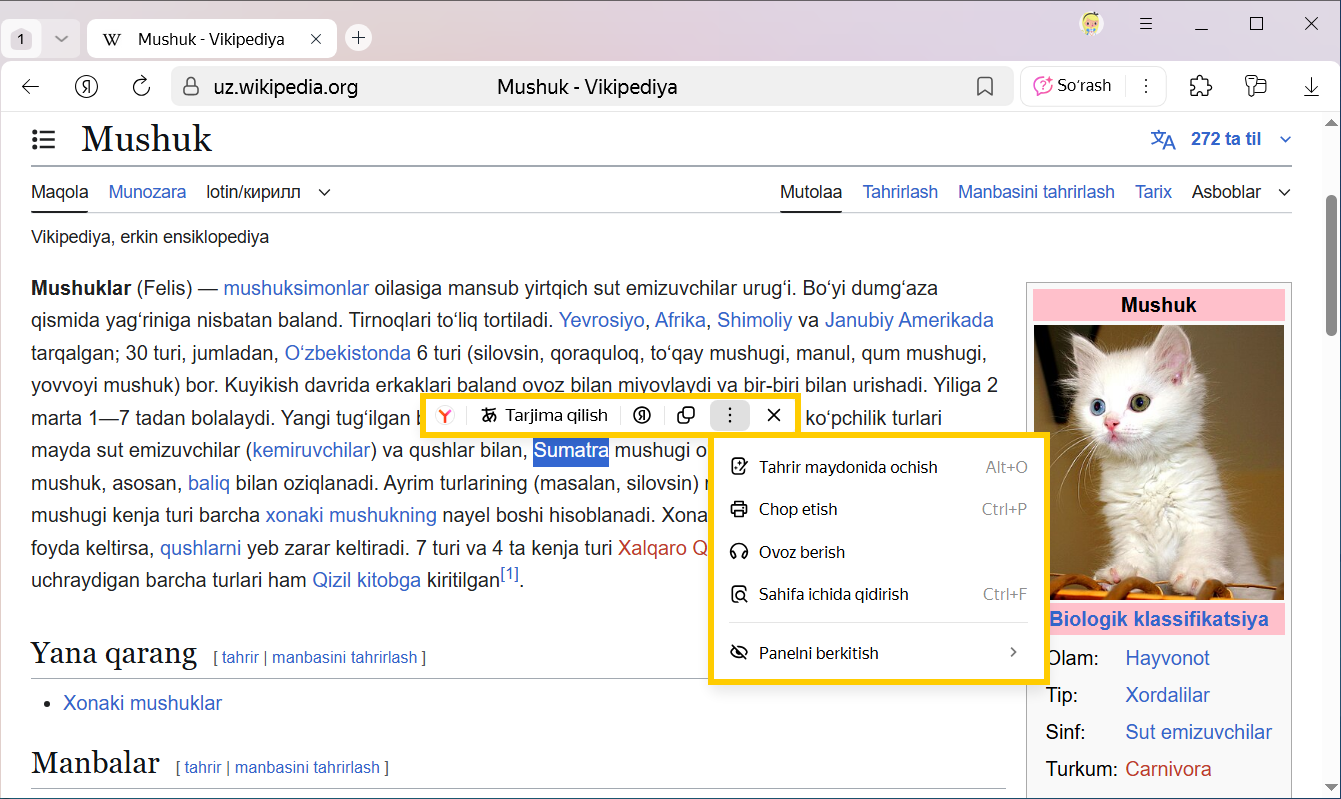
Vositalar panelini faolsizlantirish:
-
→ Sozlamalar → Vositalar bosing.
-
Mavzuli menyu boʻlimida Matn tanlanganda vositaalar panelini koʻrsatish parametrini faolsizlantiring.
Buyruqlarning matnli roʻyxati
Matn parchasida sichqonchaning oʻng tugmasi bosilganda paydo boʻladigan kontekst menyudan foydalanishingiz mumkin. Bu yerda buyruqlar roʻyxati vositalar panelidagga qaraganda biroz kengroq, masalan, sahifa boʻylab matnni qidirish mumkin. Kontekst menyuni faolsizlantirish imkonsiz, lekin ixchamroq qilish mumkin:
-
→ Sozlamalar → Vositalar bosing.
-
Kontekst menyusi boʻlimida Ixcham menyudan foydalanish parametrini yoqing.
Shundan keyin buyruqlarning bir qismi Qoʻshimcha boʻlimiga oʻtadi.
Sahifada chop etish tugmasi aks etmayapti
-
Sichqonchaning oʻng tugmasini bosib kontekst menyuni chaqiring va Chop etish bandini tanlang.
-
Ulangan printerni tanlang. Interfeys chop etish rejimiga oʻtadi.
Fon animatsiyasi ishlamayapti
Animatsiya pauzaga qo‘yilgan
-
Yangi varaq oching.
-
Ekranning pastki o‘ng burchagida tugmasini bosing.
-
Fon prevyusida belgisini bosing.
Video-karta drayveri eskirgan
Kompyuterda o‘rnatilgan har bir video-karta uchun drayverni yangilang:
- Ishga tushirish → Boshqaruv paneli → Qurilma dispetcheri tugmasini bosing.
- Video adapterlarni oching — grafik kartalar roʻyxati chiqadi.
- Video-kartangiz nomining ustiga sichqonchaning o‘ng tugmasi bilan bosing.
- Kontekst menyusida Drayverlarni yangilash bandini tanlang.
Apparat qismi yordamida tezlatish ta’sir qiladi
Apparat qismi yordamida tezlatish funksiyasini yoqib yoki faolsizlantirib ko‘ring.
Animatsiya kengaytma tomonidan bloklanadi
Brauzer kengaytmalarini tekshiring:
-
→ Kengaytmalar tugmasini bosib, barcha kengaytmalarni faolsizlantiring.
-
Brauzerni qayta ishga tushiring: uni Ctrl + Shift + Q (Windows va Linux tizimida) yoki ⌘ + Q (MacOS tizimida) tugmalar kombinatsiyasi bilan yoping, keyin qayta oching.
-
Brauzerda sahifaning oldinroq saqlangan nusxasi yuklanmasligi uchun keshni tozalang.
-
Muammo yo‘qolsa, qayta ko‘rib chiqish usuli yordamida uni keltirib chiqargan kengaytmani toping. Har safar Brauzerni qayta ishga tushiring.
-
Bu kengaytmani faolsizlantiring. Shuningdek, kengaytma dasturchilariga muammo haqida xabar berishingiz mumkin.
Agar tavsiyalar yordam bermagan bo‘lsa, shakl orqali bizga yozing. Vaziyatni imkon qadar batafsil tavsiflang, iloji bo‘lsa, skrinshot biriktiring.
Tablo sahifasidagi fon o‘zgarmayapti
File System jildini o‘chirib tashlashga va muammo sodir bo‘lmayotganini tekshirishga urunib ko‘ring. Jild Brauzer profil jildida joylashgan:
-
Windows 7, 8 yoki 10 versiyalarida fayllarni qidirish maydonini oching.
-
Quyidagi satrni nusxalab, uni fayllarni qidirish maydoniga joylashtiring:
%USERPROFILE%\AppData\Local\Yandex\YandexBrowser\User Data\Default\ -
Enter tugmasini bosing.
Sharh
2024-yil dekabrdan boshlab Microsoft Windows 7, 8 va 8.1 operatsion tizimlari toʻxtatildi.
2017-yil aprel oyidan boshlab Microsoft Windows XP va Vista tizimlarini qo‘llab-quvvatlash to‘xtatildi.
Fonni o‘chira olmayapman
Brauzerda fonni butunlay faolsizlantirish yoki o‘chirish imkonsiz. Rasm o‘rniga bir rangli fonni sozlashga urining. Brauzerning fonlar galereyasida Ranglar «albomini» oching, kerakli rangni tanlang va Fonni ishlatish tugmasini bosing.
Cheklov
Oq fonni tanlash imkonsiz. Bu Brauzer elementlari (masalan, havola matnlari, vidjetlar, tugma nomlari) har qanday fonda ko‘rinishini ta’minlash uchun kerak.
Fon mening ruxsatimsiz o‘zgardi
-
Yangi varaq oching.
-
Ekranning pastki o‘ng burchagida tugmasini bosing.
-
Fonni har kuni o‘zgartirish variantini o‘chiring.
Manzil satriga qidirish soʻrovlarini kiritish mumkin — Brauzer sizga nima kerak ekanini oʻzi tushunadi.