|
macOS kullanıcılarına macOS’da kullanılamayan Yandex Browser beta sürümü Yardım bölümünü görüntülüyorsunuz. macOS için Yandex Browser, ana sürümün Yardım bölümünde açıklanmıştır. |
Arayüz dili ve yazım denetimi
Arayüz dili
Sınırlama
Linux'ta Yandex Browser'ın arayüz dilini sistem ayarları belirler ve bu değiştirilemez.
-
→ Ayarlar → Sistem ögesine tıklayın.
-
Dil ve bölge ayarlarını seçin.
-
Arayüz dili bölümünde listeden istenilen dili seçin.
-
Listede istediğiniz dil yoksa, Sayfa görüntüleme dili bölümünde Dil ekle seçeneğine tıklayın ve listeden seçin.
Yazım denetimi
Yandex Browser beta sürümünde, işletim sisteminde varsayılan olarak seçilmiş dil için yazım denetimi etkindir.
Seçilen dil için yazım denetimini etkinleştirme
Sınırlama
Yazım denetimi her dil için mevcut değildir.
-
Şu yolu takip edin: → Ayarlar → Sistem.
-
Dil ve bölge ayarları'nı seçin.
-
Yazım denetimi bölümünde Dil ekle'ye tıklayın.
-
Dil seçimini yapın.
Not
Listede istediğiniz dil yoksa, Dil ve bölge ayarları sayfasına geri dönün. Sayfa görüntüleme dili bölümünde Dil Ekle bağlantısına tıklayın ve Yandex Browser tarafından desteklenen diller listesinden istediğiniz dili seçin.
Yazım Hataları Düzeltme
Hatalı yazılan sözcük dalgalı kırmızı çizgiyle belirginleştirilir. Yazım hatasını manuel olarak düzeltebilir veya içerik menüsünde Yandex Browser'ın önerdiği seçeneklerden birini seçebilirsiniz.
Altı çizili sözcüğün doğru yazıldığından eminseniz, bu sözcüğün üzerine farenin sağ tuşuyla tıklayın ve Sözlüğe ekle'yi seçin. Sözcük, kullanıcı sözlüğünüze eklenir.
Kullanıcı sözlüğünü düzenleyebilirsiniz:
-
Şu yolu takip edin: → Ayarlar → Sistem.
-
Dil ve bölge ayarları'nı seçin.
-
Yazım denetimi bölümünde Kullanıcı sözlüğü'ne tıklayın.
-
Sözlüğü düzenleyin:
Sözcük ekleme
-
Sayfanın sağ üst köşesindeki Ekle'ye tıklayın.
-
İstediğiniz sözcüğü girin.
-
Ekle butonuna tıklayın.
Sözcük silme
-
İstenilen sözcüğü seçin.
-
Sayfanın sol alt köşesinde Sil'e tıklayın.
-
Yabancı dilde yazım denetimi
Yandex Browser, örneğin e-posta servisinin web sayfasında ileti yazarken yazımı denetler.
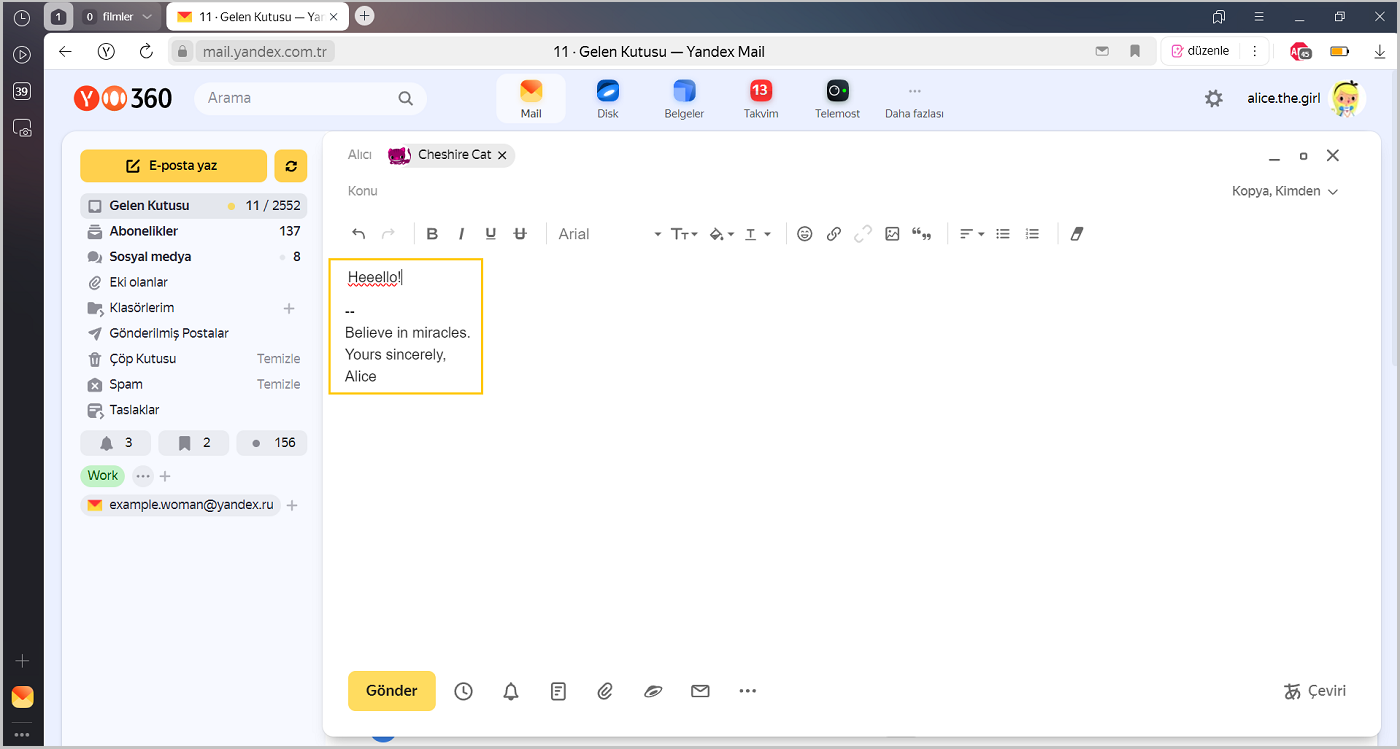
Dahili sözlüğü kullanarak yazım denetimini etkinleştirme
-
Şu yolu takip edin: → Ayarlar → Sistem.
-
Dil ve bölge ayarları'nı açın.
-
Yazım denetimi bölümünde Dil ekle'ye tıklayın.
-
Diller penceresinin sol bölümünde dil seçimini yapın.
Not
Listede istediğiniz dil yoksa, Dil ve bölge ayarları sayfasına geri dönün. Sayfa görüntüleme dili bölümünde Dil Ekle'ye tıklayın ve Yandex Browser tarafından desteklenen diller listesinden istediğiniz dili seçin.
Kullanıcı sözlüğüne sözcük ekleme
Metin girdiğinizde Yandex Browser tanınmayan sözcükleri vurgular. Altı çizili sözcüğün doğru yazıldığından eminseniz, bu sözcüğün üzerine farenin sağ tuşuyla tıklayın ve Sözlüğe ekle'yi seçin.
Kullanıcı sözlüğünü düzenleyebilirsiniz:
-
Şu yolu takip edin: → Ayarlar → Sistem.
-
Dil ve bölge ayarları'nı açın.
-
Yazım denetimi bölümünde Kullanıcı sözlüğü'ne tıklayın.
-
Sözlüğü düzenleyin:
Sözcük eklemeSözcük silme4.1. Sayfanın sağ üst köşesindeki Ekle'ye tıklayın.
4.2. İstediğiniz sözcüğü girin.
4.3. Ekle butonuna tıklayın.
4.1. İmleci istenilen sözcüğün üzerine getirin.
4.2. Sağda Sil butonuna tıklayın.