İnternette daha güvenli ve rahat gezinmeniz için Yandex Browser beta sürümü ziyaret ettiğiniz sitelerin bazı öğelerini belirli şekillerde işler. Örneğin, açılır pencereleri engeller, site tarafından konum isteğinde bulunulduğunda sizi uyarır. Neuroprotect panelinden veya ayarlarda, tüm siteler için veya bir site için Yandex Browser davranışını değiştirebilirsiniz. Örneğin, tüm sitelerde JavaScript çalıştırmayı yasaklayabilir veya belirli bir site için kameranıza erişim izni verebilirsiniz.
Düzenlenebilen İşletme Kuralları
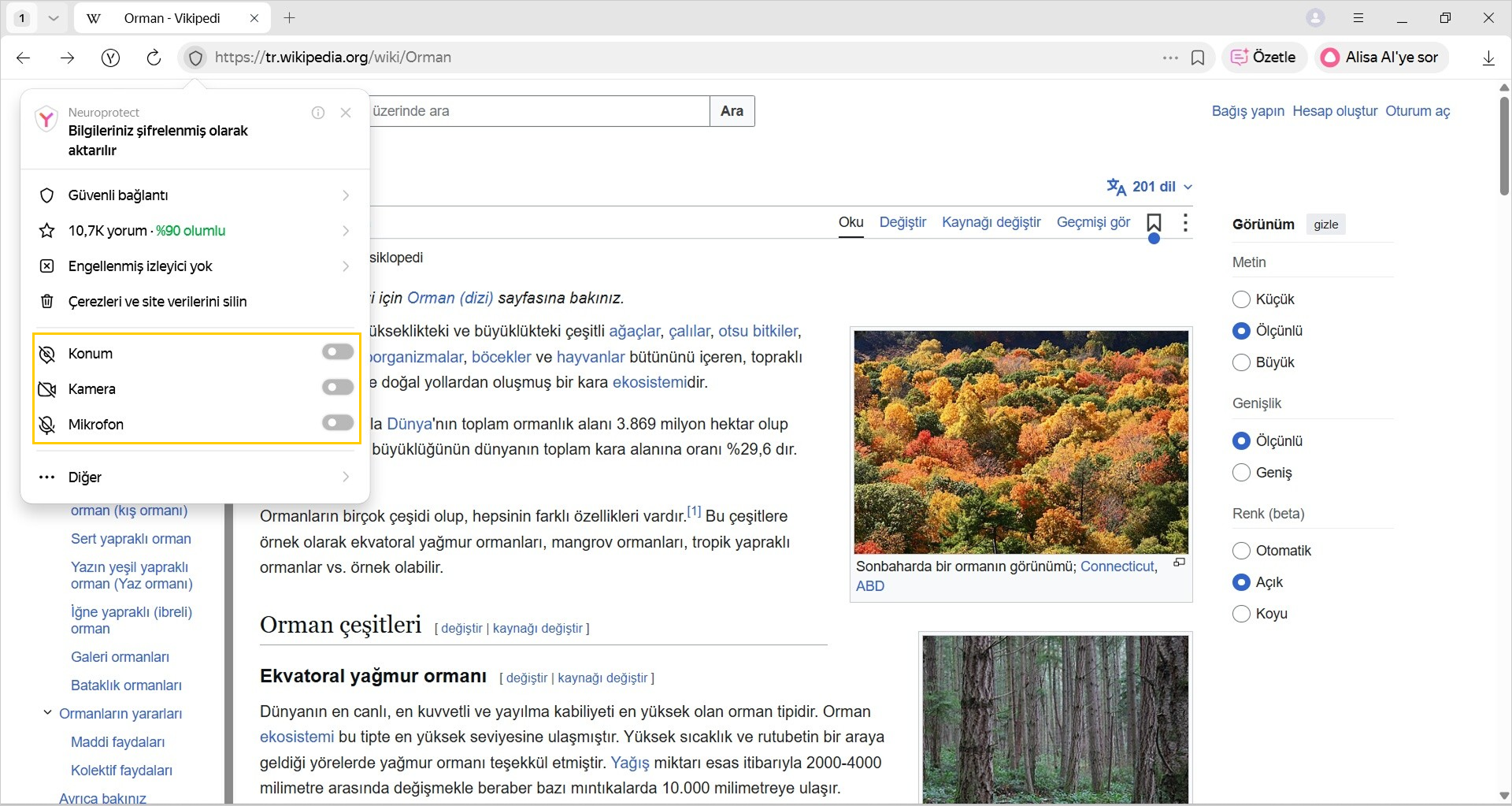
Geçerli site için. Neuroprotect panelinden, ana öğe listesi işleme kuralları değiştirilebilirsiniz.
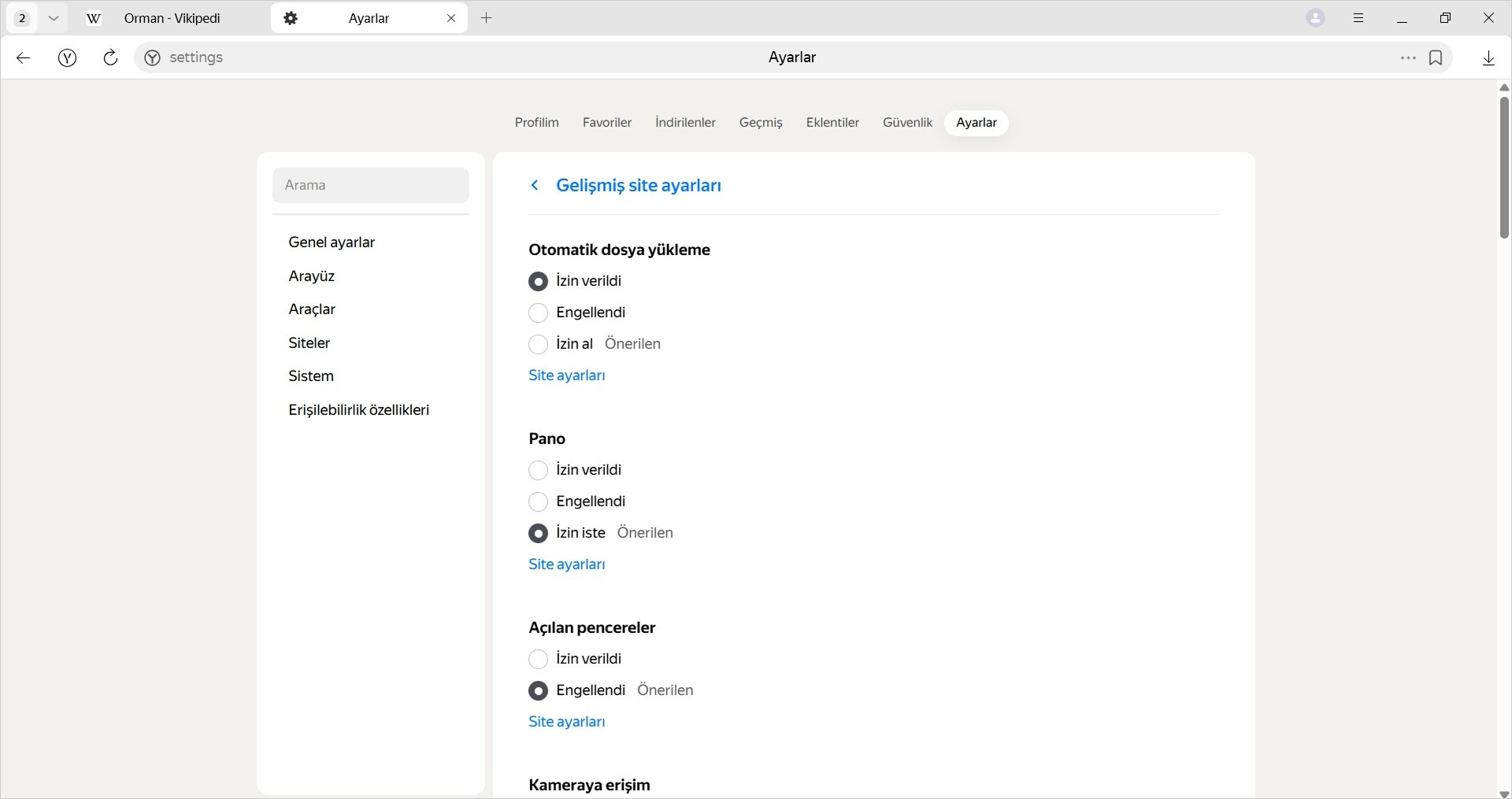
Tüm siteler için. Ayarlar menüsünde genişletilmiş öğe listesi için işletme kurallarını düzenleyebilirsiniz.
Neuroprotect panelinden yönetilebilen öğeler
Not
Tablodaki ayarlar Neuroprotect panelinde görüntülenir ve mevcut site için işlem kurallarını gösterir. İşleme kuralını değiştirmek için paneldeki seçeneği etkinleştirin veya devre dışı bırakın.
Sor: Coğrafi konumunuzu belirlemek amaçlı bir sorgu geldiğinde Yandex Browser ilgili verilerin aktarılması için izninizi ister.
İzin ver: Siteye (ör. Yandex Maps vb.) her seferinde izin istemeden konumunuzu belirlemesine izin verilir.
Engelle: Sitelerden konum sorgularının gelmesi engellenir.
Kamera
Sor: Görüntülü konferans portalı gibi bir site, kameranıza erişmeye çalışınca Yandex Browser bu konuda sizi uyarır.
İzin ver: Sitenin kameraya otomatik olarak erişmesine izin verilir. Bu ayar bir HTTP sitesinde sadece bir oturum için geçerli olurken, bir HTTPS sitesi, hem bu hem de daha sonraki oturumlar için kameranıza erişim yetkisine sahip olur.
Engelle: Sitenin kameraya erişmesine izin verilmez.
Mikrofon
Sor: Görüntülü konferans portalı gibi bir site, mikrofonunuza erişmeye çalışınca Yandex Browser bu konuda sizi uyarır.
İzin ver: Sitenin mikrofona otomatik olarak erişmesine izin verilir. Bu ayar bir HTTP sitesinde sadece bir oturum için geçerli olurken bir HTTPS sitesi, hem bu hem de daha sonraki oturumlar için mikrofonunuza erişim yetkisine sahip olur.
Engelle: Sitenin mikrofona erişmesine izin verilmez.
Sor: Site size ilk kez bir bildirim göndermek istediğinde, Yandex Browser size bunun gösterilip gösterilmeyeceğini sorar. Gizli Mod'da açılan Yandex Browser tüm sitelerden gelen bildirimlerin gösterilmesini engeller.
Engelle: Sitedeki tüm görsellerin gösterilmesi engellenir. Görselsiz olarak site daha çabuk yüklenmeye başlar.
Açılan pencereler (pop-up'lar)
Engelle: Varsayılan olarak açılan pencereler (pop-up'lar), ekran alanını büyük ölçüde kapatarak kullanıcıyı rahatsız ettiği ve bunlarda çoğu zaman görüntülü reklamlar kullanıldığı için engellenir. Bir site açılır pencereler açmaya çalıştığında Akıllı Satır'da şeklindeki simge görüntülenir.
İzin ver: Sitenin açılan pencereleri çalıştırmasına izin verilir.
Kapalı: sıkı sertifika doğrulamasını engelle. Mod, bankaların ve çevrimiçi ödeme sistemlerinin ödeme sayfalarına girildiğinde otomatik olarak çalıştırılır.
Açık: Sıkı sertifika doğrulamasına izin verilir, tüm Yandex Browser eklentileri devre dışı bırakılır.
Ayarlar Menüsünden Yönetilebilen Öğeler
Ayarlar menüsünden Neuroprotect panelindeki tüm öğeleri yönetebilir, aşağıdaki öğeler için işleme kurallarını düzenleyebilirsiniz:
Site öğesi
Varsayılan işleme kuralları
Alternatif işleme kuralları ve Akıllı Satır'daki simgeler
İzin verildi: Varsayılan olarak çerez dosyalarının kaydedilmesine izin verilir.
Yasak: Siteye sizinle ilgili bilgi toplamasını yasaklayın (kullanıcı adı, şifre veya görüntülenen sayfalar hakkında bilgiler). Çerezin çalışması engellendikten sonra site hatalı çalışabilir.
Sadece geçerli oturum için izin verildi: Çerezler, siz Yandex Browser'ı kapatır kapatmaz silinir.
Harici site verilerini ve dosyaları engelle: Sitenin üçüncü taraf siteler için bilgi toplamasını engelleyin.
Protokol işleme
İzin verildi: Özel bağlantılar açıldığında webcal veya mailto gibi protokol işleyicilerinin çalışmasına varsayılan olarak izin verilir.
Engellendi: Tüm sitelerde protokol işlemeyi engelleme.
Güvenli içerik
Güvenli içeriğin oynatılmasına izin ver: Yandex Browser'da kopyalanmaya karşı koruması olan elektronik kitaplar, müzik vb. varsayılan olarak oynatılır.
Cihazlar için kimlik belirleyici kullanımına izin ver: Varsayılan olarak kopyalanmaya karşı koruması olan içerik oynatıldığında cihaz için kimlik belirleyici kontrol edilir.
Korumalı içeriğin oynatılmasını engelleme.
Korumalı içerik açıldığında cihaz için kimlik belirleyicinin denetlenmesini engelleme.
USB Cihazları
Örneğin, sayfaya nabız kaydınızı yüklemek için siteyi bir USB cihazına bağlayabilirsiniz.
Gelişmiş site ayarları'ndan, bağladığınız cihazları liste olarak görüntüleyip düzenleyebilirsiniz.
Geçerli Site İçin İşletme Kurallarının Düzenlenmesi
NeuroProtect paneli açılır. Panelde gerekli izin seçeneğini (örn. otomatik dosya yükleme izni) bulup etkinleştirin veya devre dışı bırakın. Böylelikle, seçeneği çok kolay açıp kapatabilirsiniz. Fakat bu ayar sadece ilgili site için geçerli olacaktır.
Tüm Siteler için İşletme Kurallarının Düzenlenmesi
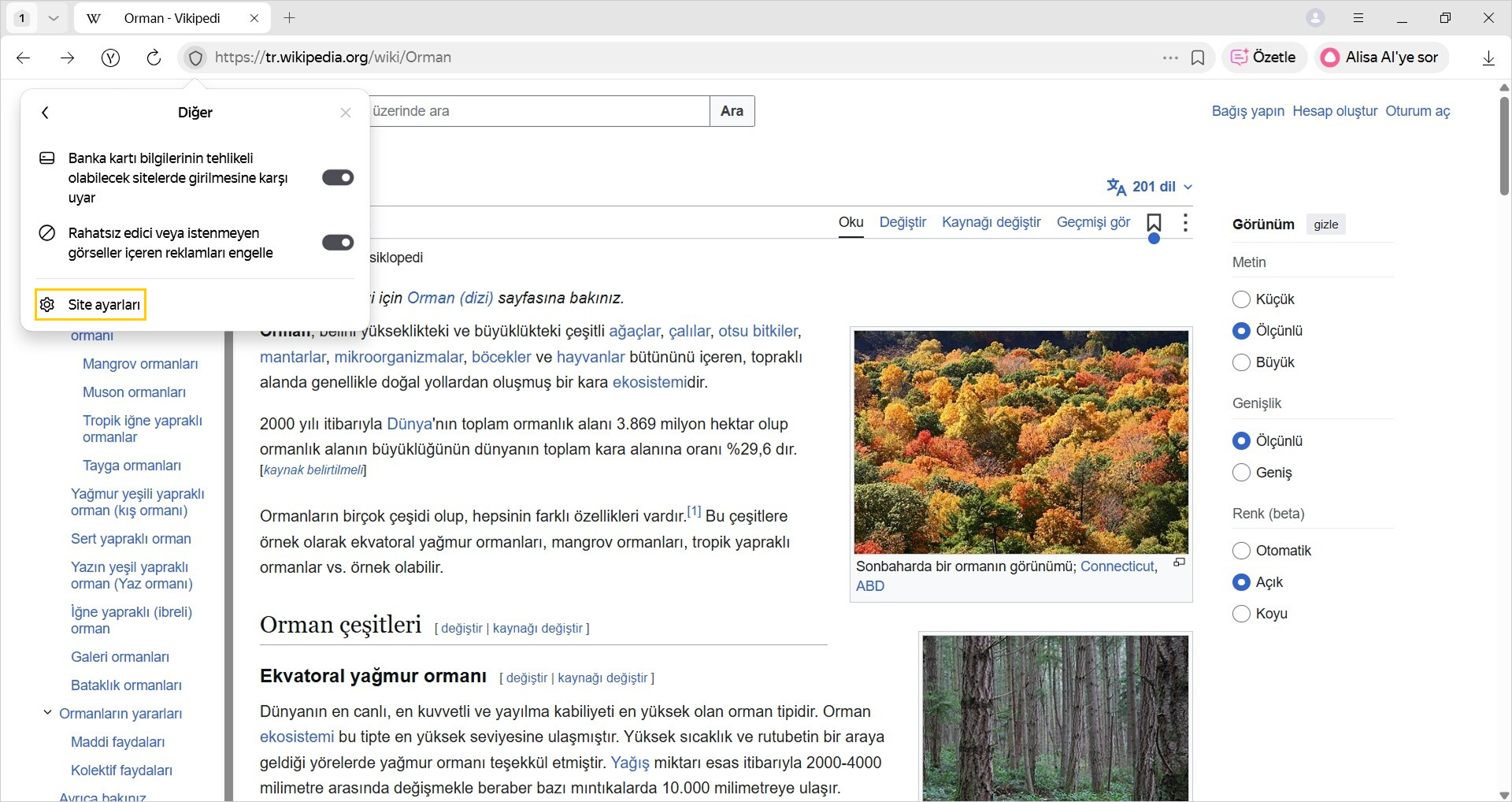
Neuroprotect panelinde Gelişmiş → Site Ayarları yolunu izleyin.
Öğe işleme kurallarını istediğiniz gibi ayarlayın.
Şu yolu takip edin: → Ayarlar → Siteler.
Sayfayı aşağı kaydırın ve Gelişmiş site ayarları'na tıklayın.
Öğe işleme kurallarını istediğiniz gibi ayarlayın.
Seçilen siteler için istisna oluşturma ve bu istisnaları kaldırma
Yandex Browser'ın varsayılan kuralları sizi rahatsız ediyorsa bu kurallar için istediğiniz istisnaları uygulayabilirsiniz. Böylelikle, örneğin tüm diğer siteler konumunuzu belirlemek için izninizi istemek zorundayken, Yandex Maps'in bu işlemi otomatik yapmasına izin verebilirsiniz.
İstisna belirleme
Şu yolu takip edin: → Ayarlar → Siteler.
Sayfayı aşağı kaydırın ve Gelişmiş site ayarları'na tıklayın.
İstediğiniz öğe adını içeren bölümde Site ayarları'na tıklayın.
İzin verildi veya Engellendi sekmesine geçin ve pencerenin sağ üst köşesindeki Ekle'ye tıklayın.
Web sitesinin adresini girin. Adresi belirtirken maskeleme kullanabilirsiniz. Böylelikle, adresi https://[*.]example.com.tr/ şeklinde yazdığınızda istisna, bu alan adının tüm alt adlarında da geçerli olacaktır.
Ekle butonuna tıklayın.
Not
Siteyi istediğiniz zaman izin verilen site listesinden engelli listesine veya tekrar izin verilen listesine taşıyabilirsiniz. Bunun için fare imlecini site adresinin üzerine getirin ve sağda yer alan Engelle veya İzin ver bağlantısına tıklayın.
İstisnayı kaldır
Şu yolu takip edin: → Ayarlar → Siteler.
Sayfayı aşağı kaydırın ve Gelişmiş site ayarları'na tıklayın.
İstediğiniz öğe adını içeren bölümde Site ayarları'na tıklayın.
İmleci istediğiniz site adresinin üzerine getirin ve sağdaki Sil bağlantısına tıklayın.
"İz sürme" seçeneği
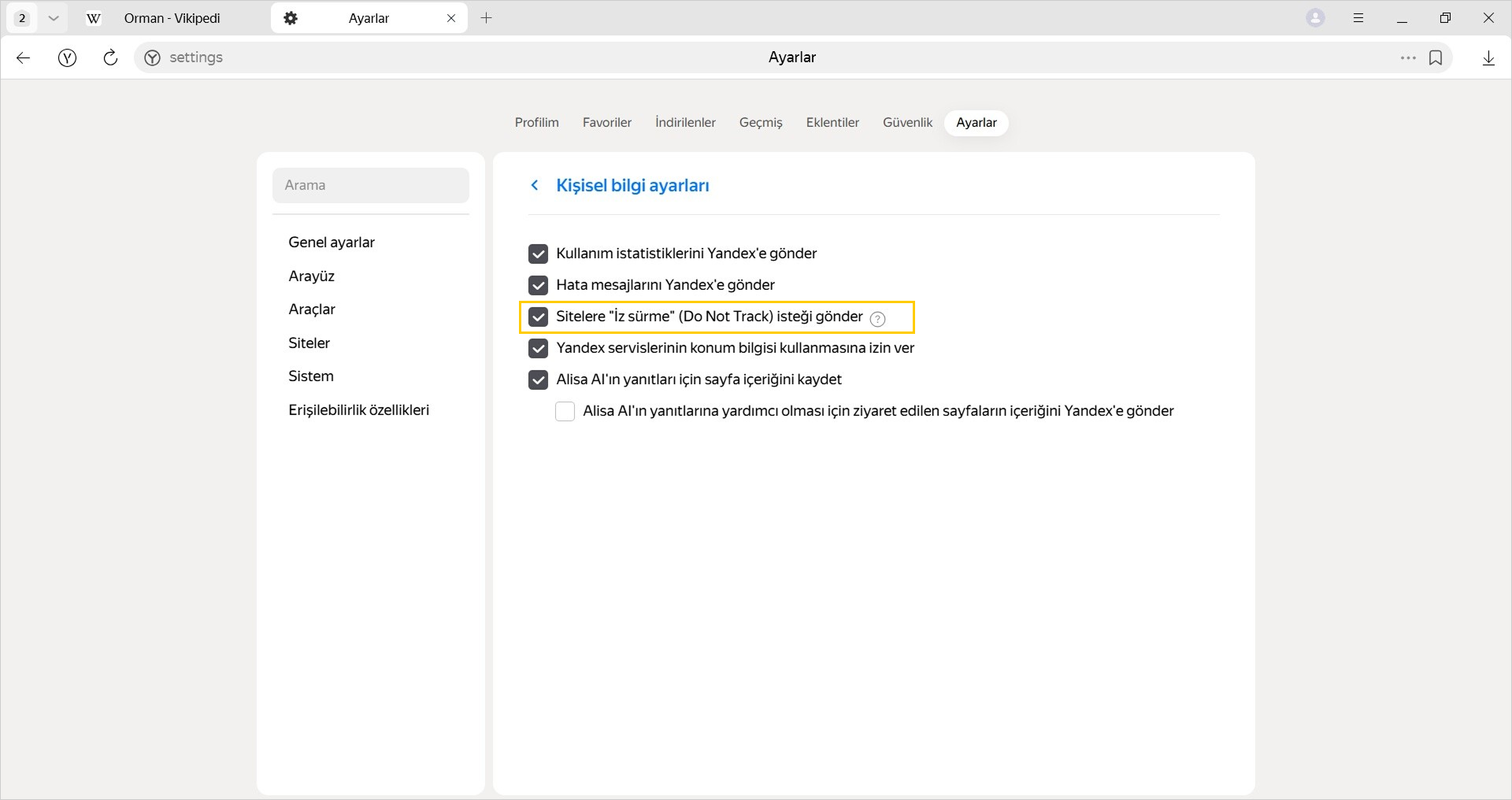
Bazı siteler, ziyaret ettiğiniz sayfaların adreslerini öğrenir ve bu bilgiyi; reklam gösterimi, istatistiklerin toplanması ve diğer amaçlar için kullanabilir.
Sitelerin, internetteki gezinmelerinizle ilgili bilgileri toplamasını engellemek için:
Şu yolu takip edin: → Ayarlar → Sistem.
Kişisel bilgi ayarları'nı açın.
Sitelere "İz sürme" (Do Not Track) isteği gönder seçeneğini etkinleştirin.
Dikkat
Bazı siteler İz sürme isteğini anlamayabilir. Bunlardan çoğu internette çalışmanızla ilgili bilgileri toplamaya ve kullanmaya devam edecektir.