Браузерде бейнені ойнату
|
Видео көру Бөлек терезеден көру |
Техникалық ерекшеліктер NVIDIA RTX Super Resolution технологиясы |
Видеомен жасалатын әрекеттер |
Видео көру
Техникалық ерекшеліктер
- NVIDIA RTX Super Resolution технологиясы
- Chromecast технологиясы
- Flash қолдануды тоқтату
- Linux кодектерін орнату
Видеомен жасалатын әрекеттер
Браузерде бейненің қай пішімдерін ойнатуға болады?
Яндекс Браузердің бета-нұсқасы mp4, webm, m4v кеңейтімдері бар видеофайлдарды аша алады.
swf, avi, mpg, mov, x-m4v, wmv, quicktime және flv кеңейтімдері бар видеофайлдар ашылмайды.
Жеке терезедегі видео қаралымы
Ескерту
Егер сіз видеоны өзіңіз қоссаңыз немесе ол дыбыспен ойнап жатса, видео дербес терезеде пайда болады. Инкогнито режимінде видеоны дербес терезеге шығаруға болмайды.
Бейнені Браузердің дербес терезесінде тамашалай аласыз. Мысалы, бағдарламаны және оның видео нұсқауын бір уақытта іске қосуға болады. Видеоплеері бар терезе сіз қандай бағдарламада жұмыс істесеңіз де барлық қалған терезелердің үстінен көрсетіледі. Сіз терезені экранның кез келген жеріне апара аласыз немесе оның өлшемін өзгерте аласыз. Егер Браузерді жасыратын болсаңыз, бейне ойнатылуын жалғастыра береді. Егер HTML5 форматындағы бейнеде субтитрлер болса (мысалы, YouTube арқылы көрсетілетін осындай бейнелерде басқару панелінде белгішесі бар), олар да жаңа терезеден ашылады.
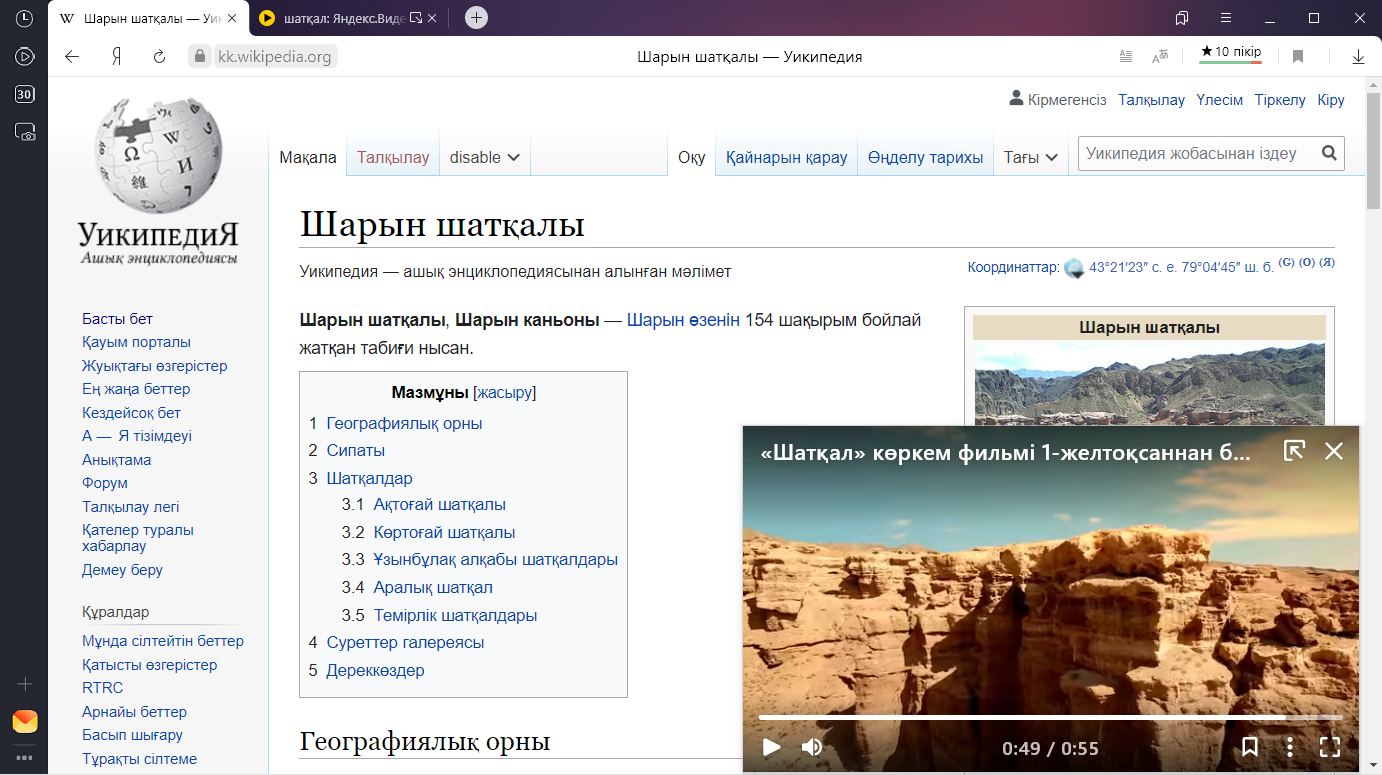
Жеке терезедегі видео
Әдетте, сіз басқа қойындыға немесе бағдарламаға ауысқан кезде, видео дербес терезеде ашылады. Егер мұндай орындалмаса, тінтуір көрсеткісі бейне ойнатқыштың жоғарғы бөлігіне апарыңыз және белгішесін басыңыз.
Кеңес
белгішесінің орналасқан жерін оны тінтуір көмегімен бейне ойнатқыштың қажетті орнына дейін жылжытып апара аласыз.
Видео ойнатуды басқару
Жылдам басқару үшін ыстық пернелерді пайдаланыңыз.
|
Кідіртуге қгд / кідіртуден алып тастау |
Space |
|
5 секунд алға айналдыру |
→ |
|
5 секунд артқа айналдыру |
← |
Оған қоса, сіз бейне жылдамдығын баяулата немесе күшейте аласыз. Ол үшін → Жылдамдық батырмасын басып, тізімнен қажетті мәнді таңдаңыз.
Дербес терезедегі видео баптаулары
Сіз бейнені шығару батырмасын немесе оның басқа терезеде автоматты түрде ойнатылуын жасыра аласыз:
-
→ Баптаулар → Құралдар батырмасын басыңыз.
-
Басқа қойындылар мен бағдарламалардың үстінен бейне қаралымы бөлімінде Бейнероликтерде бейнені шығару батырмасын көрсету немесе Бейнені жеке терезеде автоматты түрде ашу опцияларын өшіріңіз.
Егер сіз видеоны дербес терезеге шығаруға тыйым салғыңыз келсе, екі опцияны да сөндіріп тастаңыз.
Видеоға арналған QR-сканер
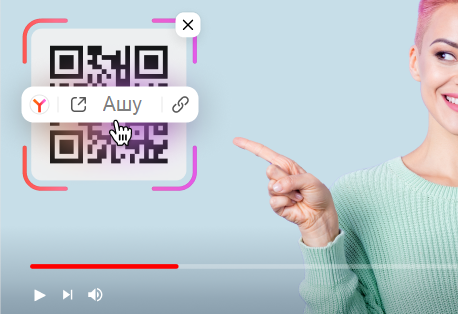
Яндекс Браузер видеодағы QR-кодтарды ажыратып, олардың мазмұнын көрсете алады. QR-кодта түрлі-түсті жиектеме мен сілтеме арқылы өту немесе көшіріп алуға арналған батырмалар пайда болады.
-
Сілтеме арқылы өту үшін QR-кодқа басыңыз. Сілтемені алмасу буферіне көшіріп алу үшін батырмасын басыңыз.
-
QR-кодтағы мәтінді алмасу буферіне көшіріп алу үшін Көшіріп алу батырмасын басыңыз.
-
Берілген QR-кодтағы жиектемені жасыру үшін сілтеуішті соған апарып, батырмасын басыңыз.
Назар аударыңыз
Белгісіз сілтемелер арқылы өту кезінде мұқият болыңыз.
QR-кодтарды ажыратуды сөндіру үшін:
-
→ Баптаулар → Құралдар батырмасын басыңыз.
-
Видеодағы QR-кодтарды автоматты түрде ажырату опциясын сөндіріп тастаңыз.
-
Сілтеуішті видеоға апарып, пайда болған батырмасын басыңыз.
-
QR-кодтарды ажырату опциясын сөндіріп тастаңыз.
NVIDIA RTX Super Resolution
Ескерту
Технология тек NVIDIA RTX 30-series және 40-series видеокарталары бар құрылғыларда ғана қолжетімді. Кейінірек RTX 20-series видеокарталарын қолдауды қосуға уәде береді. Технологияны пайдалана алатын драйверлер әзірше тек Windows 10 және 11 жүйелерінде қолжетімді.
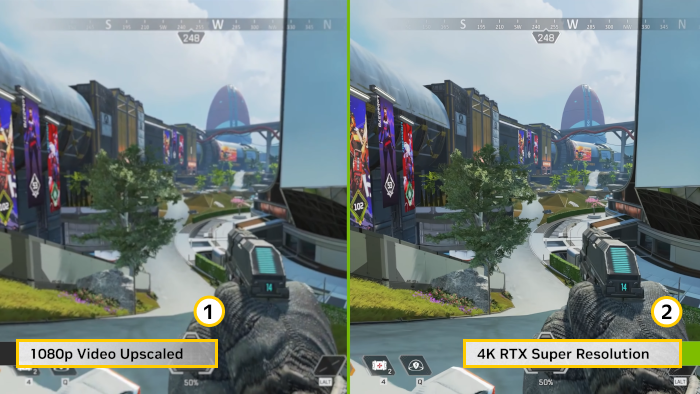
23.3.0 нұсқадан бастап, Яндекс Браузер NVIDIA RTX Super Resolution технологиясын пайдалана алады. Ол тұнықтық өлшемі 1440p болатын дисплейлер арқылы интернеттегі ағынды видеолардың тұнықтығын арттырады:
— 1080p тұнықтық өлшеміндегі түпнұсқа видео
— 4K-экрандағы жақсартылған видео
Толығырақ біліңіз
Ерекшеліктері
-
Белсенділік индикаторы жоқ.
-
Яндекс Браузердің терезесі жайылып тұрса да істей береді:
-
видеоның терезелік және толық экрандық режимдерінде;
-
екінші экранда.
-
-
Барлық іске қосылған видеоларды 360p-ден 1440p-ге дейін жақсартады.
-
Қарақшылыққа қарсы DRM-қорғанысы бар, YouTube Shorts және HDR бар видео көрсетілмеуі мүмкін.
-
Ресурс қажет етеді, құрылғының өнімділігін төмендетеді.
-
Интернет жылдамдығына тәуелді емес.
Қосу
-
Өз видеокартаңызға арналған соңғы драйверлерді NVIDIA сайтынан жүктеп алып, орнатыңыз. Кем дегенде 530-ыншы нұсқа қажет.
-
Жүйелік трейде NVIDIA баптауларын ашыңыз.
-
Видео бөліміндегі бүйірлік тақтада Видеоға арналған бейне параметрлерді реттеу батырмасын басыңыз.
-
RTX видеоны жақсарту бөлімінде Өте жоғары тұнықтық опциясын қосыңыз.
-
Сапа деңгейін таңдаңыз: минималды 1-ден максималды 4-ке дейін. Максималды деңгейді кем дегенде ХХ70 сериялы, мысалы 3070 және 4070 Ti видеокарталарымен ғана қолдануға болады.
Егер сізде ноутбук болса, сол кездегі қосымша қадамдар
Технология батарея арқылы қуат алған кезде істемейді. Оған қоса, Яндекс Браузер үшін жоғары өнімділік режимін қосу ұсынылады:
-
Іске қосу мәзірінен іздеу арқылы Параметрлер → Дисплей → Графика бөлімін ашыңыз.
-
Қосымшалар тізімінен Yandex тауып алыңыз.
-
Егер тізімде қосымша болмаса, оны қосыңыз — Шолу батырмасын басып, қосымша орнатылған жолды енгізіңіз. Әдепкі жолы:
C:\Users\<пайдаланушының аты>\AppData\Local\Yandex\YandexBrowser\Application\browser.exe. -
Қосымша таңбасының астындағы Параметрлер батырмасын басыңыз.
-
Жоғары өнімділік тармағын таңдаңыз.
-
Іске қосу → Параметрлер → Жүйе → Дисплей → Графика баптауларын ашыңыз.
-
Қосымшалар тізімінен Yandex тауып алыңыз.
-
Егер тізімде қосымша болмаса, оны қосыңыз — Шолу батырмасын басып, қосымша орнатылған жолды енгізіңіз. Әдепкі жолы:
C:\Users\<пайдаланушының аты>\AppData\Local\Yandex\YandexBrowser\Application\browser.exe. -
Қосымша таңбасының астындағы Параметрлер батырмасын басыңыз.
-
Жоғары өнімділік тармағын таңдаңыз.
Chromecast-ты пайдалану
Браузердің бета-нұсқасы арқылы бейнені Chromecast технологиясын қолдайтын теледидарға жіберуге болады.
Талаптары
-
Chromecast орнатылған теледидар.
Ескерту
Көптеген заманауи теледидарларда орнатылған Chromecast функциясы бар.
-
Google Chromecast медиа ойнатқышы (кіріктірілген Chromecast жоқ теледидарлар үшін). Теледидарда HDMI ұяшығы болуы керек.
-
Wi-Fi байланысы.
-
Жүйенің минималды талаптарына сәйкес келетін компьютер:
Windows
macOS
Linux
ОЖ нұсқасы
Windows 10 (және одан жоғары)
macOS 13 (және одан жоғары)
64-bit Ubuntu 18.04 (және одан жоғары), Debian 10 (және одан жоғары), openSUSE 15.2 (және одан жоғары) немесе Fedora Linux 32 (және одан жоғары)
Процессор
Intel Core i3 (және одан жоғары)
Macbook Pro 2010, Macbook Air 2011, Macbook Air 2012
Intel Core i3 (және одан жоғары)
Графикалық процессор
Intel HD3000 немесе аналогы
Intel HD3000 немесе аналогы
Chromecast технологиясын бастапқы баптау
Chromecast технологиясын смартфон көмегімен баптаңыз. Бастапқы баптаудан кейін сіз трансляцияны смартфонды пайдаланбай іске қоса аласыз.
-
Смартфонның теледидармен бірдей Wi-Fi желісіне қосылғанына көз жеткізіңіз.
-
Google Home қосымшасын орнатыңыз.
-
Қосымшаны ашыңыз және нұсқауларды орындаңыз.
Ескерту
Егер сіз орнатылған Chromecast технологиясы бар теледидарды баптау бойынша нұсқаулықты таба алмай жатсаңыз, → Құрылғыны баптау → Жаңа құрылғы батырмасын басыңыз.
-
Chromecast технологиясын HDMI ұяшығы арқылы теледидарға, ал USB порты арқылы негізгі қуат көзіне қосыңыз.
-
Google Home қосымшасын орнатыңыз.
-
Chromecast пен смартфонның бірдей Wi-Fi желісіне қосылғанына көз жеткізіңіз.
-
Қосымшаны ашыңыз және нұсқауларды орындаңыз.
Ескерту
Егер сіз орнатылған Chromecast технологиясы бар теледидарды баптау бойынша нұсқаулықты таба алмай жатсаңыз, → Құрылғыны баптау → Жаңа құрылғы батырмасын басыңыз.
Трансляцияны бастау
-
Барлық құрылғылар бірдей Wi-Fi желісіне қосылғанына көз жеткізіңіз.
-
Браузердің бета-нұсқасын ашыңыз.
-
→ Қосымша → Экранды көрсету батырмасын басыңыз.
-
Трансляция дереккөзін таңдаңыз: Белсенді қойынды, Бүкіл экран немесе Файл.
-
Тізімнен Chromecast орнатылған теледидарды таңдаңыз.
Chromecast арқылы видео ойнатуды басқару
Трансляцияны тоқтату үшін Ақылды жолда белгішесін басыңыз және құрылғыны таңдаңыз. Немесе, Браузердің бета-нұсқасын жабыңыз.
Экранды трансляциялау белгішесі көрінбейді
-
Барлық құрылғылар бір Wi-Fi желісіне қосылғанына көз жеткізіңіз.
-
Chromecast-ты жаңартыңыз.
-
Жаңарту: Браузердің бета-нұсқасы.
Егер сіз Chromecast және Браузердің жаңа нұсқаларын бір Wi-Fi желісінде пайдалана отырып, бірақ Ақылды жолда  белгішесін көрмесеңіз, қолдау қызметіне жазыңыз.
Chromecast жұмыс істемейді
-
Трансляцияны өшіріп, қайта қосыңыз.
-
Wi-Fi желісін өшіріп, қайта қосыңыз.
-
Басқа Wi-Fi желісіне қосылыңыз.
-
Смартфоннан трансляция жұмыс істейтініне көз жеткізіңіз. Егер трансляция жұмыс істемесе, Chromecast технологиясын бастапқы баптау орындалғанын тексеріңіз.
Егер бұл ұсынымдар көмектеспесе, қолдау қызметіне жазыңыз.
Flash-ты қолдауды тоқтату
Flash технологиясы браузерлерде мультимедиялық файлдарды ойнату және ойындарды іске қосу үшін қолданылды. Adobe оны қолдау мен таратуды 2021 жылдан бастап тоқтатты.
Көптеген сайттар енді мазмұнды ойнатудың басқа форматтарын пайдаланады — мысалы, HTML5 немесе WebGL. Бұл ашық қолжетімді технологиялар тезірек және тұрақты жұмыс істейді, аз қуат жұмсайды және Flash-тен әлдеқайда қауіпсіз.
Егер сіз Flash пайдаланатын сайтқа кірсеңіз, осы ресурстың қолдау қызметіне хабарласыңыз.
Linux кодектерін орнату
Linux жүйесінде видео көру үшін кодектер қажет. Оларды орнату үшін:
-
Браузердің нұсқасын тексеріңіз.
-
Егер нұсқасы 23.3.0-тен төмен болса, браузерді жаңартыңыз.
-
Келесі пәрмендерді орындап, GStreamer пакеттерін орнатыңыз:
Mint
sudo apt install libgstreamer1.0-0 gstreamer1.0-plugins-base gstreamer1.0-plugins-good gstreamer1.0-plugins-bad gstreamer1.0-plugins-bad-faad gstreamer1.0-libavUbuntu
sudo apt install libgstreamer1.0-0 gstreamer1.0-plugins-base gstreamer1.0-plugins-good gstreamer1.0-plugins-bad gstreamer1.0-libavAstra Linux
sudo apt-get install ffmpeg-plugin-browser libgstreamer1.0-0 gstreamer1.0-plugins-base gstreamer1.0-plugins-good gstreamer1.0-plugins-bad gstreamer1.0-plugins-bad-faad gstreamer1.0-libavAlt Linux
su -lc 'apt-get install gstreamer1.0 gst-plugins-base1.0 gst-plugins-good1.0 gst-plugins-bad1.0 gst-libav'РЕД ОЖ
7.3 және одан жоғары7.1–7.2dnf install gstreamer1 gstreamer1-plugins-base gstreamer1-plugins-good gstreamer1-plugins-good-extras gstreamer1-plugins-bad-free gstreamer1-plugins-bad-free-extras gstreamer1-libavyum install gstreamer1 gstreamer1-plugins-base gstreamer1-plugins-good gstreamer1-plugins-good-extras gstreamer1-plugins-bad-free gstreamer1-plugins-bad-free-extras gstreamer1-libavРОСА «КОБАЛЬТ» 7.9
dnf install libgstreamer1.0 gstreamer1.0-plugins-base gstreamer1.0-plugins-good gstreamer1.0-plugins-bad gstreamer1.0-libavAlterOS
yum install gstreamer1 gstreamer1-plugins-base gstreamer1-plugins-good gstreamer1-plugins-good-extras gstreamer1-plugins-bad-free gstreamer1-plugins-bad-free-extras gstreamer1-libavOpenSUSE
sudo zypper install gstreamer gstreamer-plugins-base gstreamer-plugins-good gstreamer-plugins-bad gstreamer-plugins-libav -
Браузерді қайта іске қосыңыз. Егер бұл көмектеспесе, оны жабыңыз және консольде келесі пәрменді орындаңыз:
rm ~/.cache/gstreamer-1.0/registry.x86_64.bin
Кейбір видео форматтары үшін қосымша кодектер керек болуы мүмкін:
sudo apt install ffmpeg chromium-codecs-ffmpeg-extra
sudo dnf install ffmpeg-libs
Linux жүйесінде видеоға қатысты мәселелерді шешу туралы толығырақ Linux жүйесіндегі видеоға қатысты мәселелер атты бөлімнен қараңыз.
Сұрақтар
Сұрақтарыңыз болса, Видео туралы жиі қойылатын сұрақтар бөлімін қарап шығыңыз.
Мекенжай жолағына іздеу сұранымдары енгізуге болады — Браузер сізге не керектгіні өзі түсінеді.