|
macOS пайдаланушыларына Сіз macOS жүйесі үшін қолжетімсіз Браузердің бета-нұсқасының Анықтамасын қарап отырсыз. macOS жүйесіне арналған Браузер негізгі нұсқаның Анықтамасында сипатталған. |
Интерфейс тілі және емлені тексеру
Интерфейс тілі
Шектеу
Linux-те Браузер интерфейсінің тілі жүйе баптаулары арқылы орнатылады және оны өзгертуге болмайды.
-
→ Баптаулар → Жүйелік тармағын таңдаңыз.
-
Тіл және аймақ баптаулары опциясын таңдаңыз.
-
Интерфейс тілі өрісінде тізімнен тілді таңдаңыз.
-
Егер тізімде қажетті тіл болмаса, Беттердің көрсетілу тілі бөлімінде Тілді қосу опциясын басыңыз және оны тізімнен таңдаңыз.
Емлені тексеру
Яндекс Браузердің бета-нұсқасында операциялық жүйеде әдепкі бойынша таңдалған тіл үшін емлені тексеру қосылған.
Таңдалған тіл үшін емлені тексеруді қосу
Шектеу
Емлені тексеру барлық тілдер үшін қолжетімді емес.
-
→ Баптаулар → Жүйелік батырмасын басыңыз.
-
Тіл мен аймақ баптауларын таңдаңыз.
-
Емлені тексеру бөлімінде Тілді қосу батырмасын басыңыз.
-
Тілді таңдаңыз.
Ескерту
Егер тізімде қажетті тіл болмаса, Тіл және аймақ баптаулары парағына келіңіз. Беттерді көрсету тілі бөлімінде Тілді қосу батырмасын басыңыз және Браузер қолдайтын тілдердің толық тізімінен қажеттісін таңдаңыз.
Жазудағы қатені түзету
Қате терілген сөз қызыл толқынды сызықпен ерекшеленеді. Оны қолмен түзетуге немесе мәтінмәндік мәзірде Браузер ұсынған нұсқалардың бірін таңдай аласыз.
Егер сіз асты сызылған сөздің жазылуы дұрыс екендігіне сенімді болсаңыз, оған тінтуірдің оң жақ батырмасымен басып, Сөздікке қосу пәрменін таңдаңыз. Сөз пайдаланушы сөздігіне түседі.
Сіз оны өңдей аласыз:
-
→ Баптаулар → Жүйелік батырмасын басыңыз.
-
Тіл мен аймақ баптауларын таңдаңыз.
-
Емлені тексеру бөлімінде Пайдаланушы сөздігі батырмасын басыңыз.
-
Сөздікті өңдеңіз:
Сөз қосу
-
Беттің жоғарғы оң жақ бұрышындағы Қосу батырмасын басыңыз.
-
Сөзді енгізіңіз.
-
Қосуды басыңыз.
Сөзді жою
-
Қажетті сөзді таңдаңыз.
-
Парақшаның сол жақ төменгі бұрышында Жою батырмасын басыңыз.
-
Шет тіліндегі емлені тексеру
Браузер енгізу формаларында емлені тексереді (мысалы, поштамен жұмыс кезінде).
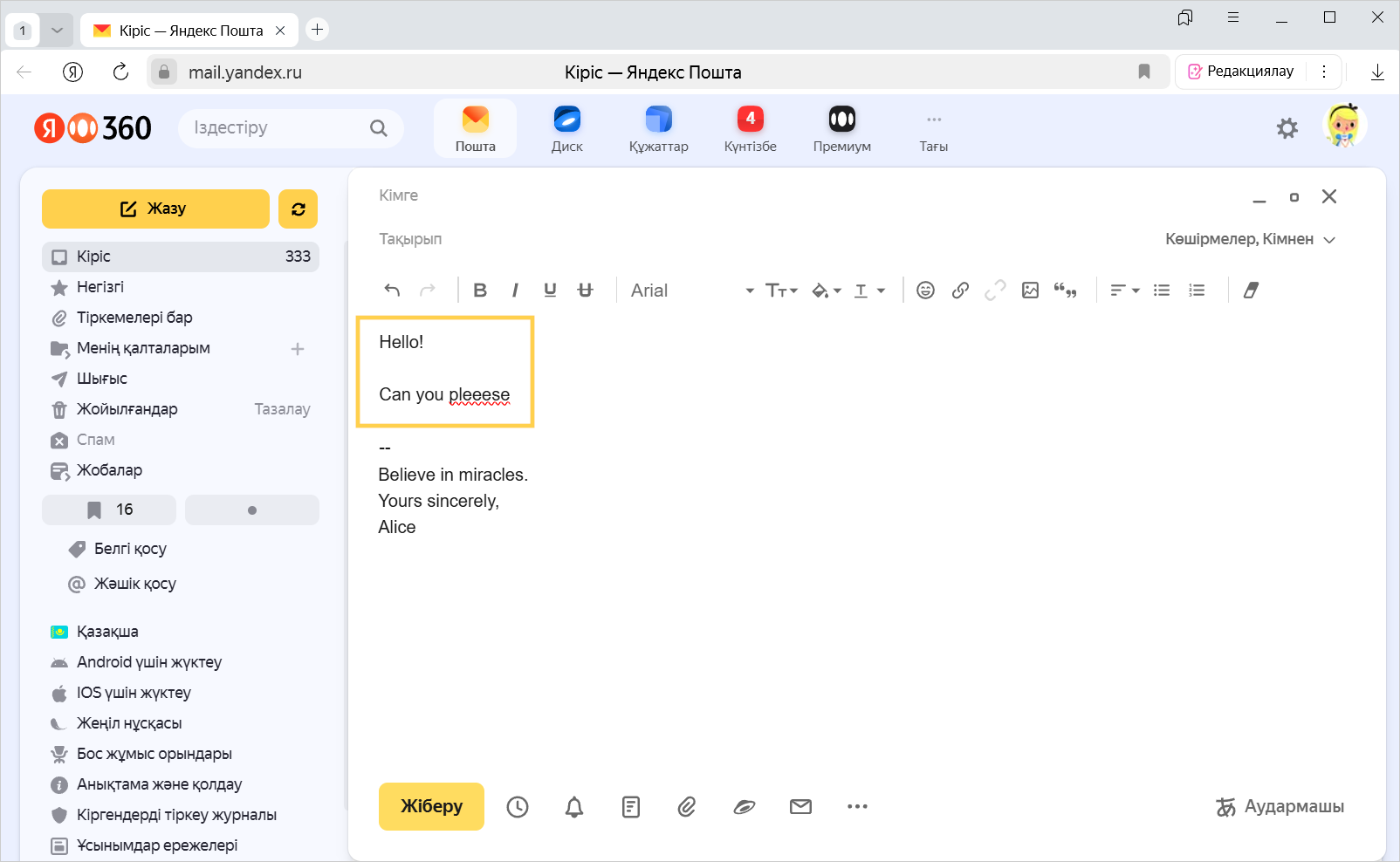
Енгізілген сөздікпен емлені тексеруді қосу
-
→ Баптаулар → Жүйелік батырмасын басыңыз.
-
Тіл және аймақ баптауларынашыңыз.
-
Емлені тексеру бөлімінде Тілді қосу батырмасын басыңыз.
-
Тілдер терезесінің сол жағында тілді таңдаңыз.
Ескерту
Егер тізімде қажетті тіл болмаса, Тіл және аймақ баптаулары парағына келіңіз. Парақшаларды көрсету тілі бөлімінде Тілді қосу батырмасын басыңыз және браузер қолдайтын тілдердің толық тізімінен қажеттіні таңдаңыз.
Пайдаланушы сөздігіне сөз қосу
Мәтінді енгізген кезде Браузер бейтаныс сөздердің астын сызып, көрсетеді. Егер сіз асты сызылған сөздің жазылуы дұрыс екендігіне сенімді болсаңыз, оған тінтуірдің оң жақ батырмасымен басып, Сөздікке қосу пәрменін таңдаңыз.
Сіз пайдаланушы сөздігін өңдей аласыз:
-
→ Баптаулар → Жүйелік батырмасын басыңыз.
-
Тіл және аймақ баптауларынашыңыз.
-
Емлені тексеру бөлімінде Пайдаланушы сөздігі батырмасын басыңыз.
-
Сөздікті өңдеңіз:
Сөз қосуСөзді жою4.1. Беттің жоғарғы оң жақ бұрышындағы Қосу батырмасын басыңыз.
4.2. Сөзді енгізіңіз.
4.3. Қосуды басыңыз.
4.1. Тінтуір меңзерін қажетті сөзге апарыңыз.
4.2. Оң жақта Жою батырмасын басыңыз.