Копирование баннера
Примечание
В рекламную кампанию с методикой подсчета показов по Видимому показу могут быть скопированы только баннеры, добавленые с помощью шаблонов — с тегом [context]. Проверить наличие тега у шаблона может администратор аккаунта или ассистент в параметрах шаблона.
Как скопировать баннер
-
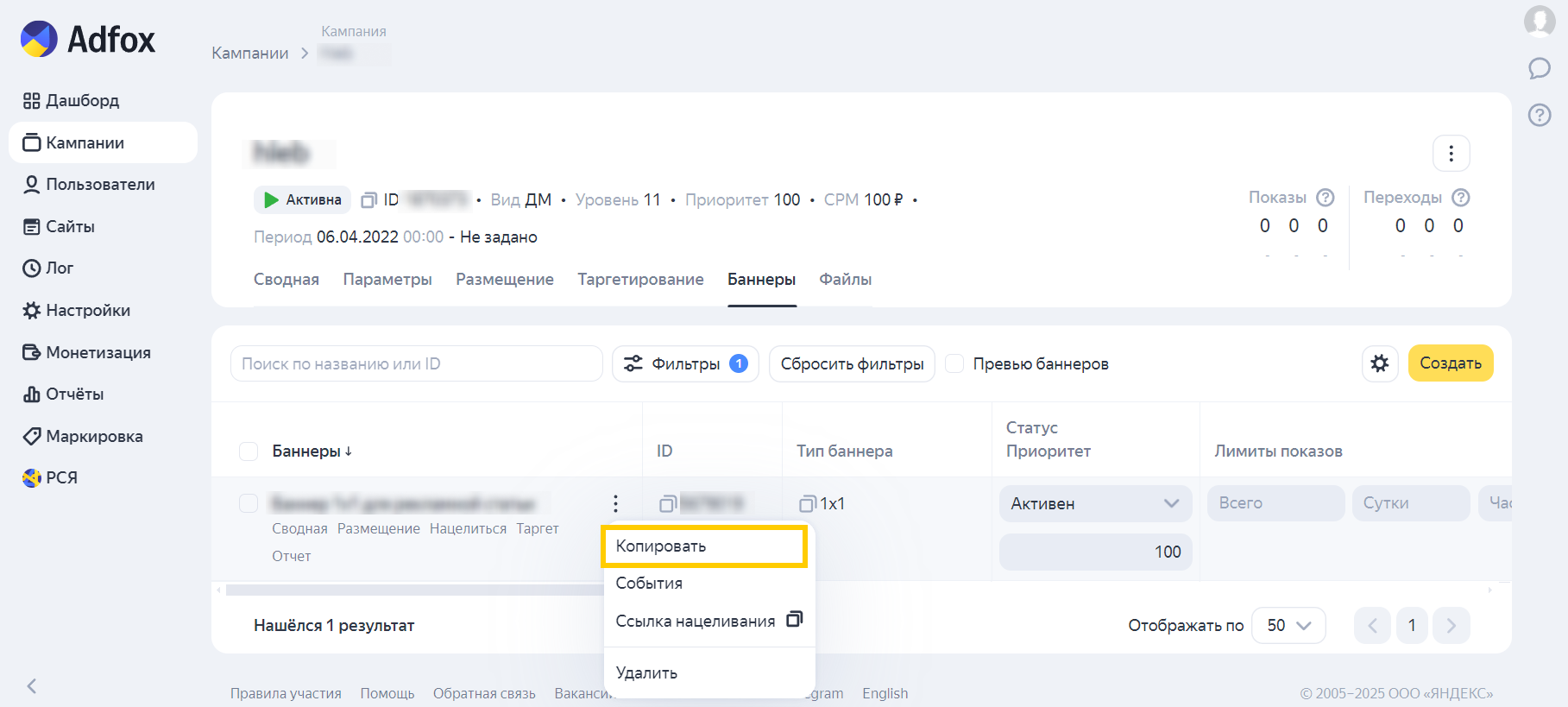
В списке баннеров напротив нужного баннера или на странице баннера напротив его названия нажмите
 → Копировать.
Как это выглядит
-
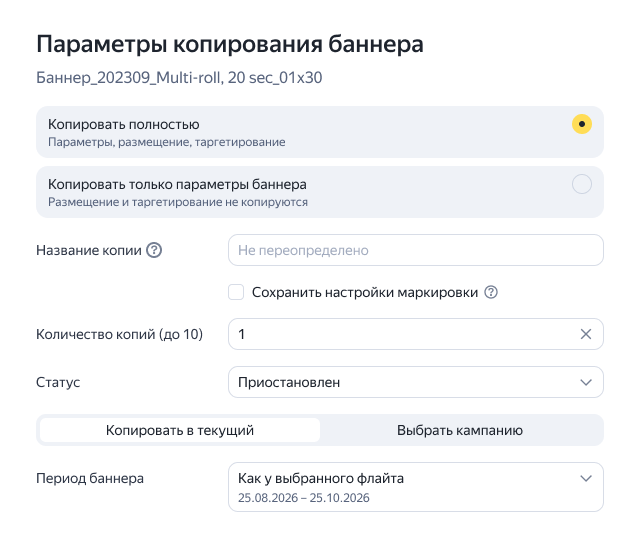
В новом окне выберите параметры копирования:
-
Параметры, размещение и таргетирование — при выборе опции Копировать полностью скопируются параметры, размещение и таргетирование. Если выбрать Копировать только параметры баннера, копия будет создана без размещения и таргетирования — они будут унаследованы от кампании.
-
Название копии — при необходимости укажите название копии баннера. Поле можно оставить пустым — копия получит название исходного баннера с пометкой «копия».
-
Статус — выберите статус копии баннера. По умолчанию выбран статус Приостановлен.
-
Сохранить настройки маркировки — при выборе опции скопируются настроенные параметры маркировки. Если на копируемом баннере была включена передача данных в ЕРИР, а токен для креатива получен в ОРД Яндекса, при копировании настроек маркировки креативу будет присвоен новый токен.
-
Количество копий — укажите количество копий. Можно создать до 10 копий одного баннера.
-
Периоды для копий — при копировании одного или нескольких баннеров можно выбрать, как задать период копии:
Режим
Результат
Период как у выбранного флайта
У копии баннера — даты флайта, в который копируется.
Начало как у выбранного флайта
Дата начала — от флайта, дата окончания не задается.
Период как у исходного баннера
У копии сохраняются оригинальные даты (для массового копирования).
Другой период
Период задается вручную для всех копий.
Совет
Если копируете баннер в другой флайт и хотите, чтобы он шел строго в его рамках — оставьте значение по умолчанию Период как у выбранного флайта.
Как это выглядит
-
-
Выберите, в какую кампанию копировать баннер. По умолчанию копия будет создана в текущей кампании.
-
Проверьте настройки и нажмите Продолжить.
Процесс и ограничения
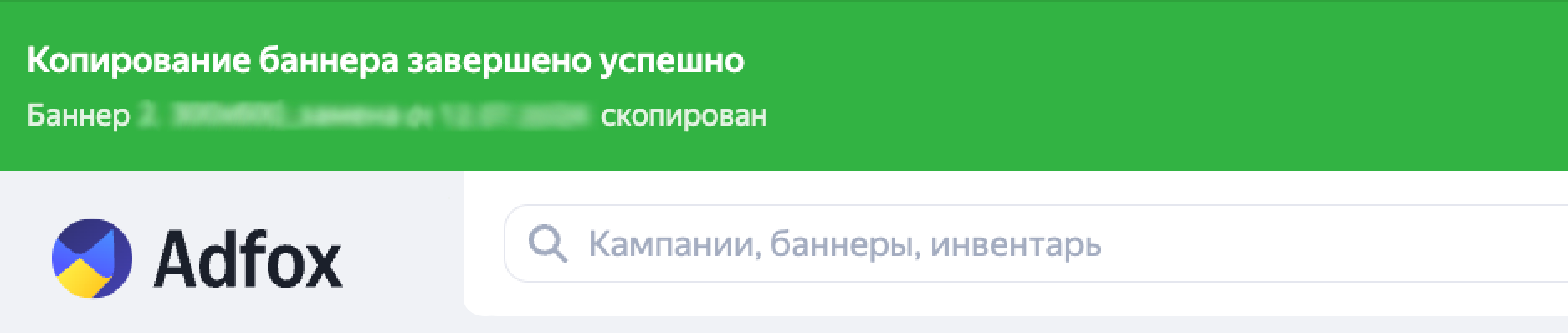
После запуска копирования вверху страницы отобразится статус:
- синий — процесс идет;
- зеленый — копирование завершено успешно;
- красный или желтый — есть ошибки.
Как это выглядит
Внимание
Если в процессе копирования возникли ошибки, копии не будут созданы.
Выбранный баннер будет скопирован в рекламную кампанию. Если нужно добавить баннеры еще из одной кампании, повторите копирование.
В новом баннере дата начала будет равна дате копирования. Статистика не копируется.
Если у копируемого баннера установлена дата окончания, в новом баннере она будет равна периоду открутки копируемого баннера. Например, если вы копируете баннер, который был создан на 7 дней, то в дату окончания нового баннера войдут 7 дней от даты копирования.