Реклама на сайте
Разметка сайта
Сайт — это объект в системе Adfox, на котором происходит размещение рекламных кампаний. Внутри сайта существуют разделы с набором площадок. В терминологии Adfox сайт — это, например, adfox.ru.
Раздел сайта — это логическое разделение внутри сайта по тематике, способу продаж баннерных мест, по поддоменам или любым другим способом. Например, на сайте можно выделить разделы: Главная страница, Новости, О компании. Обычно разделы сайта можно отличить по маске URL.
Разделы позволяют на разных страницах одного сайта выделять разные наборы площадок и показывать разные рекламные кампании.
Площадки — это баннерные места на странице сайта. Площадка определяется типом баннера и расположением.
Добавление сайта, раздела, площадки
Примечание
Если вы планируете размещать на сайте рекламу в рамках договора с рекламодателем или агентством для показа на территории РФ и передавать данные об этих показах в ЕРИР через ОРД Яндекса, перед добавлением сайта внесите данные о контрагенте (владельце сайта) на вкладке Маркировка. Подробнее читайте в разделе Как зарегистрировать креатив через Adfox.
Добавление сайта
-
Перейдите на вкладку Инвентарь основного меню.
-
Нажмите Добавить или Добавить сайт (если сайтов еще нет). Укажите в форме параметры сайта:
- Название.
- Статус — активен или остановлен.
- Владелец сайта.
- Категория.
-
Если необходимо, включите опцию Передавать площадку в ЕРИР (подробнее читайте в разделе Как зарегистрировать креатив через Adfox). Заполните поля в блоке Маркировка:
- Тип площадки — сайт, приложение, информационная система, Smart TV или HbbTV.
- Название — название сайта (в рамках маркировки).
- URL площадки — домен сайта или видеоресурса, URL блога или URL для скачивания приложения, начиная с
http://илиhttps://. - Контрагент — контрагент (владелец домена, видеоресурса, блога или приложения), добавленный ранее на вкладке Маркировка.
-
Нажмите кнопку Сохранить.
Добавление раздела
Разделы создаются исходя из логики размещения рекламы:
- Если продажа рекламы осуществляется с размещением на весь сайт, можно создать один раздел Все страницы.
- Если же нужна возможность размещать рекламу на определенных страницах сайта, рекомендуем добавить несколько разделов в соответствии со структурой сайта, например: Главная страница, Новости, Автомобили.
Примечание
Площадки рекомендуется добавлять после создания всех разделов. Если вы захотите использовать одинаковые площадки в разных разделах, вам не придется создавать их вручную. Можно будет создать одну, а затем воспользоваться функцией копирования.
-
Добавьте раздел одним из способов:
- Из формы добавления сайта — после сохранения нового сайта откроется форма для создания раздела.
- Из списка сайтов — находясь на вкладке Инвентарь, найдите нужный сайт и нажмите Разделы под его названием. В открывшемся окне нажмите Добавить.
- Со страницы сайта — перейдите на вкладку Разделы под названием сайта и нажмите Добавить.
-
Укажите параметры раздела в открывшейся форме:
-
Название.
-
Категория.
-
Если необходимо, включите опцию Динамическое определение по Referer.
Примечание
Для кодов, полученных с уровня сайта, разделы с выключенной опцией Динамическое определение по Referer исключаются из поиска подходящих под маску URL.
-
Шаблоны страниц — укажите маски URL страниц согласно выбранному типу шаблонов, которые будут определять принадлежность страниц сайта к этому разделу.
Внимание
Нельзя указывать одинаковые шаблоны страниц для разных разделов сайта.
-
Исключённые шаблоны страниц — укажите шаблоны страниц, которые не должны относиться к этому разделу.
Как проверить правильность настройки шаблонов страниц
1. Скопируйте URL проверяемой страницы сайта.
2. В интерфейсе Adfox перейдите на вкладку Инвентарь и выберите сайт, в котором необходимо проверить шаблоны разделов.
3. Находясь на вкладке Разделы, вставьте в поле URL шаблона URL страницы сайта и нажмите клавишу Enter.
Система покажет тот раздел, к которому сейчас относится проверяемый URL страницы сайта по имеющимся шаблонам страниц.
-
-
Нажмите кнопку Сохранить.
Добавление площадки
-
Добавьте площадку одним из способов:
- Из формы добавления раздела — после сохранения нового откроется форма для создания площадки.
- Перейдите к списку всех разделов и нажмите Площадки под названием нужного.
- Перейдите к сайту, для которого хотите добавить площадку, и выберите вкладку Площадки.
-
Нажмите кнопку Добавить. Укажите в форме параметры площадки:
-
Название.
-
Тип баннера — определяет, какого типа будет добавленная площадка. На этой площадке будут показываться только те баннеры, которые добавлены через этот же тип баннера.
-
Расположение — определяет логическое местоположение площадки на страницах раздела. В случае добавления нескольких площадок с одним типом баннера в один раздел используйте для каждой площадки уникальное расположение (т. е. нельзя добавить две площадки с одинаковым параметрами Тип баннера и Расположение в один раздел).
Внимание
После сохранения площадки вы не сможете изменить параметр Расположение.
-
Категория — укажите постоянную категорию для сбора статистики по показам в определенных тематических категориях сайта.
-
Тип кода — настройка, разрешающая показы определенных типов рекламных кампаний на данной площадке. Возможные значения:
-
Из URL запроса (по умолчанию) — тип кода определяется значением параметра, полученного из URL запроса баннера. Если в запросе значение не было передано, по умолчанию площадка считается с типом кода «обычный».
-
Обычный — разрешены к показу баннеры из всех рекламных кампаний, кроме сессионных. Если на странице сайта устанавливается несколько кодов вставки для данной площадки, баннеры и кампании на этих местах могут повторяться.
-
Неповторяющиеся баннеры — на странице сайта устанавливается несколько кодов вставки для данной площадки, по запросам которых будет подобрано соответствующее число баннеров для показа, кроме сессионных кампаний. Баннеры могут быть выбраны из одной или разных рекламных кампаний.
Как выглядят неповторяющиеся баннеры
Например, вот так будет выглядеть размещение трех кодов вставок от одной площадки с типом Неповторяющиеся баннеры.
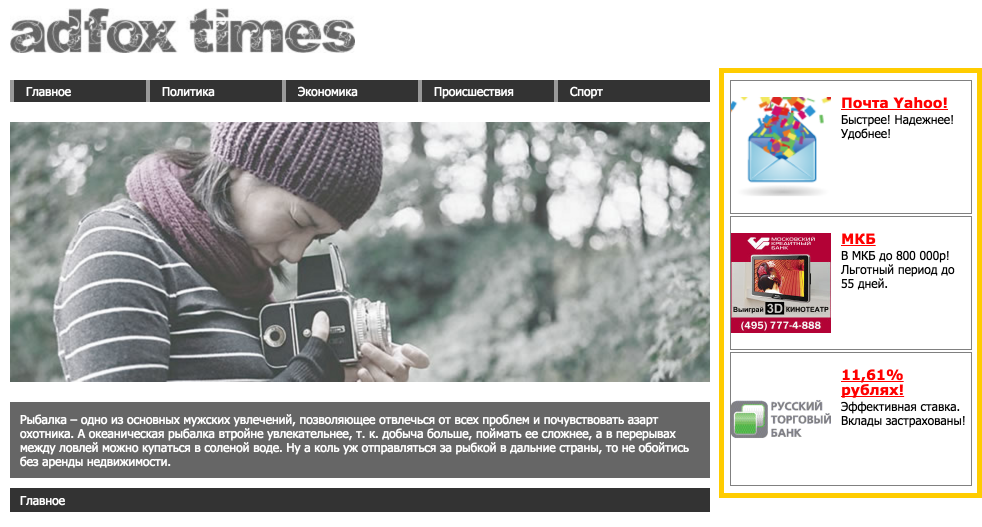
-
Сессионные кампании — разрешены к показу баннеры из сессионных рекламных кампаний (имеют приоритет перед обычными кампаниями). Если таких кампаний нет, для показа будет выбрана обычная рекламная кампания.
-
Неповторяющиеся кампании — на странице сайта устанавливается несколько кодов вставки для данной площадки, по запросам которых будет подобрано по одному баннеру из одной рекламной кампании для показа, кроме сессионных кампаний. За одну загрузку страницы из одной рекламной кампании может быть показан только один баннер.
Примечание
В случае, если кодов вставок окажется больше, чем число рекламных кампаний, размещенных на площадке, будет показано столько баннеров, сколько заведено рекламных кампаний.
Пример
На площадке размещено четыре рекламные кампании и в каждой несколько баннеров, а кодов вставки на странице установлено пять. Тогда на первых четырех кодах будут показаны по одному баннеру из каждой кампании, а на запрос по пятому коду вставки будет показана заглушка.
-
-
Ограничения по показам — позволяют контролировать количество показов всех размещенных на площадке рекламных кампаний для уникального пользователя.
-
Количество показов за период — количество показов баннеров на этой площадке.
-
Период частоты показов — период для показа количества баннеров, заданного выше. Период начинается с момента первого показа баннера. Возможные значения:
- Из URL запроса (по умолчанию) — настройки ограничения показов будут использоваться из параметров URL запроса баннера. Если в запросе значения не были переданы, считается, что площадка без ограничений.
- Без ограничений — показы баннеров на данной площадке не ограничиваются, даже если в параметрах запроса указано иное.
- 1 час/6 часов/12 часов/24 часа — можно выбрать один из вариантов. Баннеры будут показываться пользователю столько раз за это время, сколько задано в поле Количество показов за период.
- Другой — собственный период для ограничения показов в минутах. Укажите свой период ниже — в поле Другой период (минуты).
Как работает ограничение по показам
Установим ограничение: три показа за час.
В момент показа баннера уникальному пользователю начнет действовать период ограничения. Когда количество показов за период (один час) достигнет лимита (три показа), показы баннеров на этой площадке для уникального пользователя прекратятся до истечения периода.
Примечание
Для подключения настройки Ограничения по показам обратитесь в службу поддержки.
Ограничение по показам устанавливается для всех рекламных кампаний, размещенных на данной площадке. Если у кампании выбрана методика подсчета показов по событию, ограничиваться будут загрузки баннера.
-
-
-
Нажмите кнопку Сохранить.
Добавление площадок для сайта с адаптивной версткой
Сайт с адаптивной версткой — это такой сайт, у которого есть стабильная верстка HTML, и за ее отображение на разных разрешениях экранов отвечают CSS-стили. Адаптивную верстку применяют для удобного просмотра сайта на различных устройствах: мобильных телефонах, планшетах и десктопах.
Adfox поддерживает три варианта верстки: для мобильного телефона, планшета и десктопа.
Набор рекламных площадок на каждой версии может отличаться, например:
- для телефонов — перетяжка;
- для планшетов — перетяжка и баннер 100 × 100;
- для десктопов — перетяжка и баннер 240 × 400.
В таком случае в интерфейсе Adfox необходимо создать под каждую версию верстки собственные безразмерные типы баннеров. Затем создать сайт, разделы и в каждом разделе добавить 5 площадок (Перетяжка для телефона, Перетяжка для планшета, Перетяжка для десктопа, Баннер 100 × 100 для планшета, Баннер 240 × 400 для десктопа).
Далее необходимо получить 5 кодов вставки с видом кода «адаптивный».
Каждый код вставки будет запрашивать баннер только в той версии верстки, в которой он разрешен.
Размещение рекламы на сайтах с CSP
Чтобы начать показывать рекламу на вашем сайте, разместите код рекламного блока внутри HTML-кода страниц сайта. На сайтах, которые используют технологию Content Security Policy, такой код будет исполняться, только если предприняты специальные действия. А именно, необходимо передавать браузеру в HTTP-заголовке разрешение на обработку данных: показ рекламы, загрузка изображений, использование стилей.
Дополните HTTP-заголовок следующим кодом:
 Content-Security-Policy:
  default-src 'none';
  connect-src 'self' blob: yastatic.net *.yandex.net *.adfox.ru *.yandex.ru yandex.ru yandex.com;
  frame-src yandexadexchange.net *.yandexadexchange.net yastatic.net *.yandex.ru *.adfox.ru;
  img-src 'self' *.yandex.net *.adfox.ru *.yandex.ru yandex.ru yandex.com data:;
  media-src yastatic.net *.yandex.net *.yandex.ru *.adfox.ru yandex.ru yandex.com blob: data:;
  script-src 'unsafe-inline' 'unsafe-eval' yastatic.net *.yandex.ru *.adfox.ru yandex.ru yandex.com verify.yandex.ru;
  style-src 'unsafe-inline' 'unsafe-eval' yastatic.net *.adfox.ru;
  font-src 'self' yastatic.net data:;
Рекомендуется для img-src добавить множество поддоменов *.yandex.ru. Это поможет избежать изменений настроек в будущем.
-
В HTTP-заголовок в директивы script-src и style-src необходимо добавить атрибут nonce. Этот атрибут должен содержать строковое значение в виде случайной последовательности символов из латинских букв и цифр. Это значение должно быть сформировано на сервере случайным образом отдельно при каждом запросе.
Content-Security-Policy: script-src 'nonce-<последовательность символов>'; style-src 'nonce-<последовательность символов>' -
Дополните HTTP-заголовок следующим кодом:
Content-Security-Policy:
  default-src 'none';
  connect-src 'self' blob: yastatic.net *.yandex.net *.adfox.ru *.yandex.ru yandex.ru yandex.com;
  frame-src yandexadexchange.net *.yandexadexchange.net yastatic.net *.yandex.ru *.adfox.ru;
  img-src 'self' *.yandex.net *.adfox.ru *.yandex.ru yandex.ru yandex.com data:;
  media-src yastatic.net *.yandex.net *.yandex.ru *.adfox.ru yandex.ru yandex.com blob: data:;
  script-src 'nonce-<последовательность символов>' 'unsafe-inline' 'unsafe-eval' yastatic.net *.yandex.ru *.adfox.ru yandex.ru yandex.com verify.yandex.ru;
  style-src 'nonce-<последовательность символов>' 'unsafe-inline' 'unsafe-eval' yastatic.net *.adfox.ru;
  font-src 'self' yastatic.net data:;
Рекомендуется для
img-srcдобавить множество поддоменов *.yandex.ru. Это поможет избежать изменений настроек в будущем. -
В код каждого рекламного блока сервиса Adfox на страницах сайта передайте значение атрибута nonce, сформированное на первом шаге.
<div id="adfox"></div>
script nonce="<последовательность символов>">
  window.yaContextCb.push(()=>{
    Ya.adfoxCode.create({
  ...
Поиск, просмотр и управление объектами
Поиск
Чтобы найти объект, перейдите на вкладку Инвентарь основного меню и введите в поисковой строке название или ID объекта. Вы можете ограничить поиск среди сайтов, разделов или площадок с помощью фильтров — нажмите значок  и задайте нужные параметры.
Параметры сайтов
-
Запросы кода — с запросами или без.
-
Показы — с показами или без.
-
Формат рекламы — определяется по типу баннеров площадок, добавленных в рамках сайта или раздела. Соответствует подразделам раздела Монетизация:
Тип баннера
Содержимое
Баннерная реклама
Площадки c безразмерными типами баннеров (предопределенными или собственными).
Видеореклама InStream
На десктопных устройствах, SmartTV, WebView приложений — площадки с баннерами XML (предопределенными или собственными).
В приложениях с интегрированным Yandex Mobile Ads SDK — площадки с баннерами XML (предопределенными).
Реклама в приложениях
Площадки c безразмерными типами баннеров (предопределенными) и интегрированным Yandex Mobile Ads SDK.
Нативная реклама и рекомендательный виджет
Площадки c безразмерными типами баннеров Нативная реклама (предопределенными или рекомендательным виджетом).
-
Тип баннера — собственные или предопределенные, размер баннера.
-
Статус — активен или остановлен.
-
Категория — поиск по категории из списка.
-
Владелец сайта — поиск по владельцу из списка.
Параметры разделов
-
Запросы кода — с запросами или без.
-
Показы — с показами или без.
-
Формат рекламы — определяется по типу баннеров площадок, добавленных в рамках сайта или раздела. Соответствует подразделам раздела Монетизация:
Тип баннера
Содержимое
Баннерная реклама
Площадки c безразмерными типами баннеров (предопределенными или собственными).
Видеореклама InStream
На десктопных устройствах, SmartTV, WebView приложений — площадки с баннерами XML (предопределенными или собственными).
В приложениях с интегрированным Yandex Mobile Ads SDK — площадки с баннерами XML (предопределенными).
Реклама в приложениях
Площадки c безразмерными типами баннеров (предопределенными) и интегрированным Yandex Mobile Ads SDK.
Нативная реклама и рекомендательный виджет
Площадки c безразмерными типами баннеров Нативная реклама (предопределенными или рекомендательным виджетом).
-
Статус — активен или остановлен.
-
URL шаблона — поиск по URL для разделов со включенной опцией Динамическое определение по Referer.
Параметры площадок
-
Запросы кода — с запросами или без.
-
Показы — с показами или без.
-
Формат рекламы — определяется по типу баннеров площадок, добавленных в рамках сайта или раздела. Соответствует подразделам раздела Монетизация:
Тип баннера
Содержимое
Баннерная реклама
Площадки c безразмерными типами баннеров (предопределенными или собственными).
Видеореклама InStream
На десктопных устройствах, SmartTV, WebView приложений — площадки с баннерами XML (предопределенными или собственными).
В приложениях с интегрированным Yandex Mobile Ads SDK — площадки с баннерами XML (предопределенными).
Реклама в приложениях
Площадки c безразмерными типами баннеров (предопределенными) и интегрированным Yandex Mobile Ads SDK.
Нативная реклама и рекомендательный виджет
Площадки c безразмерными типами баннеров Нативная реклама (предопределенными или рекомендательным виджетом).
-
Тип баннера — собственные или предопределенные, размер баннера.
-
Расположение — поиск по расположению.
-
Статус — активные или остановленные.
Разделы со включенной опцией Динамическое определение по Referer можно искать по URL шаблона — нажмите значок , выберите фильтр URL шаблона и введите его.
Просмотр
В списках сайтов, разделов и площадок можно поменять колонки местами (кроме первой) и скрыть ненужные — нажмите справа значок . Чтобы поменять ширину колонок, потяните за их границы.
Во всех списках можно задать, сколько объектов видно на странице. Выберите нужное количество в параметре Отображать по внизу страницы.
Управление объектами через меню
В списках сайтов, разделов и площадок можно открыть контекстное меню объекта, нажав значок  . В меню можно:
- скопировать объект;
- приостановить или возобновить показы рекламы на объекте и всех вложенных в него;
- перейти к параметрам объекта;
- перейти к разделам или площадкам (для сайтов);
- перейти к площадкам (для разделов);
- посмотреть баннеры (для площадок);
- посмотреть код вставки;
- перейти к отчетам;
- настроить монетизацию (только для сайтов);
- удалить объект.
Управление показами рекламы
На вкладке Параметры вы можете управлять показами рекламы на сайтах, разделах или площадках с помощью опции Статус. Это позволяет быстро блокировать показы рекламы без необходимости вручную убирать коды вставки, приостанавливать кампании и баннеры или выключать на них размещение. Статус также можно поменять в контекстном меню — нажмите значок рядом с объектом и выберите нужный статус.
Настройка применяется по иерархии ко всем вложенным объектам — если выбрать статус Приостановлен для конкретного раздела, на всех принадлежащих ему площадках перестанет показываться реклама. При этом в других разделах выбранного сайта изменений не будет. Данный статус не влияет на статусы кампаний, баннеров или их размещение.
Возможные статусы:
-
Активен (по умолчанию) – объект и вложенные в него дочерние объекты работают, рекламные кампании отдаются на показ;
-
Приостановлен – объект и вложенные в него дочерние объекты не работают, рекламные кампании не отдаются на показ.
Если выбран статус Приостановлен, рекламный движок будет отдавать ошибку 404 на все запросы к рекламе этого объекта и вложенным в него.
Обратиться в службу поддержки
Механизм, который позволяет:
- группировать сайты, разделы или площадки по тематикам и получать статистику по показам и переходам для категории в целом;
- размечать аудиторию для таргетирования по поведению.
Создаются пользователем вручную, с последующим добавлением в них определенных шаблонов.
Предоставлены системой вместе с готовыми шаблонами.