Быстрый старт
Шаг 1. Авторизуйтесь
Примечание
Не используйте личные логины, создайте отдельный логин для работы с API Яндекс Карты — перенести ключи и продукты с вашего логина на другой будет нельзя.
Откройте кабинет API Яндекс Карты и войдите с Яндекс ID. Если у вас еще нет логина, зарегистрируйтесь.
Примечание
При первом заходе в Кабинет в диалоговом окне выберите страну, налоговым резидентом которой вы являетесь, и откуда будете оплачивать продукты API. После подтверждения выбора изменить страну будет нельзя.
Шаг 2. Выберите продукт API
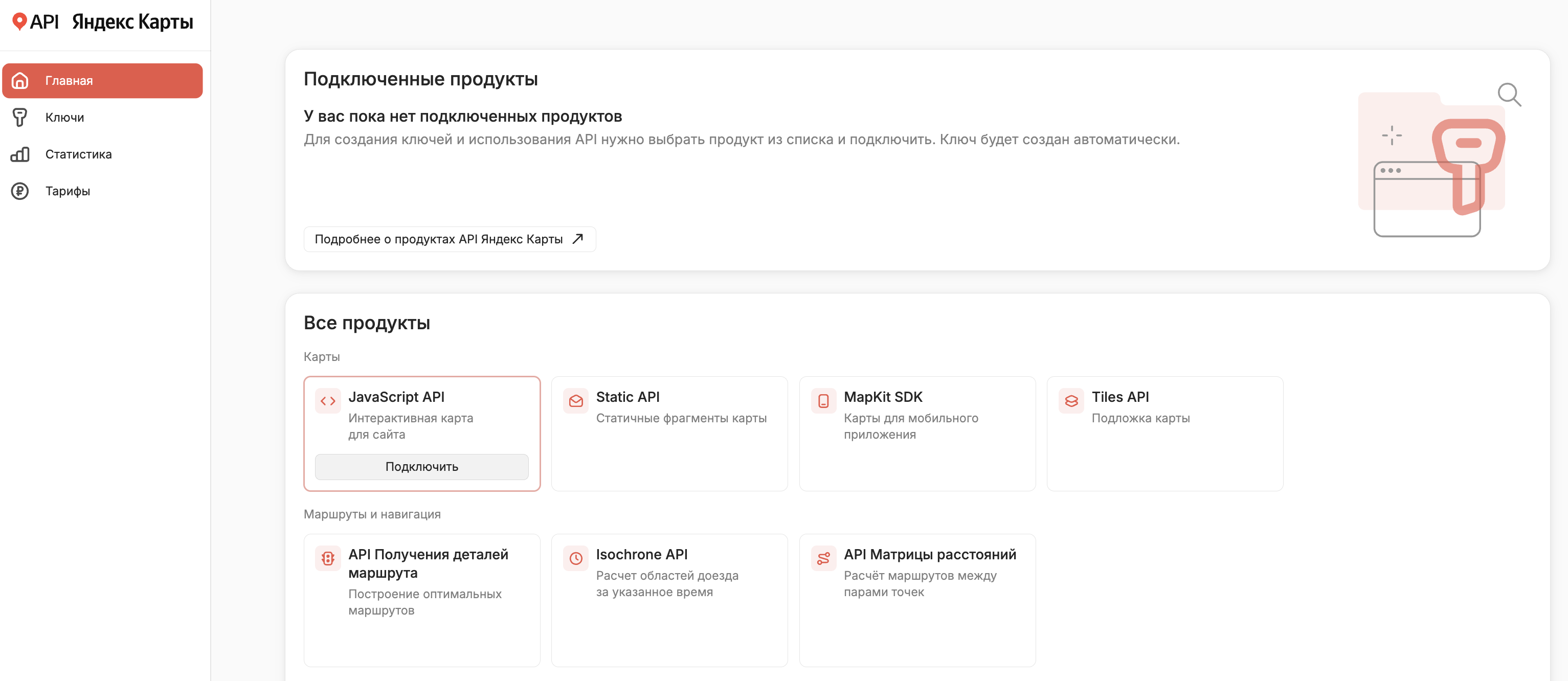
Если у вас нет подключенных API:
-
На главной странице наведите указатель курсора на карточку продукта и нажмите всплывающую кнопку Подключить.
Если у вас уже подключены API:
-
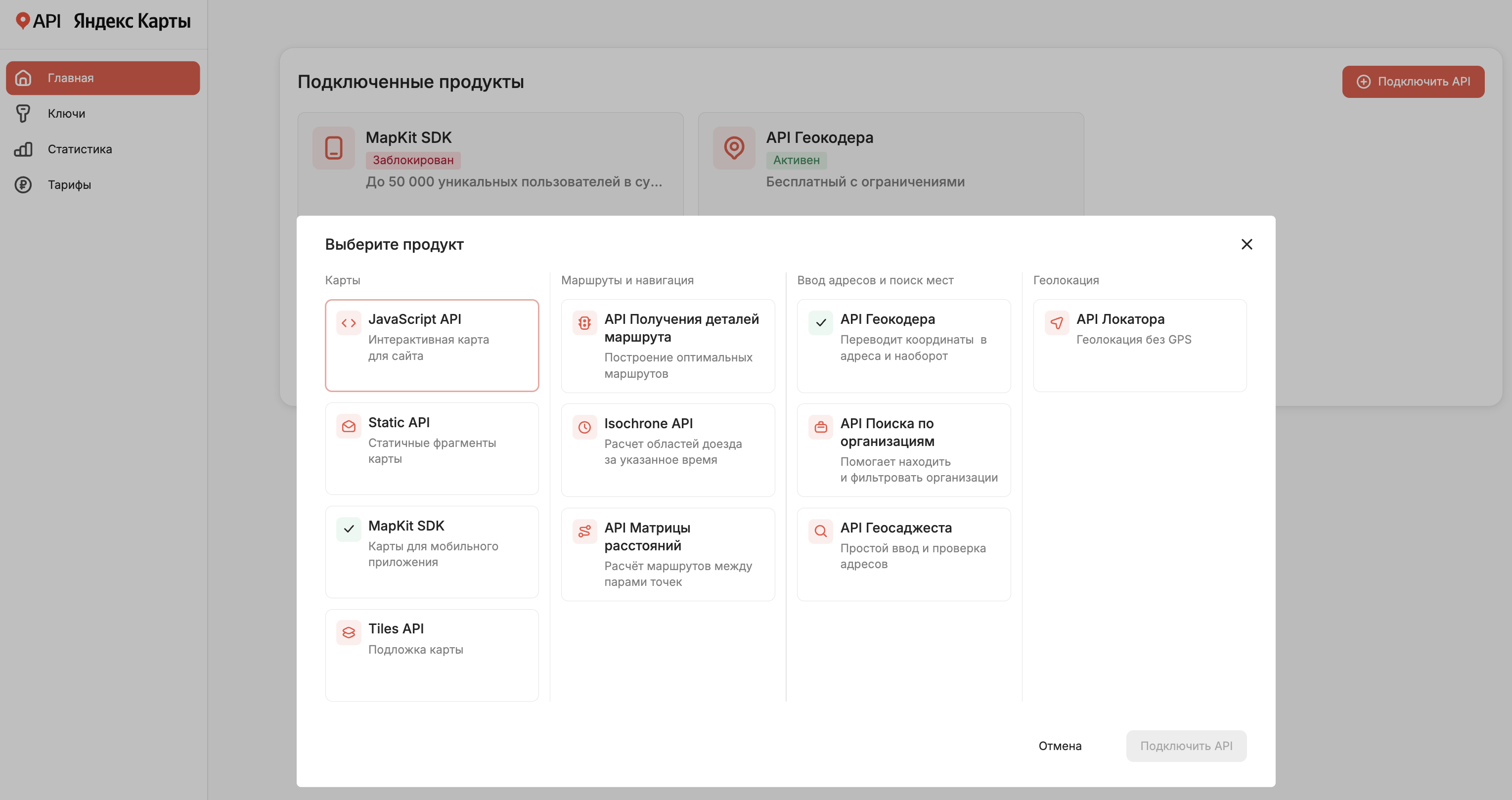
На главной странице нажмите кнопку Подключить API.
-
В открывшемся окне наведите указатель курсора на карточку продукта и нажмите на нее.
-
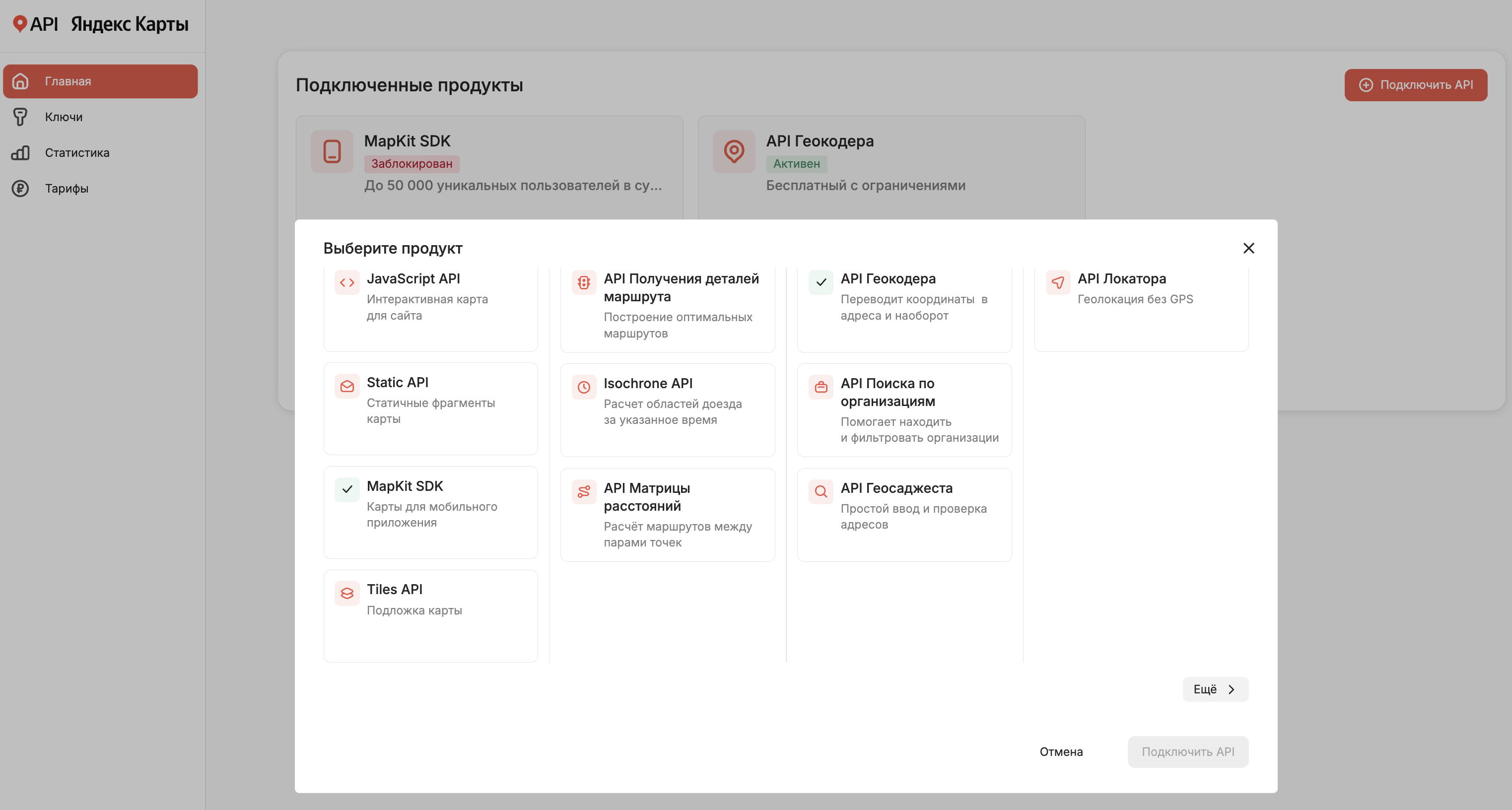
Если требуется подключить продукт не относящийся к API Яндекс Карты, наведите указатель курсора на кнопку Еще и нажмите ее
-
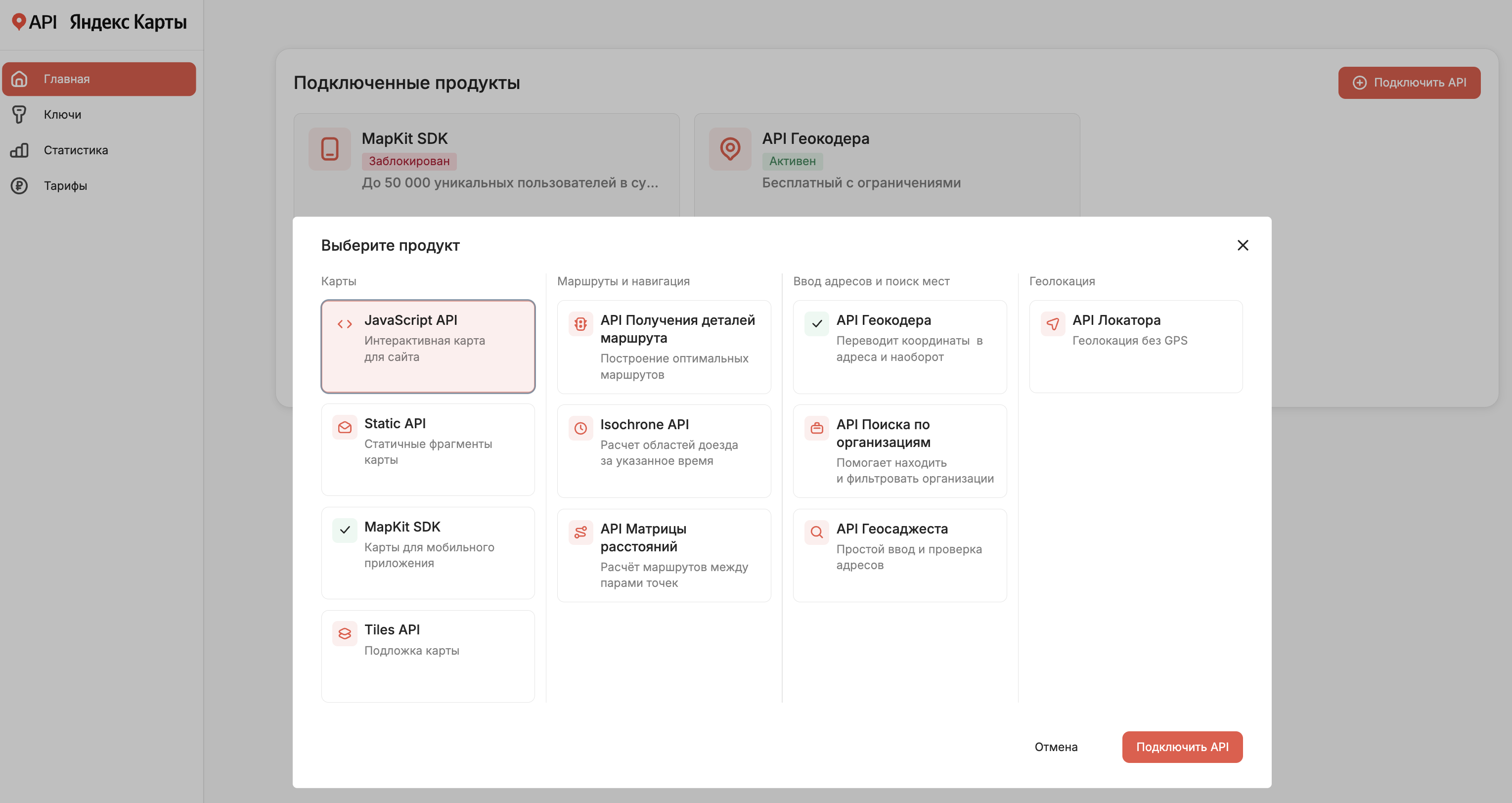
Наведите указатель на карточку продукта и нажмите ее.
-
-
Нажмите кнопку Подключить API.
Шаг 3. Выберите тариф
В открывшейся странице Тарифы:
- Нажмите радио-кнопку Параметры использования продукта.
-
Настройте параметры использования платного тарифа*:
-
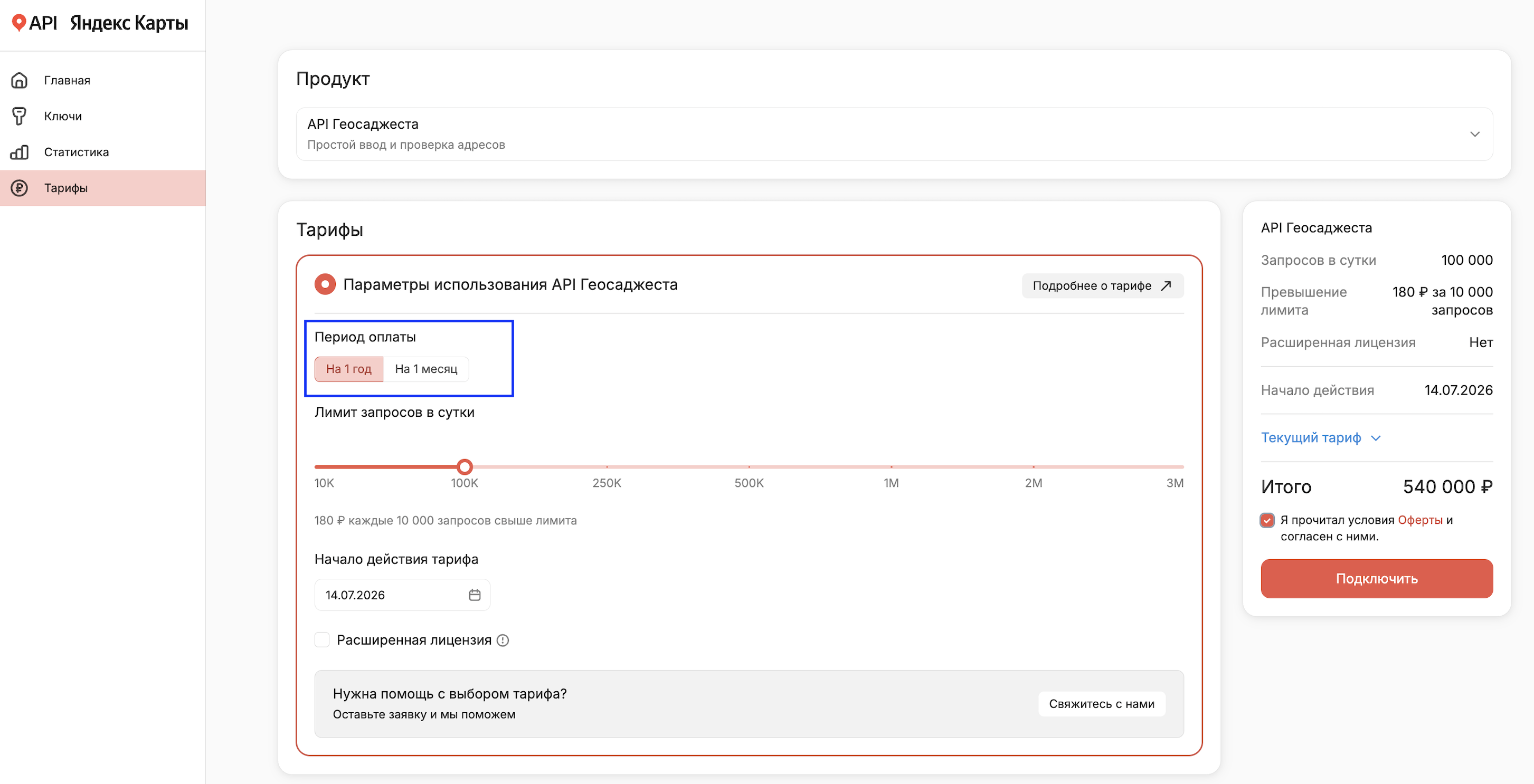
Выберите срок действия платного тарифа - период оплаты: 1 год или 1 месяц.
-
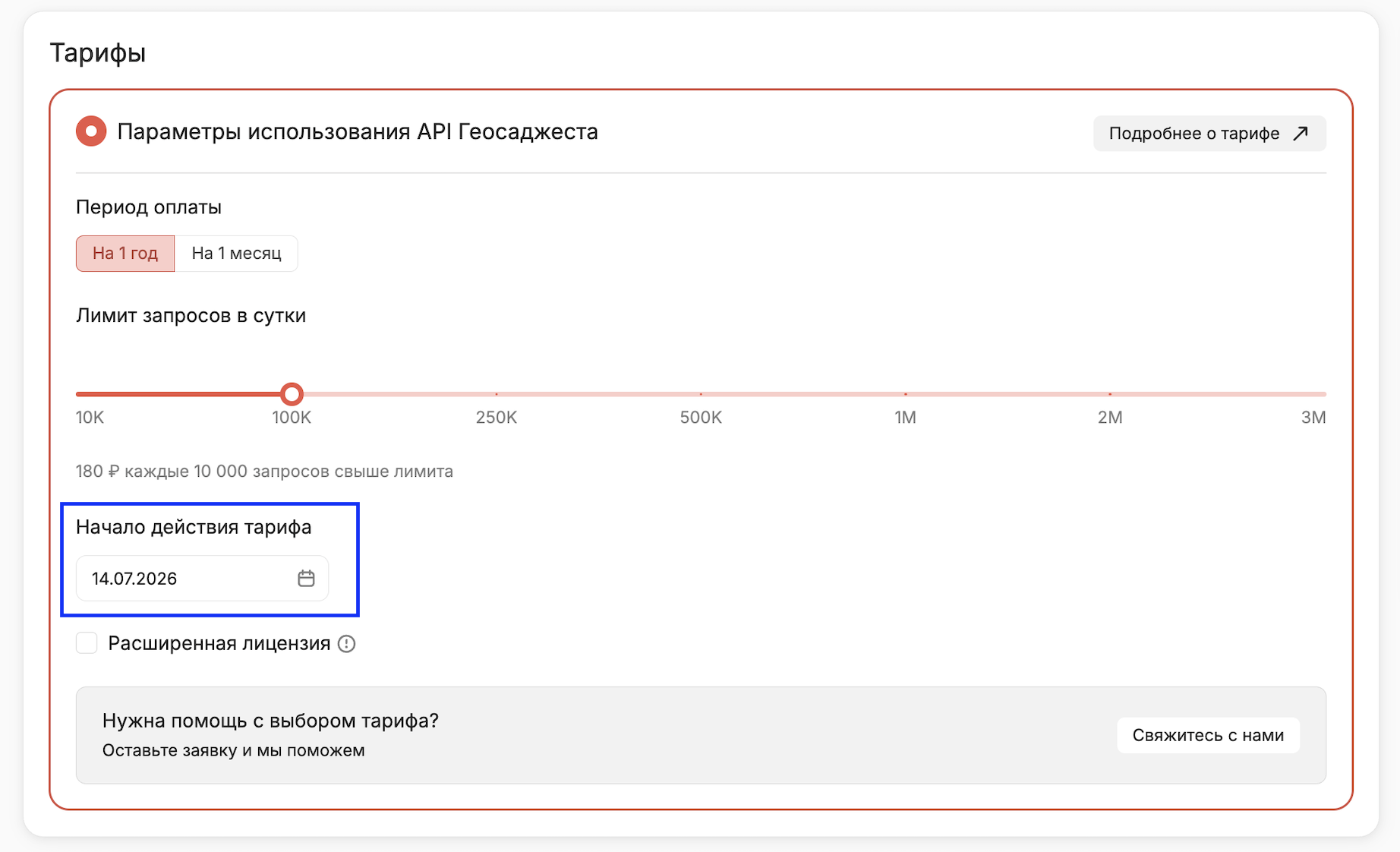
Выберите дату начала действия тарифа.
-
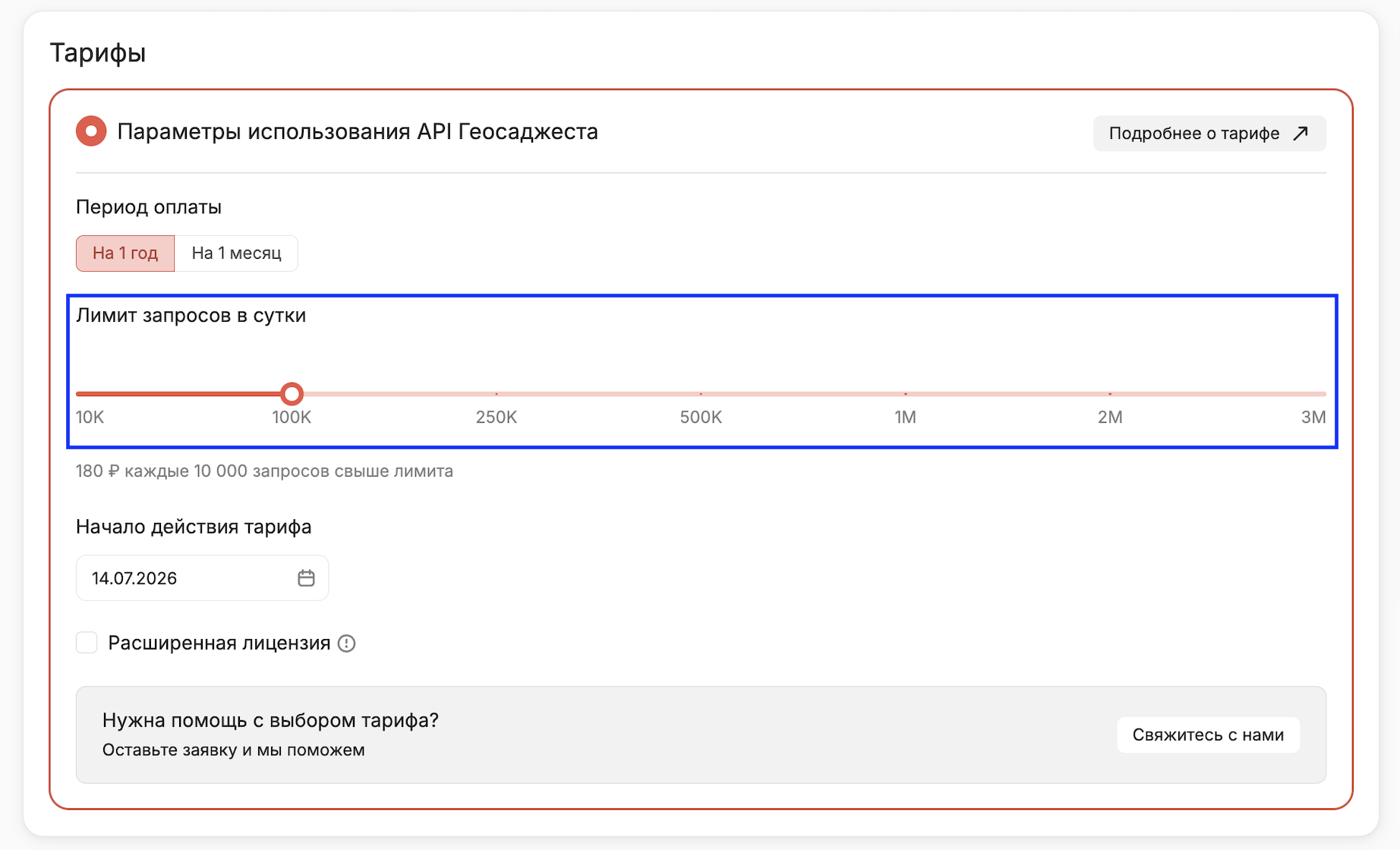
Установите ползунок в необходимый лимит запросов в сутки.
-
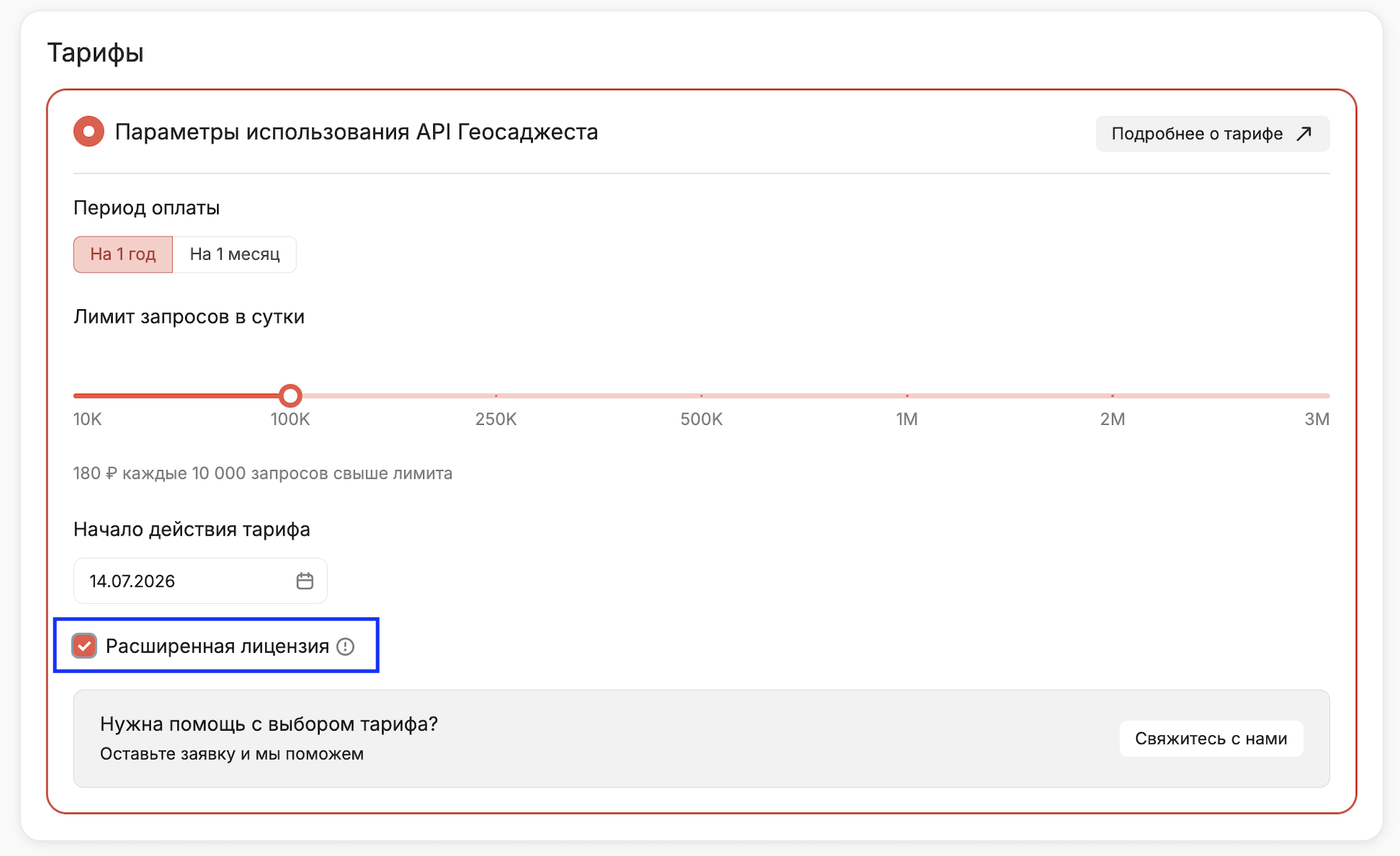
Укажите требуется ли расширенная лицензия для сохранения результатов в течение срока действия платного тарифа.
-
-
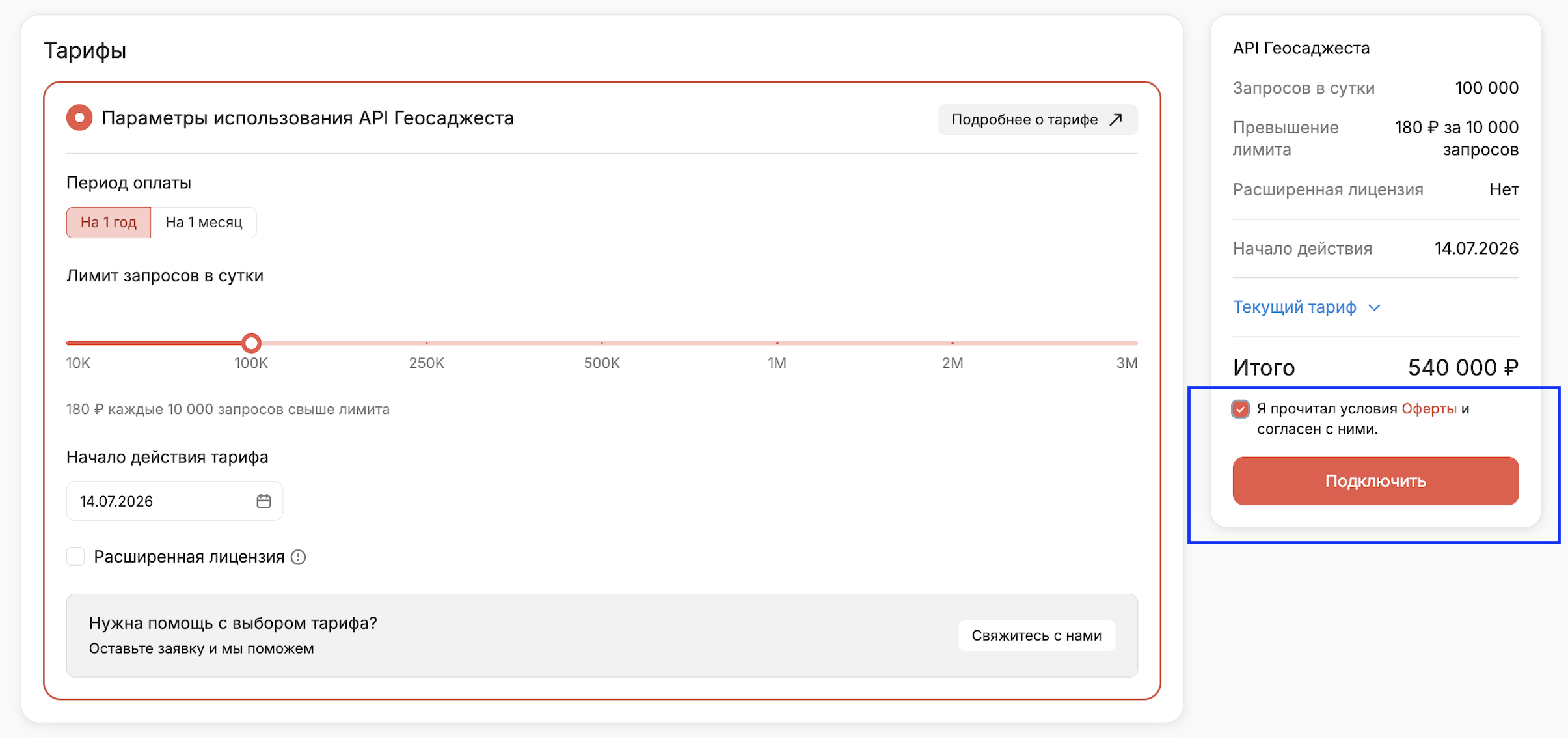
Ознакомьтесь с условиями Оферты и проставьте галочку.
-
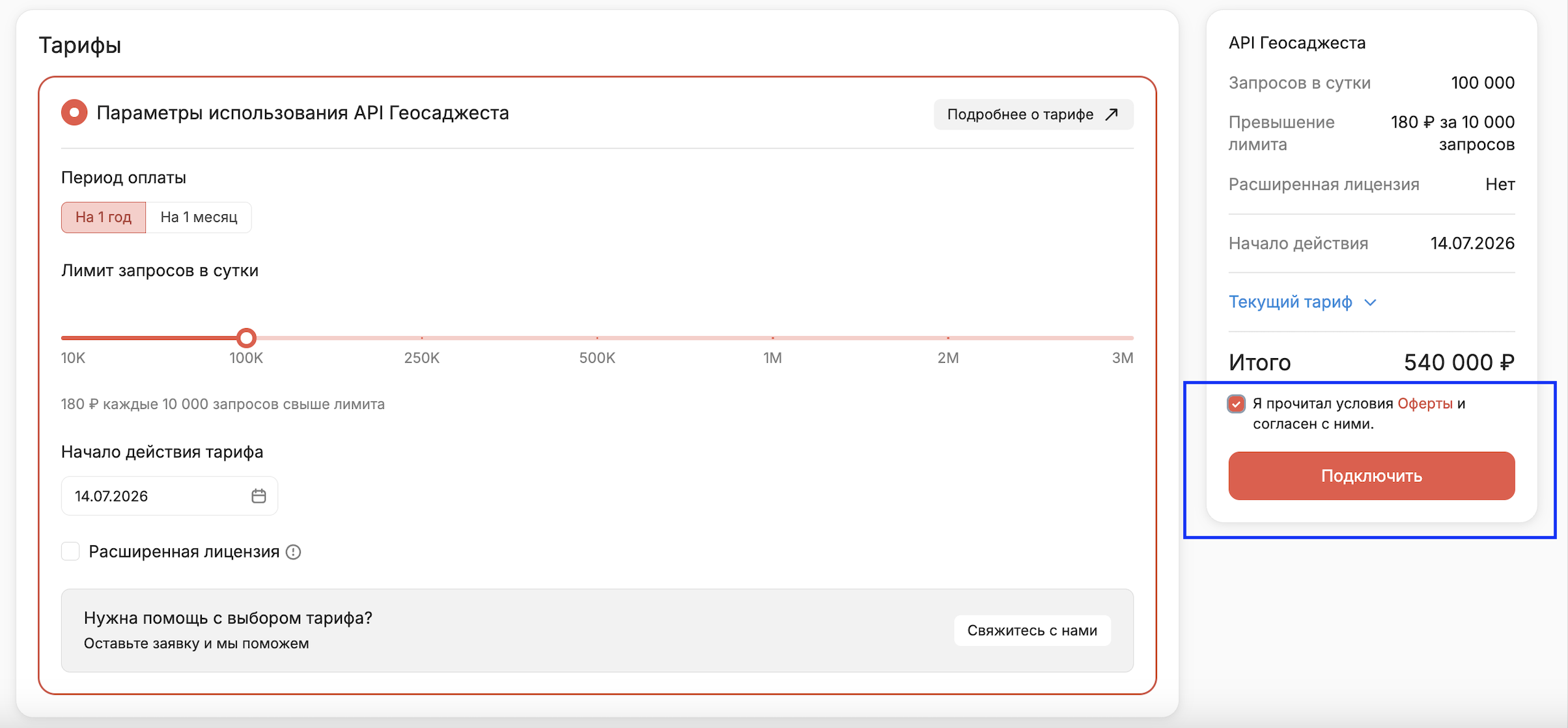
Нажмите кнопку Подключить.
-
Шаг 4. Оплатите стоимость тарифа
В открывшейся странице Тарифы - Оплата Тарифа нужно выбрать плательщика и выставить счет на сумму стоимости тарифа. Если у вас уже есть плательщики, выберите одного из списка. Если вы оплачиваете в первый раз, добавьте нового:
-
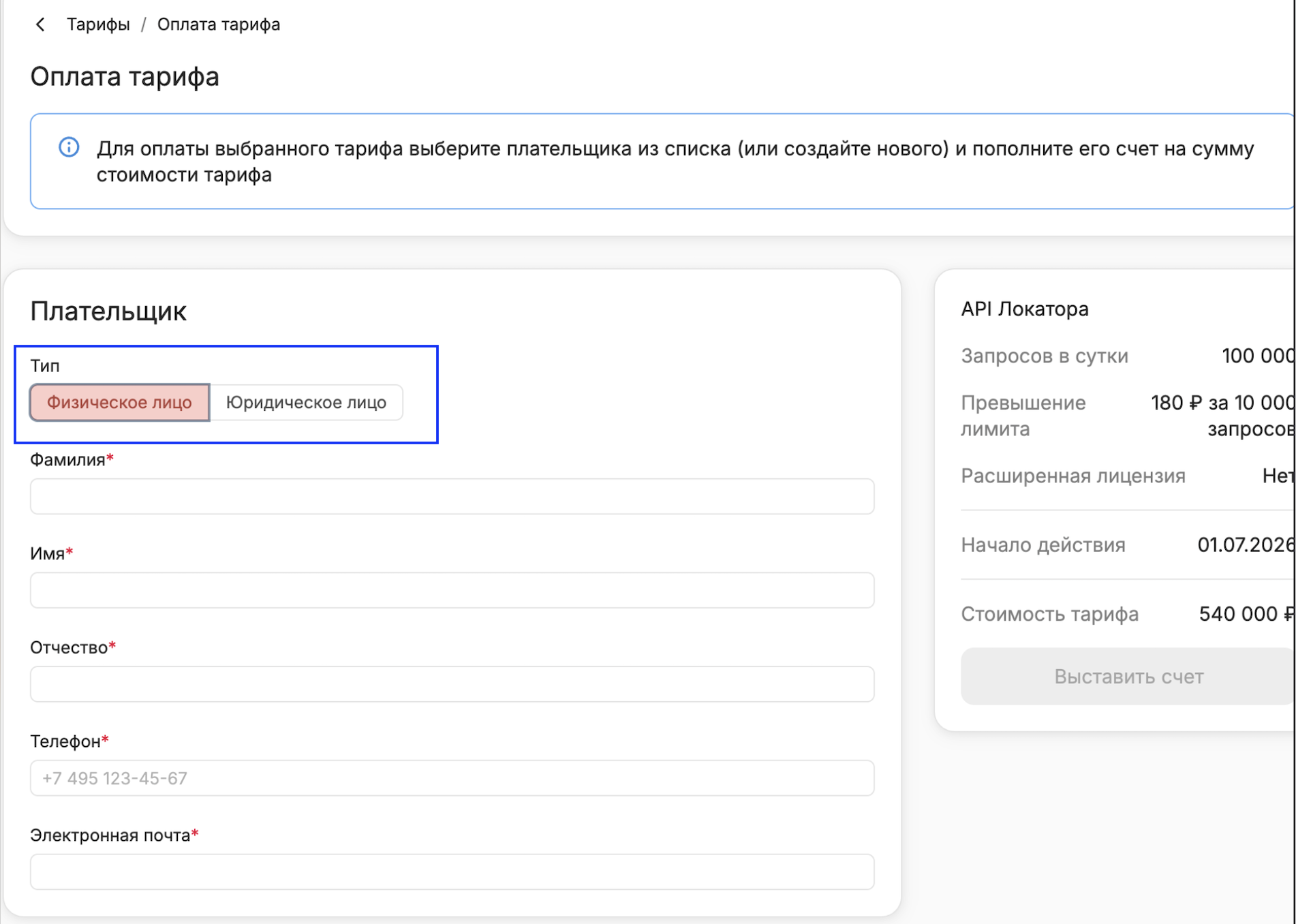
Выберите тип плательщика — юридическое или физическое лицо.
-
Заполните данные плательщика:
- Юридическое лицо - ИНН, название организации, полное название организации с формой собственности, номер телефона, адрес электронной почты, юридический адрес, почтовый адрес, индекс.
- Физическое лицо - фамилия, имя, отчество, номер телефона, адрес электронной почты.
-
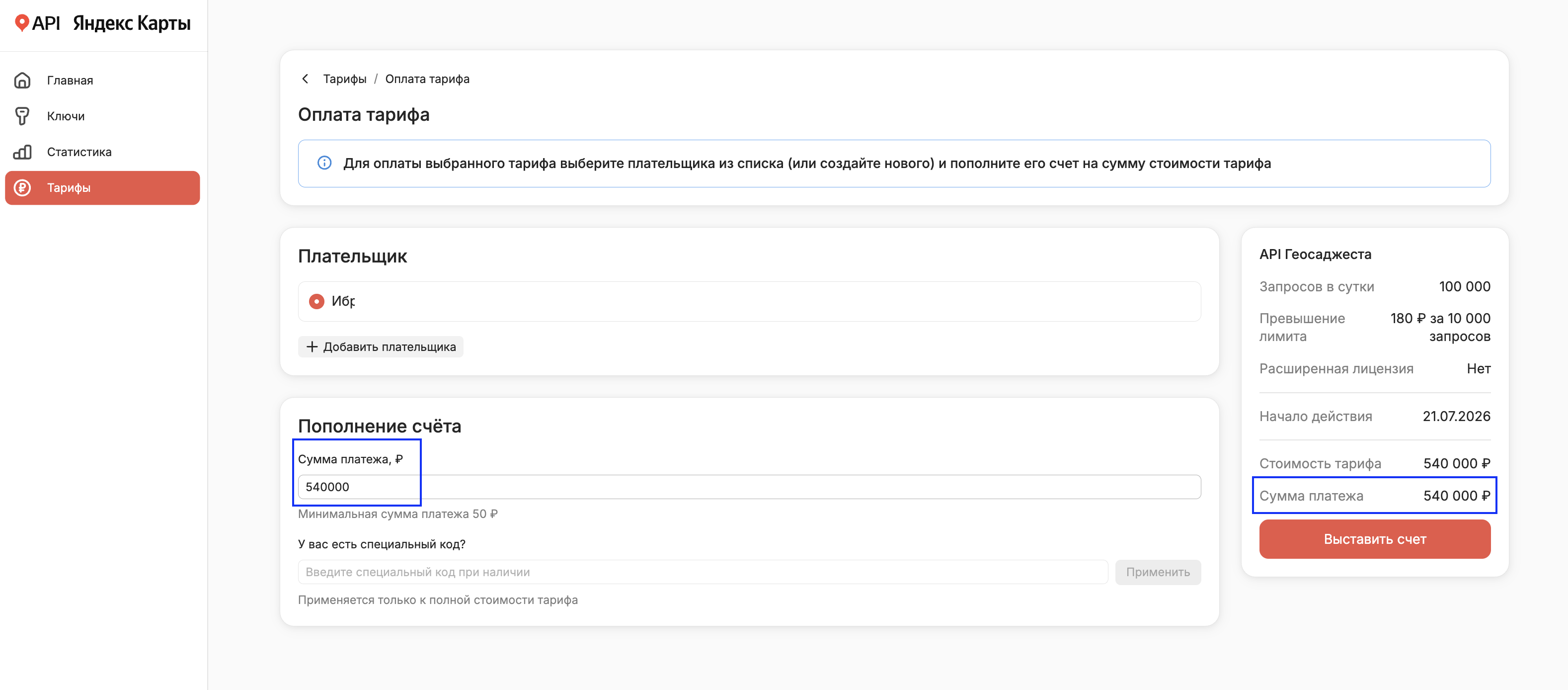
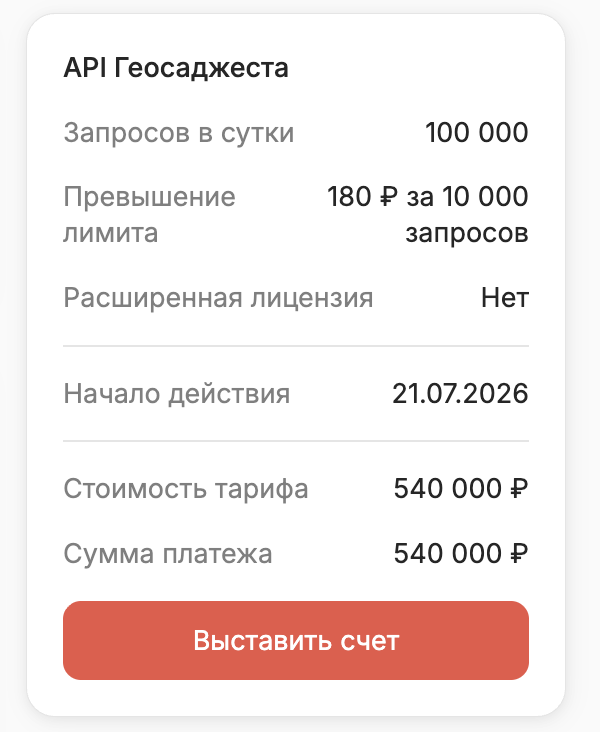
Сумма платежа автоматически выставляется равной стоимости тарифа.
-
Нажмите кнопку Выставить счет.
-
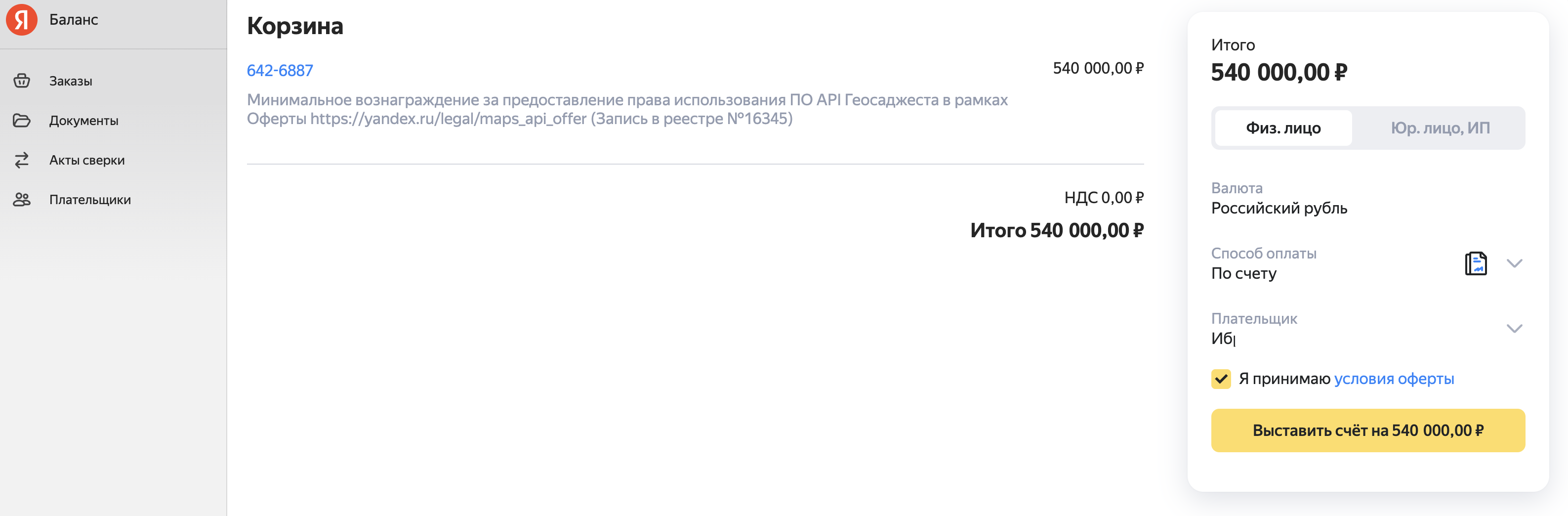
В новой вкладке браузера автоматически откроется страница ЛК Яндекс Баланса, где вы сможете скачать созданный счет для оплаты тарифа банковским переводом, картой и т.д.
-
Проверьте выбранного плательщика.
-
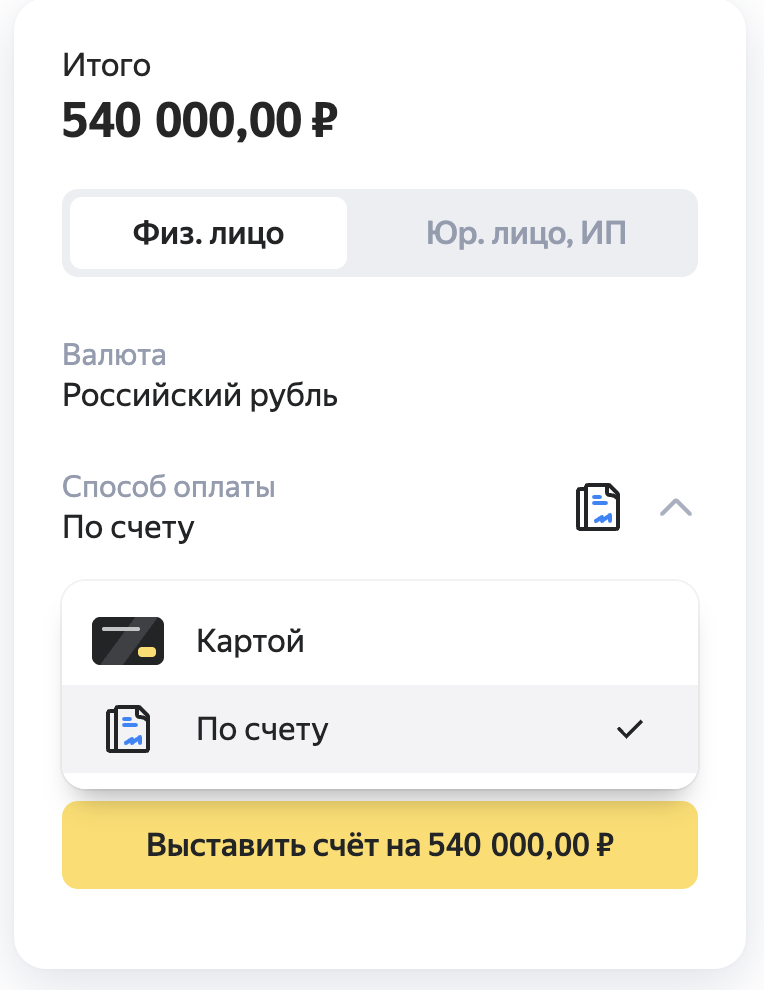
Выберите способ оплаты.
-
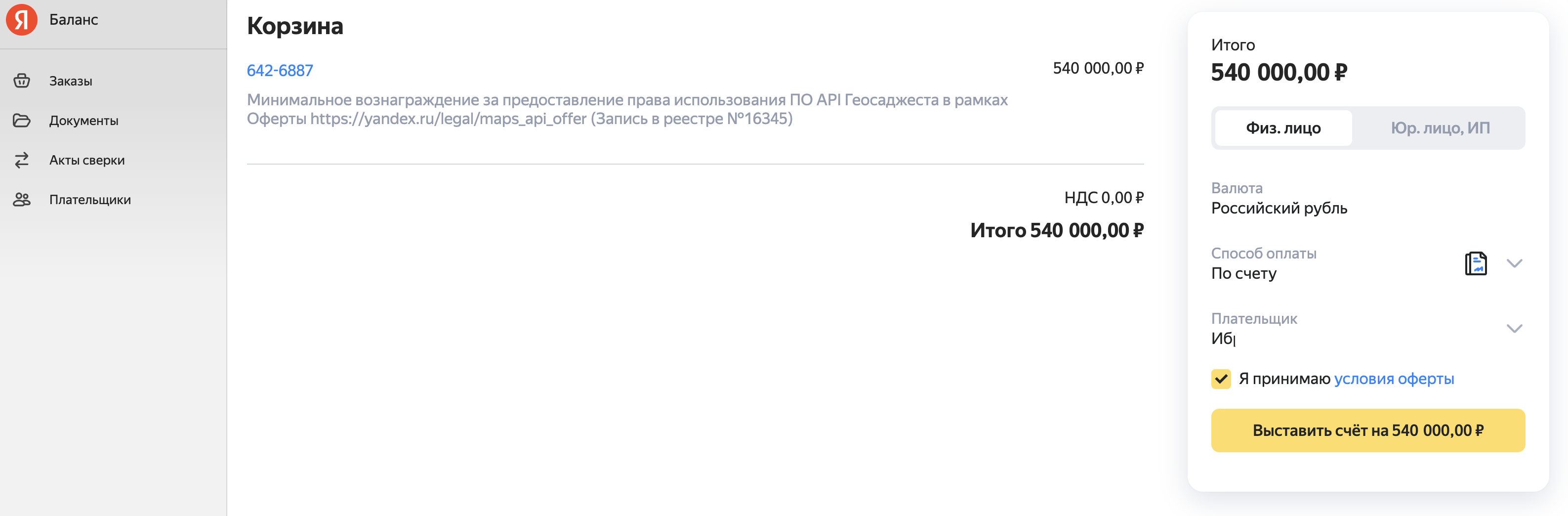
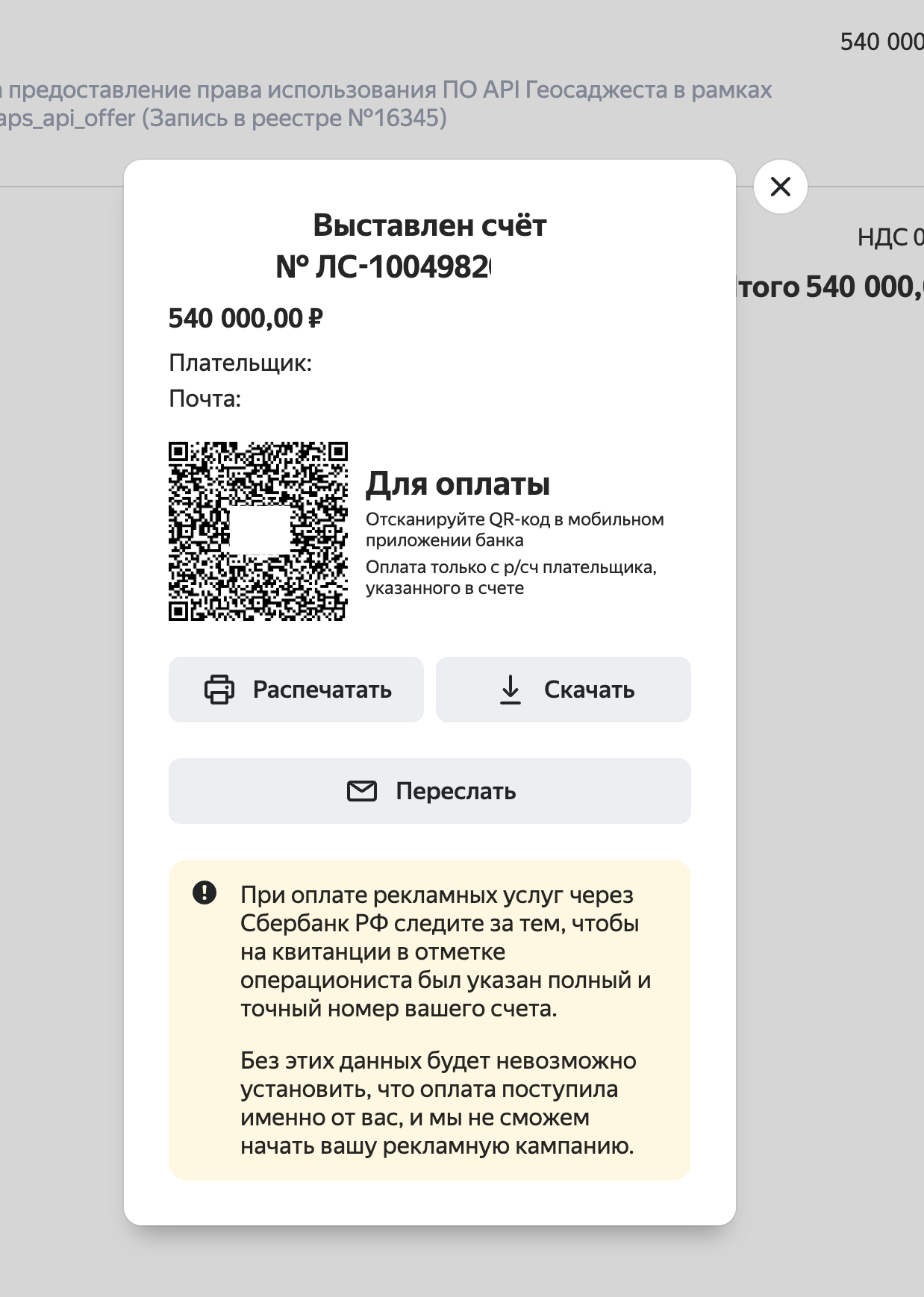
Нажмите кнопку Выставить счёт на сумму.
-
Счёт выставлен — его можно скачать или отправить на почту.
-
-
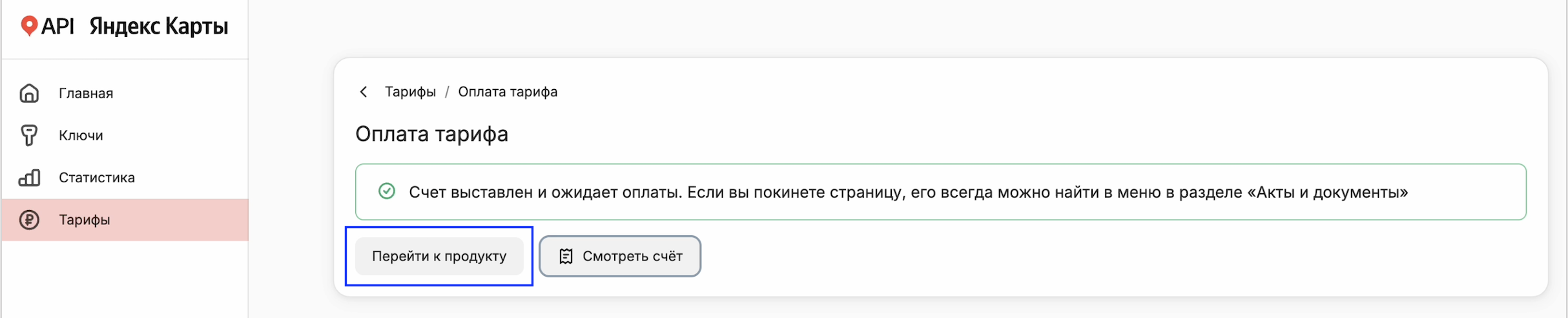
Вернитесь кабинет API Яндекс Карт на вкладку браузера со страницей Тарифы - Оплата Тарифа и для продолжения работы нажмите кнопку Перейти к продукту.
-
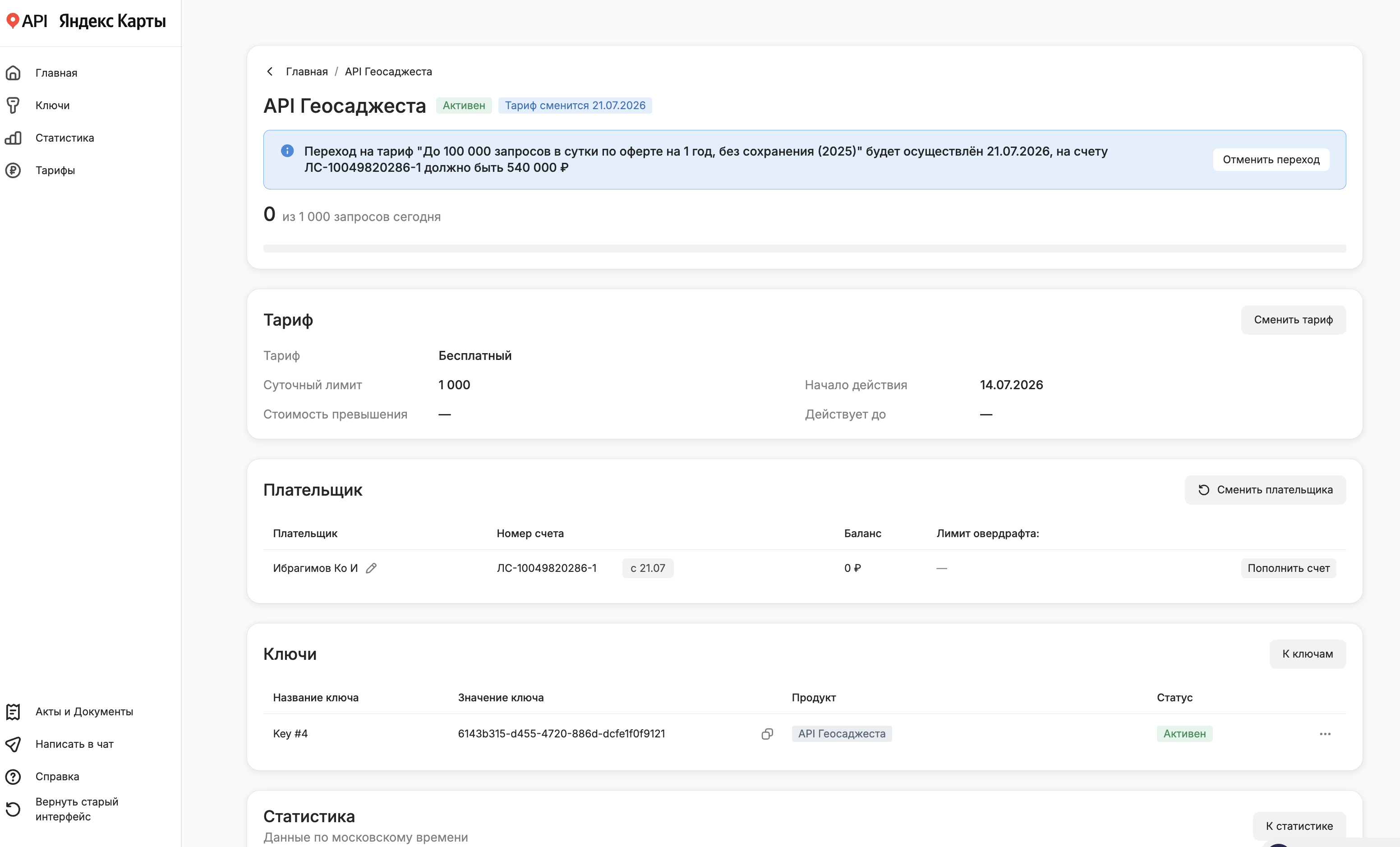
На странице продукта представлены секции Тариф, Плательщик, Ключи и Статистика.
Примечание
Срок поступления денежных средств зависит от банка и от выбранного способа оплаты, как правило, платежи по карте доходят быстрее, далее следует банковский перевод и самым медленным является перевод с использованием QR-кода.
После поступления денежных средств на Лицевой счет плательщика в Яндекс Баланс платный тариф активируется в выбранную дату начала действия тарифа.
Шаг 5. Настройте API-ключ (для JavaScript API)
Примечание
JavaScript API 3.0 работает только с ключами, у которых заполнено поле "Ограничение по HTTP Referer". Подробнее об ограничениях
API-ключ — это уникальный идентификатор, который предоставляет доступ к одному или нескольким продуктам API Яндекс Карт. Первый ключ создается автоматически при подключении продуктов API. Для платных тарифов ключ становится активным в выбранную дату начала действия тарифа. Если потребуется, новые ключи вы можете создать самостоятельно, перейдя в раздел главного меню Ключи.
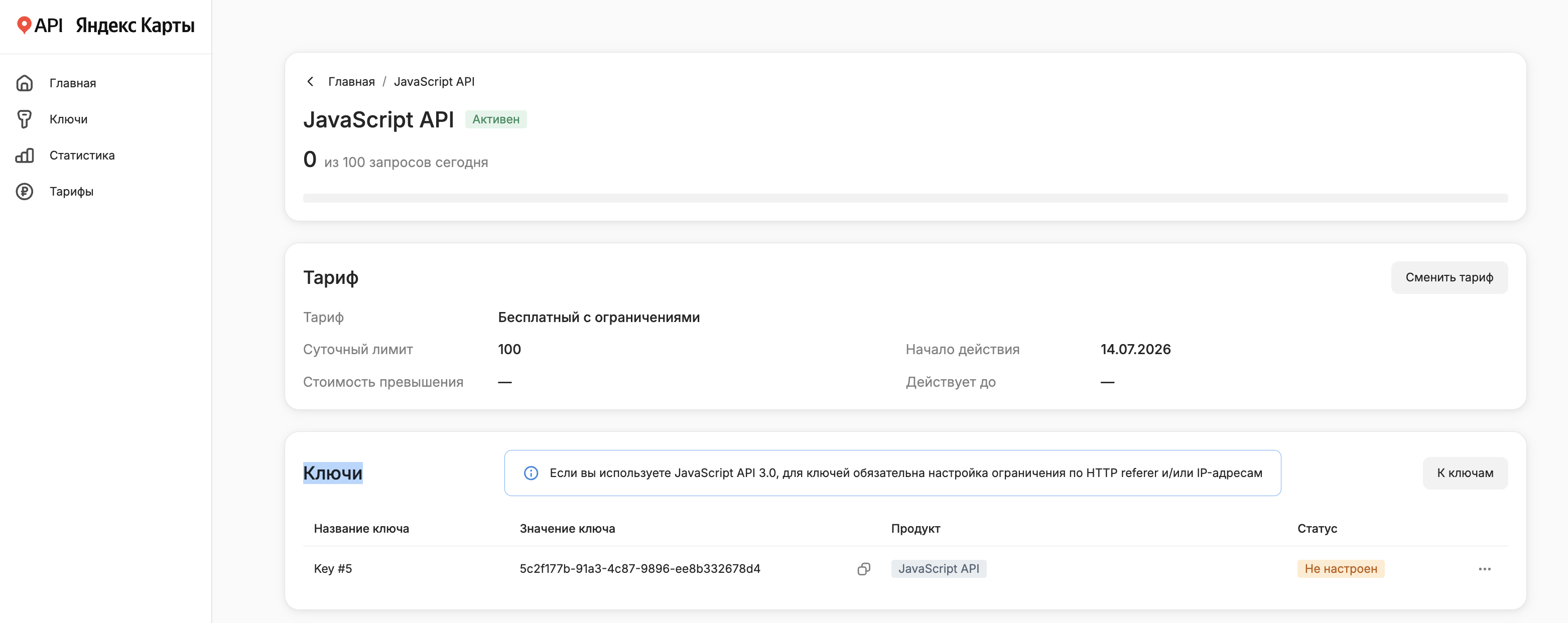
Чтобы настроить ключ на странице продукта JavaScript API, в секции Ключи:
-
Найдите ключ, автоматически созданный при подключения продукта JavaScript API. Статус ключа - Не настроен.
-
Справа в строке с данными о ключе нажмите
 и затем Настроить.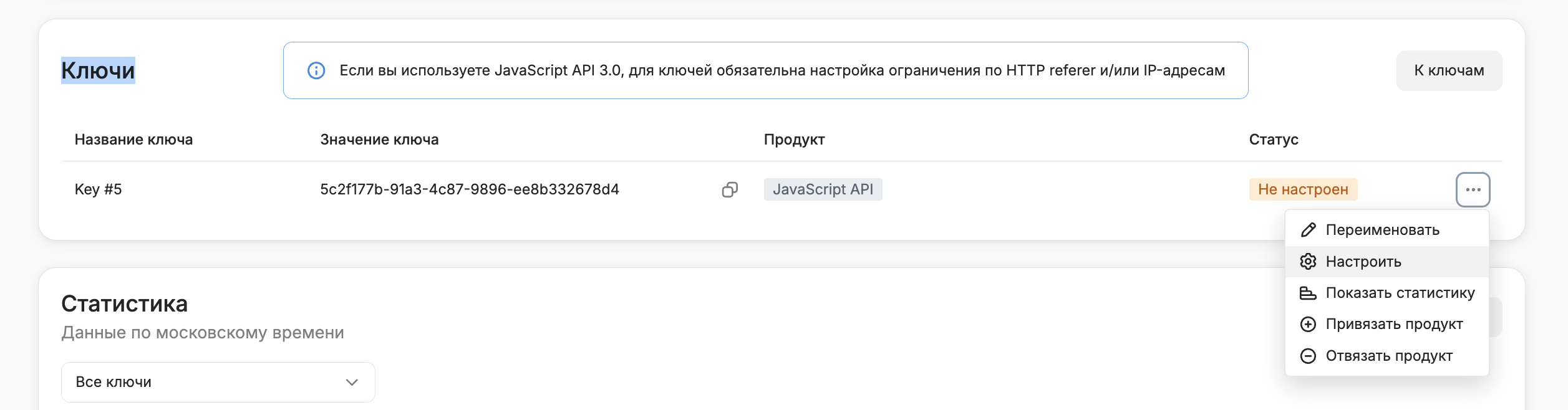
-
Настройте ограничения ключа - Ограничение по HTTP referer.
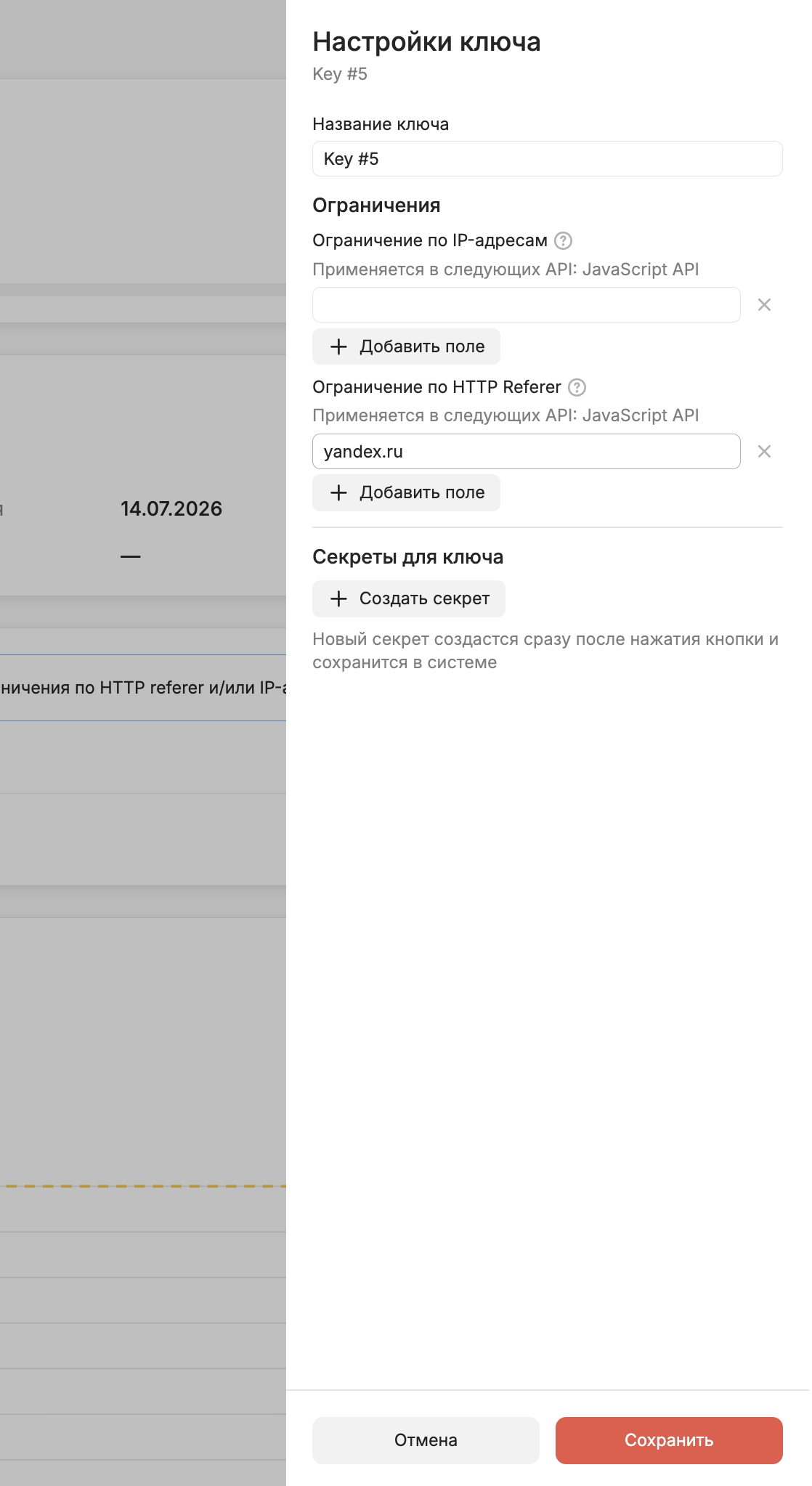
-
Нажмите кнопку Сохранить.
-
Удостоверьтесь, что статус ключа сменился на Активен.

Примечание
Для блокировки связки ключ-продукт выберите ключ, нажмите и Отвязать продукт, статус связки ключ-продукт сменится на "Не активен".
Следующие шаги
Также в Кабинете вы можете:
-
Добавлять новые ключи, привязывать/отвязывать ключи к продуктам API Яндекс Карты, изменять название ключа
-
Просматривать и скачивать статистику по отдельным ключам и продуктам
-
Пополнять Лицевой Счет, переключаться между плательщиками
-
Переходить по ссылкам в ЛК Яндекс Баланса для изменения данных плательщика и ознакомления с актами и документами
Для части продуктов также есть бесплатный тариф.